安装硬盘前,请先关闭 NAS 并断开电源。创建存储池会格式化硬盘,请确认硬盘中没有需要保留的数据。
安装前准备
- 准备需要安装的 3.5 寸硬盘、2.5 寸硬盘或 M.2 硬盘。
- 如需安装 2.5 寸硬盘,请准备对应的硬盘固定螺丝。
- 如需安装 M.2 硬盘,请准备随机附赠的散热硅胶垫和硬盘固定螺丝。
- 如果 NAS 仍在运行,长按背面的
Power Button,直到整机断电。
安装 3.5 寸硬盘
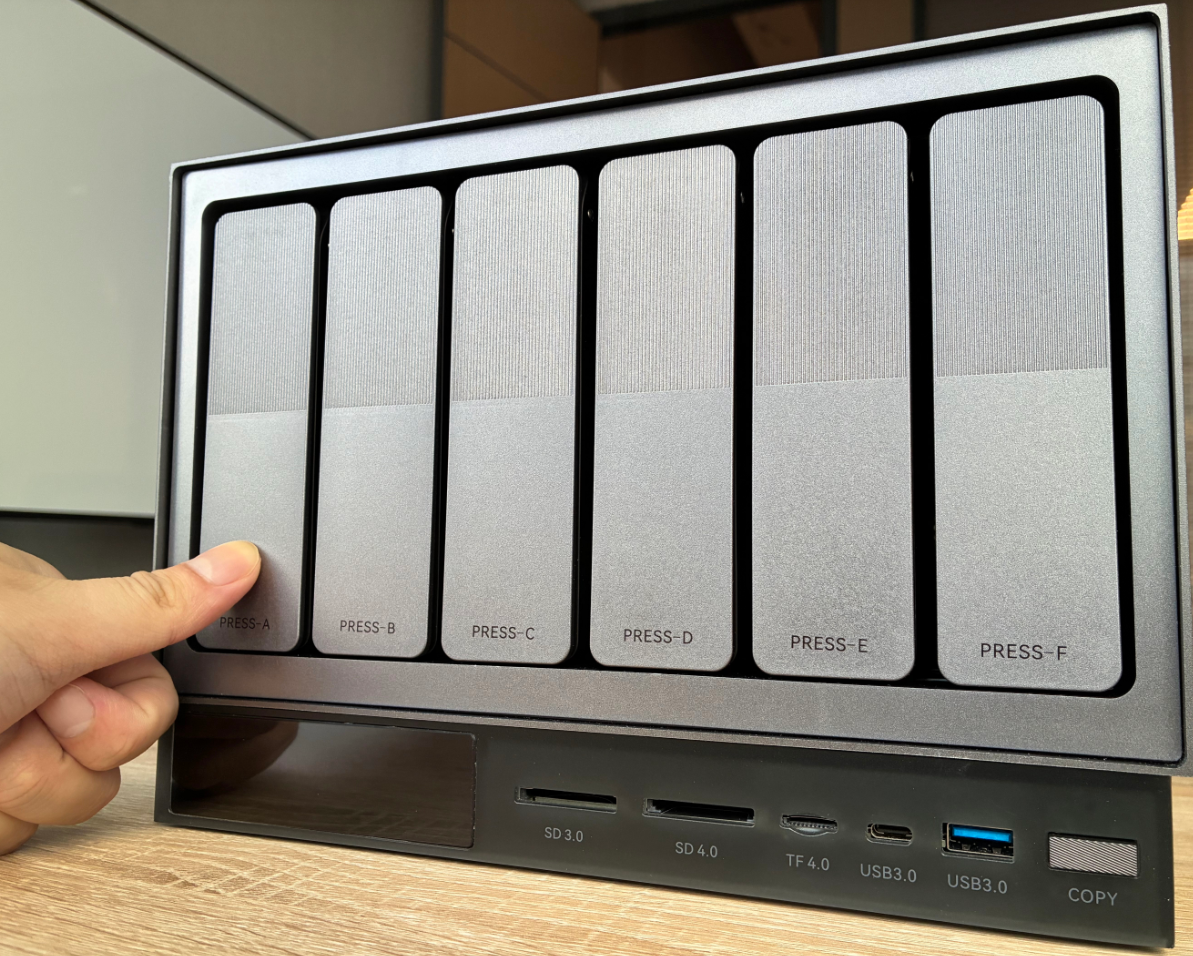
- 按压硬盘托架丝印处弹出把手,握住把手后拉出硬盘托架:
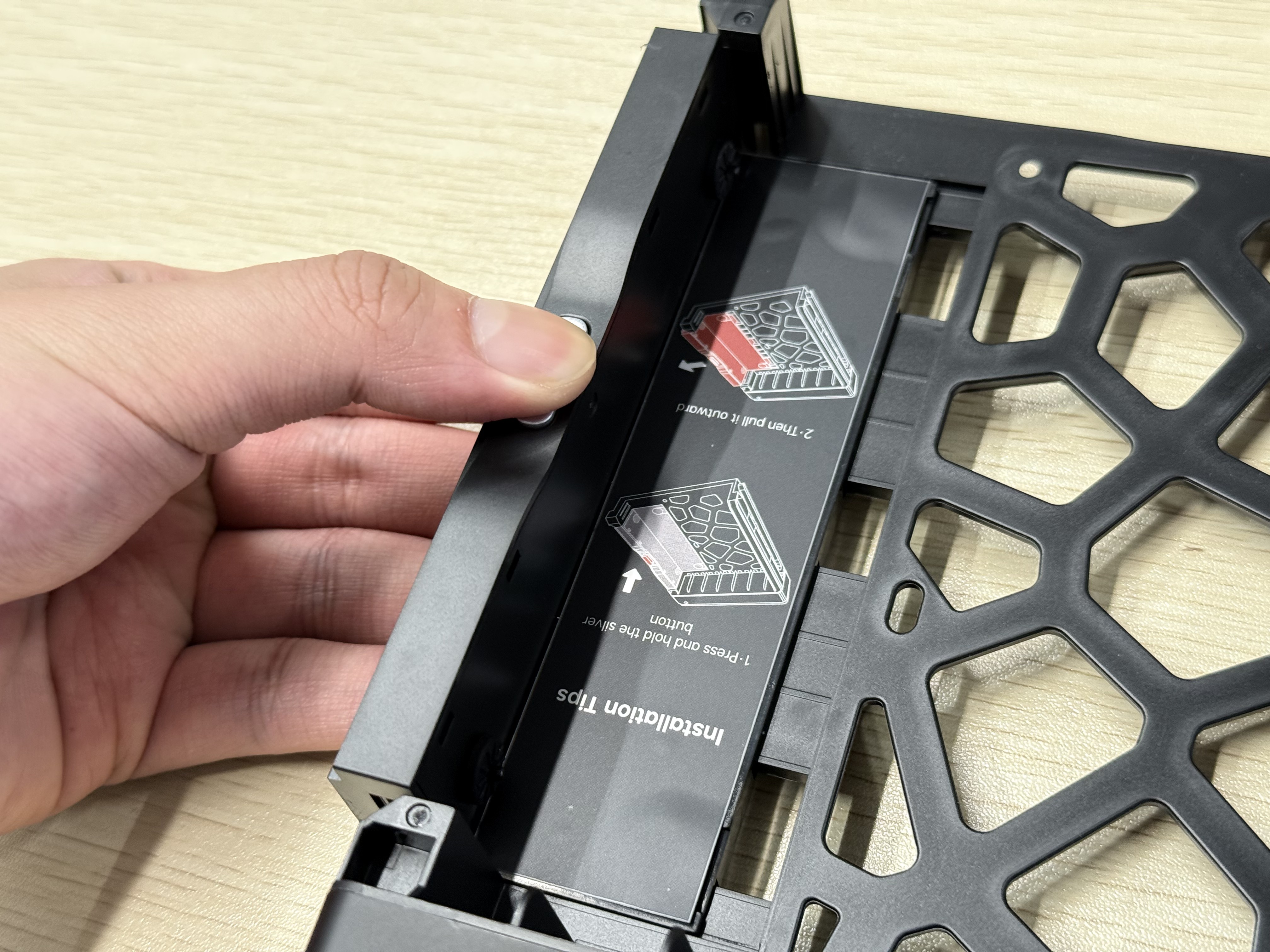
- 按住硬盘托架上的银色按钮,向外拉开硬盘夹臂:
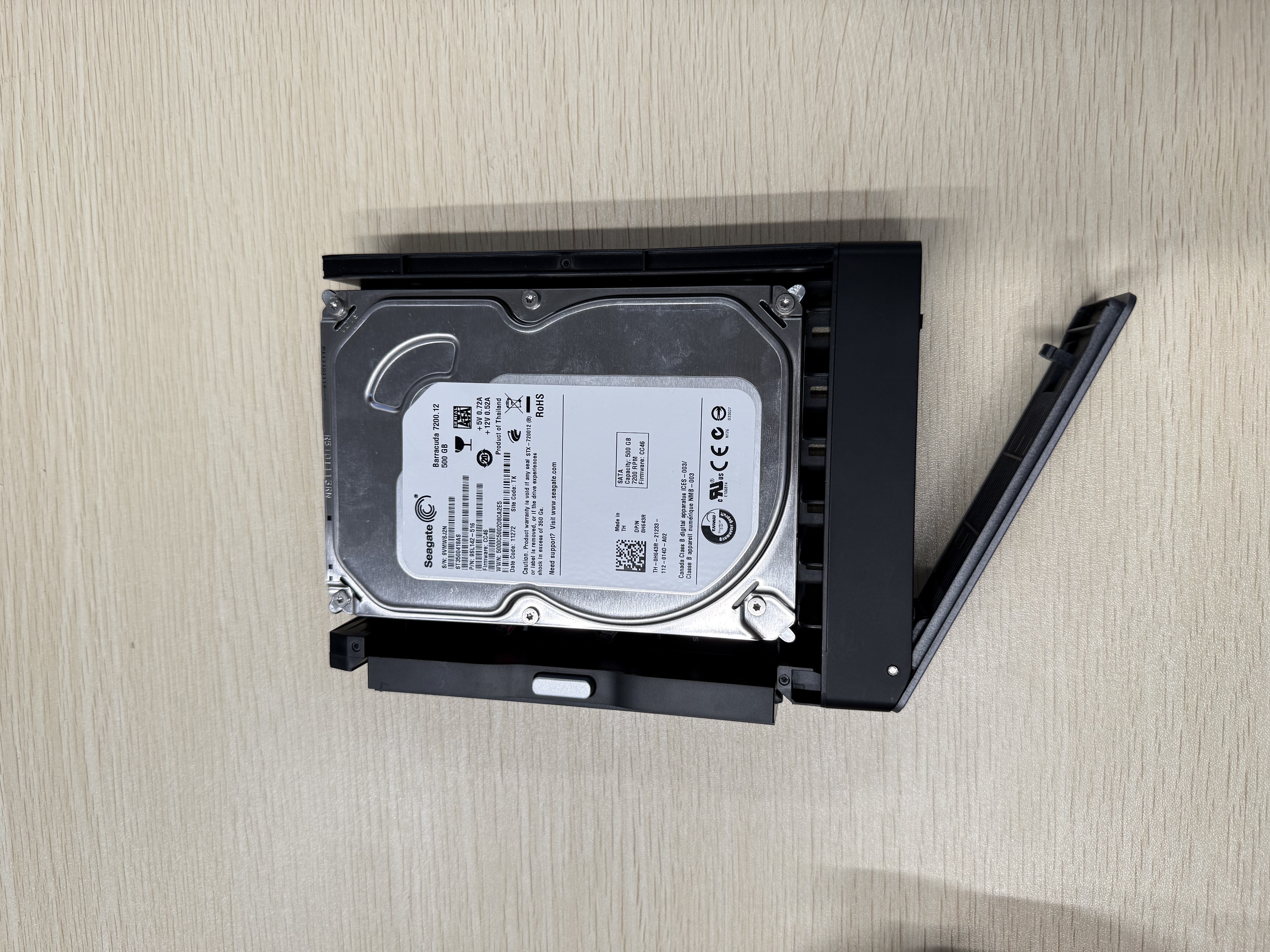
- 将硬盘贴纸面朝上、电路板面朝硬盘托架、金针接口朝外放入硬盘托架,并让托架凸起对齐硬盘的四个螺丝孔:
- 合上硬盘托架的夹臂。
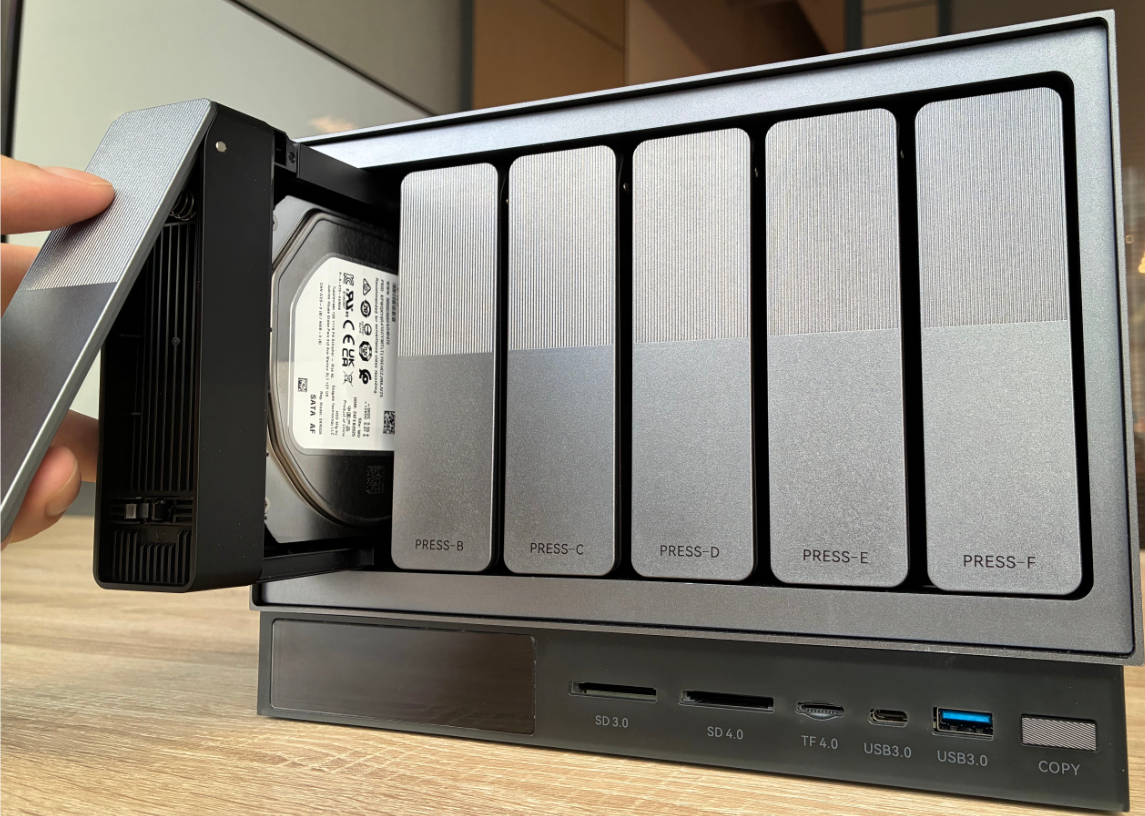
- 将硬盘托架推入硬盘笼,直到无法继续推动:
- 按压合上硬盘托架把手。
安装 2.5 寸硬盘
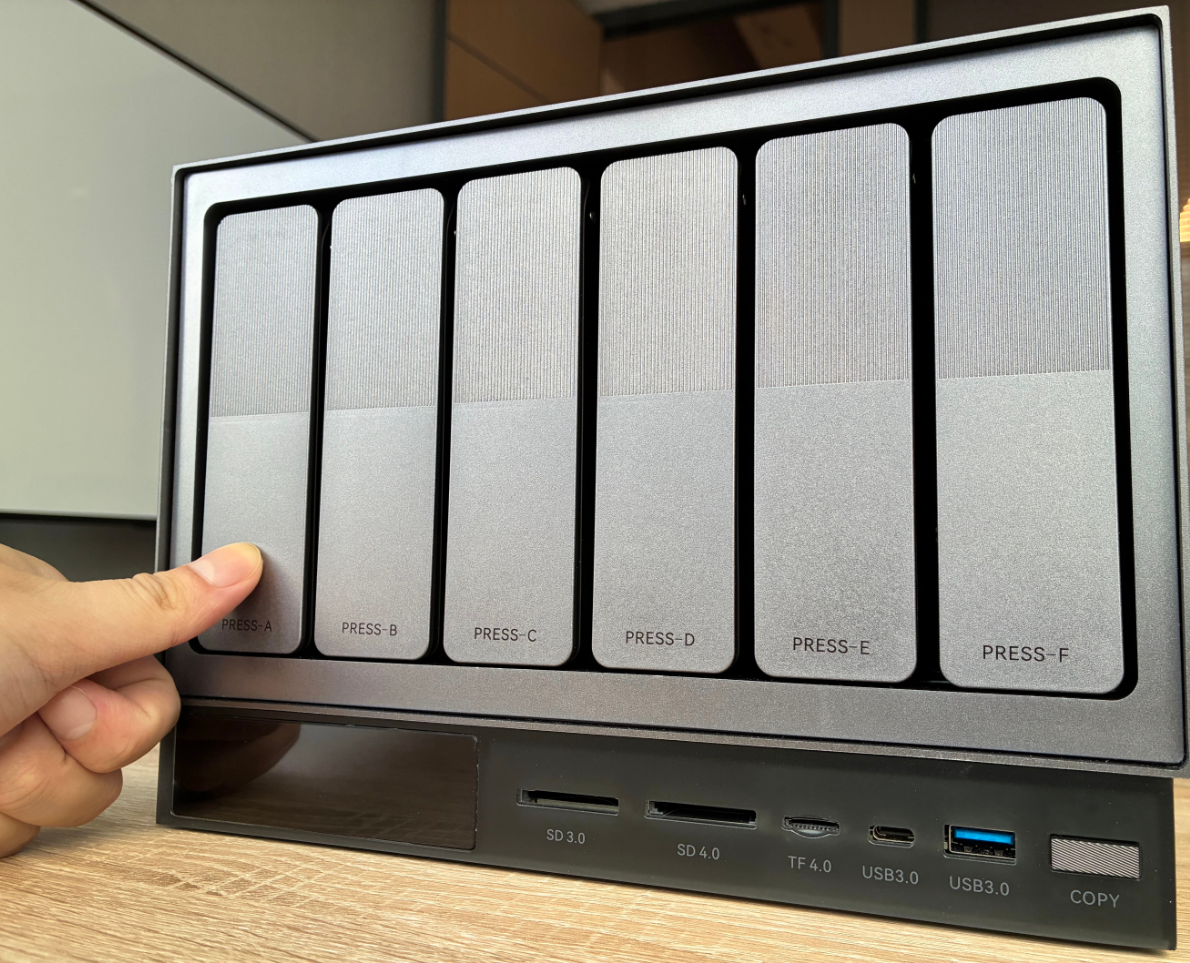
- 按压硬盘托架丝印处弹出把手,握住把手后拉出硬盘托架:
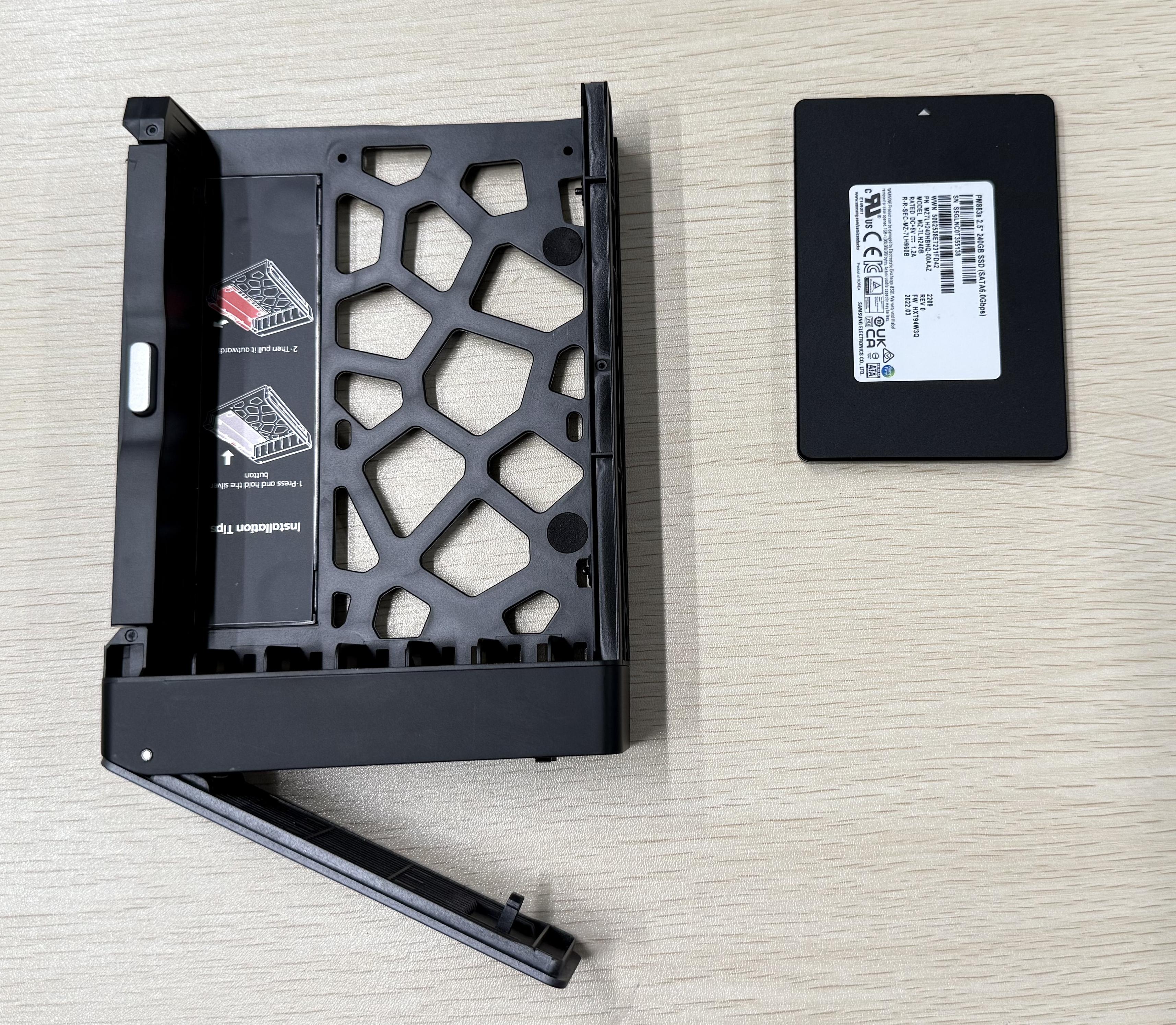
- 找到硬盘托架左下角、距离弹出把手最远处的硬盘防震垫,然后将硬盘贴纸面朝上放入硬盘托架:
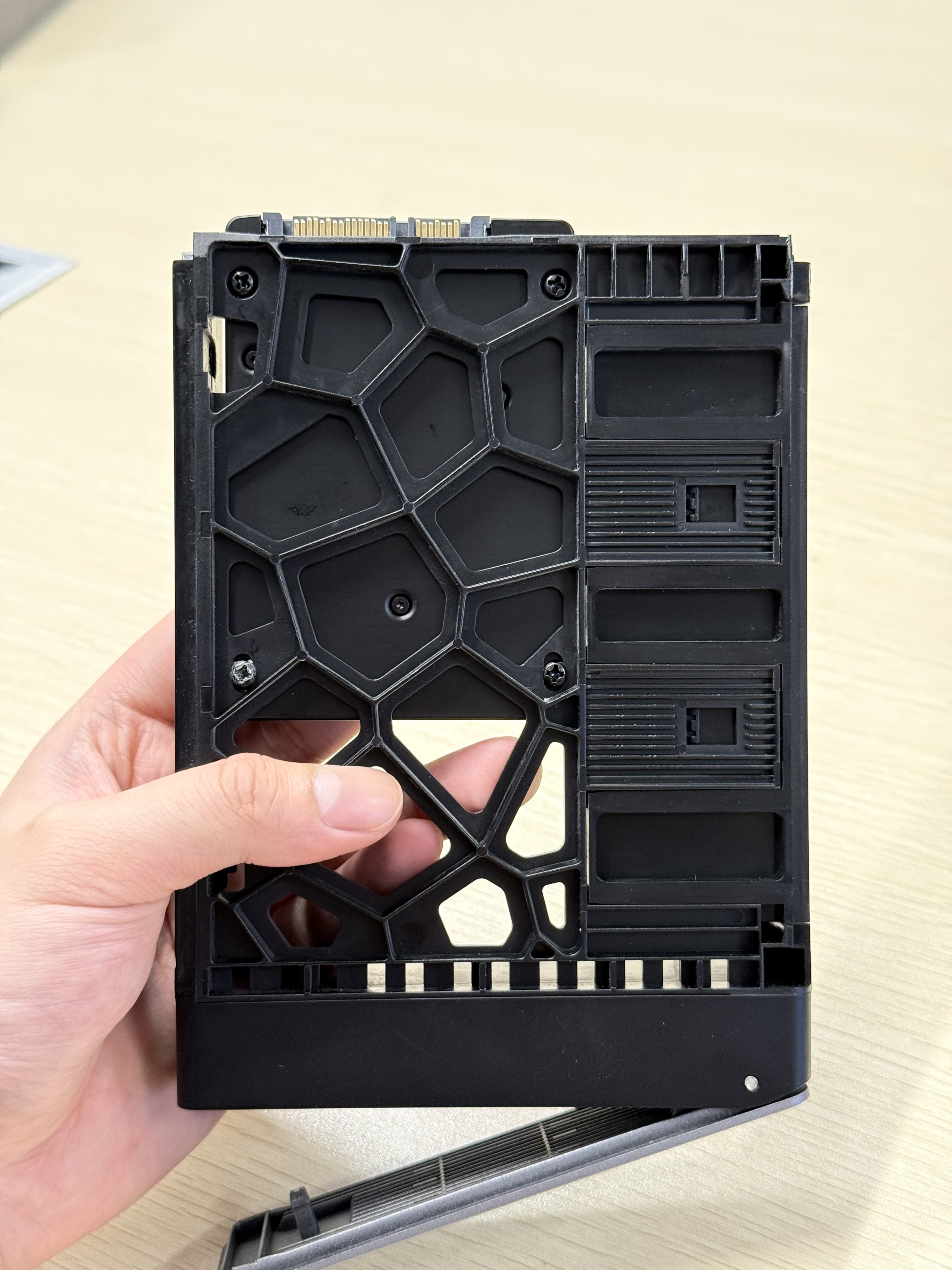
- 翻过硬盘托架,拧上硬盘固定螺丝并锁紧:
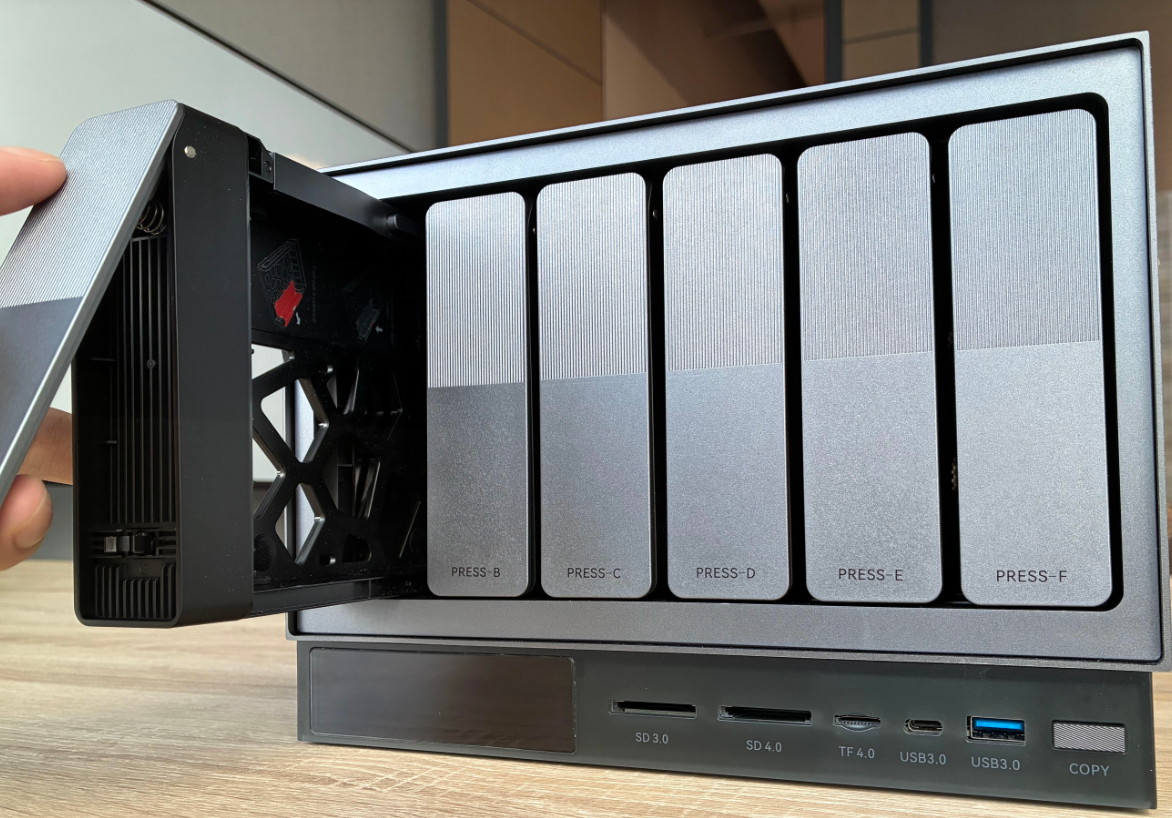
- 将硬盘托架推入硬盘笼,直到无法继续推动,然后按压合上硬盘托架把手:
安装 M.2 硬盘
- 将机器翻转至底部朝上:
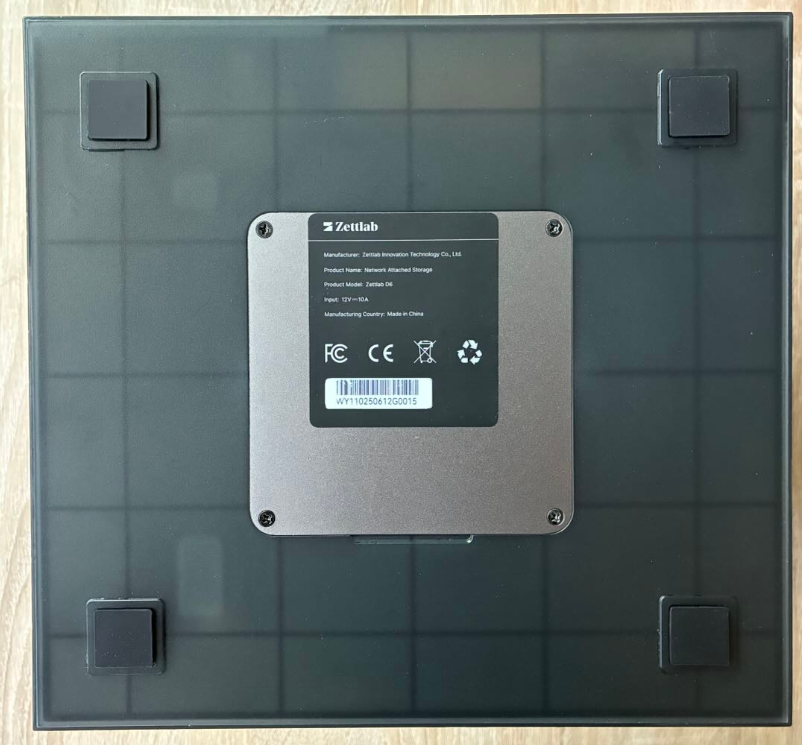
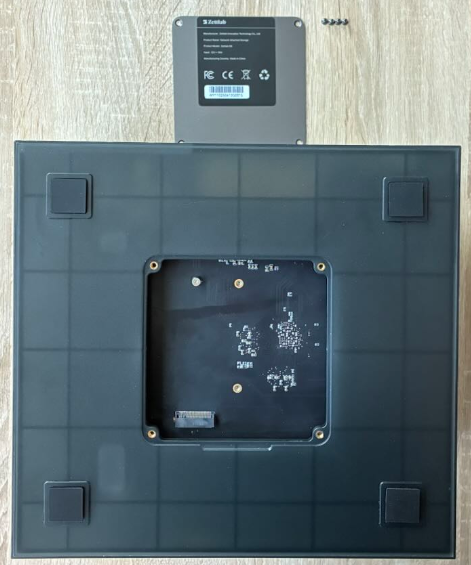
- 取下底部盖板的四颗固定螺丝,移除底部盖板:
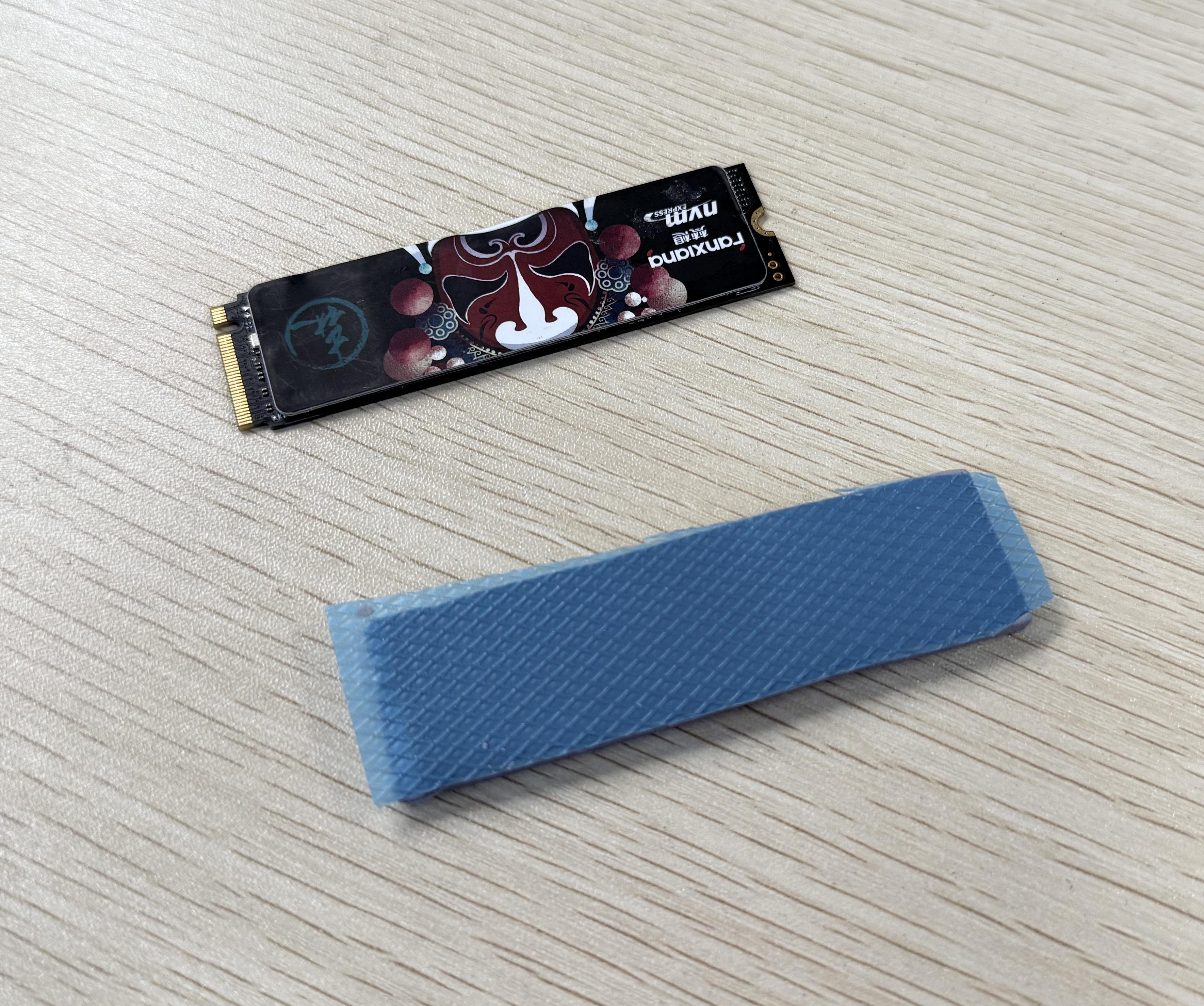
- 撕开散热硅胶垫两面的透明胶,贴在 M.2 硬盘带标签的一面:
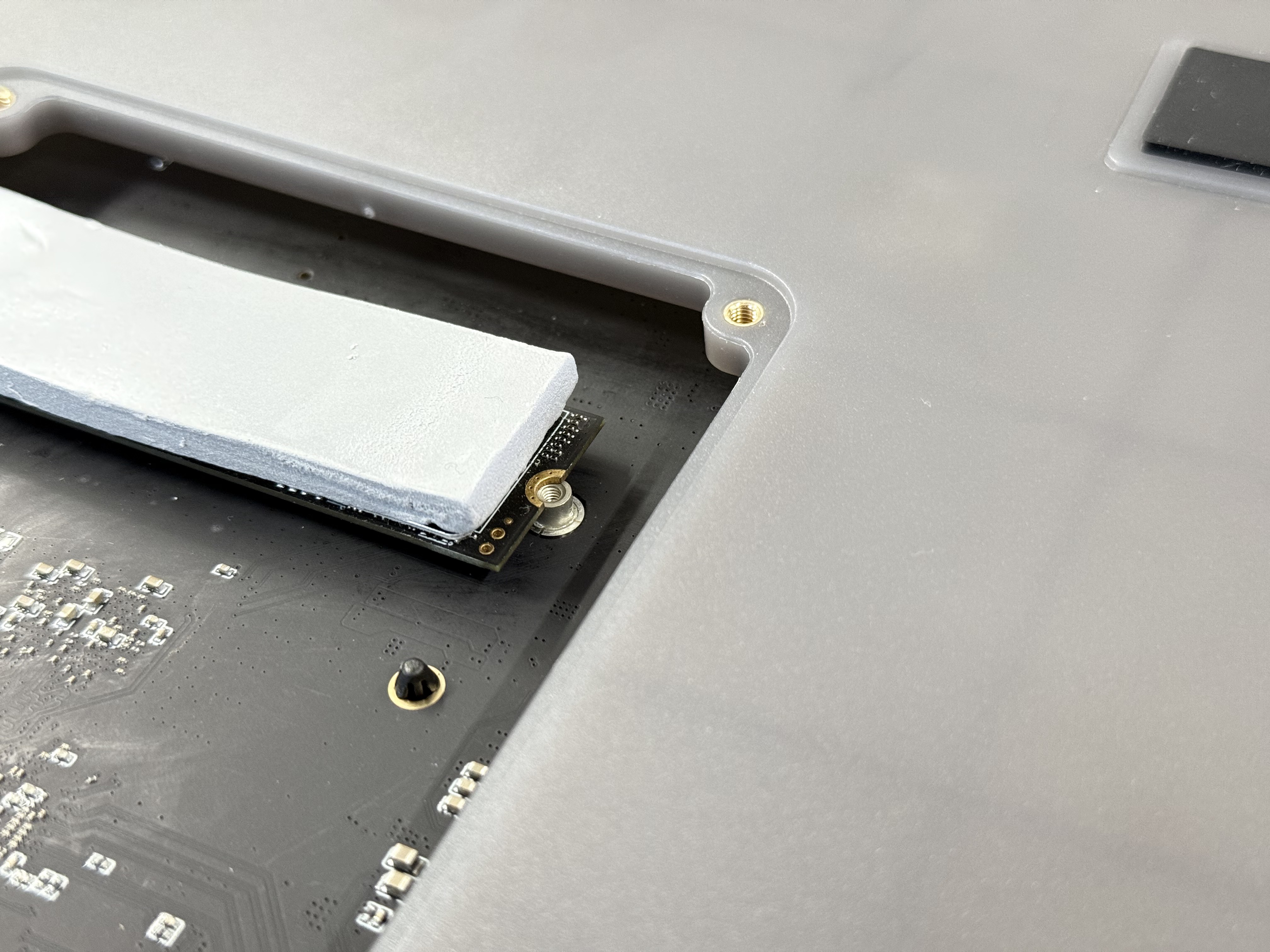
- 将贴好散热硅胶垫的 M.2 硬盘插入接口,确认插到底后,用随机附赠的硬盘固定螺丝锁紧硬盘后部:
- 将底部盖板还原。
硬盘安装完成后,可以继续接入网络与电源。详见 接入网络与电源。
