在 设置-存储 中,可以查看存储池容量和硬盘健康状态,创建或扩展存储池,管理 SSD 缓存,也可以执行 S.M.A.R.T. 测试。存储 在左侧菜单中可展开,包含 存储池 和 硬盘/固态硬盘 两个页面。
查看存储池状态和容量
- 打开
设置-存储-存储池:
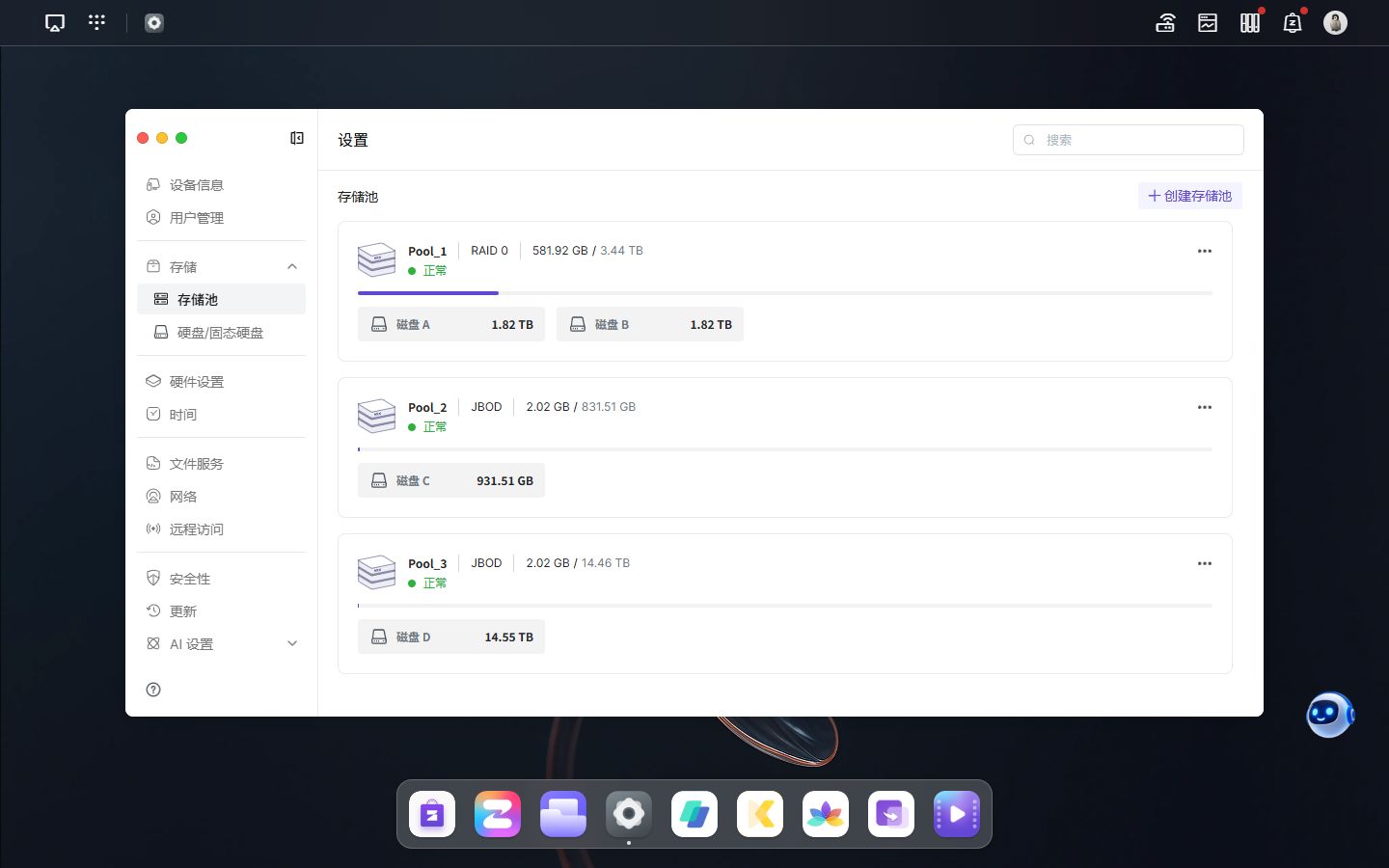
- 在存储池卡片中查看存储池名称、存储模式、已用容量和总容量。存储池名称用于区分不同存储池;存储模式显示该存储池采用的 RAID、JBOD 或 Basic 等模式;已用容量表示当前已占用空间;总容量表示该存储池可用的整体容量。
- 查看存储池状态。状态显示为
正常时,存储池处于可用状态。 - 查看存储池关联的硬盘。存储池卡片下方会显示该存储池关联的硬盘名称与容量。
创建存储池
创建存储池会格式化所选硬盘并清除硬盘上的数据。开始前,请确认硬盘中没有需要保留的数据。
- 打开
设置-存储-存储池。 - 点击 [创建存储池]。
- 在
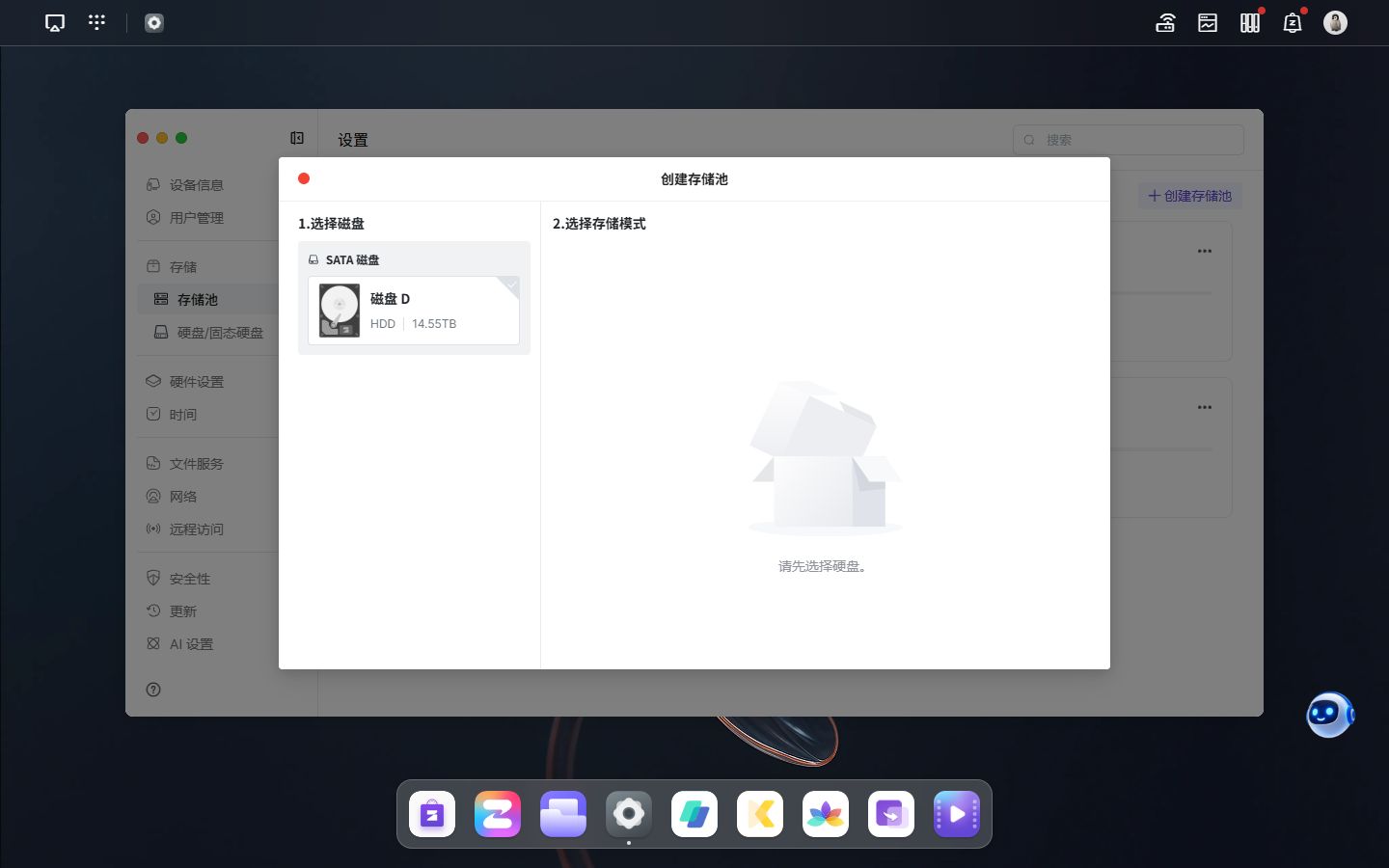
1.选择磁盘中选择可用硬盘。界面按SATA 磁盘分组展示可用硬盘;选中后卡片右上角会出现紫色勾选:
- 在
2.选择存储模式中选择存储模式。可选存储模式取决于已选硬盘数量;不满足盘数要求的模式会显示在不可选模式分组中:
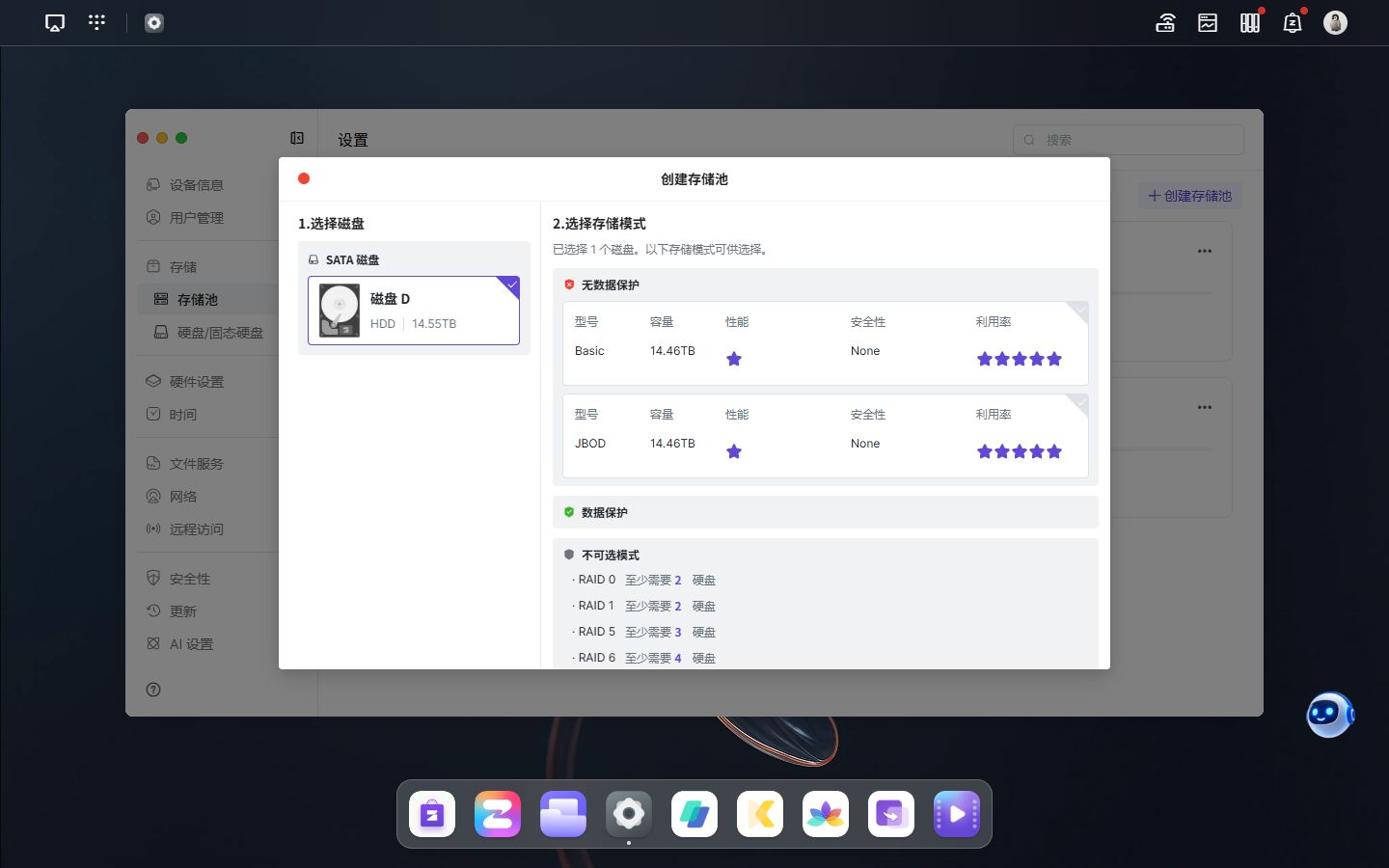
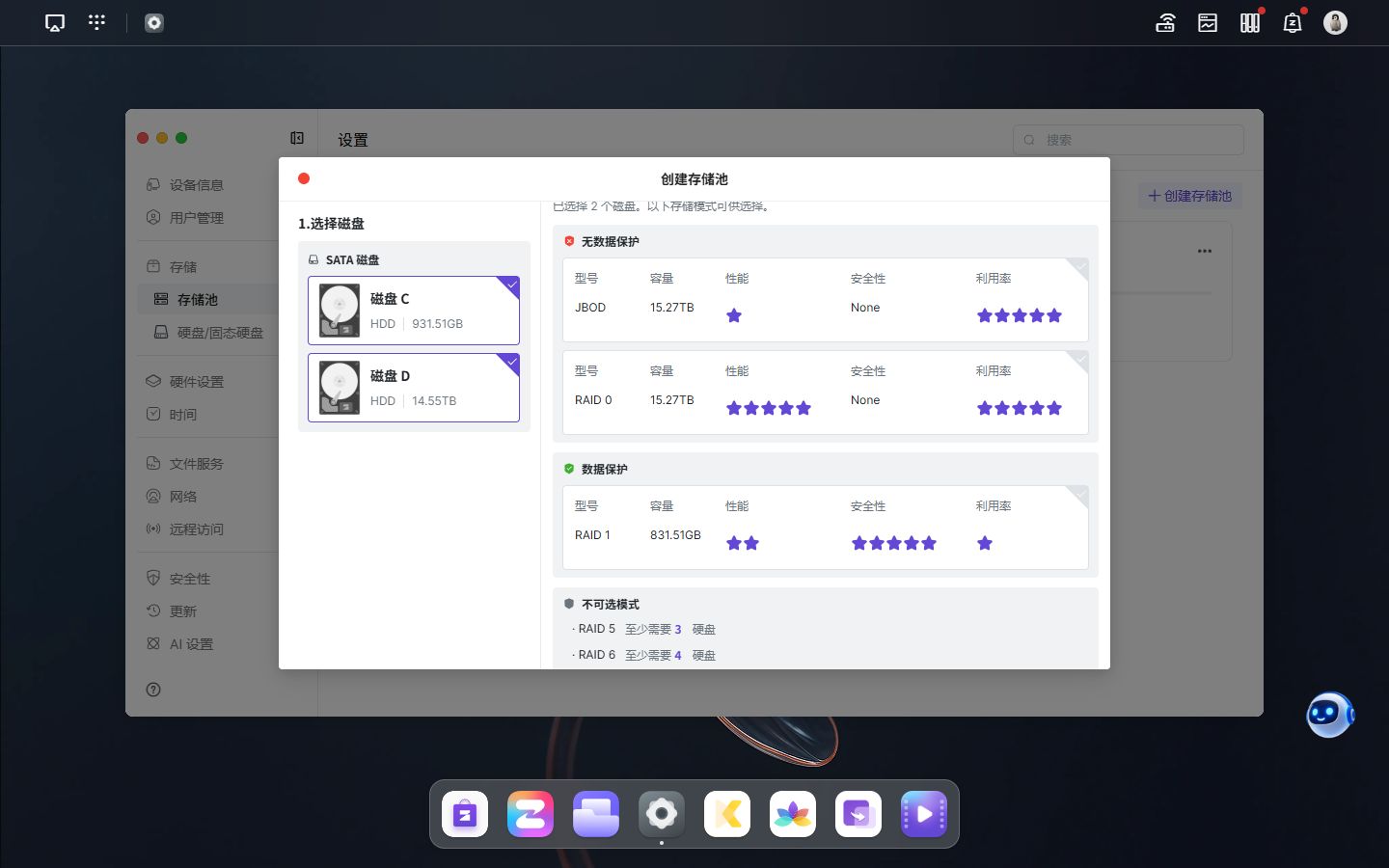
存储模式的最低盘数要求如下: - Basic:仅在选择 1 块硬盘时显示;选择 2 块及以上时不在可选模式中。 - JBOD:1 块或多块硬盘。 - RAID 0:至少需要 2 硬盘。 - RAID 1:至少需要 2 硬盘。 - RAID 5:至少需要 3 硬盘。 - RAID 6:至少需要 4 硬盘。 - RAID 10:至少需要 4 硬盘 且该数字必须是偶数。
- 查看底部
预计容量,确认所选硬盘和存储模式对应的空间预估,确认后点击 [下一步]。 - 为每位用户设置该存储池的容量配额:
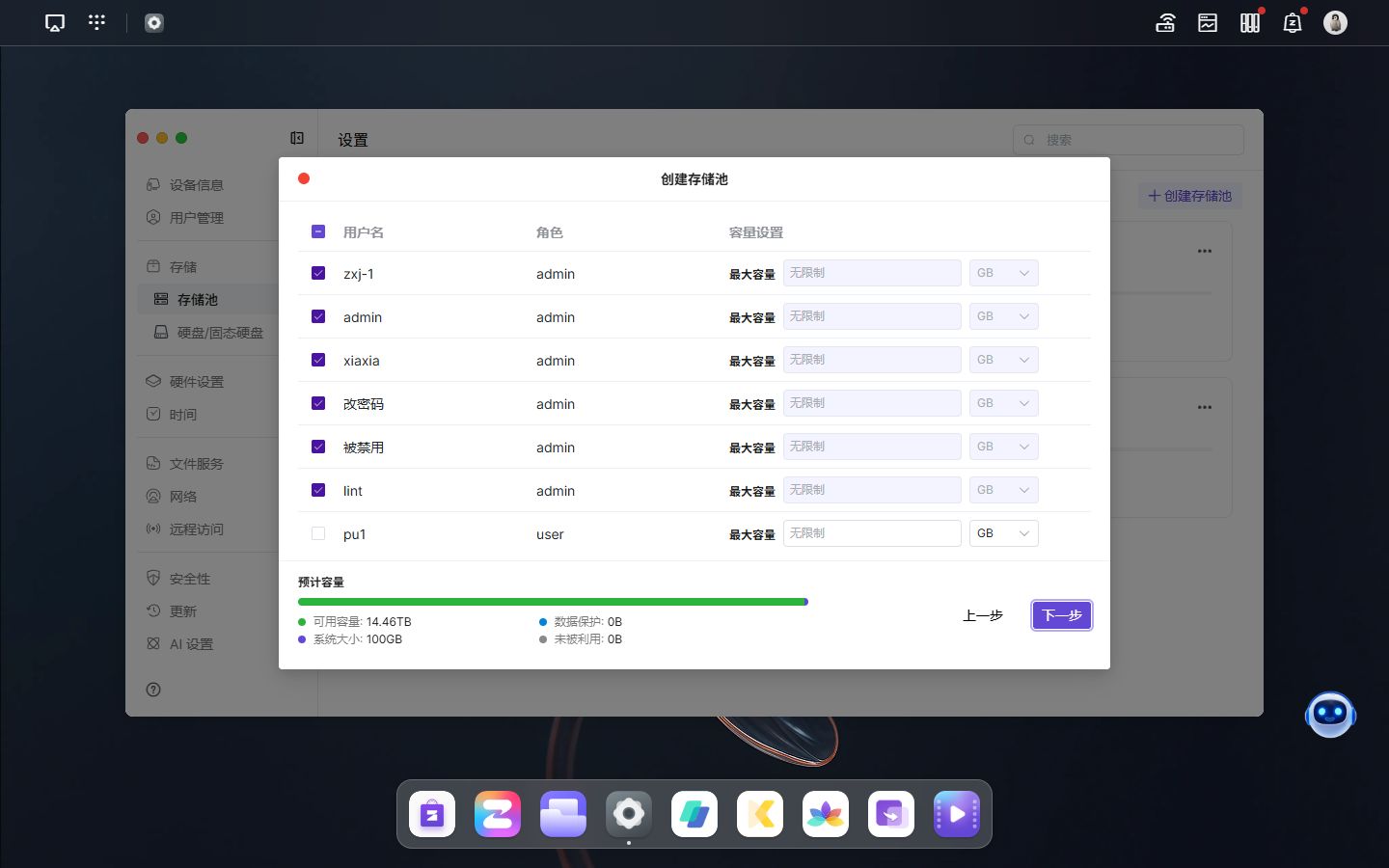
默认配额为 无限制;如需限制,将对应用户行的输入框改为 GB 数值。
- 点击 [下一步],在
格式化警告弹窗中确认风险。弹窗会提示格式化选定硬盘将永久删除其上所有数据,且此操作不可撤销,按钮为 [取消] 和 [格式化]:
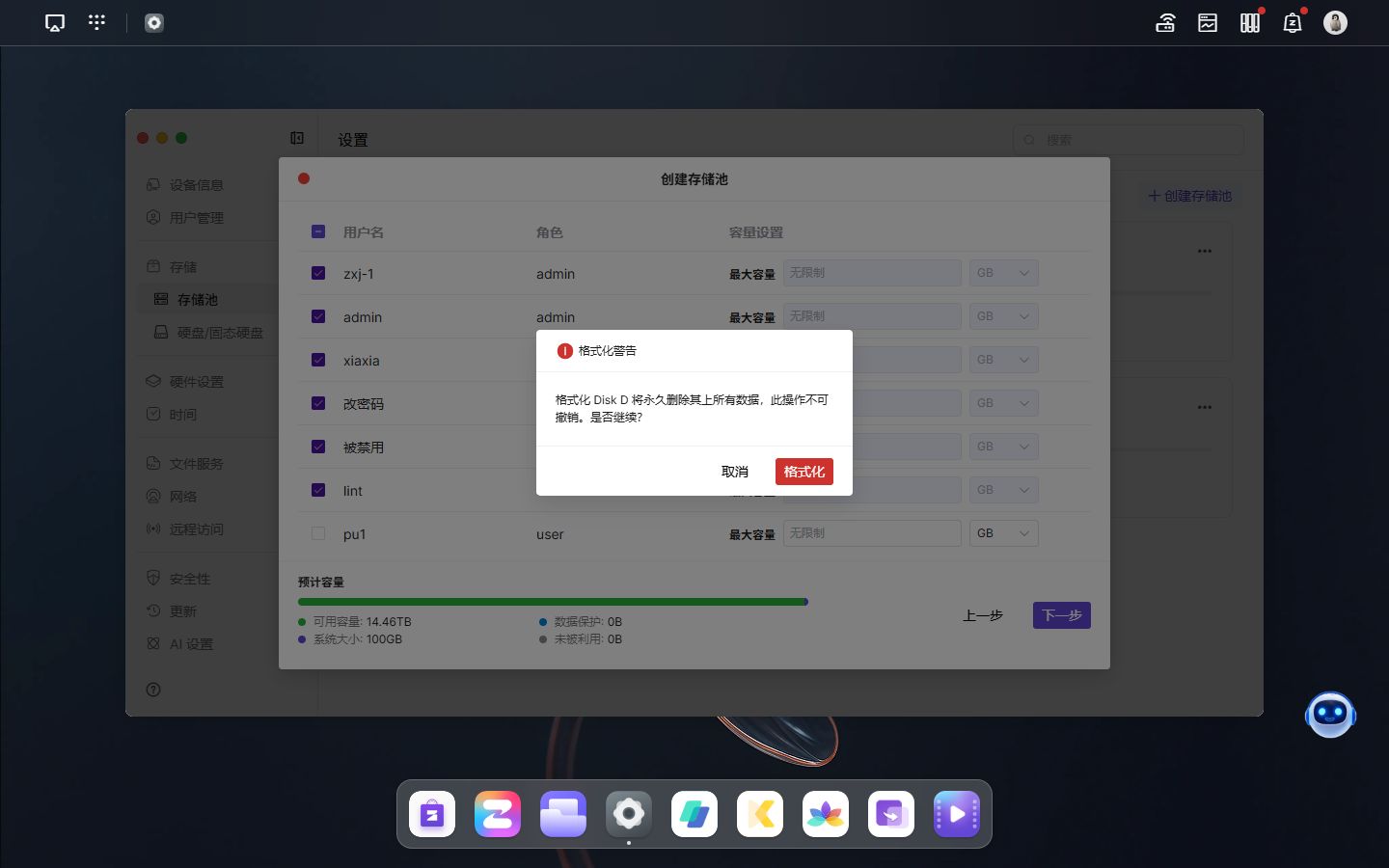
- 点击 [格式化] 后,在
密码验证弹窗中输入当前管理员密码。弹窗提示请输入账户 admin 的密码以继续。,按钮为 [取消] 和 [确认]:
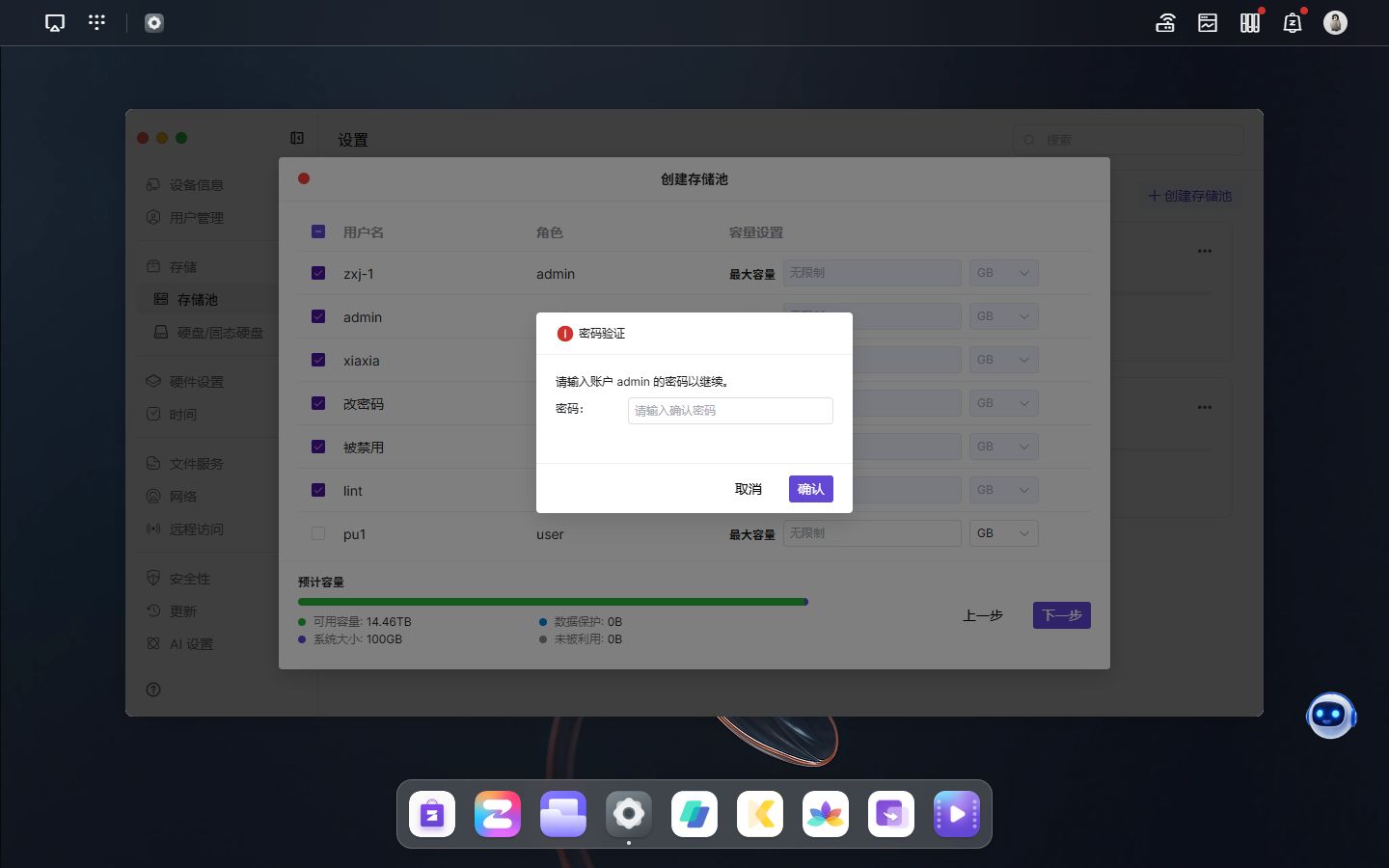
- 点击 [确认] 后等待创建完成。进度弹窗标题为
创建存储池,状态为初始化存储池,提示请勿拔出硬盘或关闭系统,预计过程将耗时 2 到 5 分钟.:
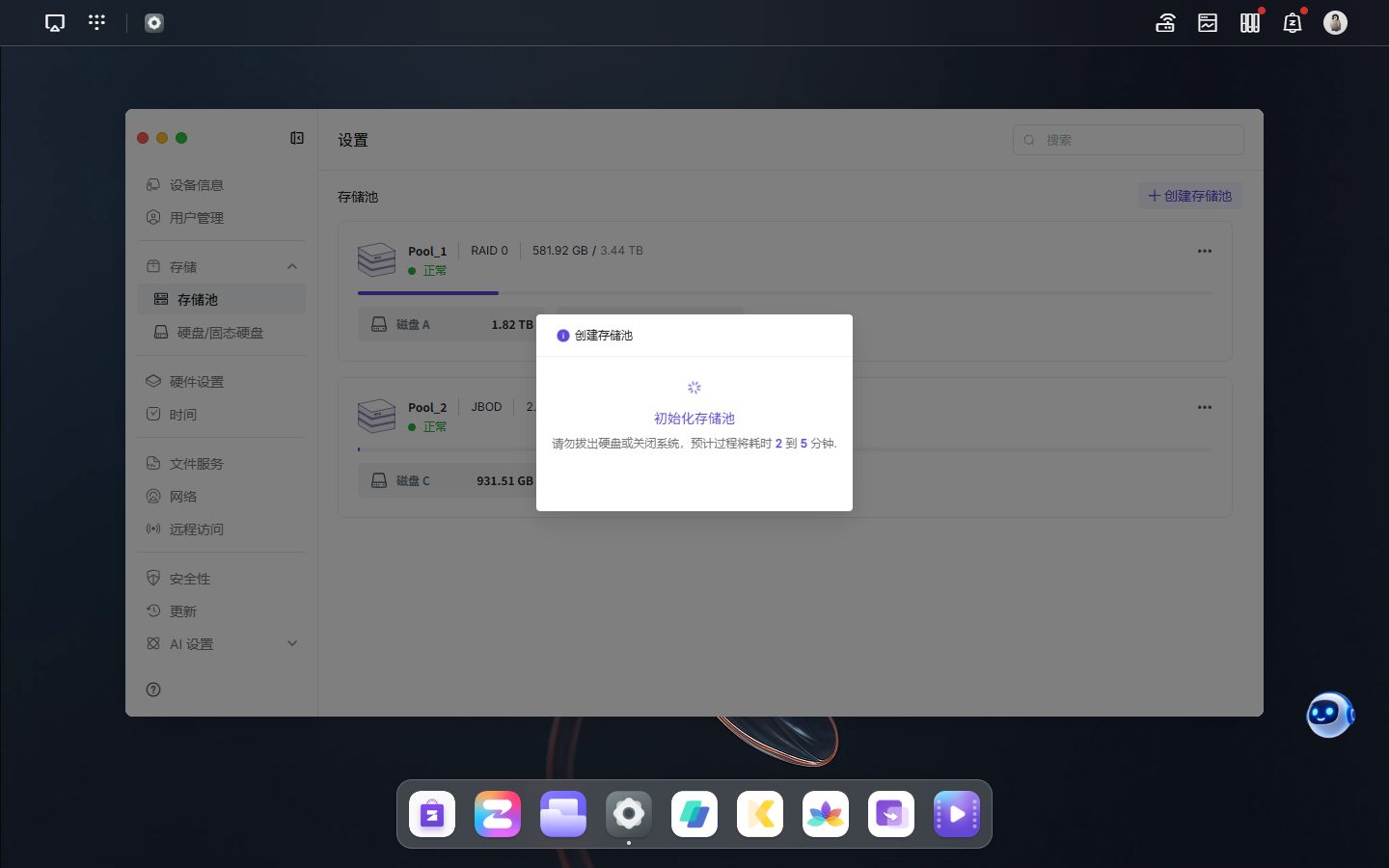
- 返回
存储池列表,确认新存储池已经出现。列表中出现新增存储池即为创建成功标志。
创建存储池和删除存储池都会进入 密码验证 弹窗,但右下按钮文案不同:创建流程为 [确认],删除流程为 [验证]。
扩展存储池
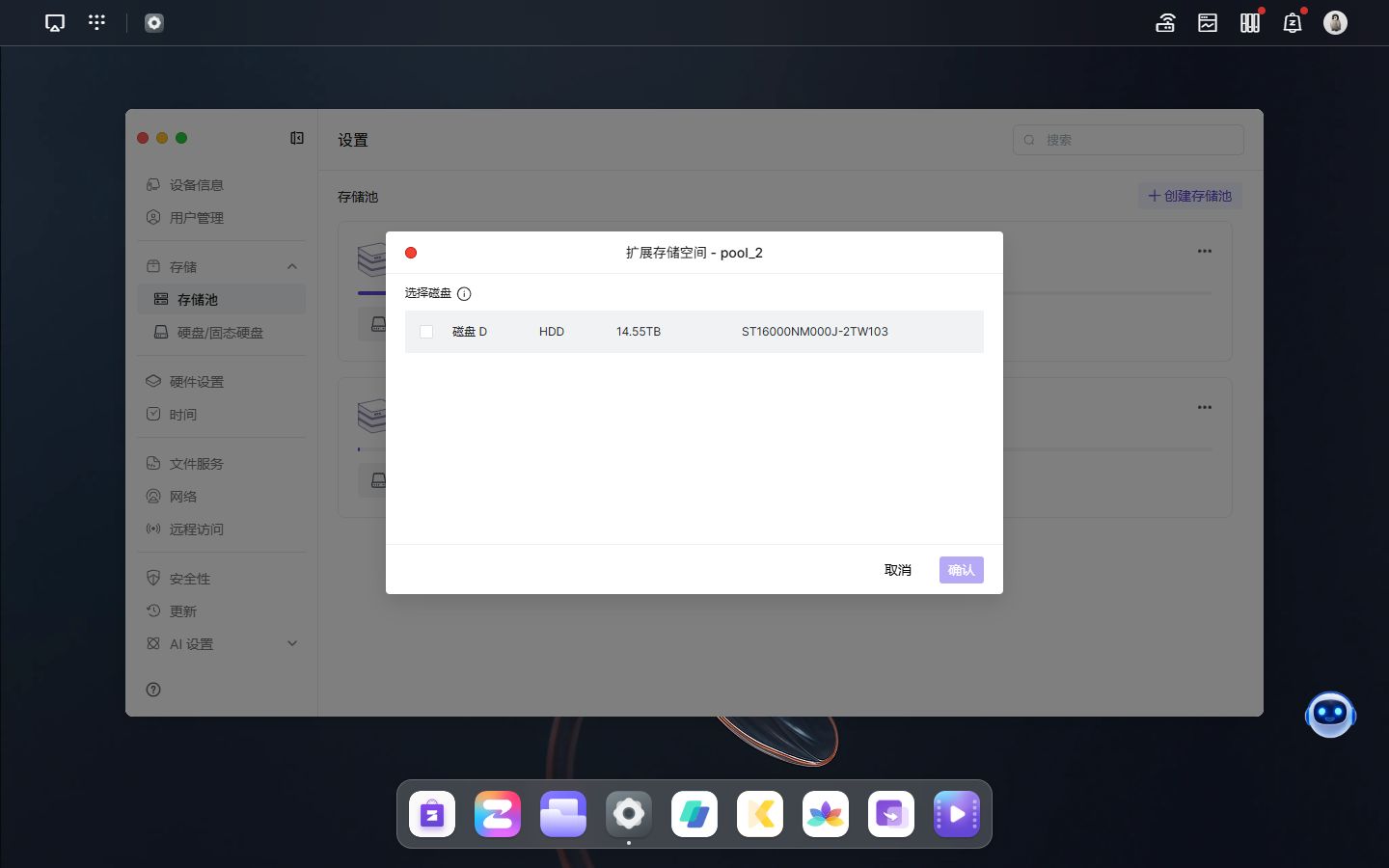
扩展存储池 入口位于存储池卡片右侧的 ... 菜单中。当系统中存在未使用硬盘时,JBOD 存储池会显示 [扩展存储池] 入口;RAID 0 存储池不支持扩展,不会显示该入口。
- 打开
设置-存储-存储池。 - 在支持扩展的存储池卡片右侧点击
...。 - 点击 [扩展存储池]:
- 在
扩展存储空间弹窗中选择可用于扩展的未使用硬盘。 - 确认无误后点击 [确认]。
管理 SSD 缓存
- 打开
设置-存储-存储池。 - 在目标存储池卡片右侧点击
...。 - 点击 [SSD缓存管理]:
- 在
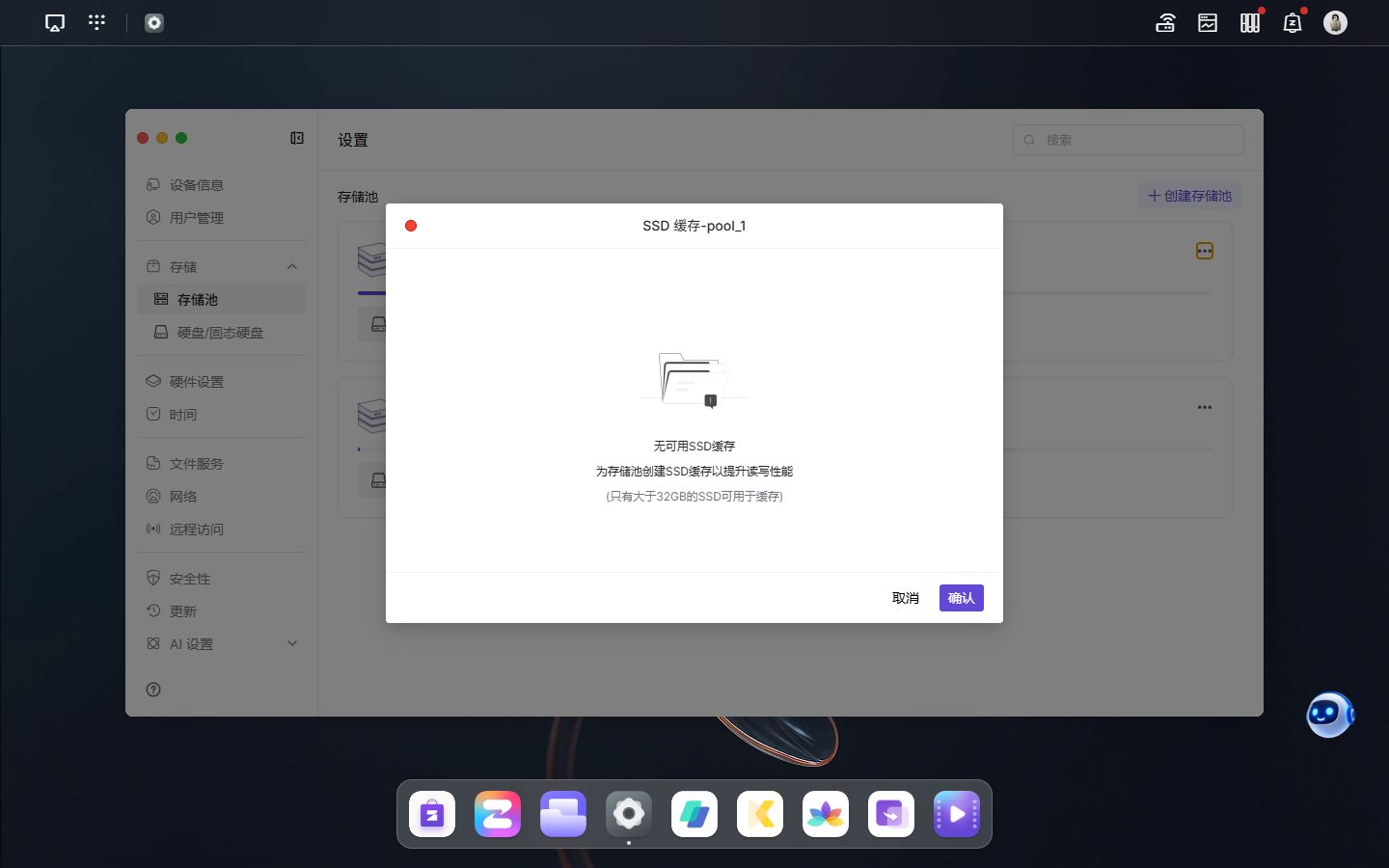
SSD 缓存-<存储池名>弹窗中查看可用缓存。如果当前没有可用于缓存的 SSD,弹窗会显示无可用SSD缓存,并说明“为存储池创建SSD缓存以提升读写性能”。界面同时提示“只有大于32GB的SSD可用于缓存”,此时 [确认] 按钮不可用,只能点击 [取消] 关闭弹窗。 - 如果存在可用 SSD,先在
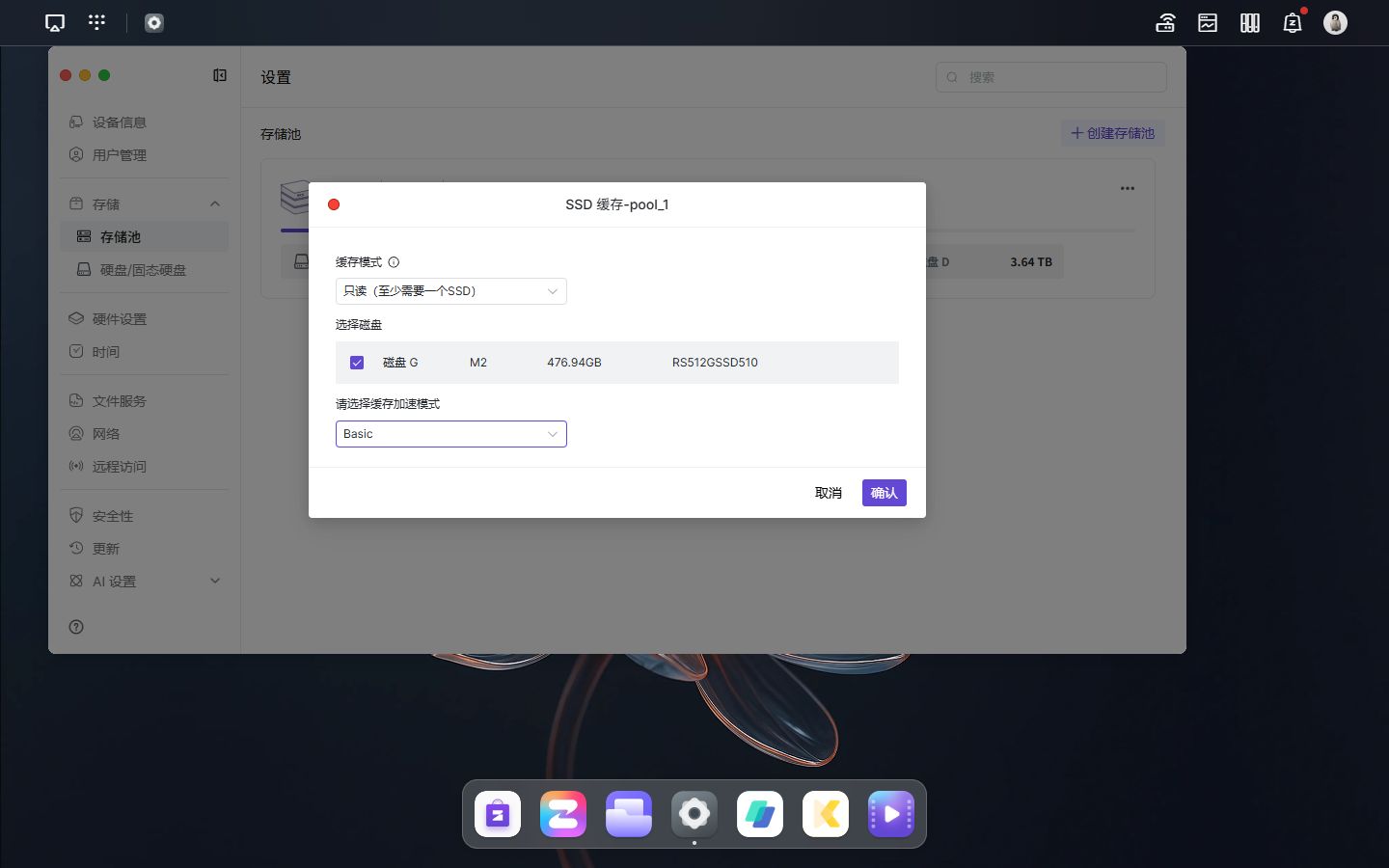
缓存模式中选择缓存类型。可选项包括只读(至少需要一个SSD)和读写(至少需要两个相同类型的SSD):
- 在
选择磁盘区域勾选用于缓存的 SSD。 - 在
请选择缓存加速模式中选择加速模式。选择只读缓存并勾选一块 SSD 后,可选加速模式显示为Basic。 - 缓存模式、SSD 和缓存加速模式都选择完成后,[确认] 按钮变为可用。点击 [确认] 会提交当前 SSD 缓存配置。
删除存储池
删除存储池会清除其中所有数据。操作前请确认已经备份需要保留的内容。
- 打开
设置-存储-存储池。 - 在目标存储池卡片右侧点击
...,然后点击 [删除存储池]。 - 在
删除存储池弹窗中阅读风险提示:
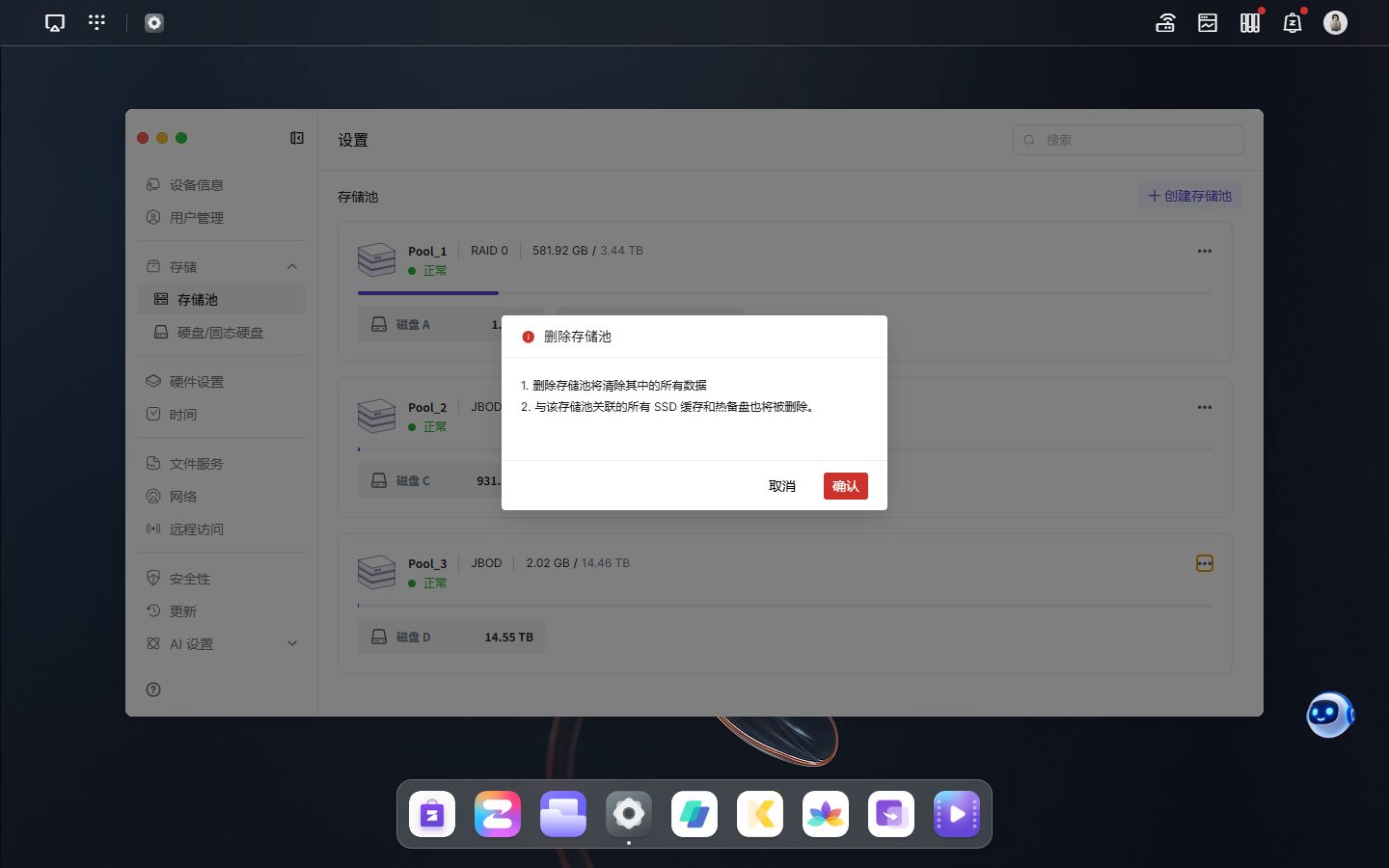
弹窗提示: - 1.删除存储池将清除其中的所有数据 - 2.与该存储池关联的所有 SSD 缓存和热备盘也将被删除。
- 点击 [确认] 后进行密码验证:
删除时的密码验证弹窗提示 如果资源正在使用,则NAS需要重启以完成存储池删除,并要求输入账户 admin 的密码以继续,按钮为 [取消] 和 [验证]。与创建存储池流程不同,删除流程右下按钮显示为 [验证]。
- 输入密码并点击 [验证]。删除过程中,存储池状态会显示为
正在删除…。 - 存储池从列表中消失即为删除完成;删除后,原关联硬盘会回到
硬盘/固态硬盘页的未使用分组。
查看硬盘/固态硬盘信息
- 打开
设置-存储-硬盘/固态硬盘:
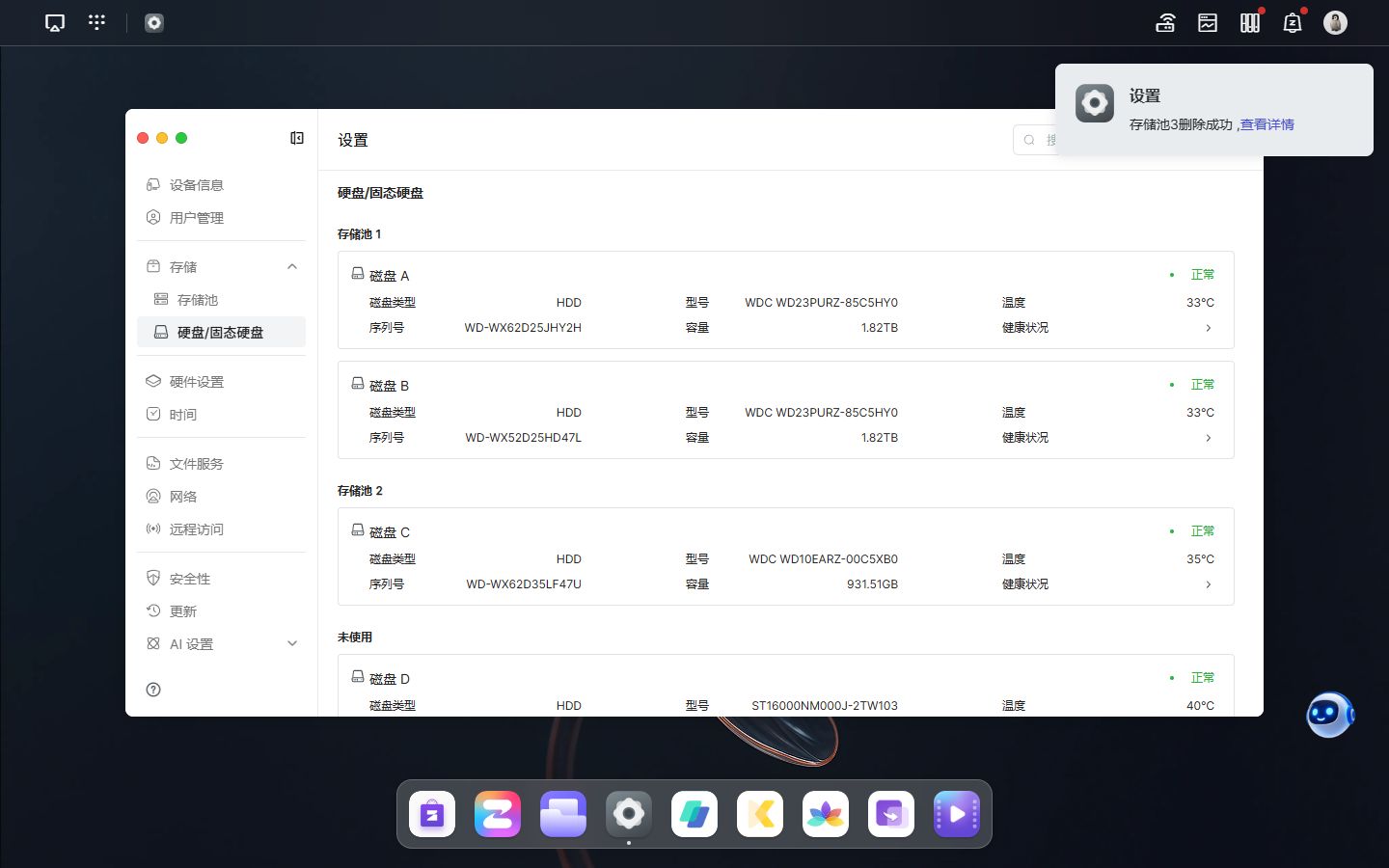
- 页面按存储池分组显示硬盘。
- 查看硬盘基础信息。硬盘行用于查看每块硬盘的基本信息与健康状况。
- 查看
未使用分组。没有加入存储池的硬盘会显示在未使用下。 - 查看硬盘状态。状态显示为
正常时,硬盘健康状态正常。
查看并执行 S.M.A.R.T. 测试
- 打开
设置-存储-硬盘/固态硬盘。 - 在目标硬盘行的
健康状况右侧点击箭头,打开S.M.A.R.T. 测试弹窗:
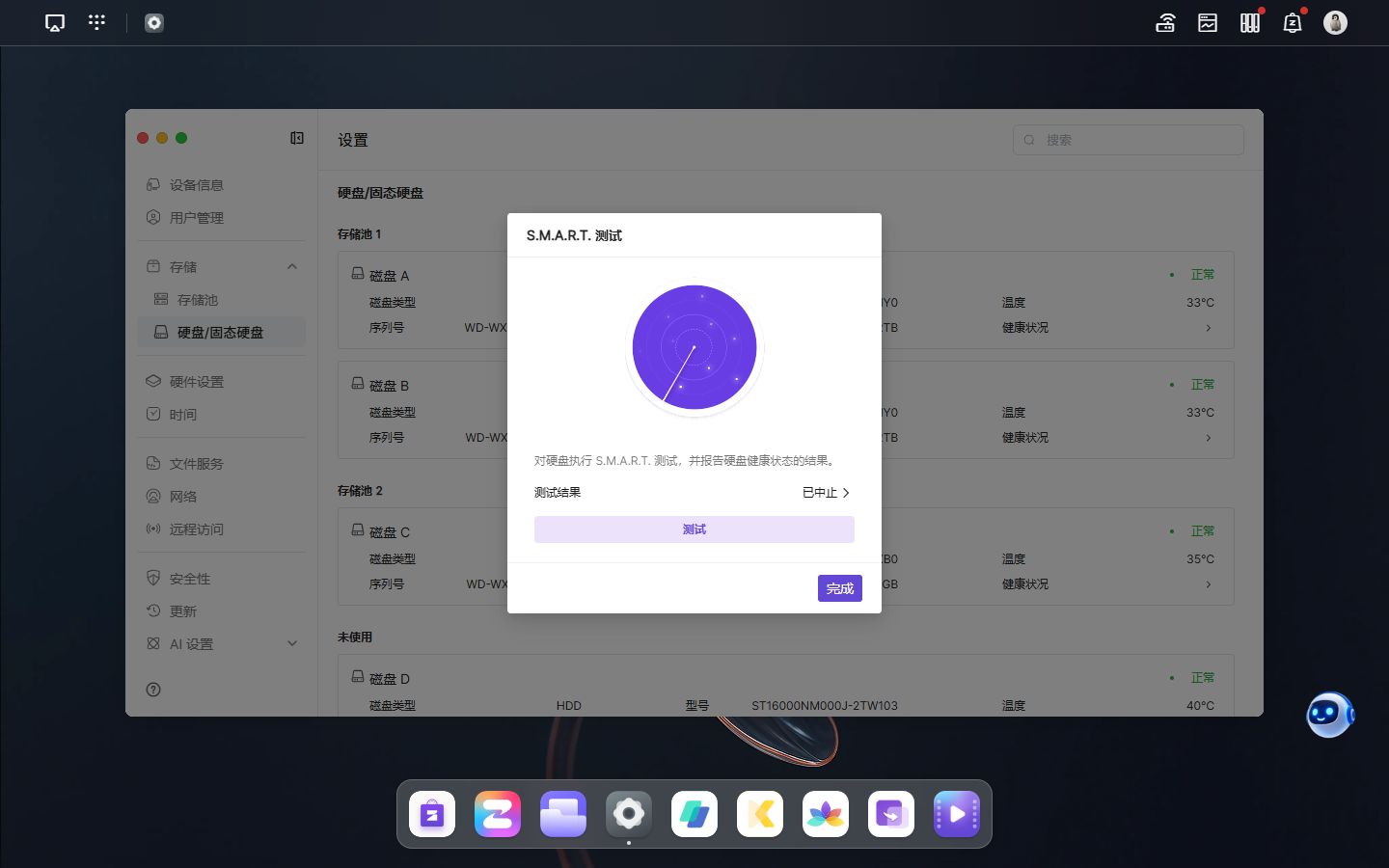
- 弹窗说明为“对硬盘执行 S.M.A.R.T. 测试,并报告硬盘健康状态的结果。”
- 查看
测试结果。测试完整执行结束后,测试结果字段显示为正常;如果中途点击 [停止],测试结果字段会显示已中止。 - 点击 [测试] 可开始测试;测试过程中按钮会变为 [停止],并显示测试进度。点击 [停止] 后,测试结果会显示
已中止。 - 点击 [完成] 关闭弹窗。
查看 S.M.A.R.T. 详细信息
- 打开
设置-存储-硬盘/固态硬盘。 - 点击目标硬盘
健康状况右侧箭头,进入S.M.A.R.T. 测试弹窗。 - 点击
测试结果右侧箭头,打开详细信息:
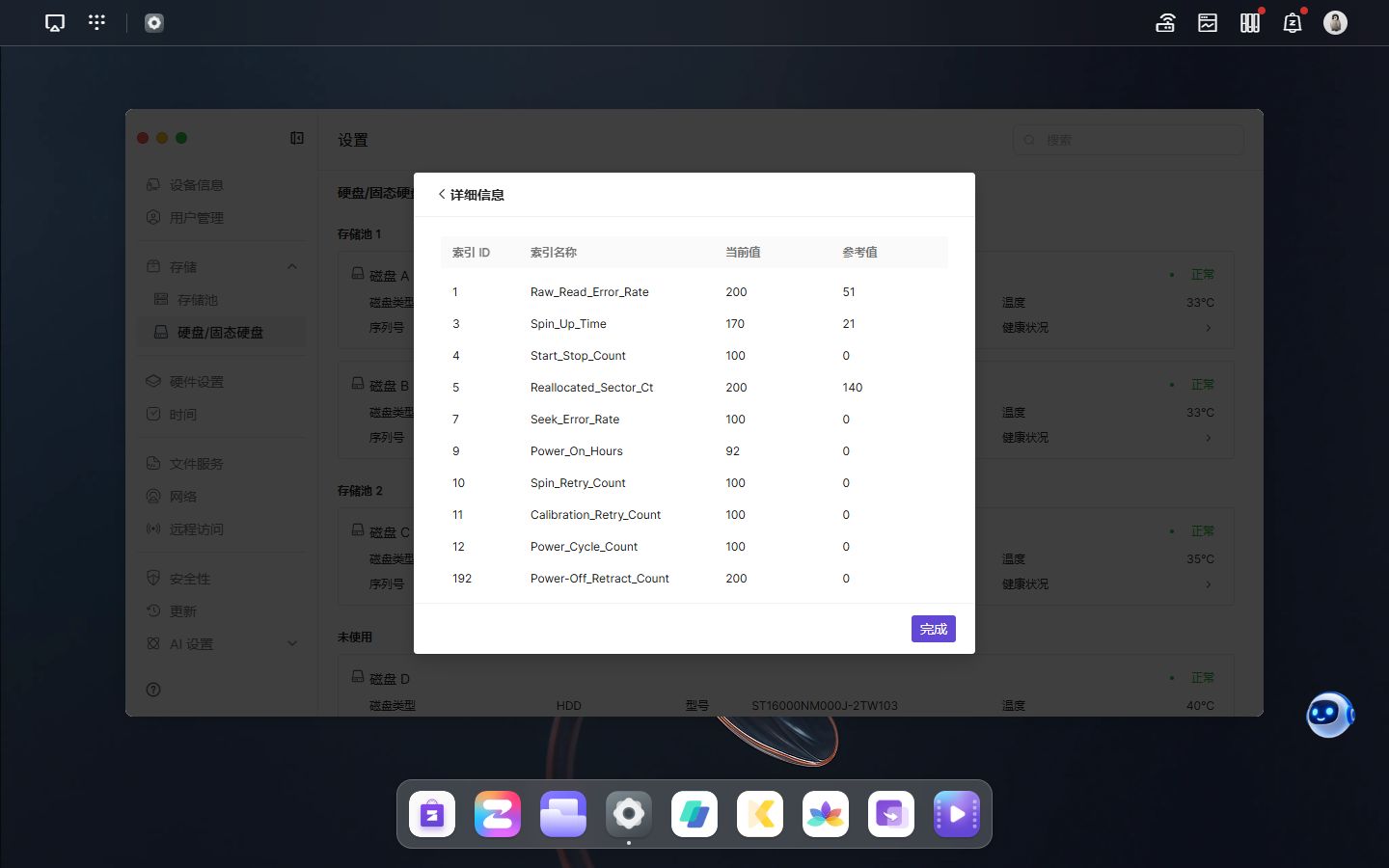
- 在详情表中查看硬盘返回的 S.M.A.R.T. 索引状态。
- 点击 [完成] 关闭详情窗口。
<!-- legacy-faq-p0-p1 -->
常见问题
| 问题 | 处理或建议 |
|---|---|
| NAS 内部存储池使用什么文件系统 | ZettOS 内部存储池使用 Btrfs 文件系统。创建或重建存储池会格式化硬盘,请先备份数据。 |
| 旧硬盘插入 NAS 后为什么看不到原数据 | 未由 Zettlab NAS 格式化的硬盘不能通过 SATA 盘位直接读取原有数据。直接加入存储池会触发格式化流程,请不要把仍需迁移数据的旧硬盘直接创建为存储池。 |
| 如何读取从其他设备拆下来的硬盘 | 对于非 RAID 磁盘,可以通过 SATA 转 USB 硬盘盒或硬盘座连接到 NAS,再在外部存储入口读取。常见可读取格式包括 NTFS、FAT32、exFAT、EXT2、EXT3、EXT4、Btrfs 和 XFS;实际可用性仍取决于磁盘状态和文件系统完整性。 |
| 是否支持硬件 RAID 卡 | 不支持硬件 RAID。请在 设置 - 存储 - 存储池 中使用系统提供的 Basic、JBOD、RAID 0、RAID 1、RAID 5、RAID 6 或 RAID 10。 |
| RAID 阵列异常时会在哪里看到提醒 | 当存储池或硬盘状态异常时,请优先查看 设置 - 存储 中的存储池状态、硬盘健康状态和系统提示。部分设备也会通过前面板 LCD 或通知提示异常。 |
| RAID 修复失败怎么办 | 先停止写入、避免反复拔插硬盘,并记录异常提示、硬盘槽位、硬盘型号和近期操作。随后联系官方支持,不要在未确认风险前继续重建或格式化。 |
| 创建存储池会影响硬盘里的原有数据吗? | 会。创建存储池会格式化所选硬盘并清除硬盘上的数据,格式化警告会提示该操作不可撤销。详见 管理存储池和硬盘。 |
| 为什么有些 RAID 模式不能选择? | 可选存储模式取决于已选硬盘数量;RAID 0 / RAID 1 至少需要 2 块硬盘,RAID 5 至少需要 3 块硬盘,RAID 6 和 RAID 10 至少需要 4 块硬盘,且 RAID 10 需要偶数块硬盘。详见 管理存储池和硬盘。 |
| 什么情况下可以扩展存储池? | 当系统中存在未使用硬盘时,JBOD 存储池会显示 [扩展存储池] 入口;RAID 0 存储池不支持扩展。详见 管理存储池和硬盘。 |
| 为什么 SSD 缓存弹窗显示“无可用SSD缓存”? | SSD 缓存要求使用大于 32GB 的 SSD;没有符合条件的 SSD 时,[确认] 按钮不可用。详见 管理存储池和硬盘。 |
