打开、更新或卸载已安装应用,并理解更新和卸载对运行服务的影响。
开始前确认
- 应用中心可正常加载。
- 建议在更新或卸载前确认应用当前没有关键任务运行。
操作步骤
- 进入「应用中心」的已安装分类,查看已安装应用及其 [打开]、[更新] 或异常状态:
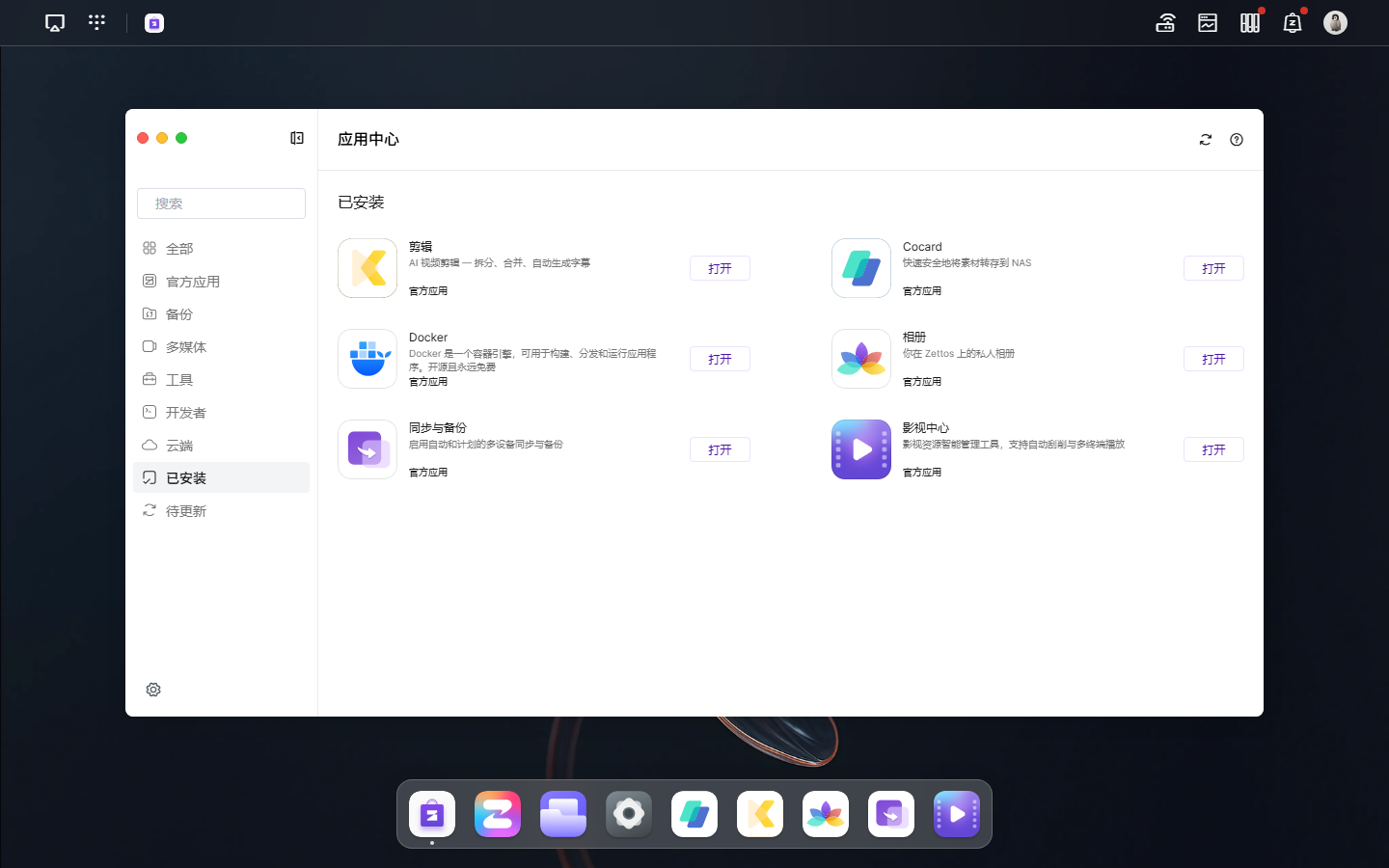
- 需要打开应用时,点击 [打开]。
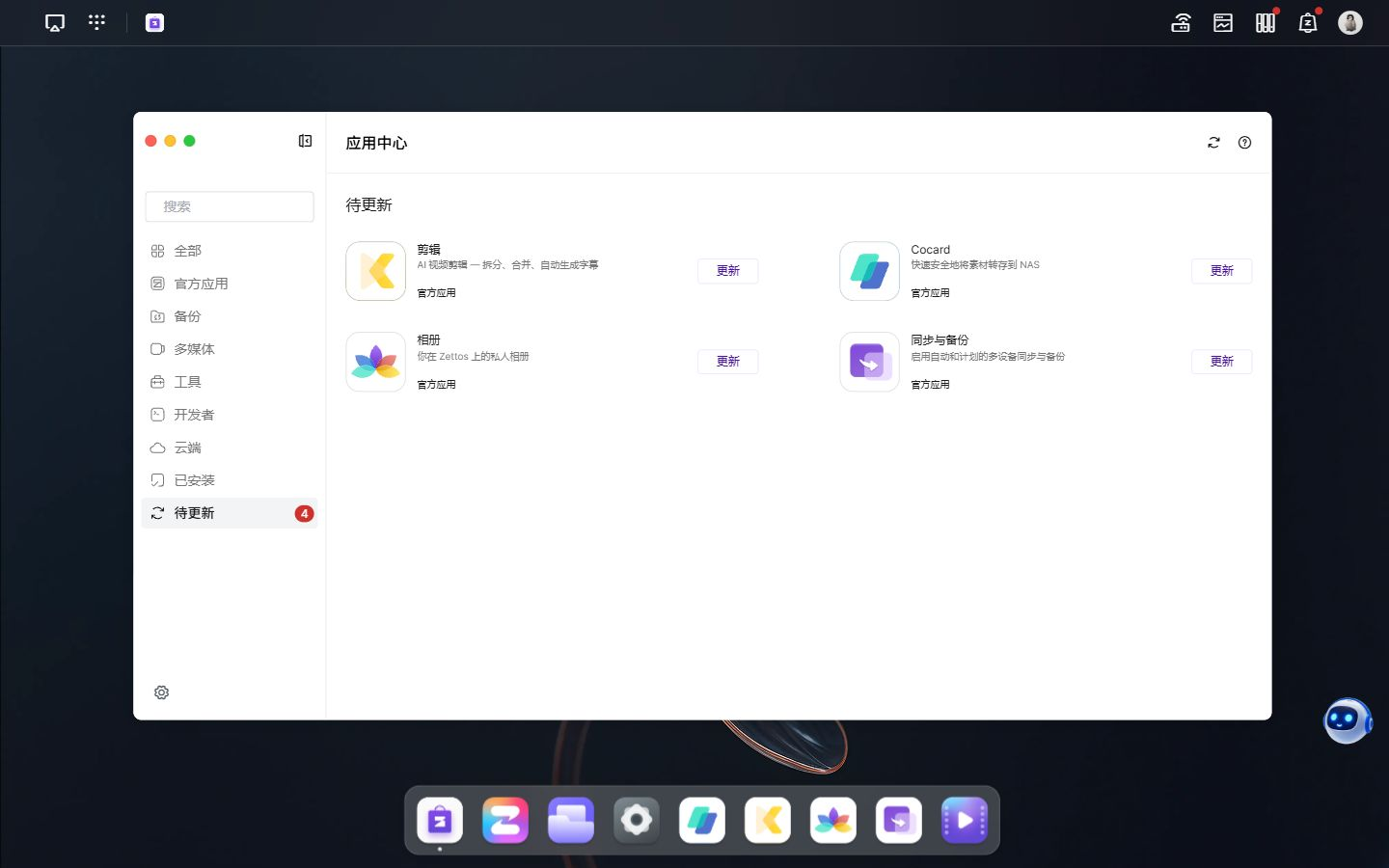
- 需要更新时,点击 [更新] 并阅读确认弹窗;弹窗会提示更新过程中应用将暂时停止运行,可能影响正在使用该服务的用户:
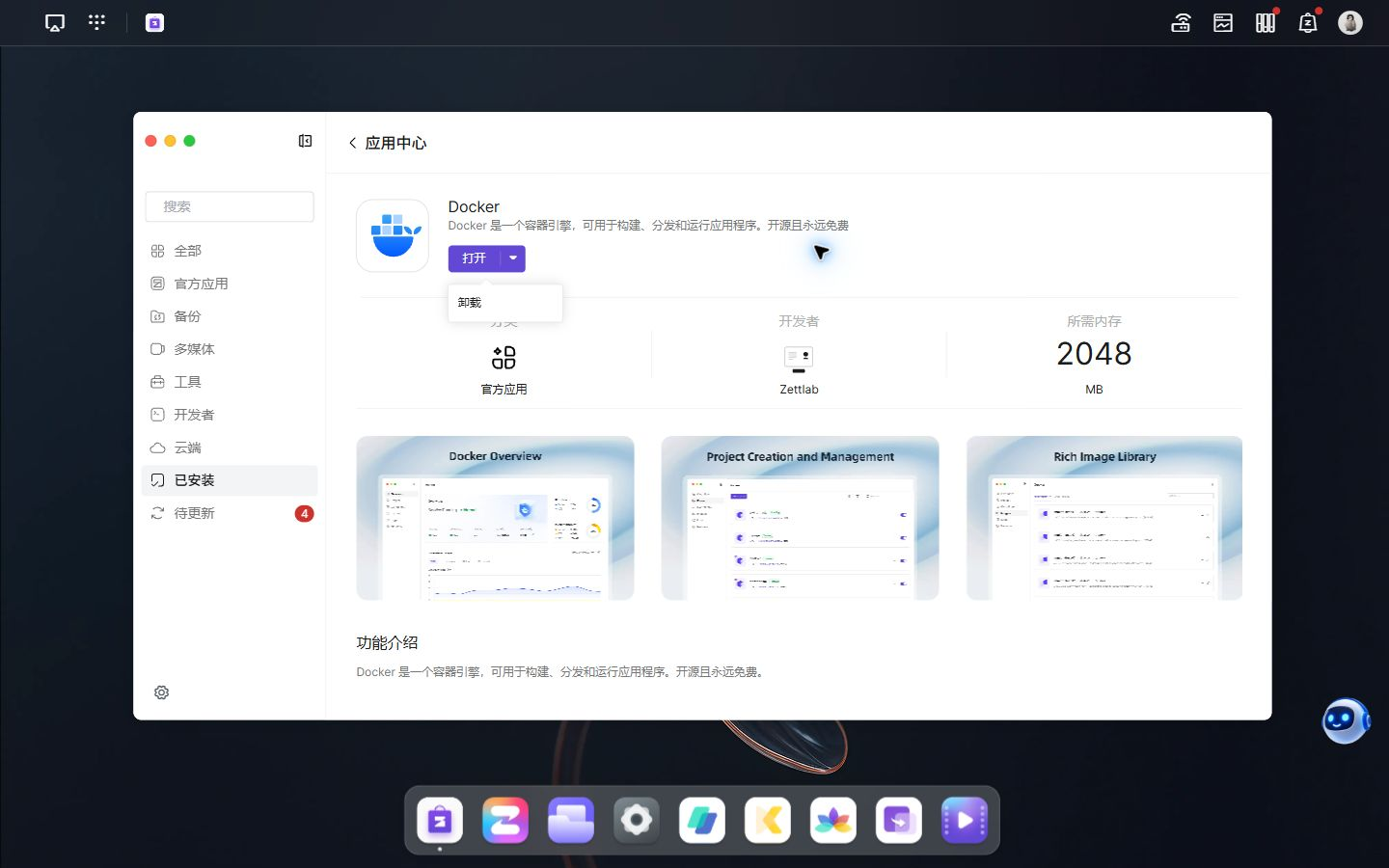
- 需要卸载时,点击 [卸载] 并阅读确认提示;运行中的应用会在卸载前关闭:
成功标志
- 应用可以正常打开。
- 更新完成后应用恢复可打开状态。
- 卸载完成后,应用从已安装列表移除。
常见问题
| 问题 | 处理或建议 |
|---|---|
| 更新会影响使用吗 | 会。页面提示更新过程中应用会暂时停止运行,可能影响正在使用该服务的用户。 |
| 卸载会影响运行吗 | 会。确认提示会说明运行中的应用将在卸载前关闭;如有重要数据,请先备份。 |
| 应用中心安装的容器能在 Docker 删除吗 | 不建议在 Docker 中直接操作应用中心创建的容器,可能导致应用异常。 |
| 应用数据在哪里 | 通过应用中心安装的应用通常会把运行数据保存在文件管理左侧的 AppFolder 或应用相关目录中。普通用户不需要手动改动这些数据。 |
| 可以删除 AppFolder 里的文件吗 | 不建议随意删除或移动应用数据。删除应用数据可能导致应用配置、数据库或媒体索引丢失。需要清理前,请先在应用中心查看应用说明,或备份相关目录。 |
| 应用中心和 Docker 是什么关系 | 部分第三方应用会以 Docker 容器或项目形式运行。请在应用中心管理这类应用,不要在 Docker 中直接删除或编辑应用容器。 |
| 更新应用会影响使用吗 | 会。更新过程中应用可能暂时停止运行,正在使用该服务的用户可能受到影响。 |
| 应用中心和 Docker 有什么关系 | 部分第三方应用依赖 Docker 运行。建议通过应用中心管理对应应用,不要在 Docker 中直接删除或修改应用中心创建的容器。 |
