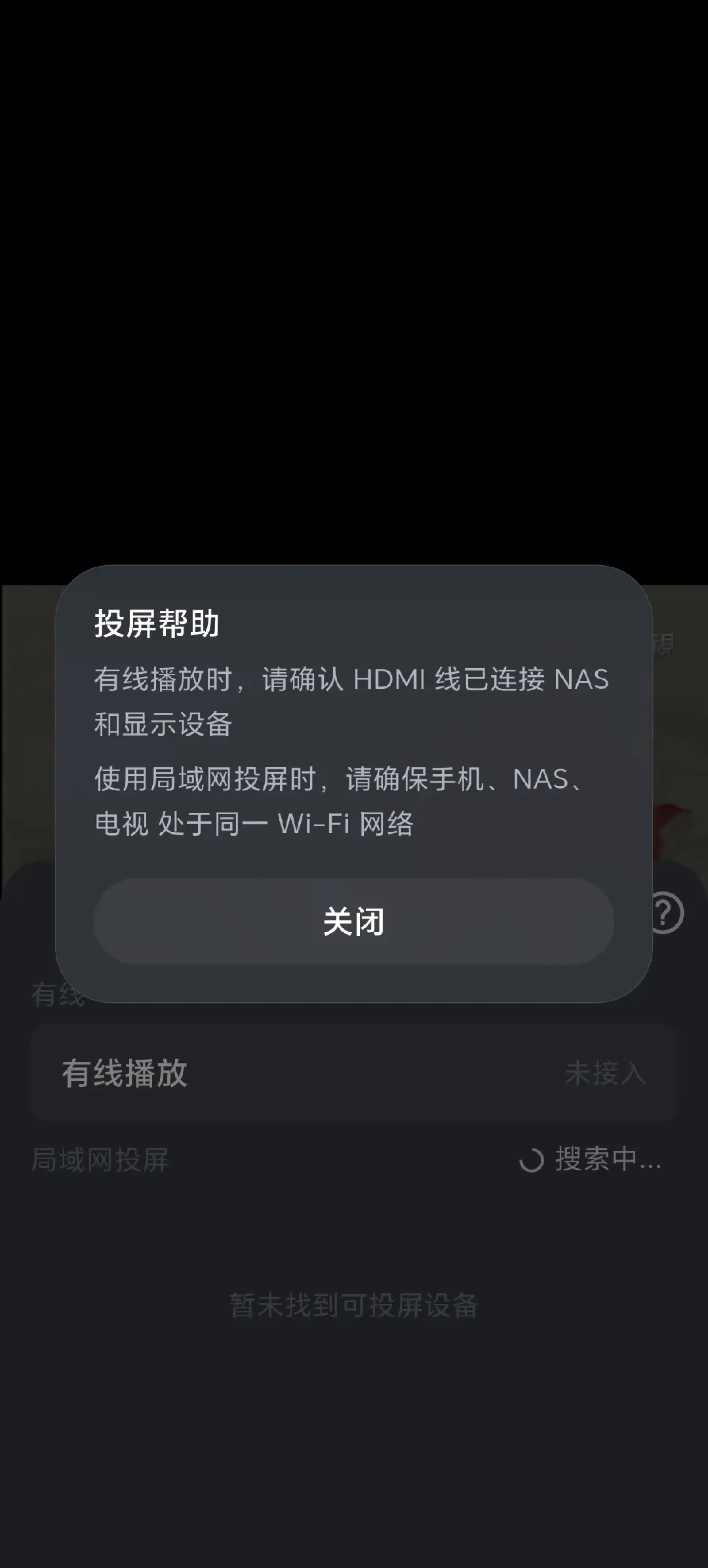
通过 HDMI 线连接 Zettlab NAS 与电视或显示器后,可以在手机端 Zettlab App 中选择「有线播放」,把视频播放到大屏上,并用手机控制播放。
开始前准备
- 使用 HDMI 线连接 Zettlab NAS 与电视或显示器。
- 打开电视或显示器,并切换到对应的 HDMI 输入源。
- 确保手机已连接到 Zettlab NAS。
- 确认要播放的视频已经可以在手机端 Zettlab App 中打开。
说明:HDMI 线连接成功后,电视或显示器上会出现 HDMI 播放操作指引。
开始播放
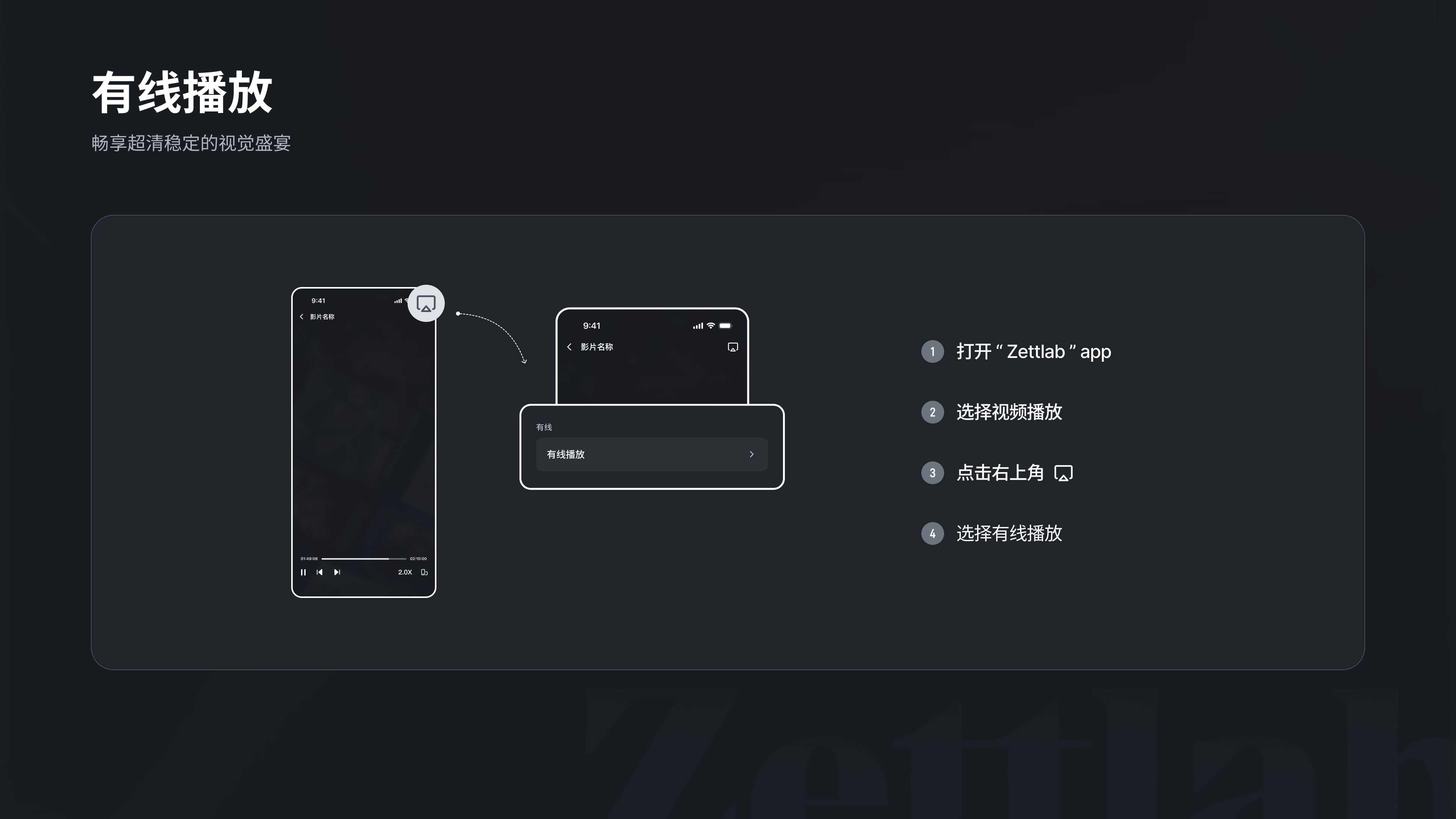
- 打开手机上的「Zettlab」App。
- 选择并播放一个视频。
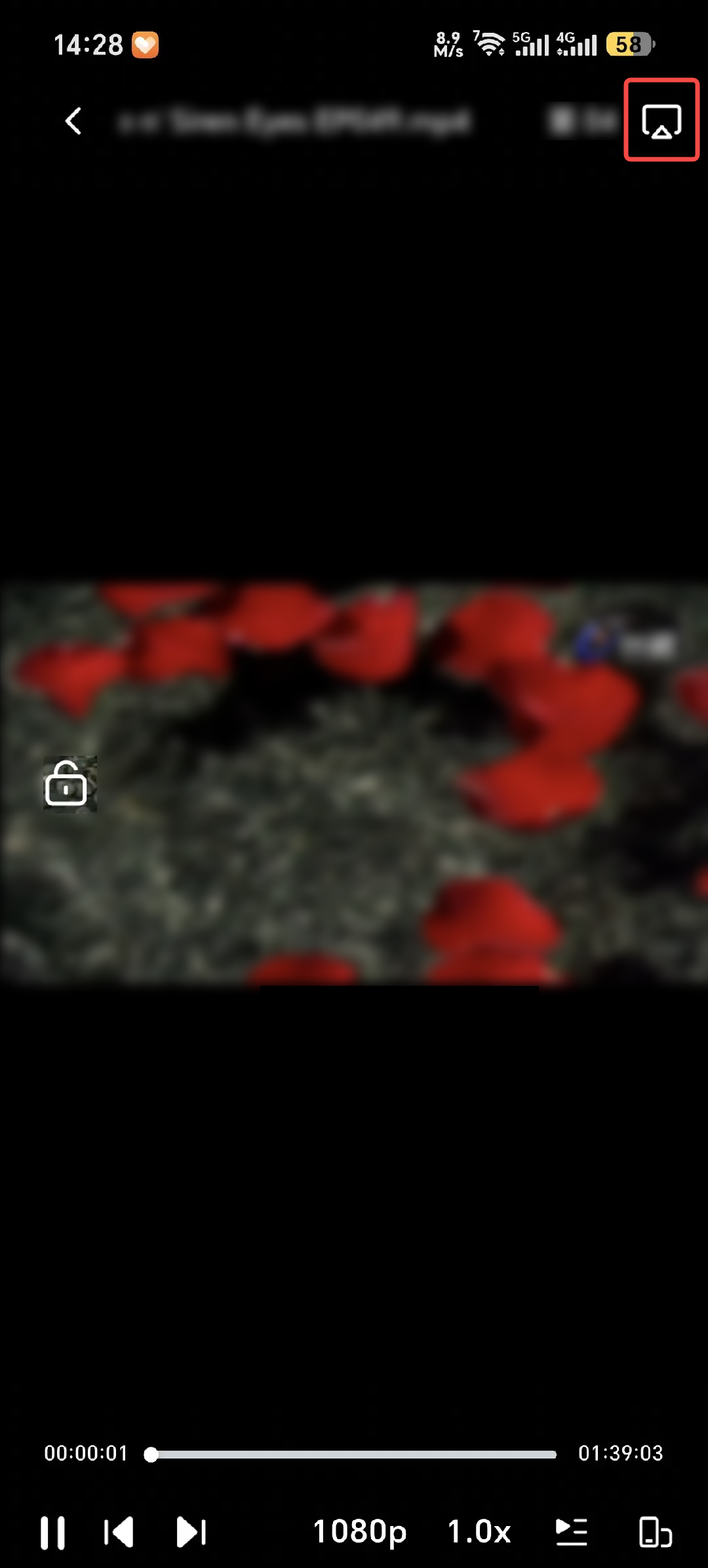
- 点击播放器右上角的「投屏」按钮。
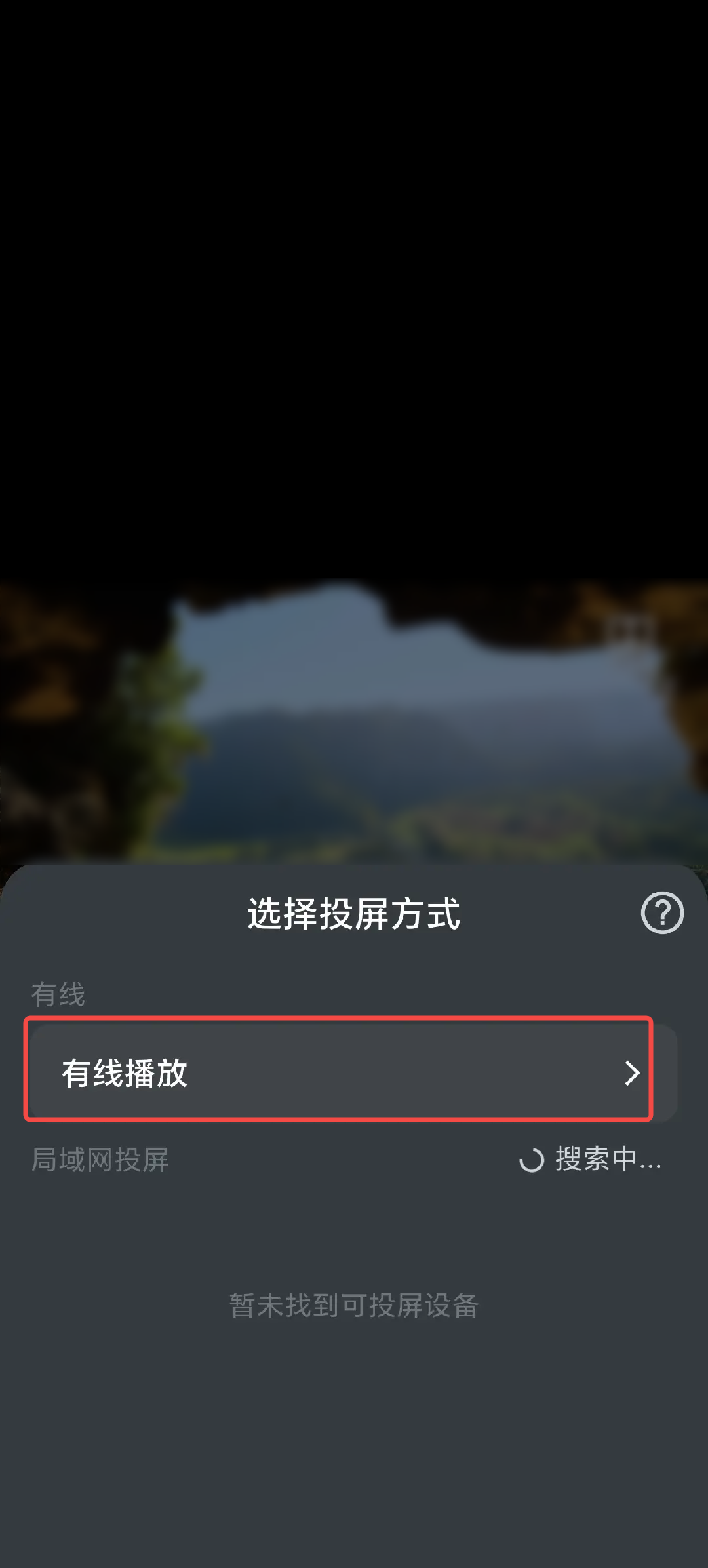
- 在「选择投屏方式」弹窗中选择「有线播放」。
- 系统会自动选择已连接的 HDMI 设备,并进入有线播放控制页面。
- 视频将在电视或显示器上开始播放。
播放控制
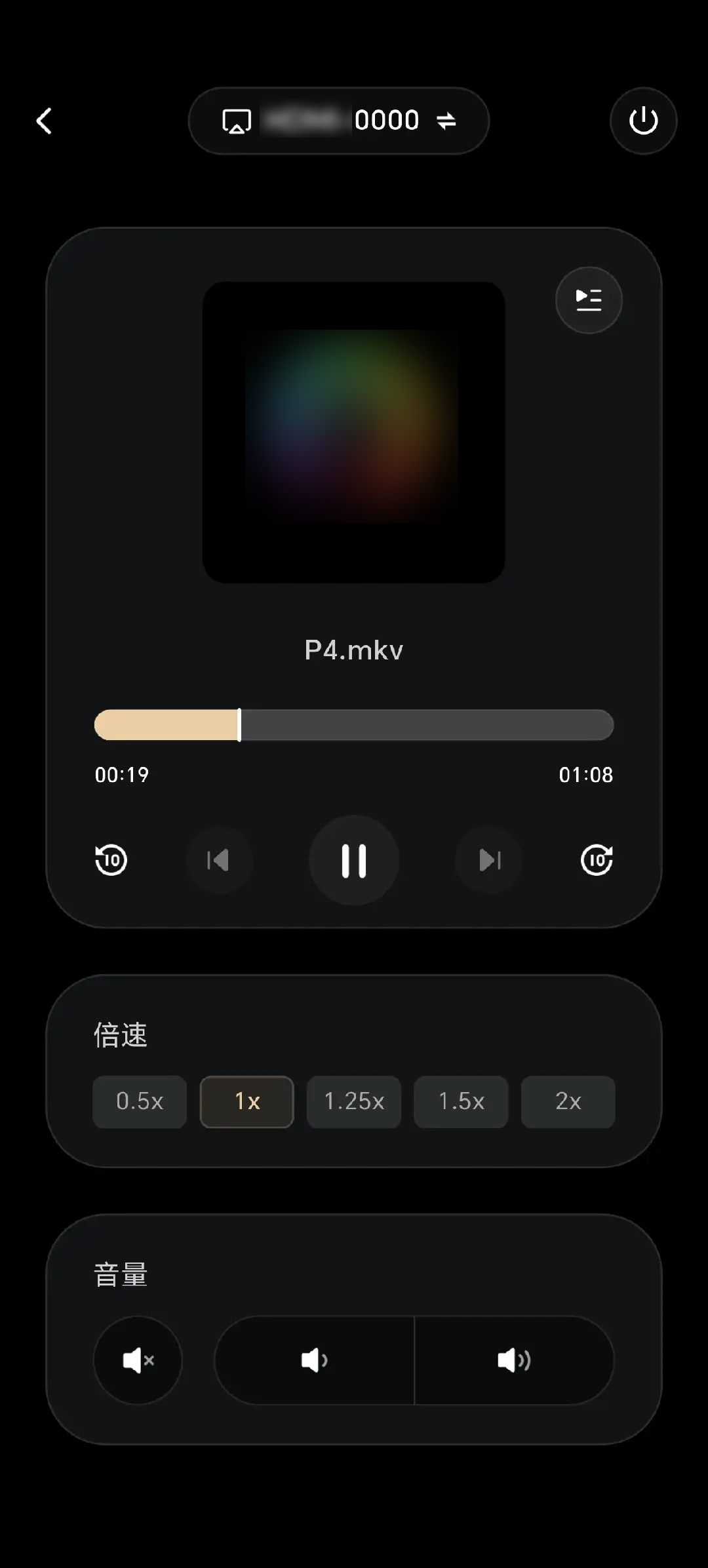
进入有线播放页面后,可通过手机完成以下操作:
- 播放或暂停视频。
- 拖动播放进度。
- 快进或快退 10 秒。
- 切换上一个或下一个视频。
- 调整播放速度。
- 调整或关闭音量。
- 打开播放列表。
- 结束有线播放。
无法连接?
| 问题 | 处理或建议 |
|---|---|
| 电视或显示器没有画面 | 确认 HDMI 线已牢固连接 NAS 和显示设备,并确认显示设备已开机。 |
| 找不到 HDMI 设备 | 确认电视或显示器已切换到正确的 HDMI 输入源,然后重新插拔 HDMI 线,再次选择「有线播放」。 |
| 手机端无法进入有线播放 | 确认手机已连接到 Zettlab NAS,并重新打开视频后再点击「投屏」。 |
| 使用局域网投屏失败 | 如果使用局域网投屏,请确保手机、NAS 和电视连接至同一网络。 |