在虚拟机列表页就能完成日常运维:开机关机、连接控制台进系统、改 CPU 内存配置、删除不再用的 VM。
开始前准备
- 至少有一台已创建好的 VM
- 用 admin / NAS 管理员账号登录
启动 / 停止
VM 卡片右上角的电源图标是启停按钮,点击会展开 3 个选项 — 列表项随 VM 状态变化:
- 「已停止」VM — 卡片左侧大图标会变成
启动按钮,点击即可开机;电源按钮此时不展开菜单 - 「运行中」VM — 点电源按钮展开「重启 / 关闭 / 强制关机」三项
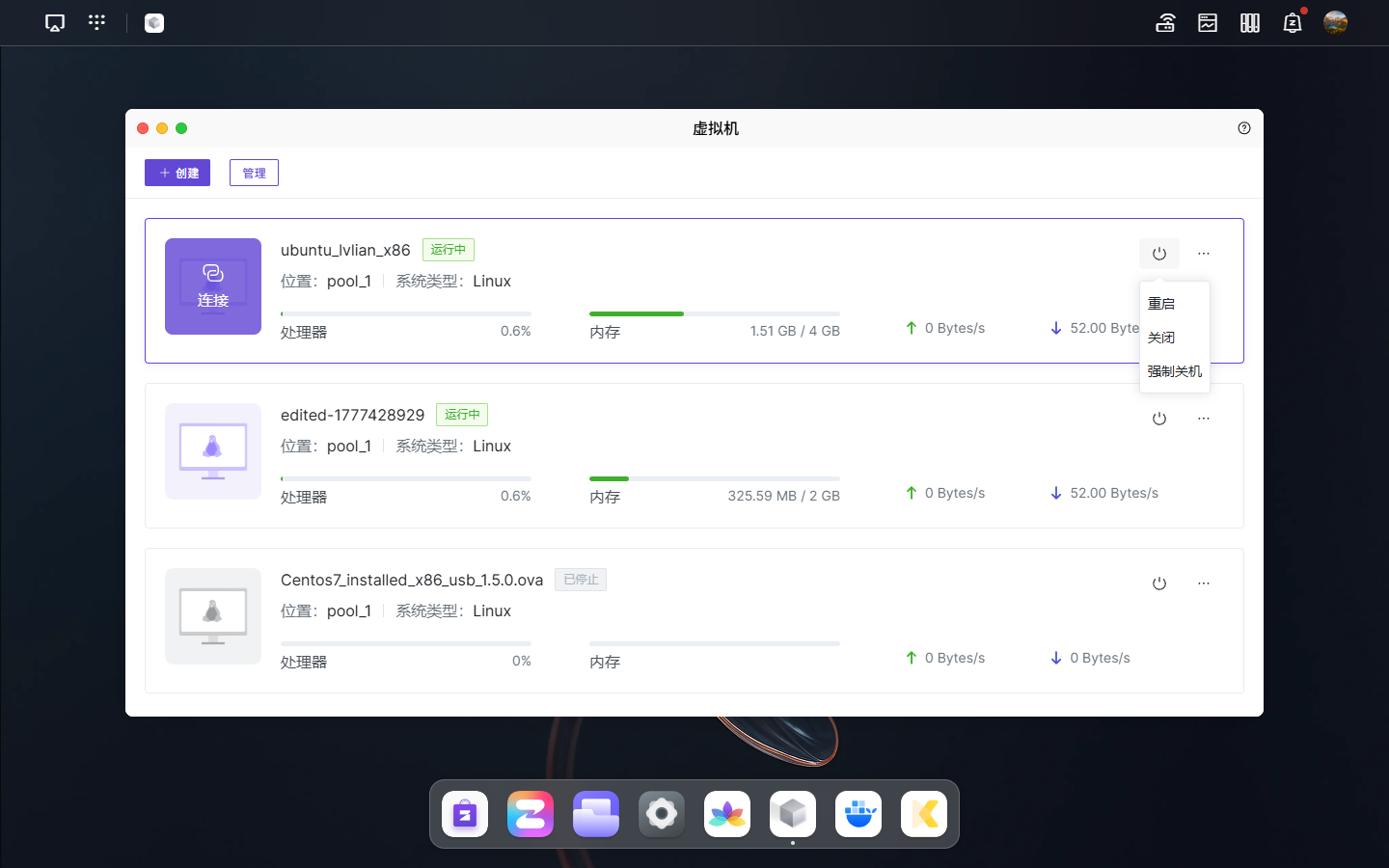
- 重启 — 请求 VM 内系统正常重启
- 关闭 — 请求 VM 内系统正常关机(走 ACPI 信号,VM 自己执行 shutdown)
- 强制关机 — 直接断电,相当于物理拔电源
> ⚠️ 「关闭」无响应时优先用「强制关机」: > **如果虚拟机内系统没有正常安装(如卡在安装阶段、未启动到 ACPI 就绪状态),或底层驱动能力未适配(如 Windows 未装 virtio / SPICE 工具,或自定义 Linux 内核缺 ACPI 模块),「关闭」请求 VM 不会响应;这种情况下推荐直接使用「强制关机」。
连接控制台(VNC)
把鼠标移到一台 运行中 的 VM 卡片上,左侧的图标区域会变成一个紫色的 连接 按钮 — 点击即在当前页内嵌打开 VNC 控制台。
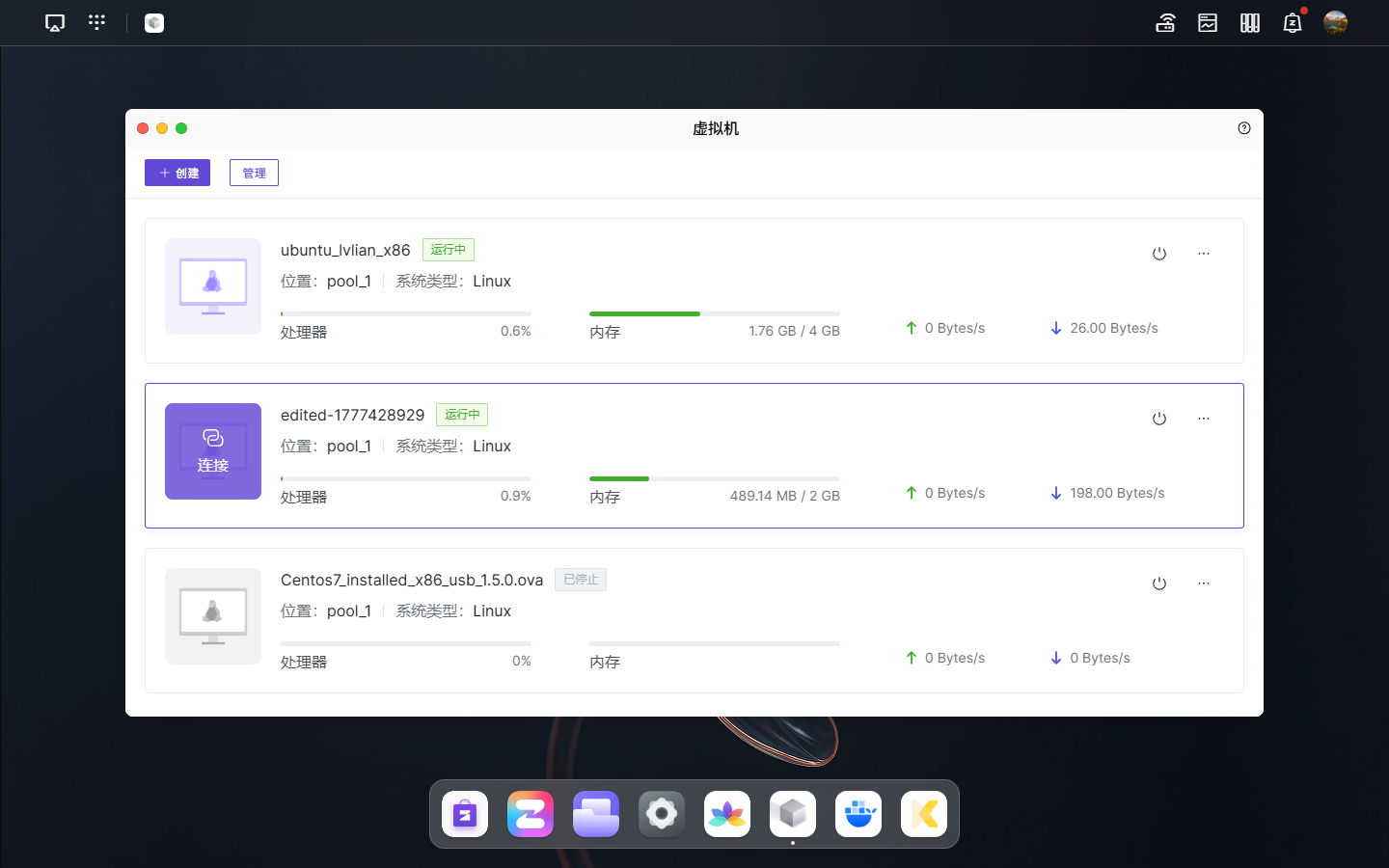
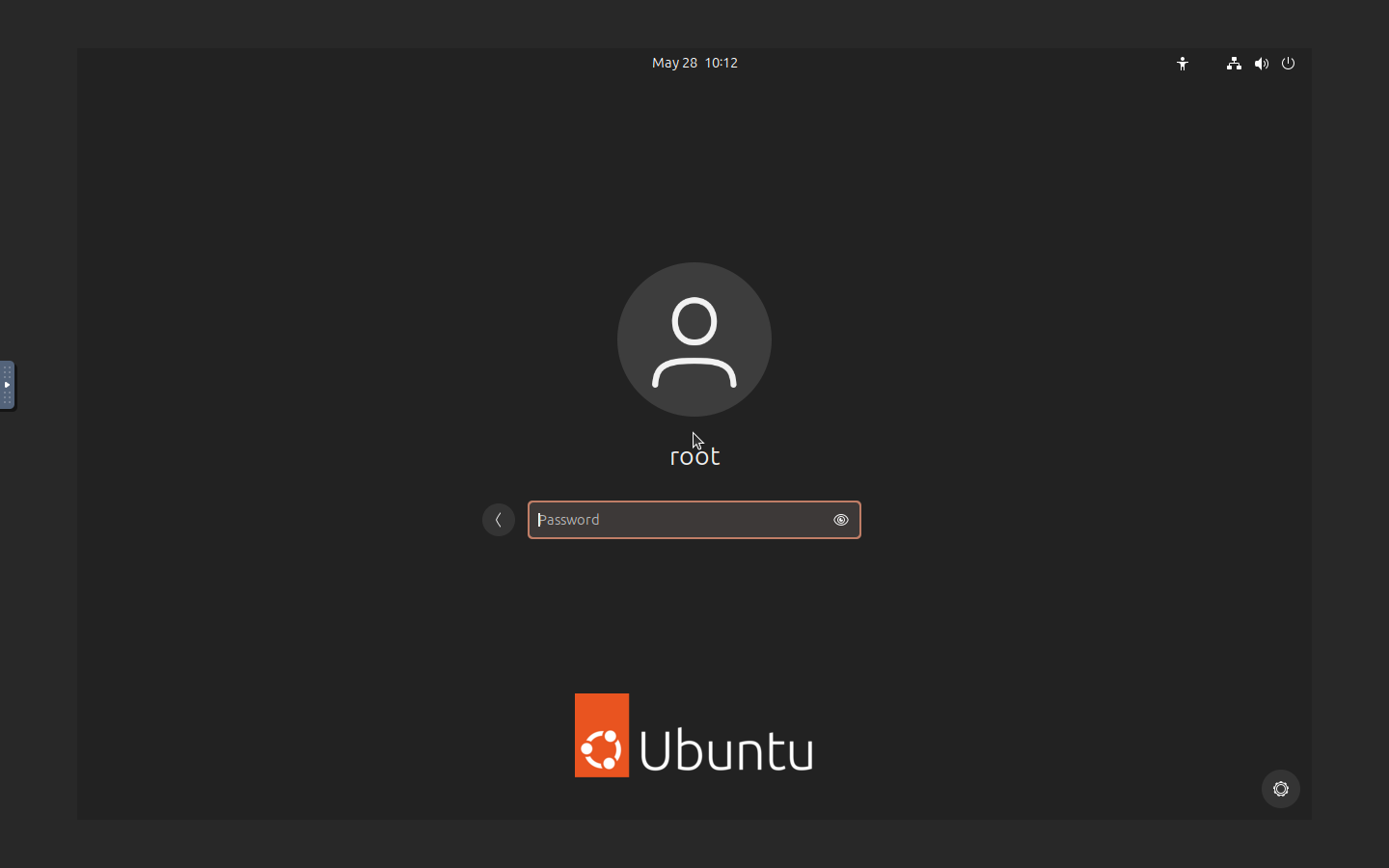
如果想让控制台单独占一个浏览器标签页(多窗口并行、调整窗口大小),用「⋯ → 从新页面连接」打开。
> ℹ️ 关于控制台: > **VNC 控制台用来在系统安装阶段或图形登录窗口操作 VM。系统装好后,建议在 VM 里启用 SSH,再用本机 SSH 客户端直连,效率比 VNC 高。
「⋯」更多菜单
每张 VM 卡片右上角有 ⋯(更多)按钮,菜单项随 VM 状态而变 — 「导出 OVA」只在已停止状态出现;「删除」在运行中是禁用的,必须先关机才能删 VM。
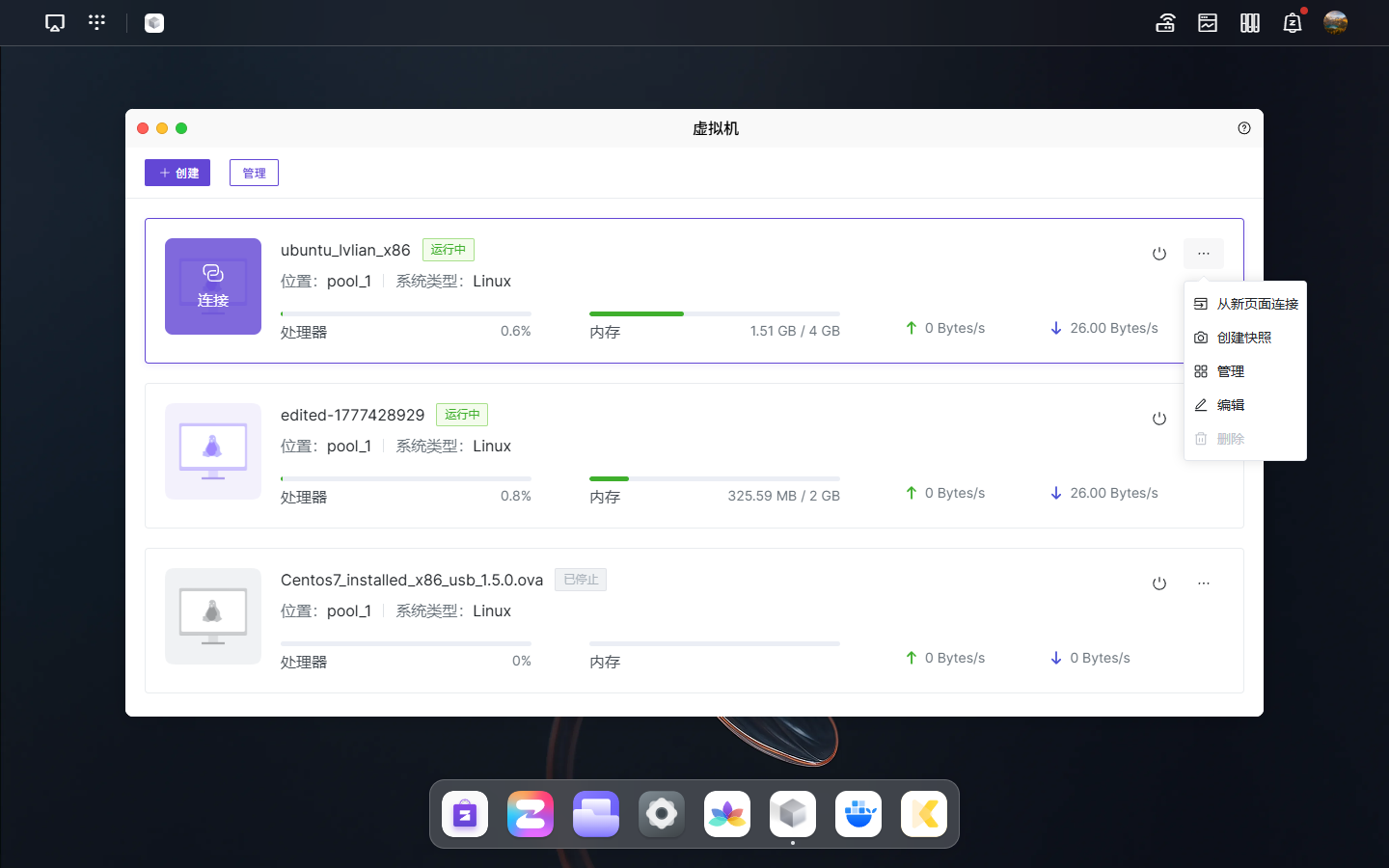
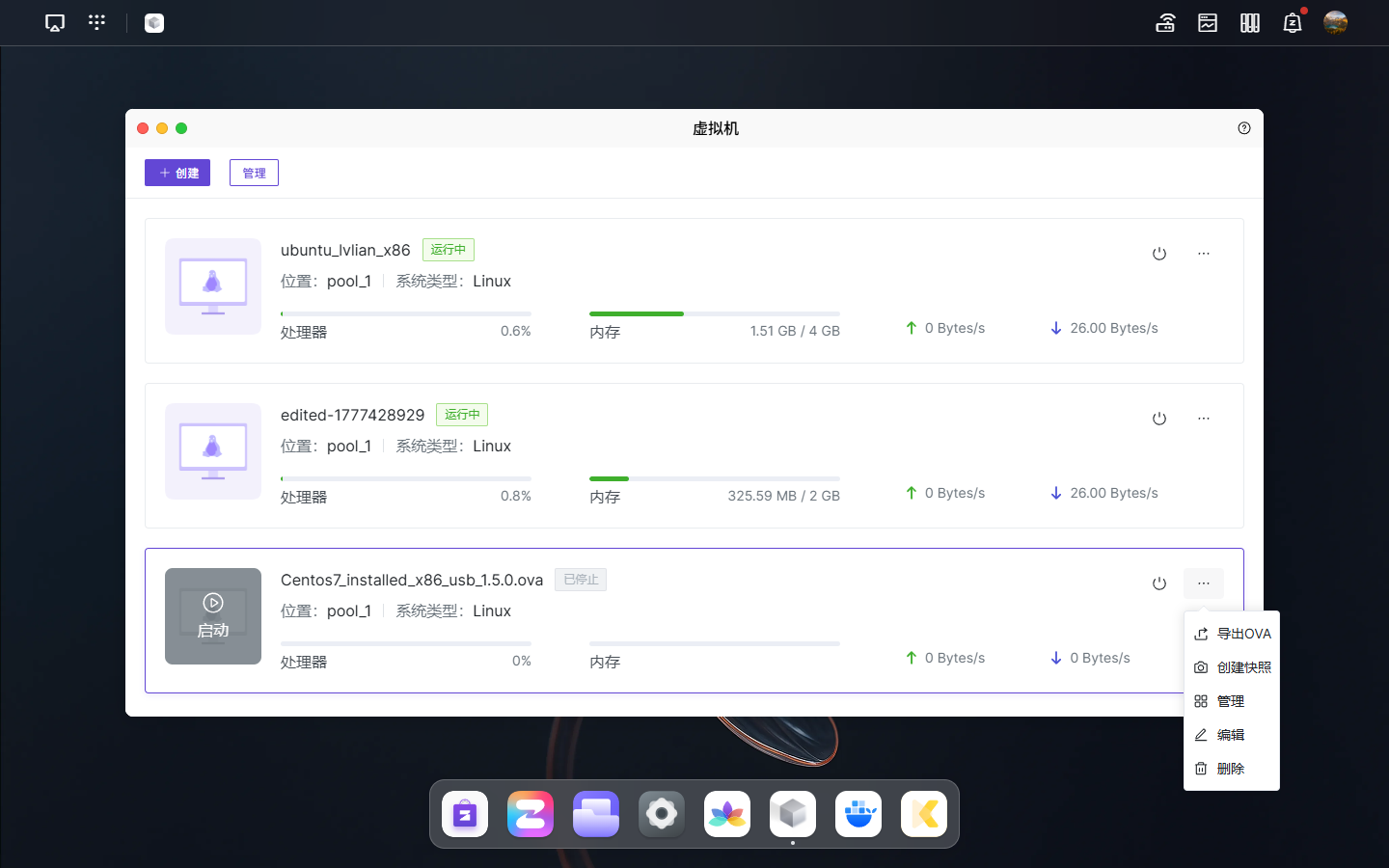
- 从新页面连接 — 在浏览器新标签页打开 VNC 控制台,跟「连接」按钮入口不同的是会脱离主面板独立窗口
- 创建快照 — 给当前 VM 状态打一个快照(详见下文「快照」段)
- 管理 — 跳到这台 VM 的快照管理页,可查看 / 回滚 / 删除已有快照
- 编辑 — 进入 VM 配置详情:改 VM 名称、CPU / 内存、网络、磁盘、USB 直通、自动启动等。这里也是查看 VM 完整配置详情的入口
- 导出 OVA(仅已停止状态可见)— 把 VM 整机导出成 OVA 文件,详见「导入和导出」
- 删除(运行中禁用,需先关机)— 永久删除 VM 与其磁盘文件(不可恢复,请确认已备份重要数据)
> ⚠️ 删除前的检查: > **
VM 是否还有需要保留的数据 — 通过控制台进入 VM 备份重要文件,或先「导出 OVA」整机备份 是否还有其他 VM 或服务依赖这台 VM 的 IP / 服务
快照
快照是 VM 某一时刻磁盘和内存状态的副本,常用在「升级前留底」「测试破坏性变更前留底」场景 — 出问题可以一键回滚到快照时刻,不用重装。
- VM 卡片
⋯→创建快照— 直接开始创建,无需额外配置 - 等待进度完成(小磁盘几秒,大磁盘可能十几秒到一分钟)
- 已创建的快照在「⋯ → 管理」打开的快照管理页里查看 / 回滚 / 删除
> ℹ️ 关于快照: > **快照不替代备份 — 它依赖原 VM 存储池,存储池损坏快照也丢;重要数据请走「导出 OVA」做整机备份。
成功标志
- 启动后状态变成「运行中」,处理器/内存进度条开始波动
- VNC 控制台能看到 VM 内的登录画面或桌面
常见问题
- 启动失败 — 多半是存储池空间不足、CPU 资源被占满,或 VM 配置(如 CPU 核数)超过宿主物理核数
- 连接控制台时白屏 / 黑屏 — VM 还没启动到图形阶段;或 VM 系统正在重启;过 10 秒再试一次
- 「关闭」按了没反应 — VM 内系统没响应 ACPI 信号;可以等 30 秒再用「强制关机」
- 修改 CPU / 内存不生效 — 大部分变更需要 VM 关机后才生效;改完后关机再启动一次
- 找不到「删除」按钮 — 运行中 VM 的「删除」是灰色禁用的,先点电源「关闭」让 VM 停下来再删
- 找不到「导出 OVA」 — 只有已停止的 VM 才能导出,先关机
| 问题 | 处理或建议 |
|---|---|
| 连接 VNC 控制台白屏 / 黑屏 | VM 没启动到图形阶段;或浏览器拦截了 WebSocket 等 10 秒再试;浏览器扩展(如 ShareX、广告拦截)禁用一次再连 |
| 「关机」点了没反应 | VM 内系统没响应 ACPI 关机信号 等 30 秒;还不行就用「⋯ → 强制关机」 |
| 改了 CPU / 内存配置但 VM 内没变化 | 大部分配置变更需要重启 VM 关机后再启动 VM,让新配置生效 |
| VM 拿不到 IP / 局域网访问不到 VM | 网络选了 NAT,外部访问不到;或 bridge 未生效 要让局域网其他设备访问,VM 网络必须用 bridge 网桥;改成 bridge 后重启 VM |
| 如何传送数据到虚拟机内? | 跨宿主-虚拟机文件传输,常用方式是 USB 直通 把 U 盘或外置硬盘插入 NAS 的 USB 3.0 / USB 4.0 接口 → VM 卡片 ⋯ → 编辑 → 高级 → USB 控制器,勾选「允许添加 USB 设备」后即可把宿主上的 USB 设备挂载进虚拟机使用 |
| 是否可以设置虚拟机开机启动? | VM 默认 NAS 重启后不会自动启动 VM 卡片 ⋯ → 编辑 → 高级 → 其他配置,开启「自动启动」,之后 VM 会跟随 NAS 开机一起启动。 *注:若设备内存不足、VM 内存占用过高、或其他应用资源高占用时,自动启动可能失败,需要手动重启该 VM* |
