当 D4 / D6 等 ARM 系列设备需要重新安装、恢复或手动刷入 ZettOS 官方系统时,可在 x86 电脑上运行 ARM 刷机工具,并使用官网下载的 Standard Series 系统镜像完成刷机。
重要提醒
- 本教程仅适用于 D4 / D6 等 ARM / Standard Series 机型,D6 Ultra / D8 Ultra 等 Ultra 系列请使用「Ultra 系列官方系统刷机」。
- 刷机会重装设备系统环境,可能清除系统配置和系统盘数据。开始前请备份重要数据,并确认要刷入的设备和镜像版本无误。
- 刷机过程中不要断电,不要拔线,不要关闭执行刷机工具的电脑。
- 普通版本升级优先使用「设置 > 系统更新」。
开始前准备
| 项目 | 要求 |
|---|---|
| 操作电脑 | x86 电脑或 x86 Linux 环境,用于执行 ARM 刷机工具 |
| 所需文件 | ARM 刷机工具(Win)、ARM 刷机工具(Linux)、Zettlab Download Center 中的 Standard Series(For D4/D6) 系统镜像 |
| 设备连接 | 设备接入电源和网络;如无法通过 SSH 进入刷机模式,需要能接触电源键和 Reset 键 |
1. 下载所需文件
- 按操作环境下载 ARM 刷机工具(Win) 或 ARM 刷机工具(Linux),并在 x86 电脑或 x86 Linux 环境中准备执行。
- 打开 Zettlab Download Center,在「Downloads for Your Devices」中切换到 ZettOS,下载 Standard Series(For D4/D6) 系统镜像。
- 解压系统镜像压缩包,确认得到用于刷机的
update.img文件。
2. Linux 设备刷机步骤
适用于设备已开启 SSH、可以正常登录系统的情况。
- 将 ARM 设备与执行刷机工具的电脑有线连接。
- 登录 ARM 设备 SSH,执行
reboot loader,让设备进入 Loader 刷机模式。 - 在 x86 电脑的刷机工具目录中执行
./upgrade_tool ld,确认能看到设备处于Loader模式。示例输出包含List of rockusb connected(1),并显示LocationID=33、Mode=Loader等信息。 - 在刷机工具目录中执行
./upgrade_tool -s <LocationID> uf <path-to-update.img>,将<LocationID>替换为上一步看到的编号,将<path-to-update.img>替换为实际的 ARM 系统镜像路径。示例:./upgrade_tool -s 33 uf update-img/arm64/1.9.0/update.img。 - 等待命令执行完成。刷机过程中不要断电、不要断开设备连接,也不要中断刷机命令。
3. Windows 设备刷机步骤
适用于无法通过 SSH 进入 Loader 模式,或需要通过刷机工具界面选择镜像的情况。
- 将设备下电,并确认设备与执行刷机工具的电脑有线连接。
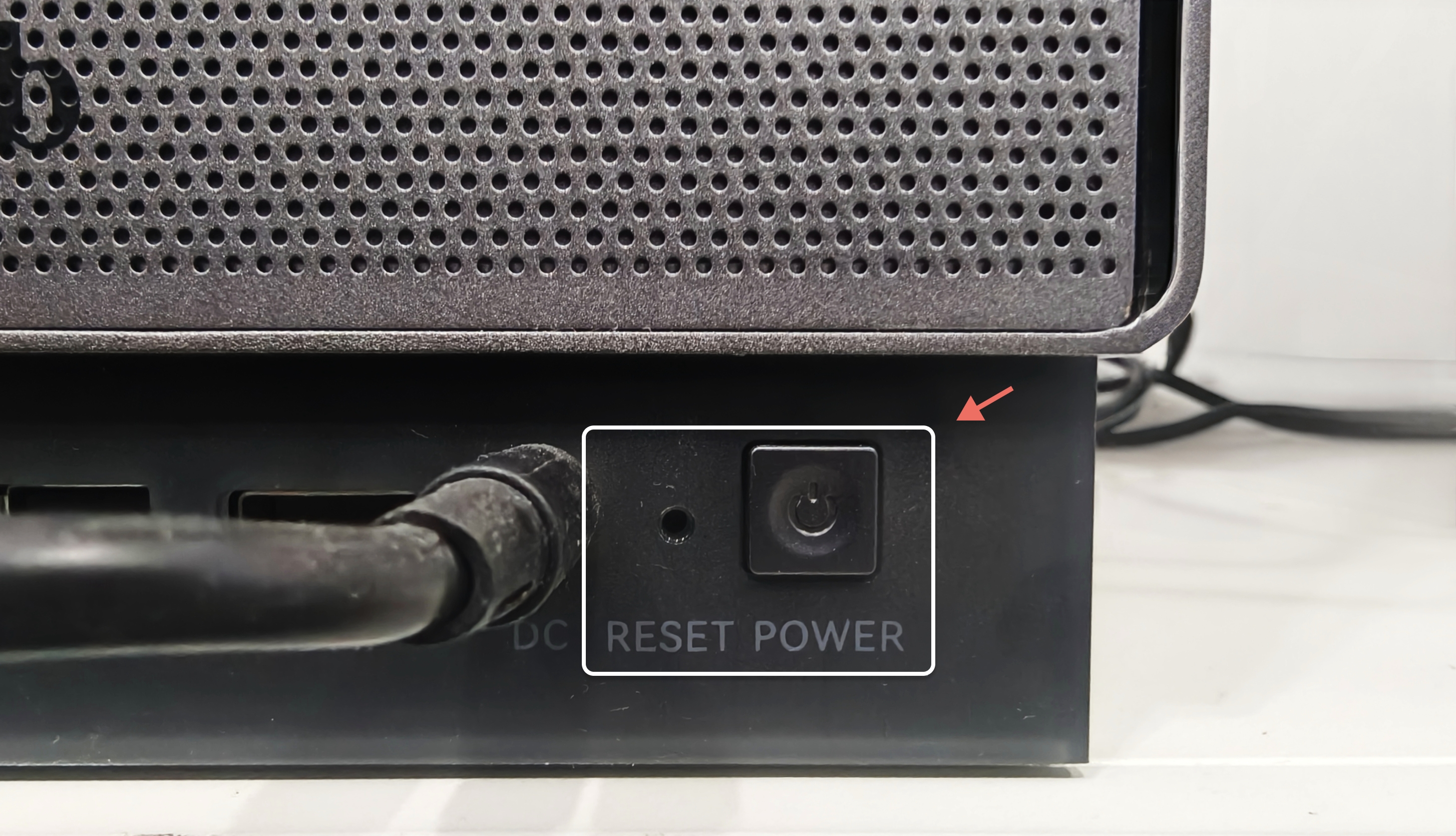
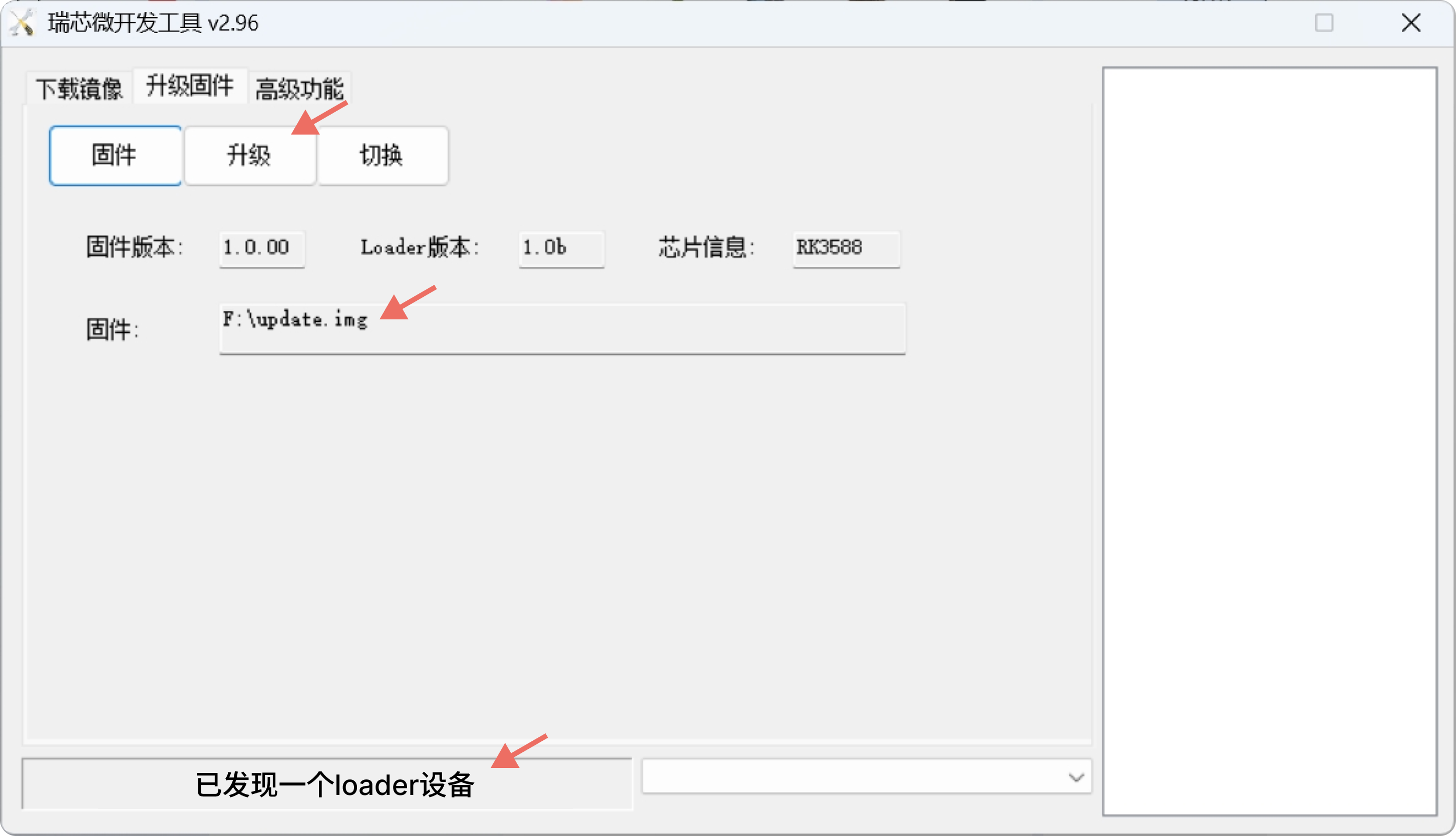
- 同时长按电源键和 Reset 键,直到设备进入 Loader 刷机模式;电脑端刷机工具底部显示「已发现一个 loader 设备」。
- 在电脑上打开刷机工具,进入「升级固件」页,选择已下载并解压得到的
update.img。 - 确认界面已识别 loader 设备并显示固件路径后,点击「升级」。
- 等待刷机完成。刷机过程中不要断电、不要断开设备连接,也不要关闭刷机工具。
4. 刷机后检查
- 刷机完成后,按提示让设备重启或重新上电。
- 等待设备进入 ZettOS。
- 按「首次开机与登录」流程发现设备并登录管理界面。
- 进入「设置」检查系统版本、网络和存储状态。
常见问题
| 问题 | 处理或建议 |
|---|---|
| 应该下载哪个镜像 | 本教程仅适用于 ARM / Standard Series。D4 / D6 请选择 Standard Series(For D4/D6)系统镜像。 |
upgrade_tool ld 看不到设备 | 确认设备已进入 Loader 刷机模式,USB/网络连接正常;如通过 SSH 失败,可按电源键 + Reset 键方式重新进入刷机模式。 |
| 刷机时能不能断电 | 不能。刷机过程中断电或断开连接可能导致系统无法启动。 |
| 普通升级是否也需要刷机 | 不需要。普通系统版本升级优先使用「设置 > 系统更新」。刷机主要用于系统恢复、重新安装或支持人员要求的手动恢复场景。 |
