把照片分享给其他人,或把照片下载/导出回本地设备。
开始前准备
- 知道目标照片在 NAS 上的所在文件夹(照片路径下的某个目录,例如
Photos) - 外部分享场景下,远程访问已开启(详见「配置网络与远程访问」)
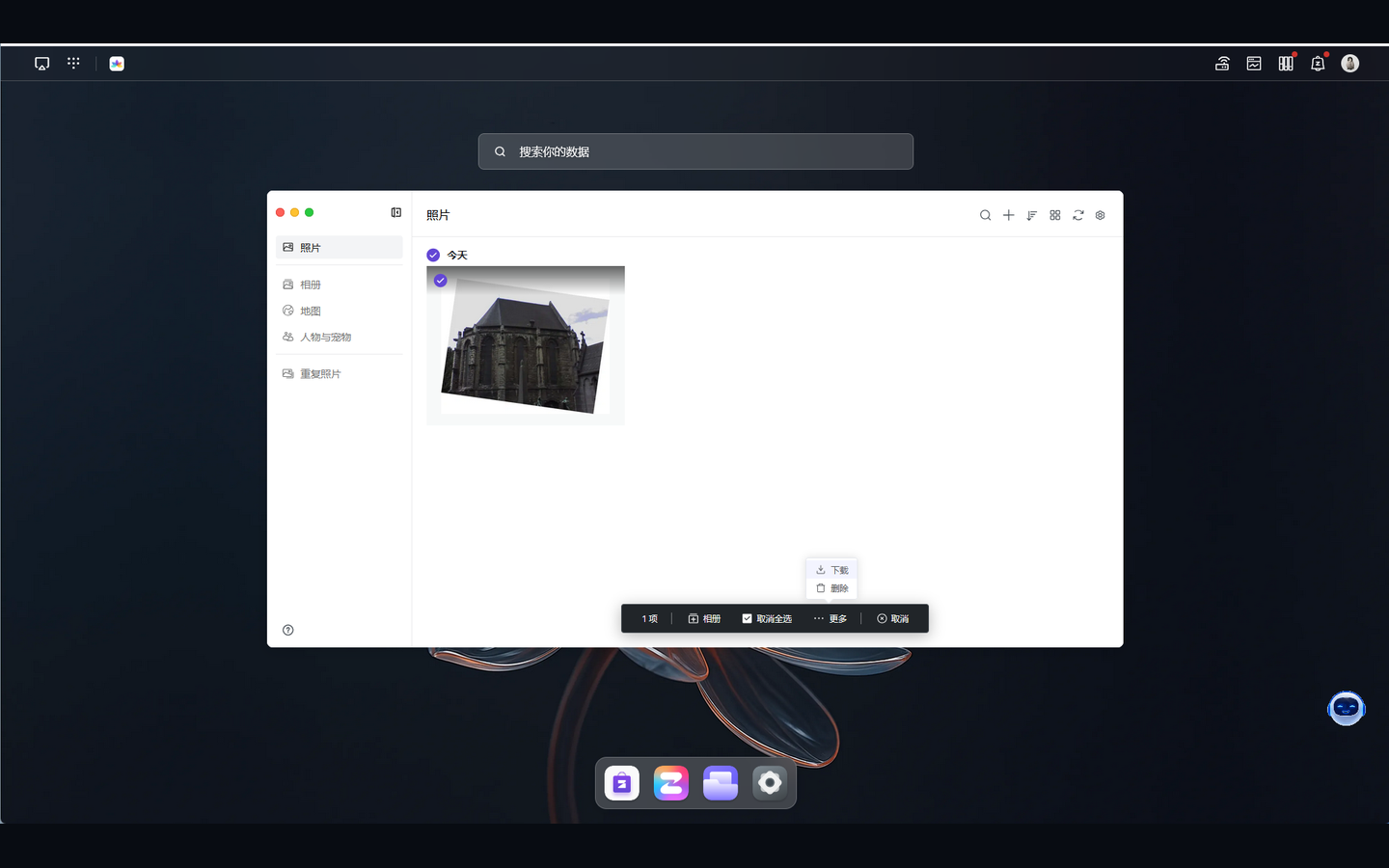
下载照片(在「照片」里完成)
- 单张:在「照片」里打开图片,点击右上角的
⋮ 更多→下载 - 多张:在时间线/相册内 hover 缩略图,点击勾选圆进入多选模式,再选
更多→下载
分享照片(在「文件管理」里完成)
> ℹ️ 提示: > **PC 端「照片」应用本身不提供分享,需要去「文件管理」操作;移动端 App 内也提供分享能力,详见手机端使用说明。
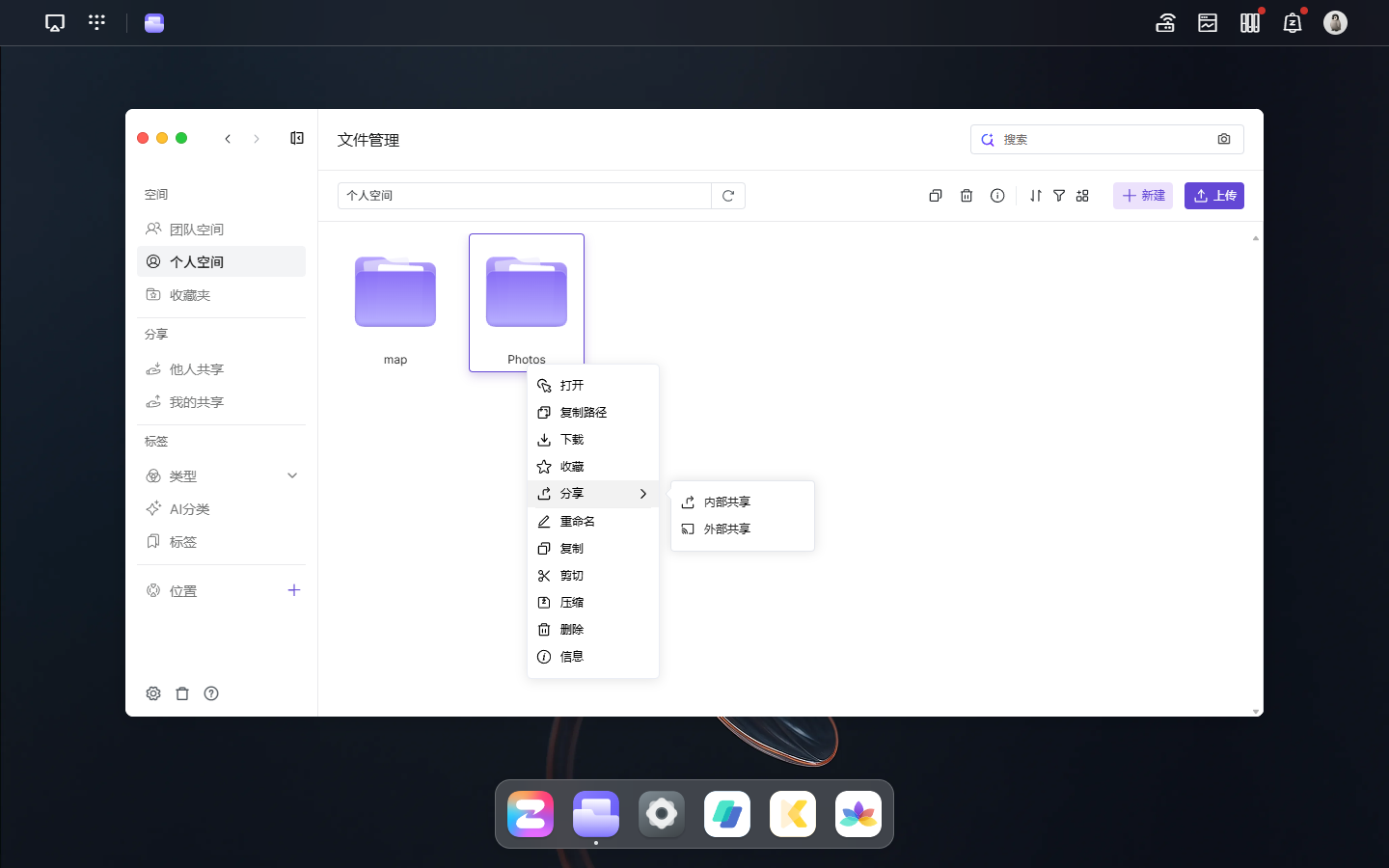
- 打开「文件管理」
- 进入「个人空间」→ 找到照片所在文件夹(默认
Photos,或你自己加入照片路径的目录) - 选中文件夹或具体文件,右键 →
分享 - 在子菜单选择:
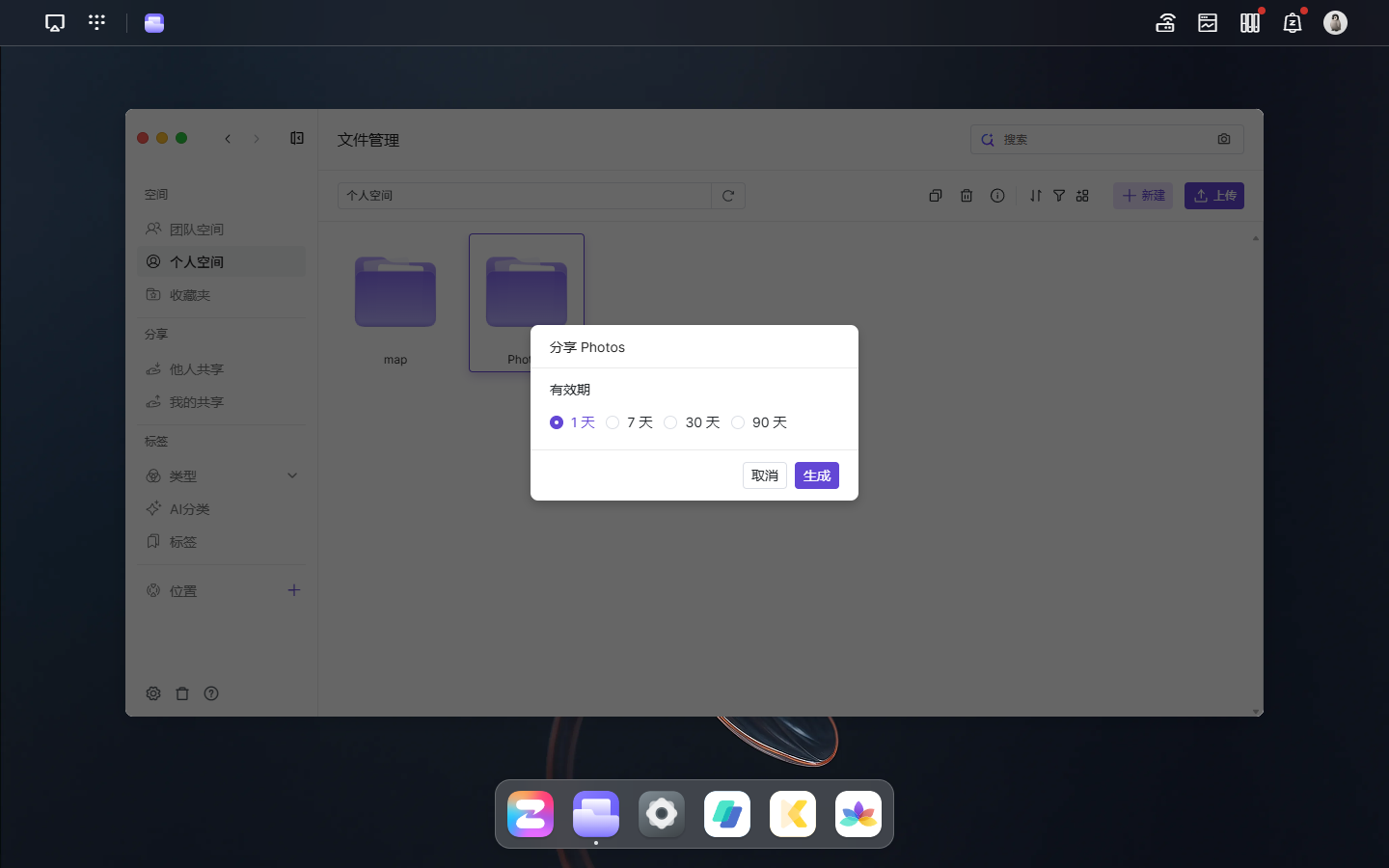
内部共享 — 分享给同一 NAS 上的其他账号 外部共享 — 生成公开链接,可分享给 NAS 外的人(有效期 1 / 7 / 30 / 90 天可选)
- 在弹窗设置有效期 → 点击
生成→ 复制链接发送
查看已分享内容
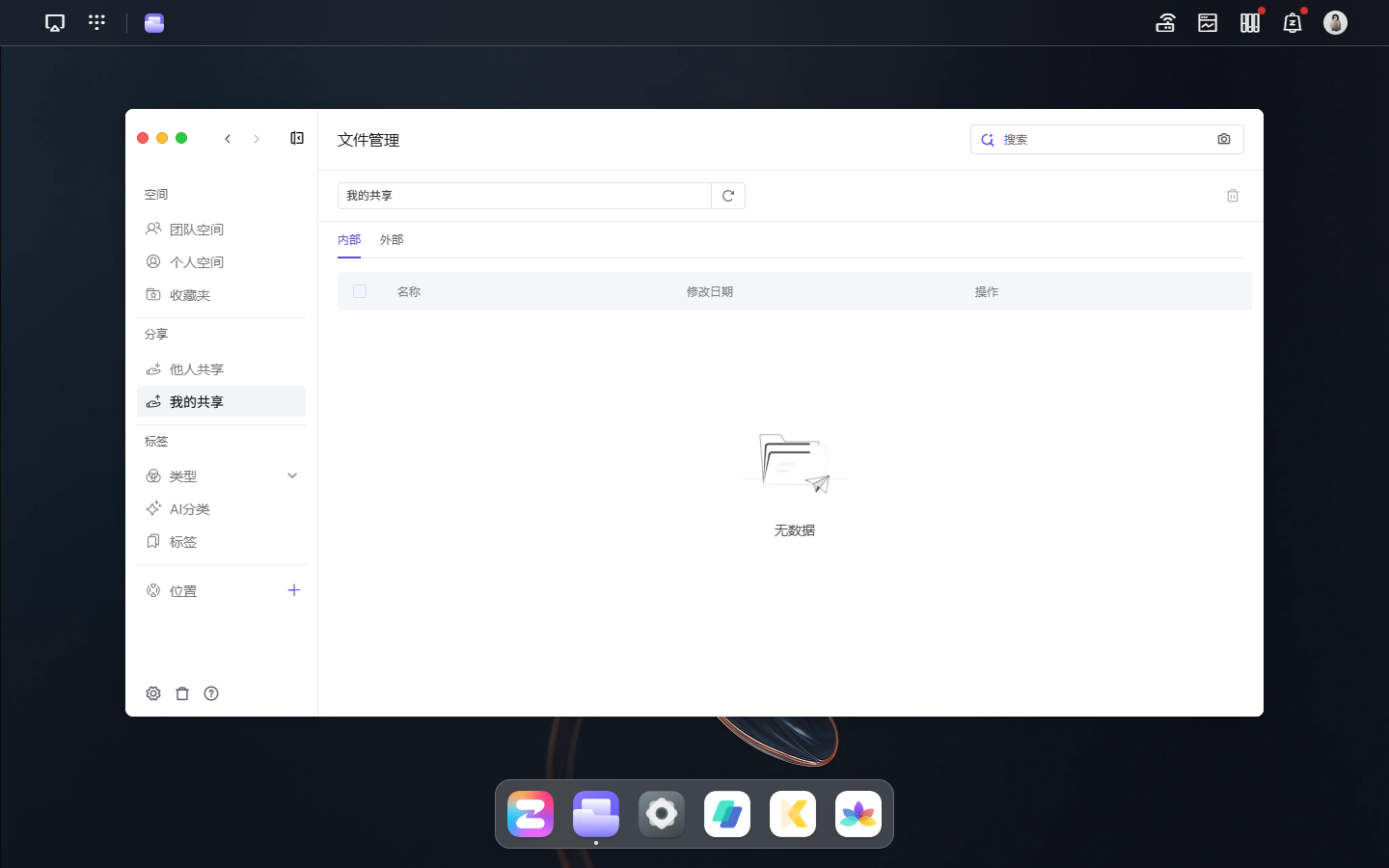
- 文件管理侧栏 → 分享 → 我的共享(分「内部」「外部」两个 Tab)
- 文件管理侧栏 → 分享 → 他人共享(看别人分享给你的)
成功标志
- 弹窗显示分享链接可复制
- 「我的共享」列表中出现刚创建的项
常见问题
- 找不到分享按钮在哪 — 分享在「文件管理」里操作,不是在照片里
- 外部分享链接打不开 — 链接过期、被取消,或远程访问未开
- 怎么撤销分享 — 文件管理 → 我的共享 → 找到对应项 → 操作列删除
| 问题 | 处理或建议 |
|---|---|
| 怎么分享照片 | 照片应用不直接提供分享 在「文件管理」中找到照片所在文件夹,右键 → 分享 → 选择内部共享或外部共享。详见「分享和下载照片」 |
