备份任务用于把一个位置的数据复制到另一个位置,保留可恢复的副本。当前中文界面提供「备份到此NAS」和「备份到其他位置」两个方向。
选择备份方向
- 打开「同步与备份」。
- 进入「备份」。
- 选择「备份到此NAS」或「备份到其他位置」。
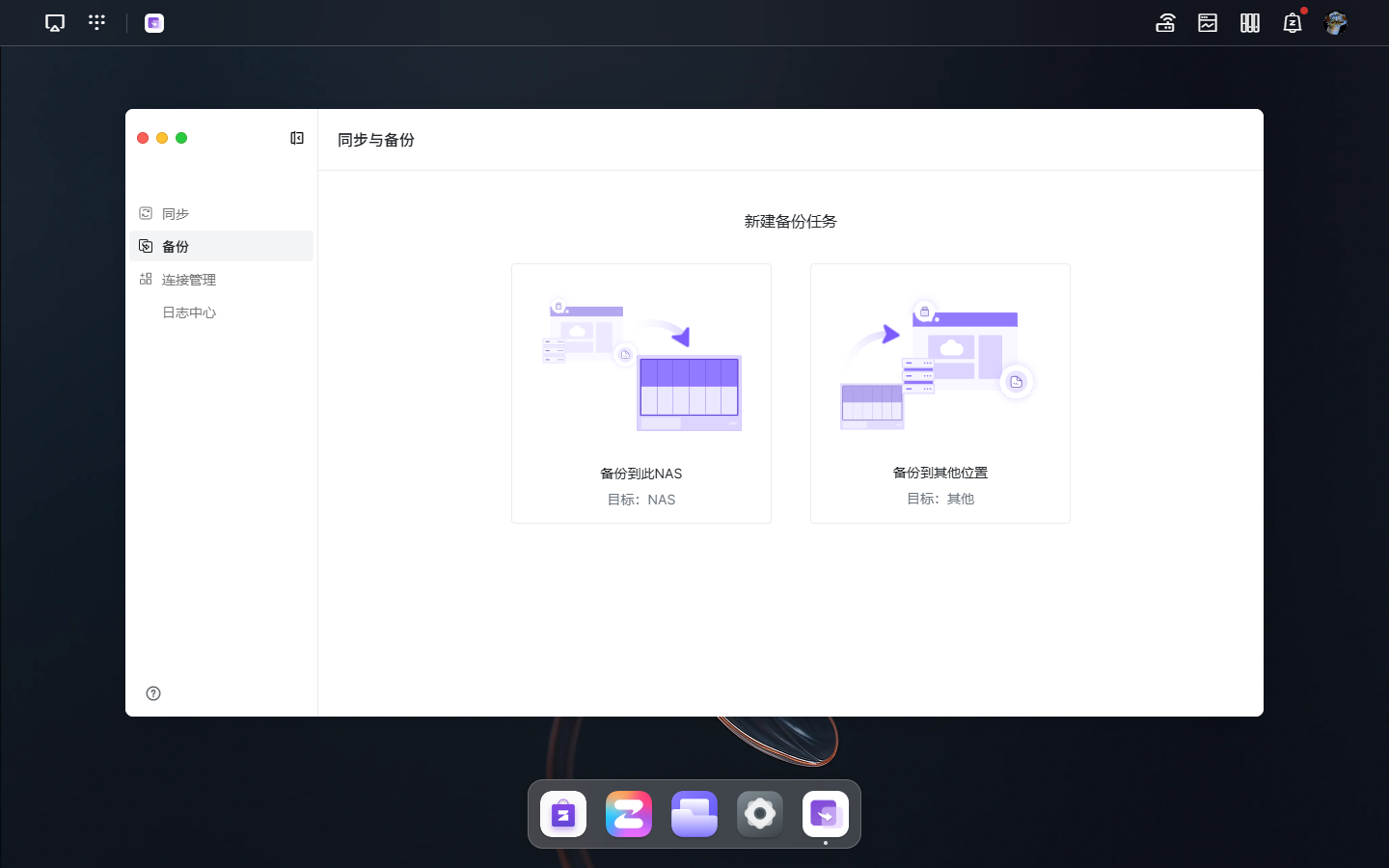
两个方向的含义:
- 「备份到此NAS」:目标是本机 NAS。
- 「备份到其他位置」:目标是外部设备、云盘或文件服务。
创建备份到此 NAS 任务
选择「备份到此NAS」后,创建流程会从「源路径」开始。
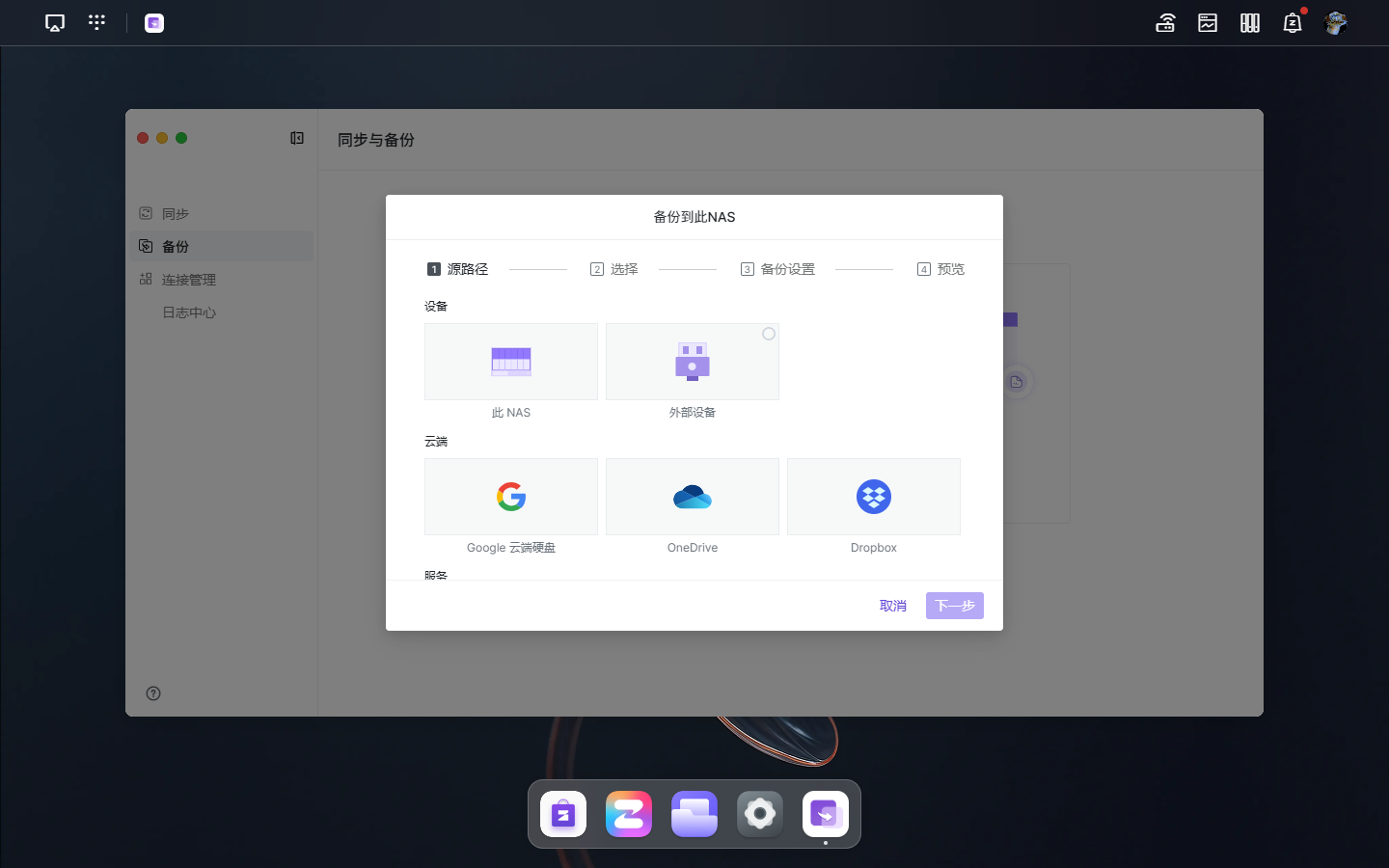
- 选择来源类型。
- 选择来源路径。
- 选择本机 NAS 上的保存位置。
- 设置备份方式。
- 预览并保存任务。
可以作为来源的类型包括此 NAS、外部设备、Google 云端硬盘、OneDrive、Dropbox、SMB、WebDAV、FTP 和 Rsync。
创建备份到其他位置任务
选择「备份到其他位置」后,创建流程会从「目标」开始。
- 选择目标类型。
- 选择本机 NAS 上要备份的来源路径。
- 选择目标位置。
- 设置备份方式。
- 预览并保存任务。
可以作为目标的类型包括此 NAS、外部设备、Google 云端硬盘、OneDrive、Dropbox、SMB、WebDAV、FTP 和 Rsync。
配置备份执行方式
备份执行方式决定任务何时运行。手动备份适合临时归档或确认后再执行的任务;定时自动备份适合长期保护固定目录。
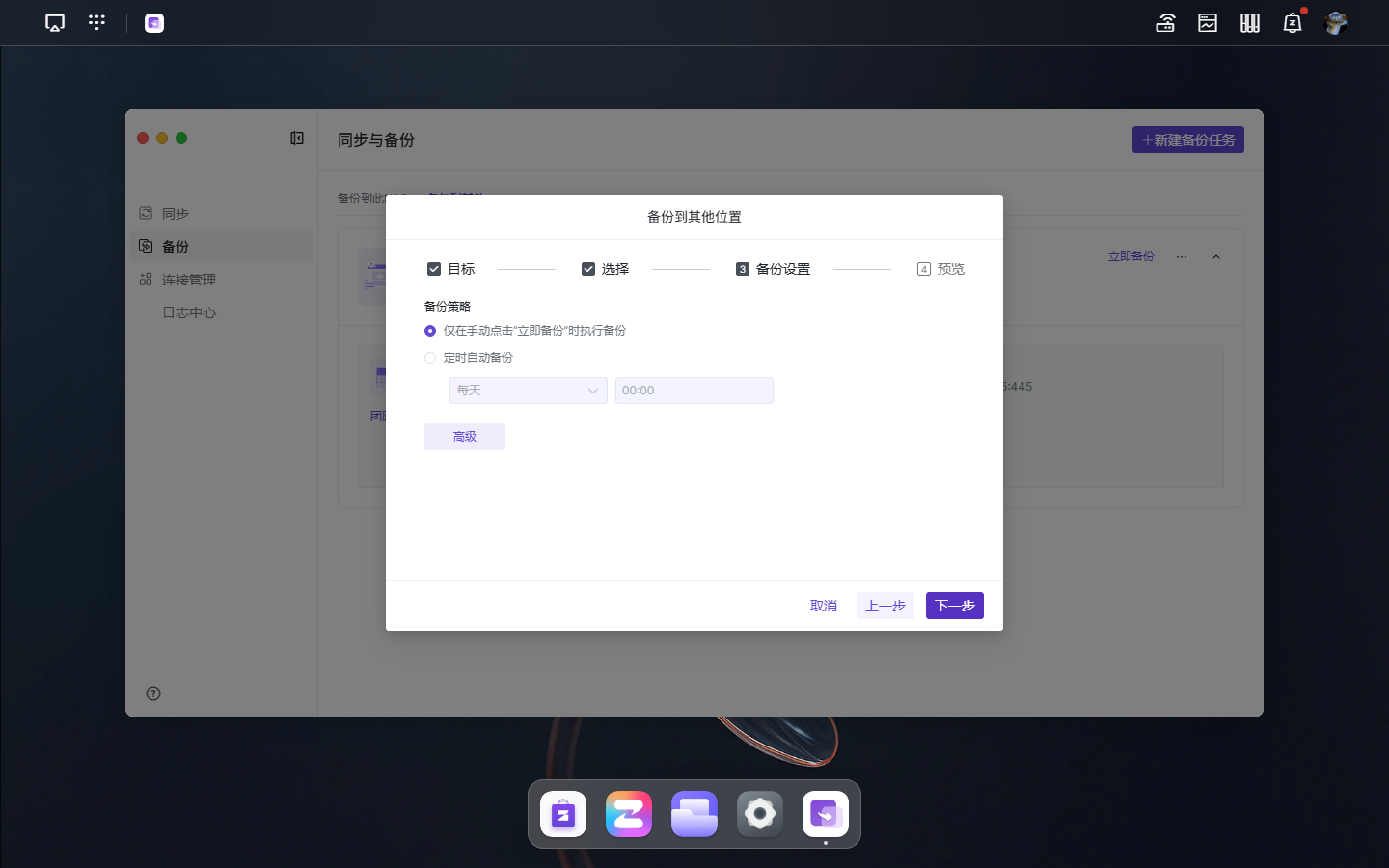
设置定时自动备份前,请确认目标位置在计划执行时间可访问。
配置备份过滤规则
备份任务的高级设置用于排除不需要备份的文件。适合跳过临时文件、系统文件、缓存目录或你指定的文件类型。
用于保护重要数据的任务,请在预览前确认过滤规则不会排除需要备份的文件。
预览并保存备份任务
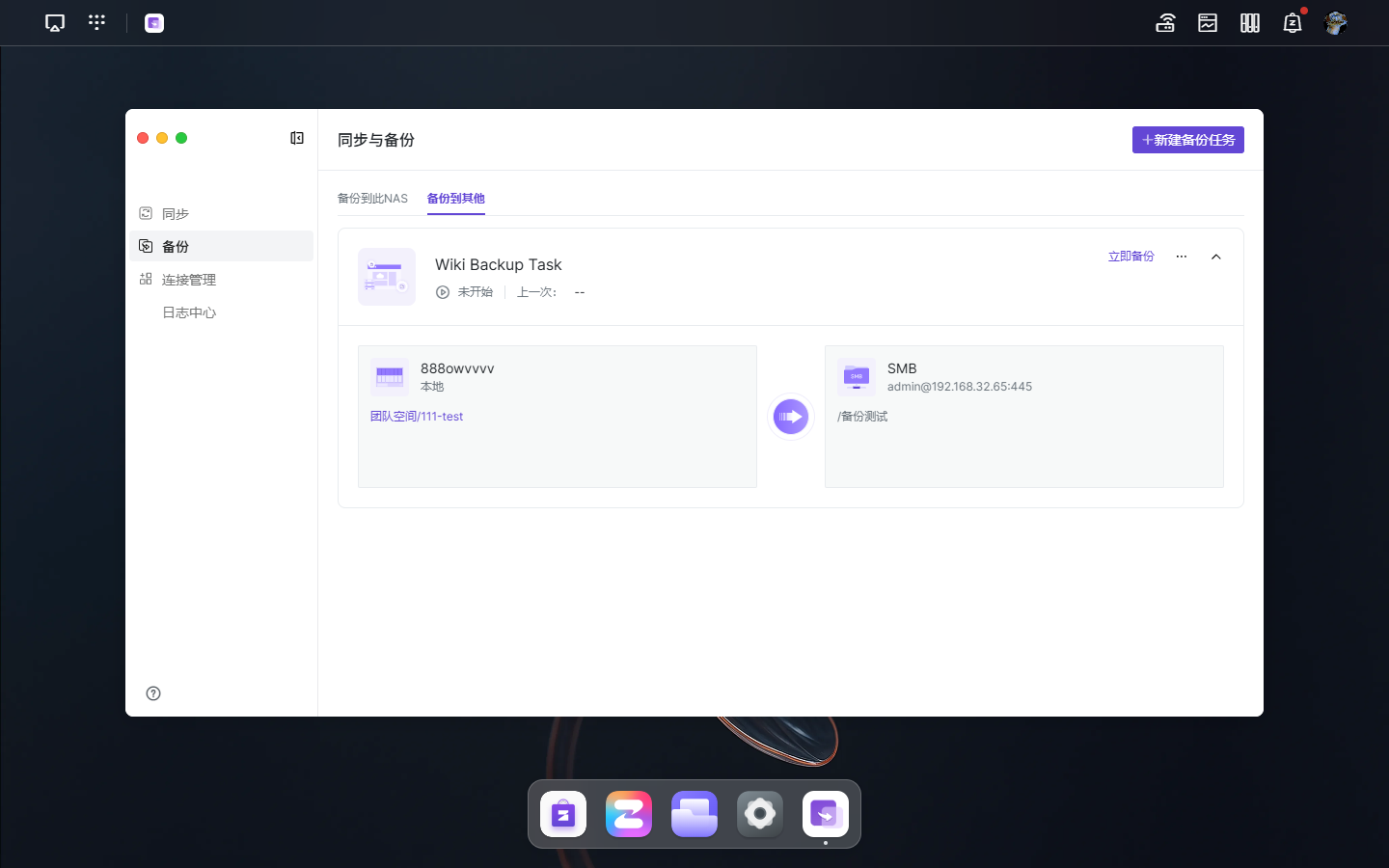
预览步骤用于确认备份方向、来源、目标、连接和执行方式。确认无误后保存任务。
保存后,任务会出现在「备份」页。有任务记录时,点击任务空白区域可以进入任务详情页;点击任务里的本 NAS 文件路径,可以跳转到「文件管理」。
常见问题
| 问题 | 处理或建议 |
|---|---|
| 应该创建同步任务还是备份任务 | 如果你希望两个位置保持一致,选择同步任务。同步适合电脑和 NAS、NAS 与另一台 Zettlab NAS 之间持续同步工作文件。 如果你希望保留一份副本,选择备份任务。备份适合把重要数据复制到此 NAS、外部设备、云盘或文件服务中。 |
| 备份任务应该选哪个方向 | 要把外部设备、云盘或文件服务中的数据保存到本机 NAS,选择「备份到此NAS」。要把本机 NAS 中的数据保存到其他位置,选择「备份到其他位置」。 |
