通过外部共享或内部共享,把文件或文件夹提供给其他人访问。
适用场景
需要把 NAS 文件发送给外部人员时,使用外部共享;需要共享给 NAS 内的用户或用户组时,使用内部共享。
开始前准备
- 只能分享当前账号有权限访问的文件或文件夹。
- 外部共享需要 NAS 可被接收方访问;如果页面提示需要开启远程访问,请按提示处理或联系管理员。
- 内部共享主要在个人空间中使用。
创建外部共享
选中文件或文件夹后,打开右键菜单并点击「外部共享」。如果当前在个人空间,也可以点击「分享 - 外部共享」。
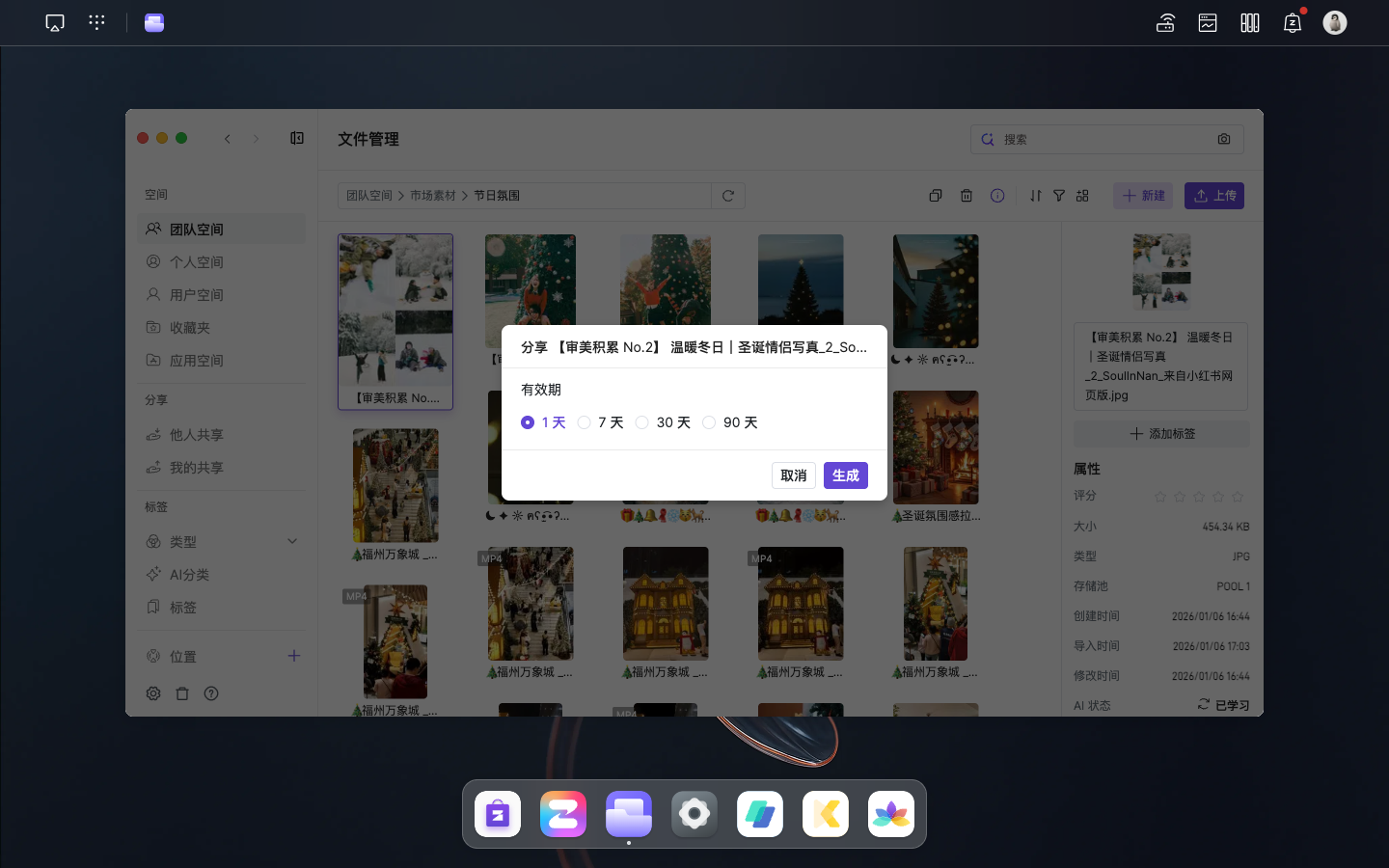
在弹窗中选择有效期后点击「生成」。当前有效期选项为 1 天、7 天、30 天和 90 天。
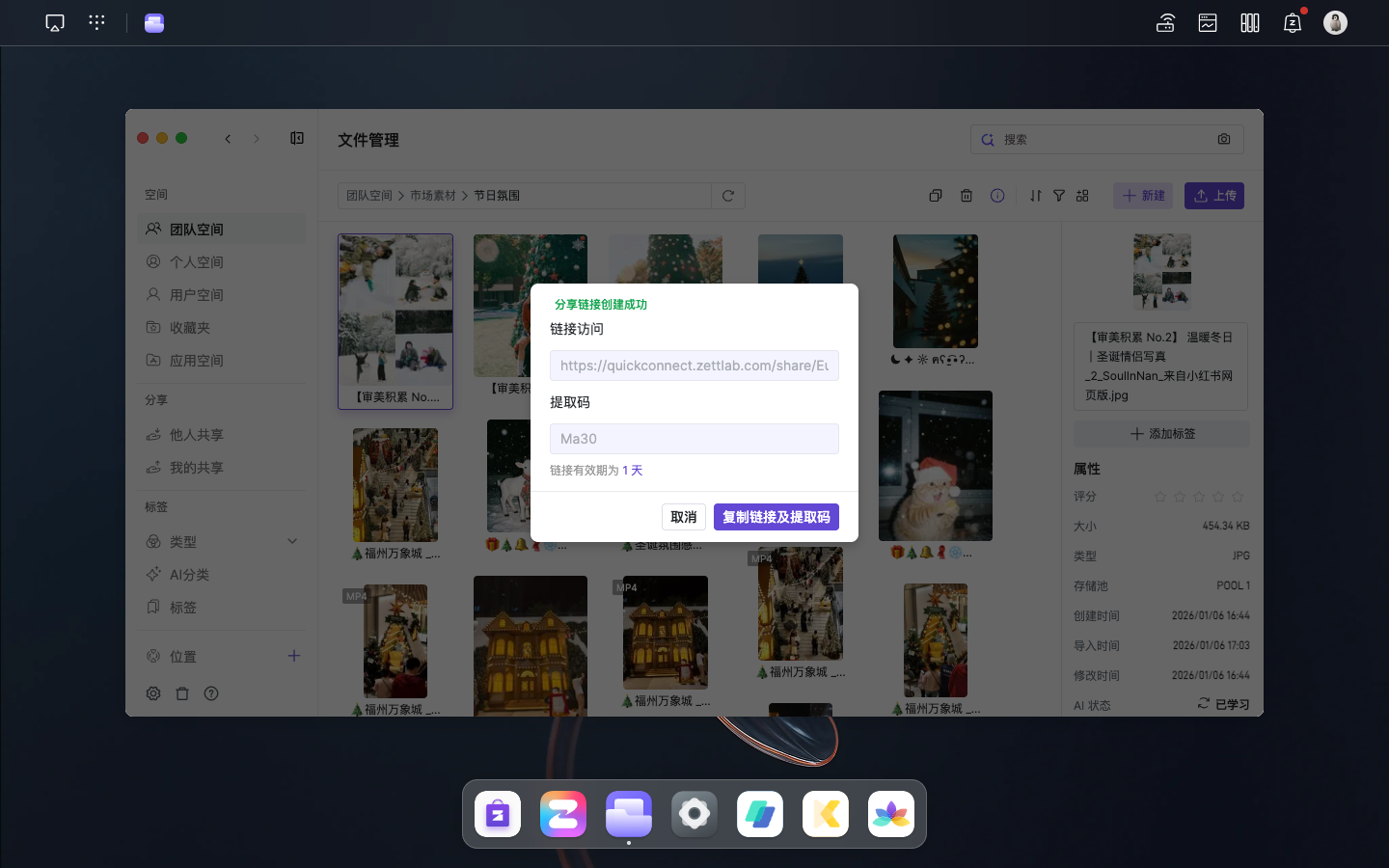
复制链接和提取码
外部共享生成后,点击「复制链接及提取码」,再发送给接收方。链接会按所选有效期生效,到期后需要重新创建共享。
提取码与公开访问
外部共享会生成链接和提取码。当前界面未提供去掉提取码或自定义提取码的入口。接收方通过链接和提取码访问,不需要登录 Zettlab 账号;但访问是否成功取决于 NAS 的远程访问、公网访问或网络可达状态。
创建内部共享
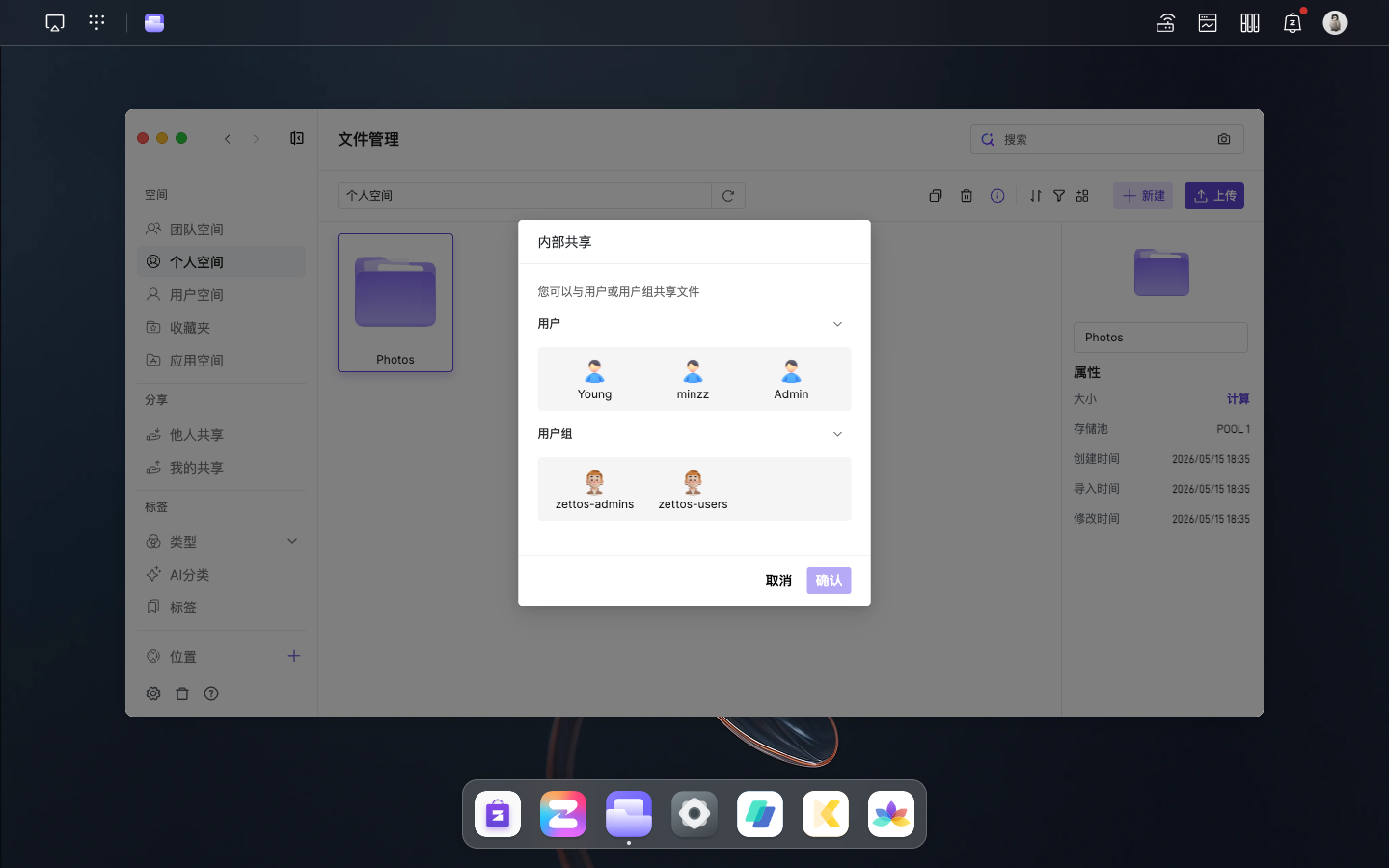
进入个人空间,选中要共享的文件或文件夹,点击「分享 - 内部共享」,选择用户或用户组后确认。
共享成功后,接收方可在「分享 - 他人共享」中查看。
管理我的共享
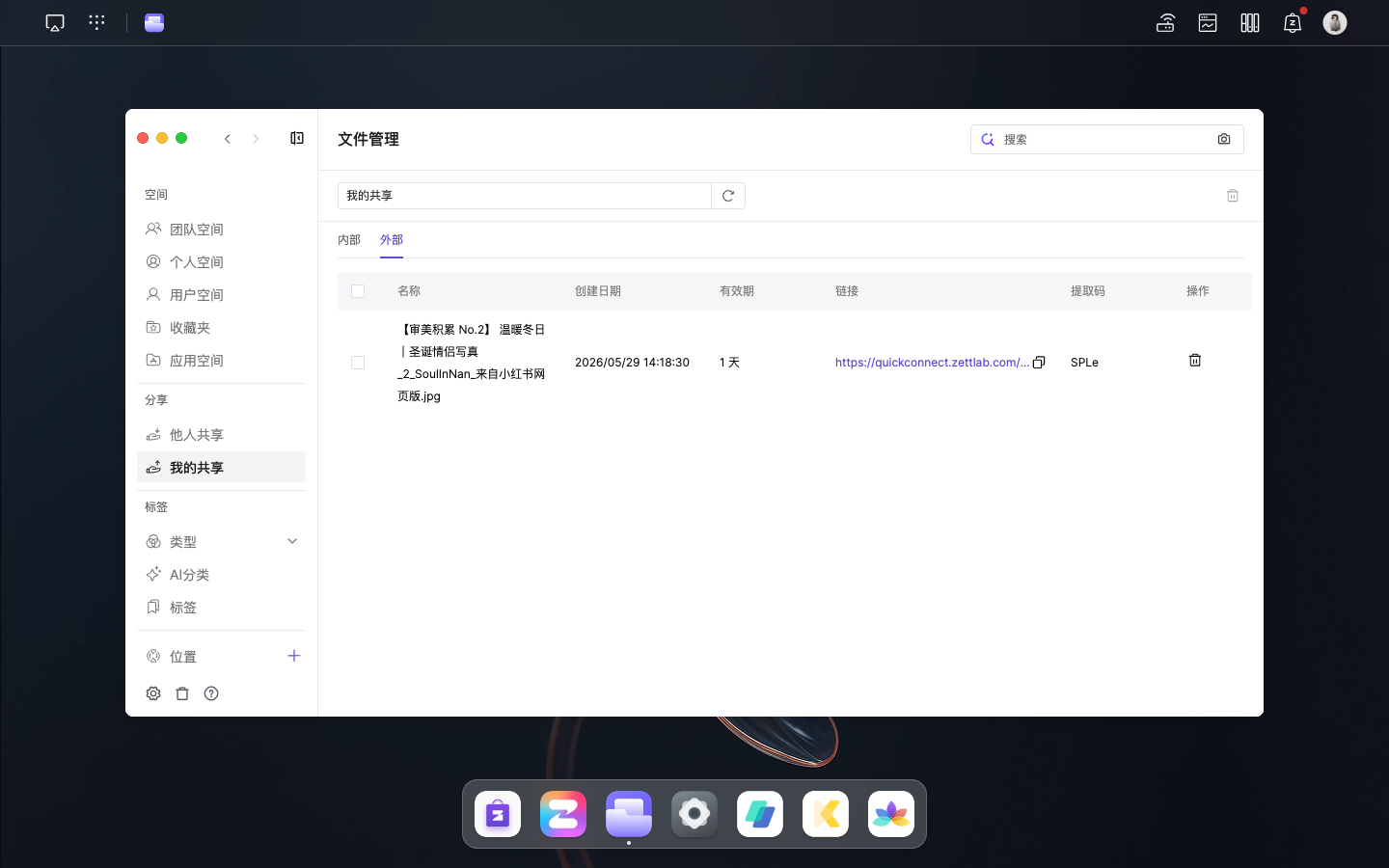
进入「分享 - 我的共享」,可在「内部」和「外部」之间切换,查看当前账号创建的共享记录。
查看他人共享
进入「分享 - 他人共享」,查看其他用户共享给当前账号的文件或文件夹。可用操作取决于共享方设置和当前账号权限。
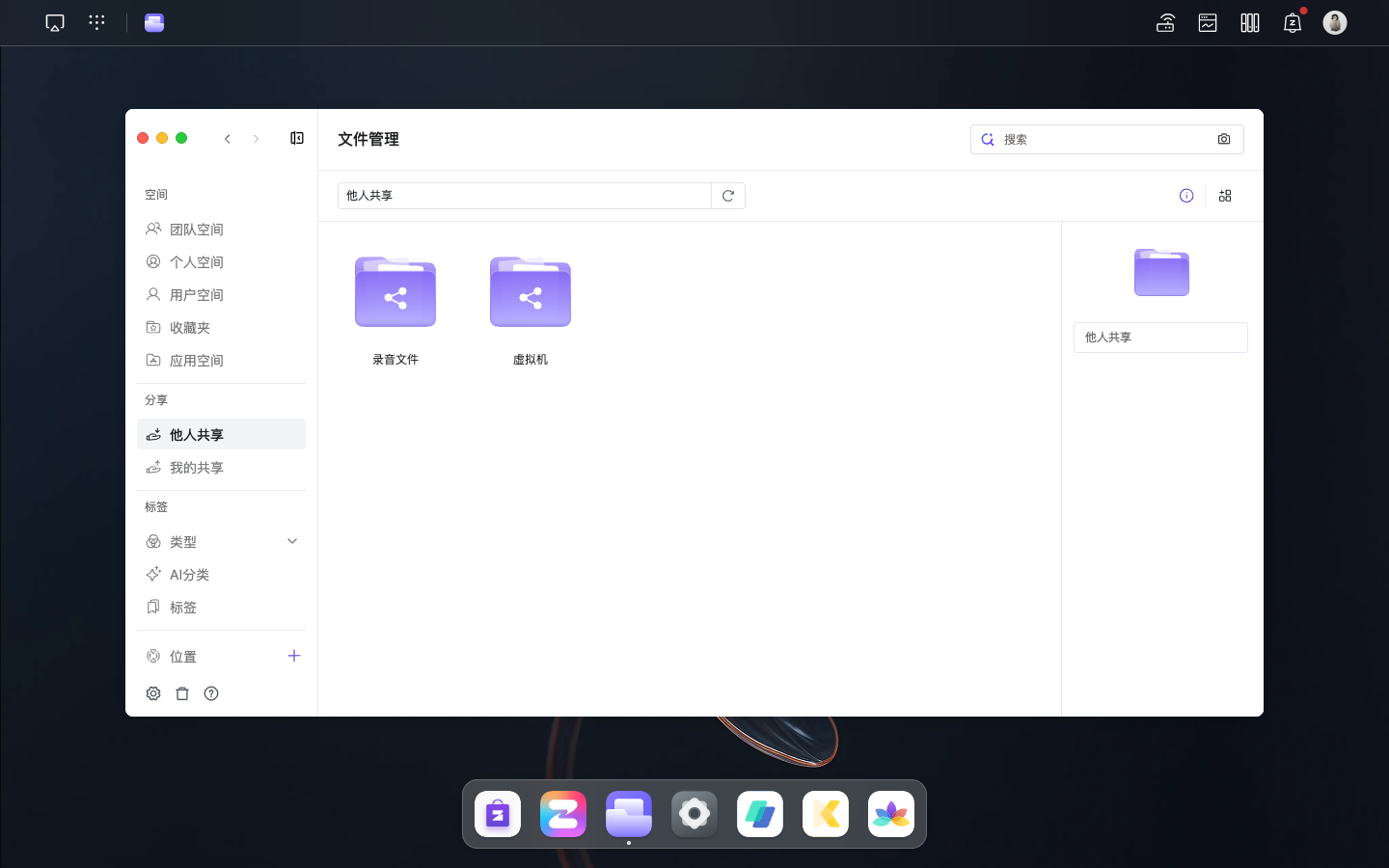
说明:如果当前演示账号暂时没有他人共享数据,请先由另一个演示账号共享文件后再查看。
停止共享
在「分享 - 我的共享」中选中共享记录后,点击「删除」或「停止共享」。停止后,接收方将无法继续通过该共享访问文件。
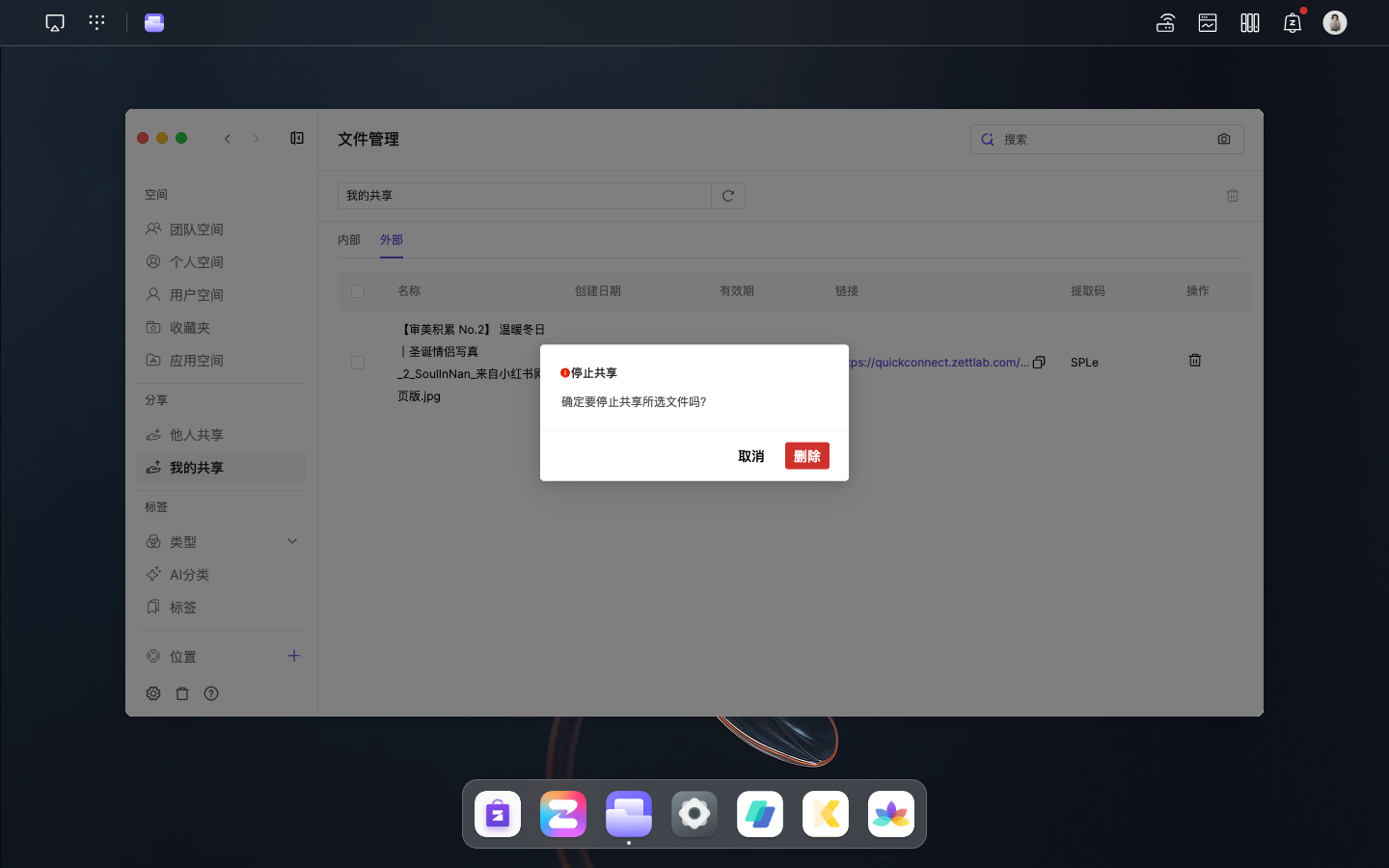
说明:如果当前演示账号暂时没有可停止的共享记录,请先创建一条共享记录后再进行停止共享操作。
常见问题
| 问题 | 处理或建议 |
|---|---|
| 外网打不开链接 | 确认「设置 - 网络」和远程访问、公网访问或端口转发是否已配置,必要时联系管理员。 |
| 无法创建外部共享 | 确认远程访问是否已开启;普通用户没有权限时,请联系管理员。 |
| 原文件删除后链接是否仍可用 | 共享依赖原文件。原文件被删除、移动到不可访问位置或共享被停止后,链接可能失效。 |
| 共享链接是否可续期 | 当前创建弹窗只提供生成时选择有效期;如需延长,请重新创建共享。 |
| 接收方需不需要账号 | 外部共享接收方不需要 Zettlab 账号;内部共享接收方需要是 NAS 用户或用户组成员。 |
| 找不到「外部共享」按钮 | 当前位置可能不支持外部共享,或当前账号没有权限。请换到可访问的普通文件目录后重试。 |
| 找不到内部共享入口 | 先确认当前位置是否在个人空间;团队空间、远程位置或回收站可能不显示内部共享。 |
| 他人共享看不到 | 分享可能已停止,或当前账号未被加入共享范围,请让分享方确认。 |
