列出所有 Docker 容器,包括用户手动创建的标准容器和应用中心安装的应用容器。每个容器可独立启停、查看实时资源、日志,或进入容器终端执行命令。
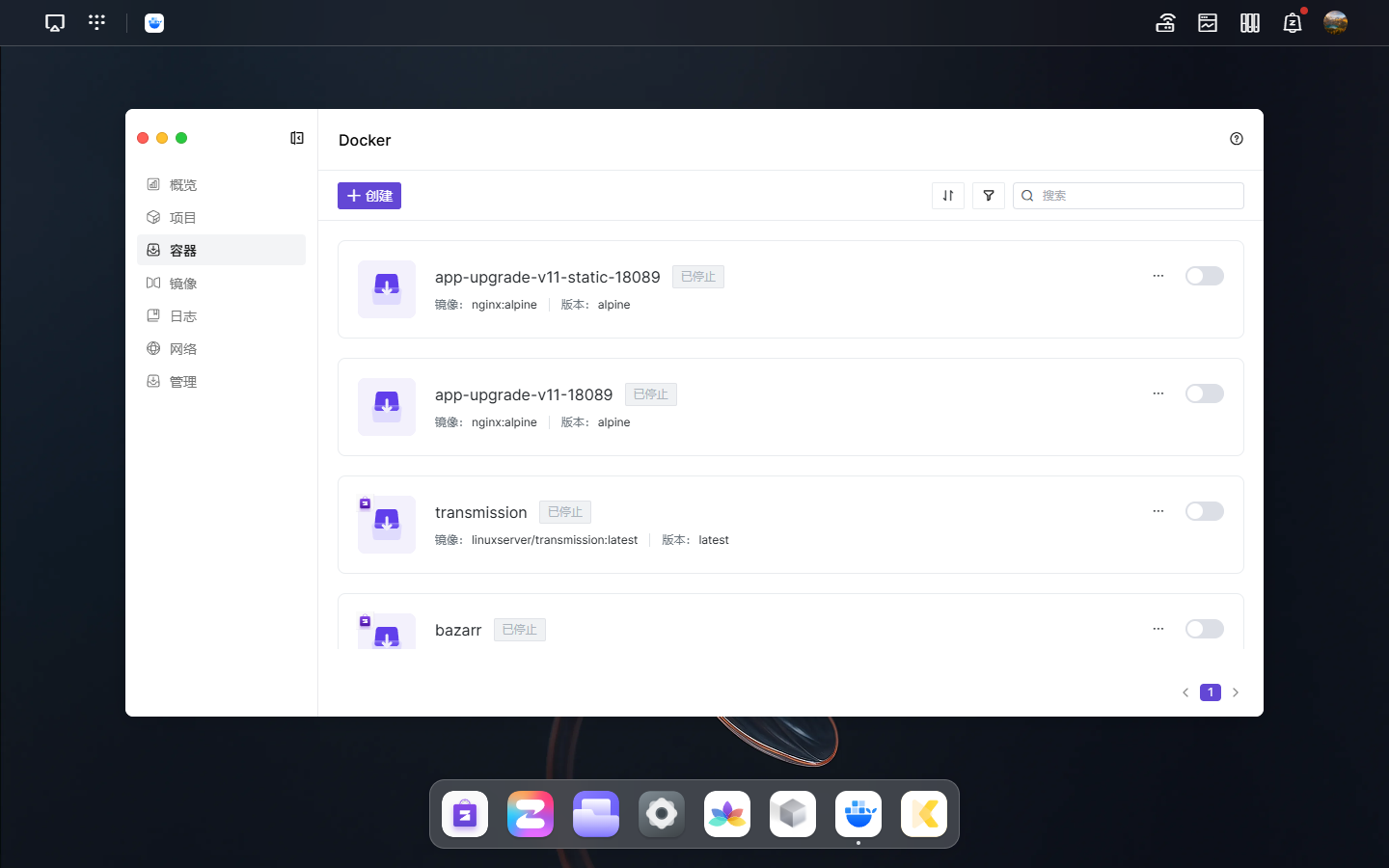
> ⚠️ 应用容器请在「应用商店」管理 > **应用容器(图标左上角带角标)来自应用中心。在 Docker 应用里直接编辑或删除可能导致相关应用异常,请前往「应用商店」操作。
筛选容器
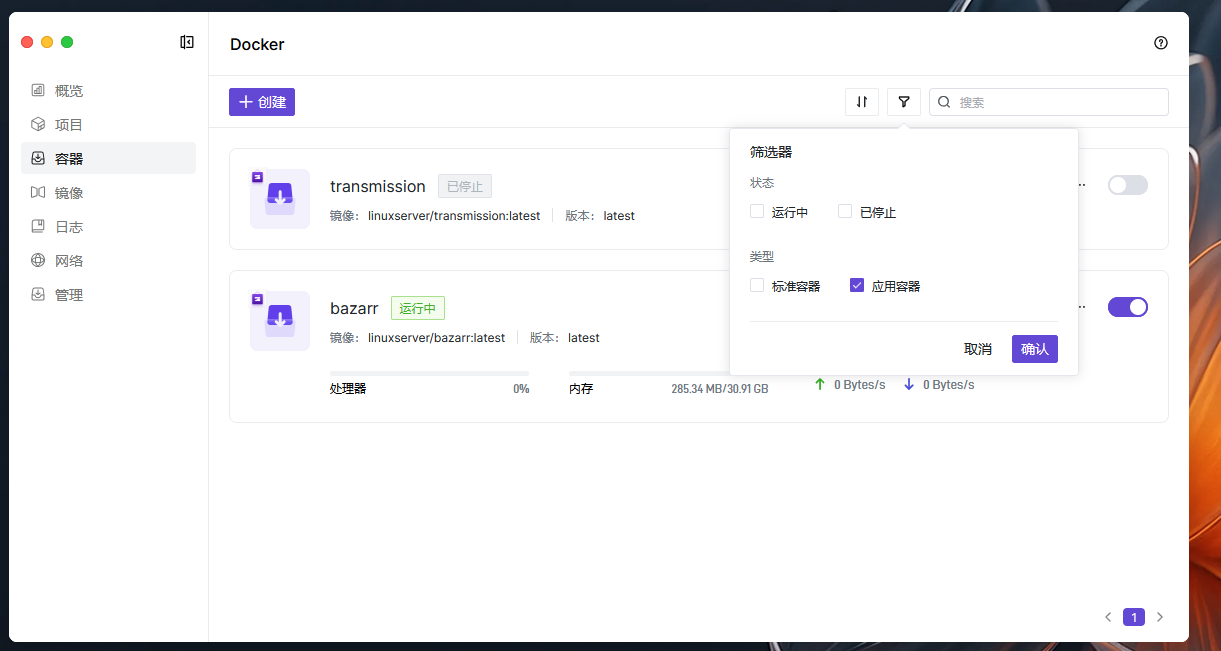
点击右上角 ⏷ 筛选 图标,可按以下条件筛选:
- 状态:运行中 / 已停止
- 类型:标准容器 / 应用容器(这里也是区分这两类的最快方式)
创建容器
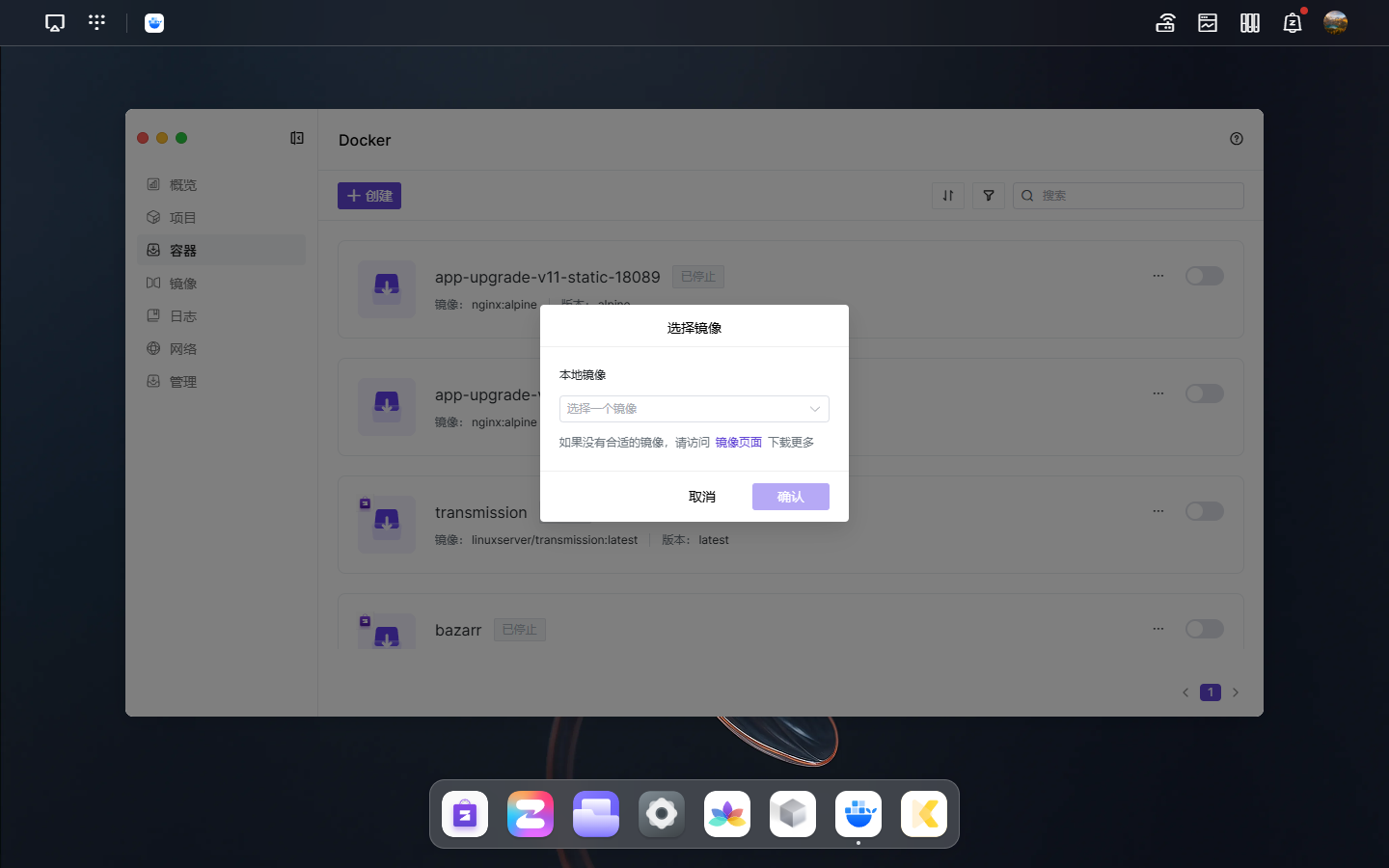
点击 + 创建 → 选择一个本地镜像 → 确认 进入创建表单。如果没有合适的镜像,可点链接前往「镜像」页拉取。
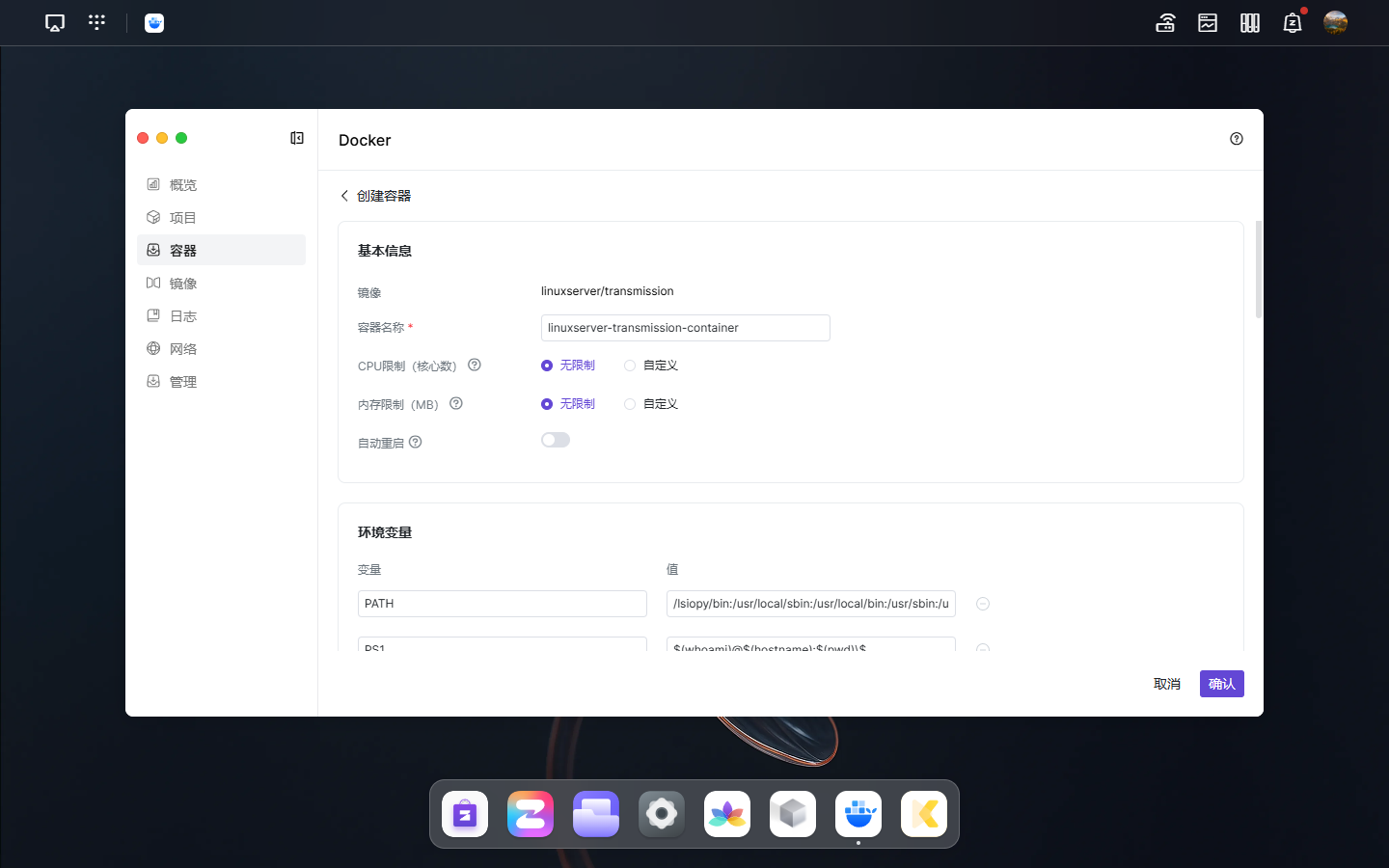
创建表单是单页长滚动结构,从上到下依次为:
- 基本信息:容器名称、CPU/内存限制、自动重启
- 环境变量:变量名/值的键值对
- 存储路径:把 NAS 文件夹映射到容器内目录(可设读写或只读)
- 网络设置:桥接 / 主机 / Macvlan 三选一
- 端口设置:NAS 端口 ↔ 容器端口,类型 TCP / UDP / TCP&UDP
- 命令:容器启动时执行的运行时命令
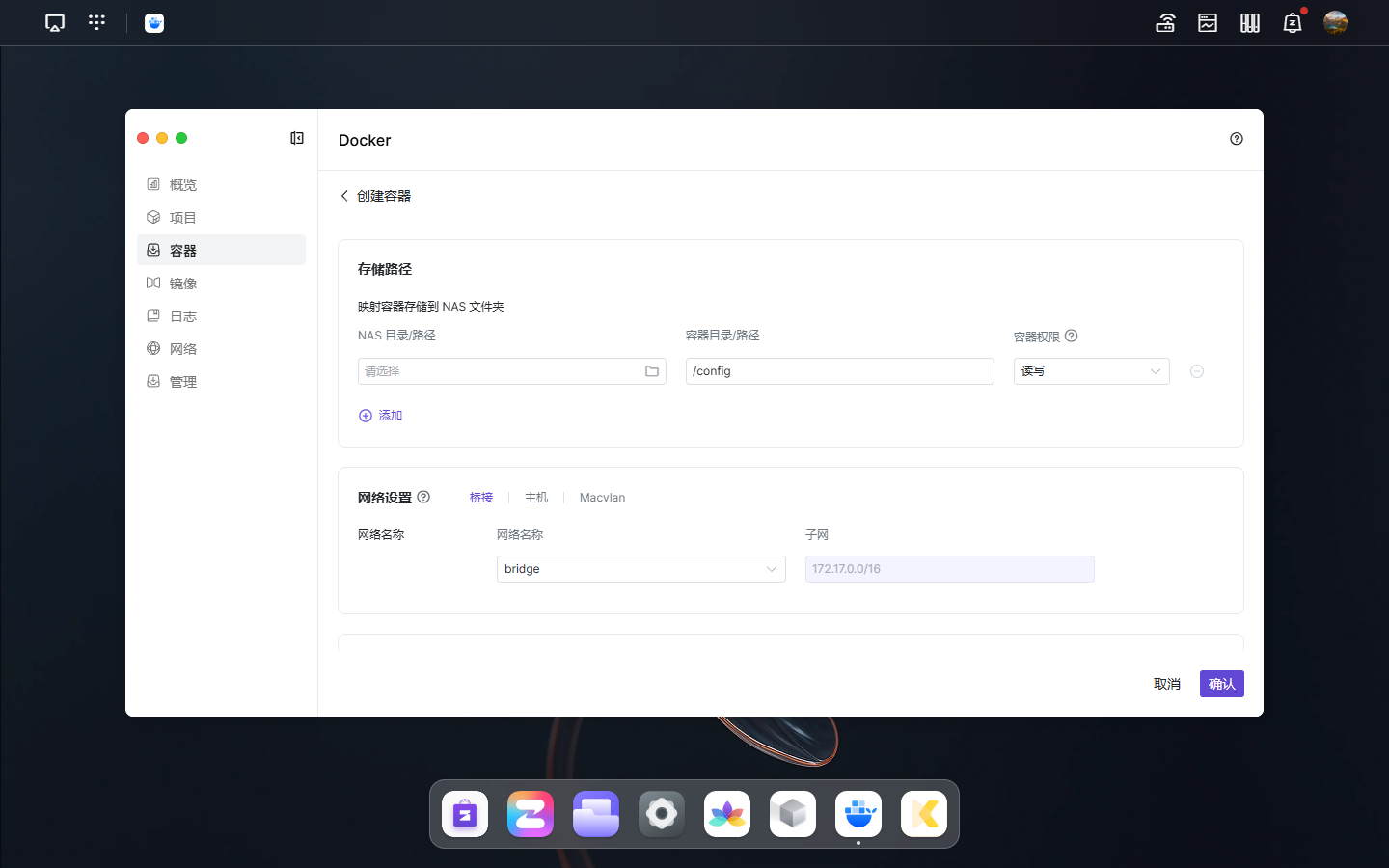
> ℹ️ 建议 > **关键数据用「存储路径」映射到 NAS,否则容器重建(如版本更新)时数据会丢失。
容器详情
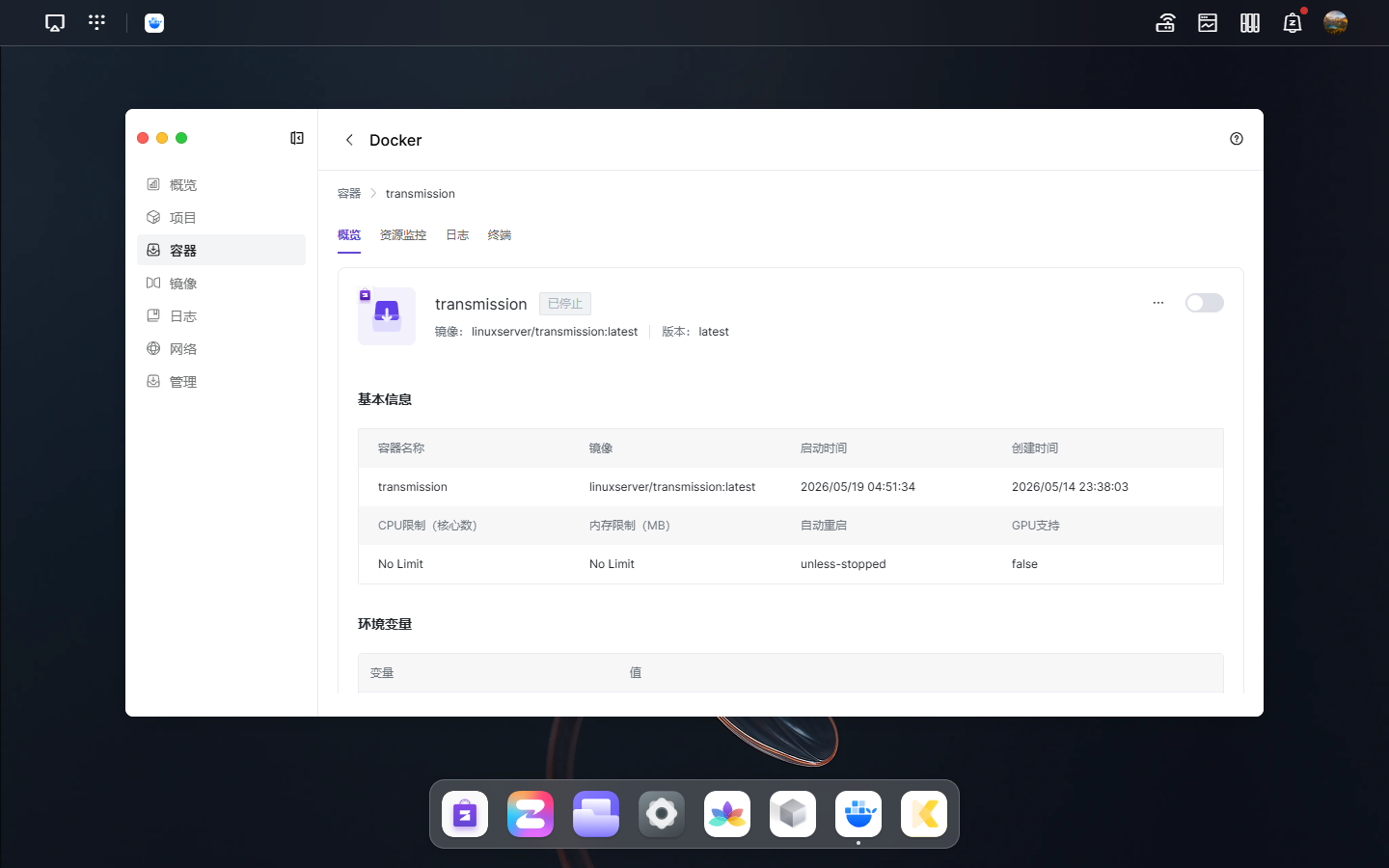
点击容器卡片进入详情页,含 概览 / 资源监控 / 日志 / 终端 四个 Tab。
概览
显示容器基本信息(容器名、镜像、启动/创建时间、CPU/内存限制、自动重启、GPU 支持)与环境变量列表。
资源监控
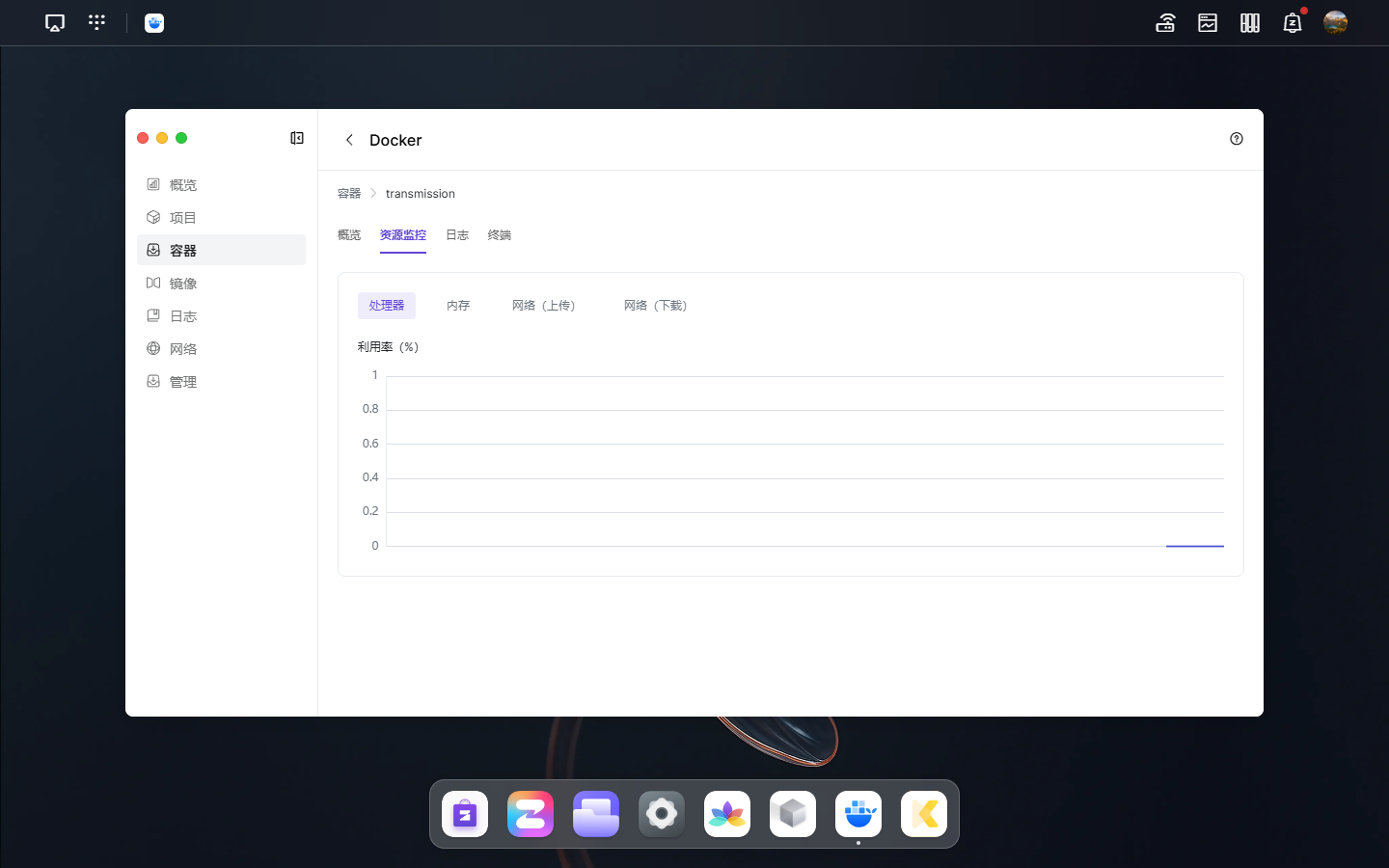
显示当前容器的处理器 / 内存 / 网络(上传/下载)实时趋势。
日志
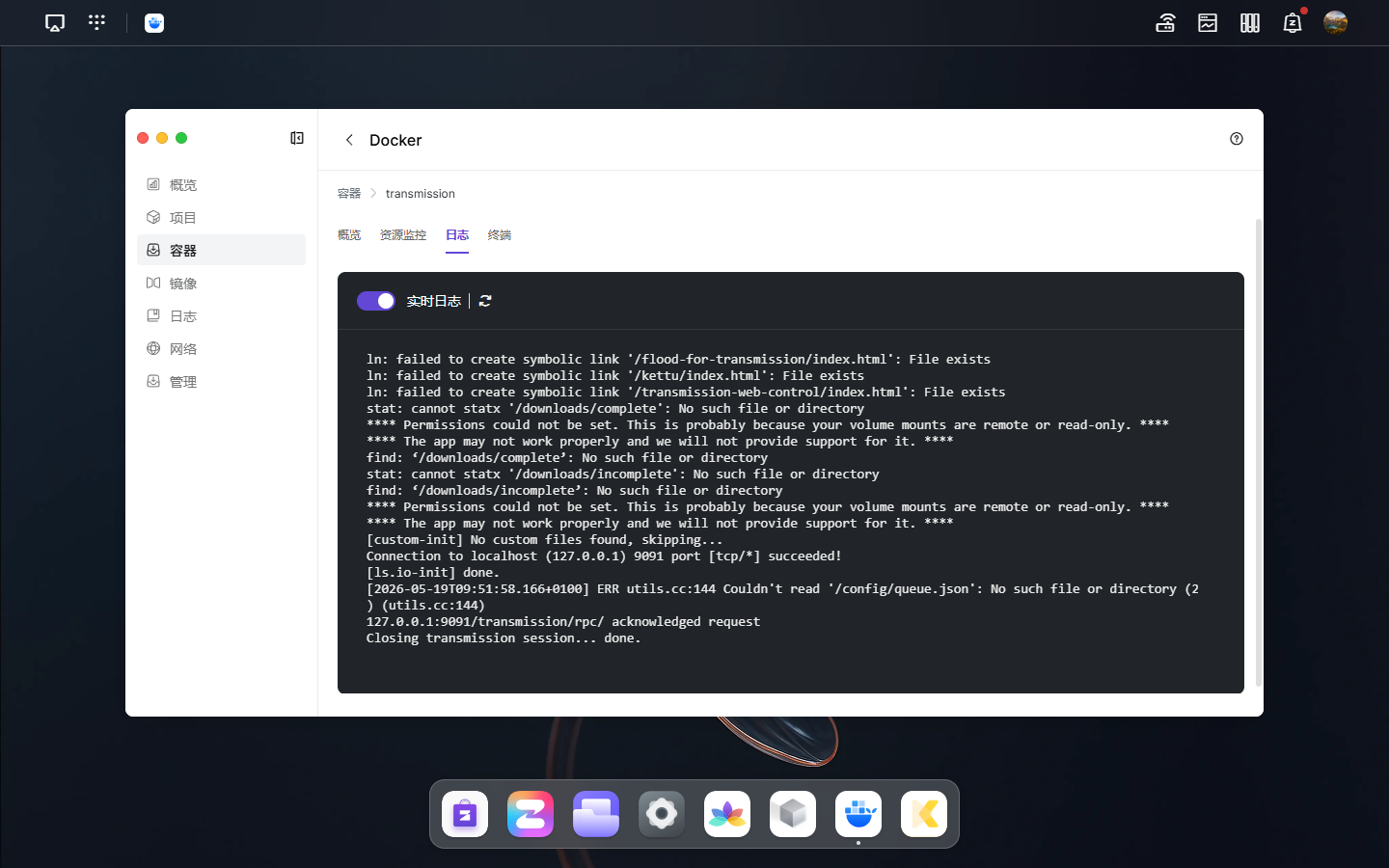
查看当前容器的运行日志。
终端
进入容器内执行命令的交互式 shell。终端 Tab 首次打开是空状态:"没有可用的连接,请创建一个"。
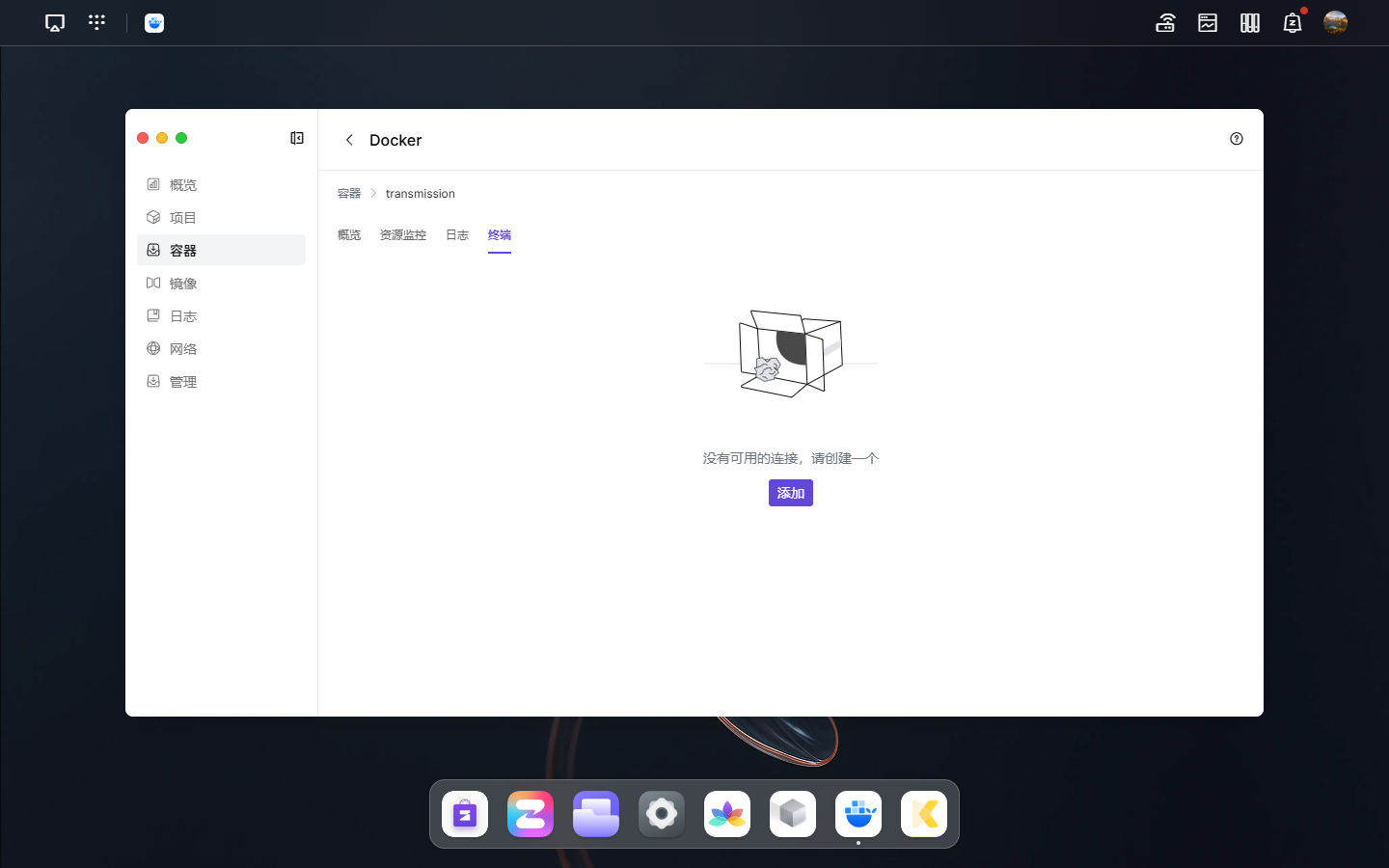
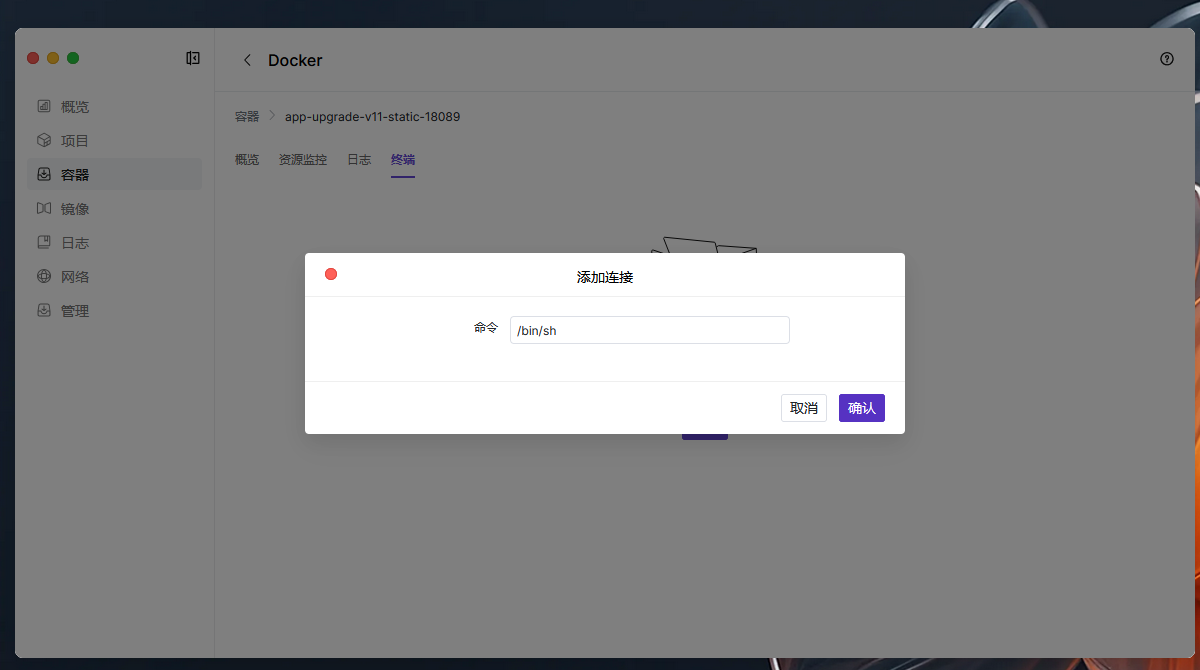
点击 添加,在「添加连接」弹窗中填入命令——推荐 /bin/bash(功能更完整,但不是每个镜像都自带);若镜像里没有 bash,可改用兼容性最好的 /bin/sh。确认 后即创建连接。
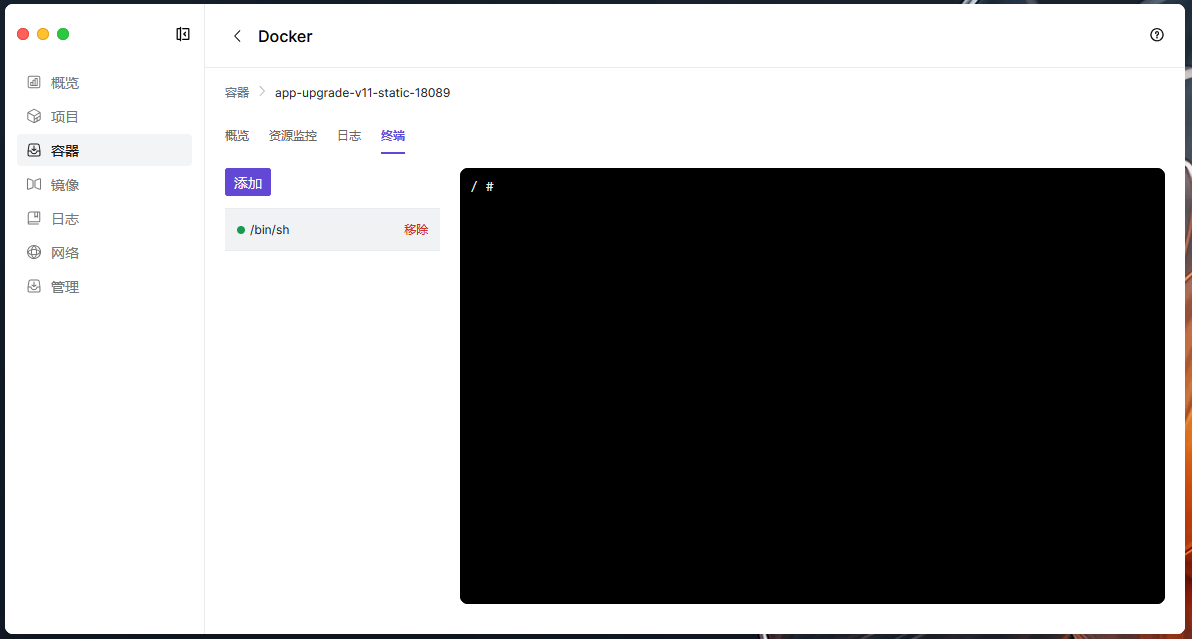
连接创建后,左侧列出当前所有连接,右侧是 shell 提示符。每个连接可独立 移除。
常见问题
| 问题 | 处理或建议 |
|---|---|
| 容器终端打不开,提示「没有可用的连接」 | 这是正常状态。打开「容器详情 > 终端」Tab 后,需要先点击 添加 创建一个连接(指定 shell,如 /bin/sh / /bin/bash)才能开始交互。 |
| 更新容器版本会丢数据吗 | 可能。更新版本会重建容器,容器内文件系统会重置。请在创建容器时配置「存储路径」字段,把关键数据映射到 NAS 文件夹,以保证更新后数据仍在。 |
