重复照片检测会在照片库中查找完全重复或高度相似的照片,并按组展示结果,方便你逐组确认、删除不需要的副本,释放存储空间。
开始前准备
- ZettAI 已开启。
- 照片所在路径已加入 AI 学习范围,且学习已完成或正在进行。
- 当前账号对要清理的照片有查看和删除权限。
创建检测任务
- 打开「照片」→「重复照片」。
- 点击
新建任务。 - 选择要扫描的文件夹范围。照片数量较多时,建议先选择一个明确的相册或文件夹范围,确认结果后再扩大扫描范围。
- 启动任务后,在任务列表查看扫描进度。
- 等待任务完成。完成后,任务会显示扫描到的相似照片分组数量。
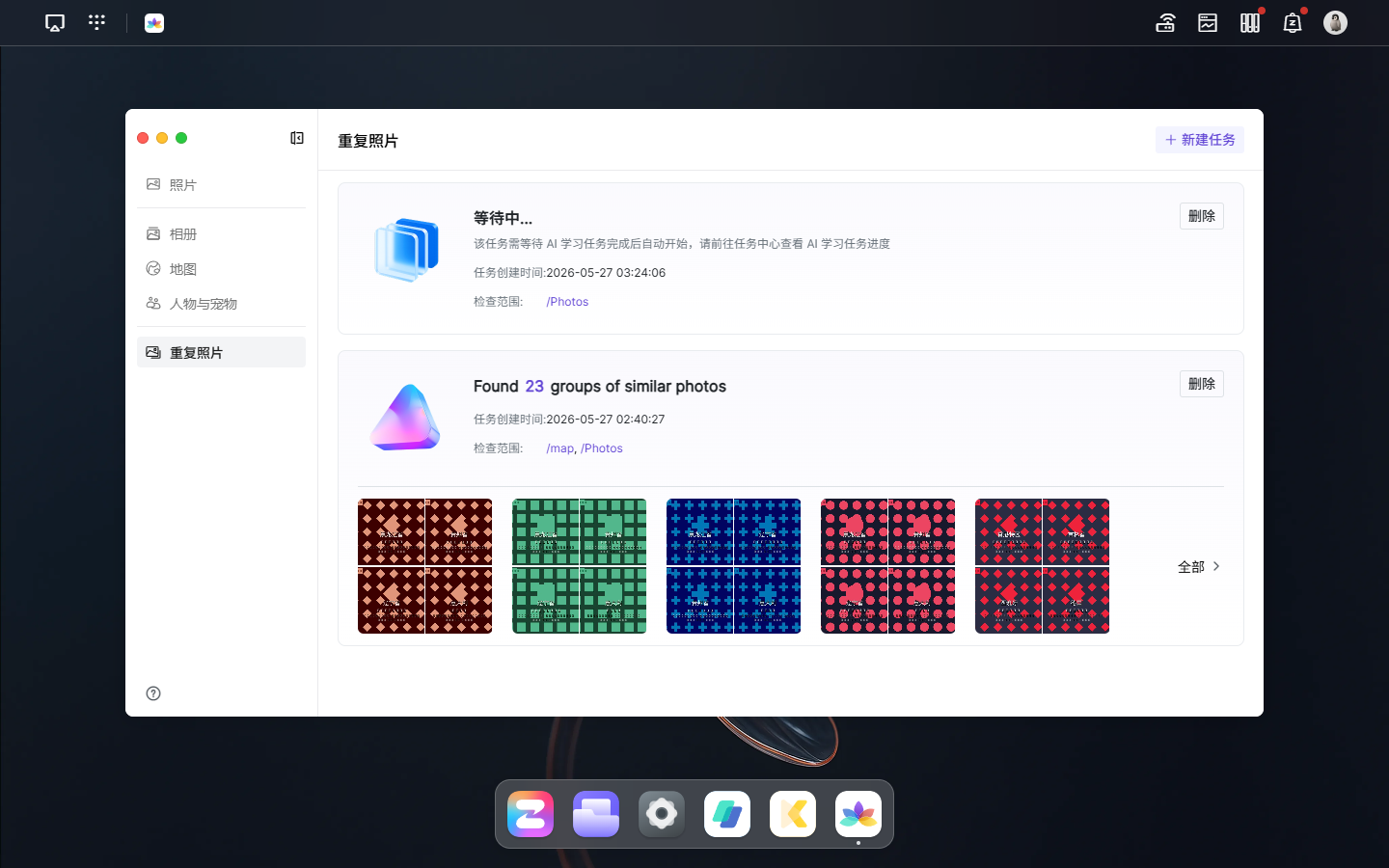
查看和清理结果
- 打开已完成的检测任务。
- 进入相似照片分组,逐组对比照片内容和页面显示的信息。
- 确认要保留的照片,不确定时先保留原图或信息更完整的版本。
- 删除不需要的副本。
- 返回任务列表,确认本次检测结果已处理完成。
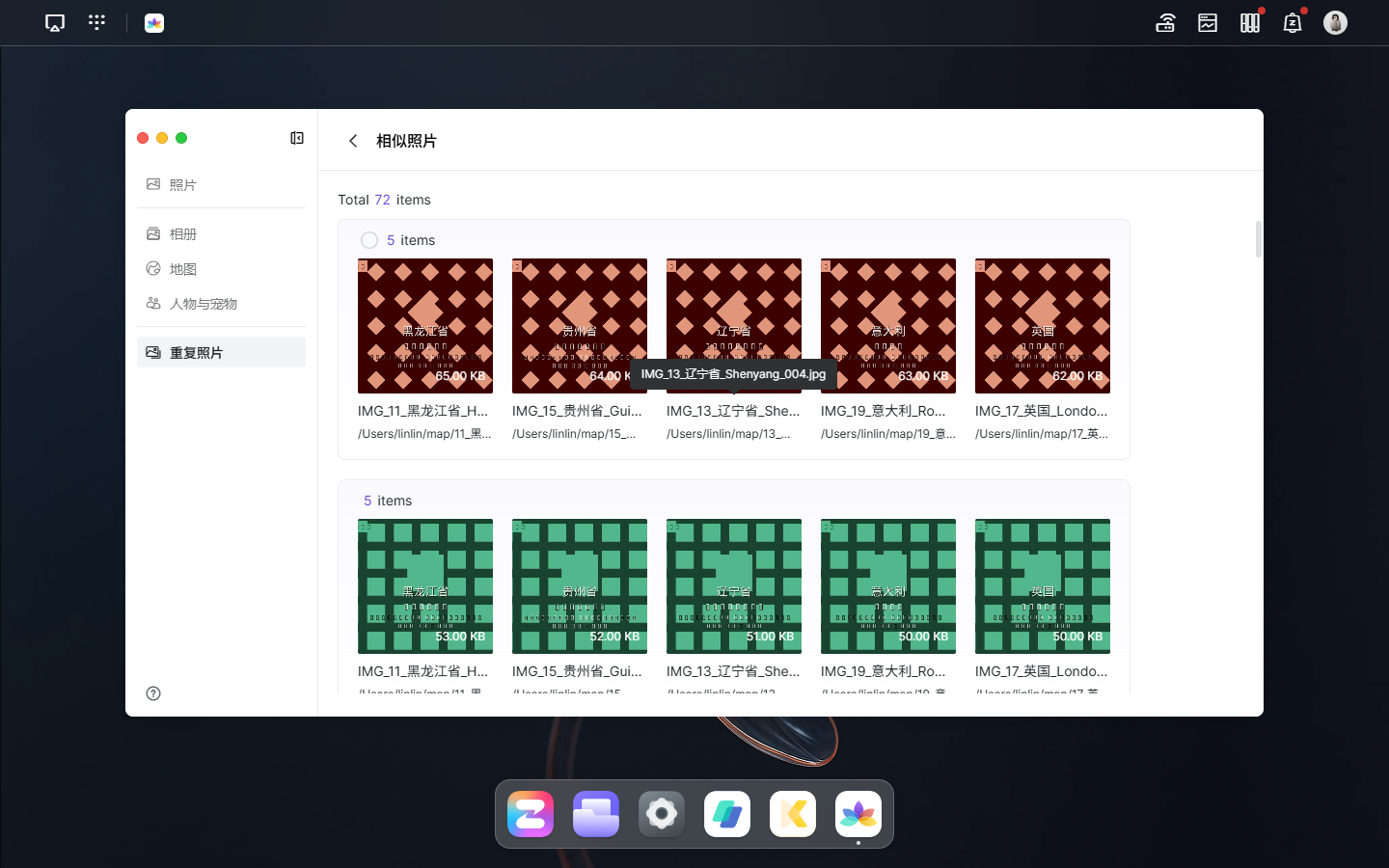
成功标志
- 检测任务状态已完成。
- 任务结果按组展示重复或相似照片。
- 清理后,页面不再显示已删除的副本。
常见问题
- 为什么需要开启 ZettAI — 重复照片检测不只比较文件名,还会分析画面内容,需要 ZettAI 支持。
- 扫描结果为空 — 当前范围内可能没有重复照片,或任务尚未扫描完成。
- 相似照片不一定完全一样 — 系统会把高度相似的照片放在同一组,删除前请逐张确认。
- 不确定该删哪张 — 先保留清晰度更高、信息更完整或你更常使用的版本;无法判断时不要删除。
| 问题 | 处理或建议 |
|---|---|
| 为什么人物与宠物没识别出来 | ZettAI 未开启、照片未完成学习,或照片质量不足 进入 ZettAI 开启 AI;等待学习完成;优先用清晰可见的人物或宠物照片验证 |
| 为什么重复照片扫描需要开启 ZettAI | 重复照片不只比较文件名,还要分析画面特征 开启 ZettAI 并等待照片学习完成后,再新建重复扫描任务 |
