第一次使用照片前的一次性准备,让 NAS 能正常接管你的照片。
开始前准备
- 已完成「初始化设置」(存储池就绪)
- 当前账号已分配个人空间;如未分配,先看「设置文件管理」
- 推荐开启 ZettAI:照片的人物宠物分组、重复照片清理等智能整理能力都依赖 AI,开启后体验更完整
操作步骤
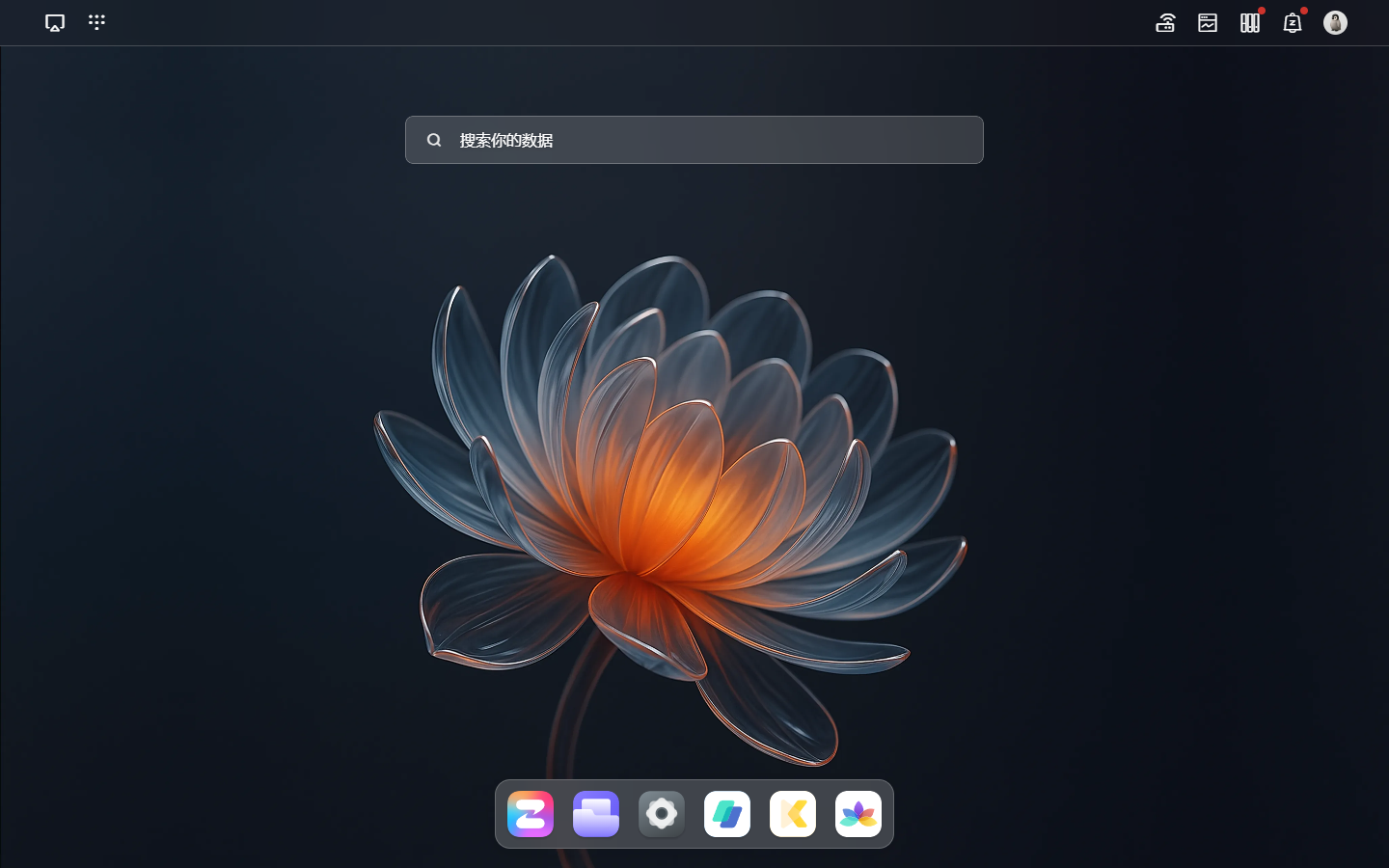
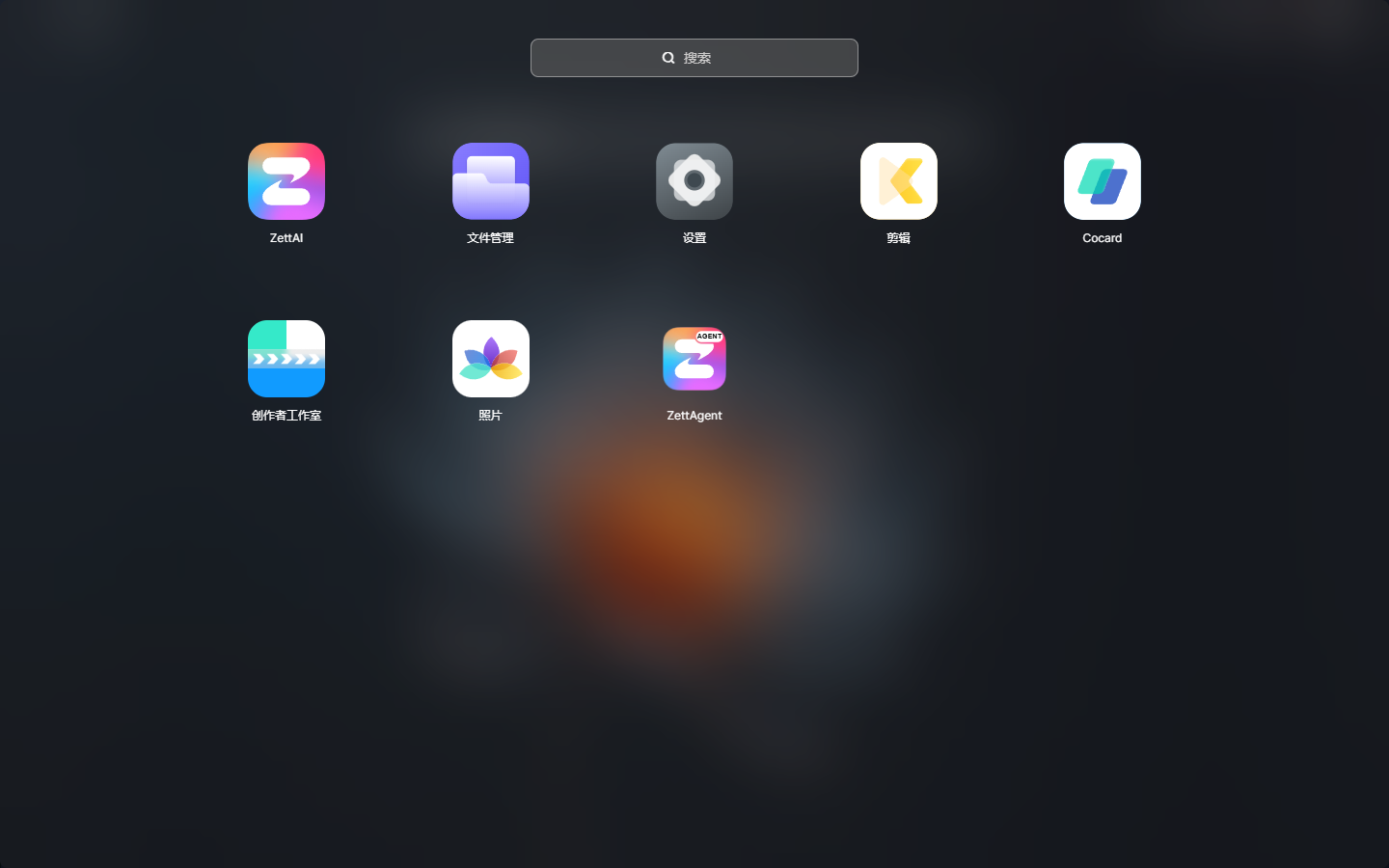
- 在桌面顶栏左上角点击「应用列表」图标,打开应用面板,再点击「照片」打开应用
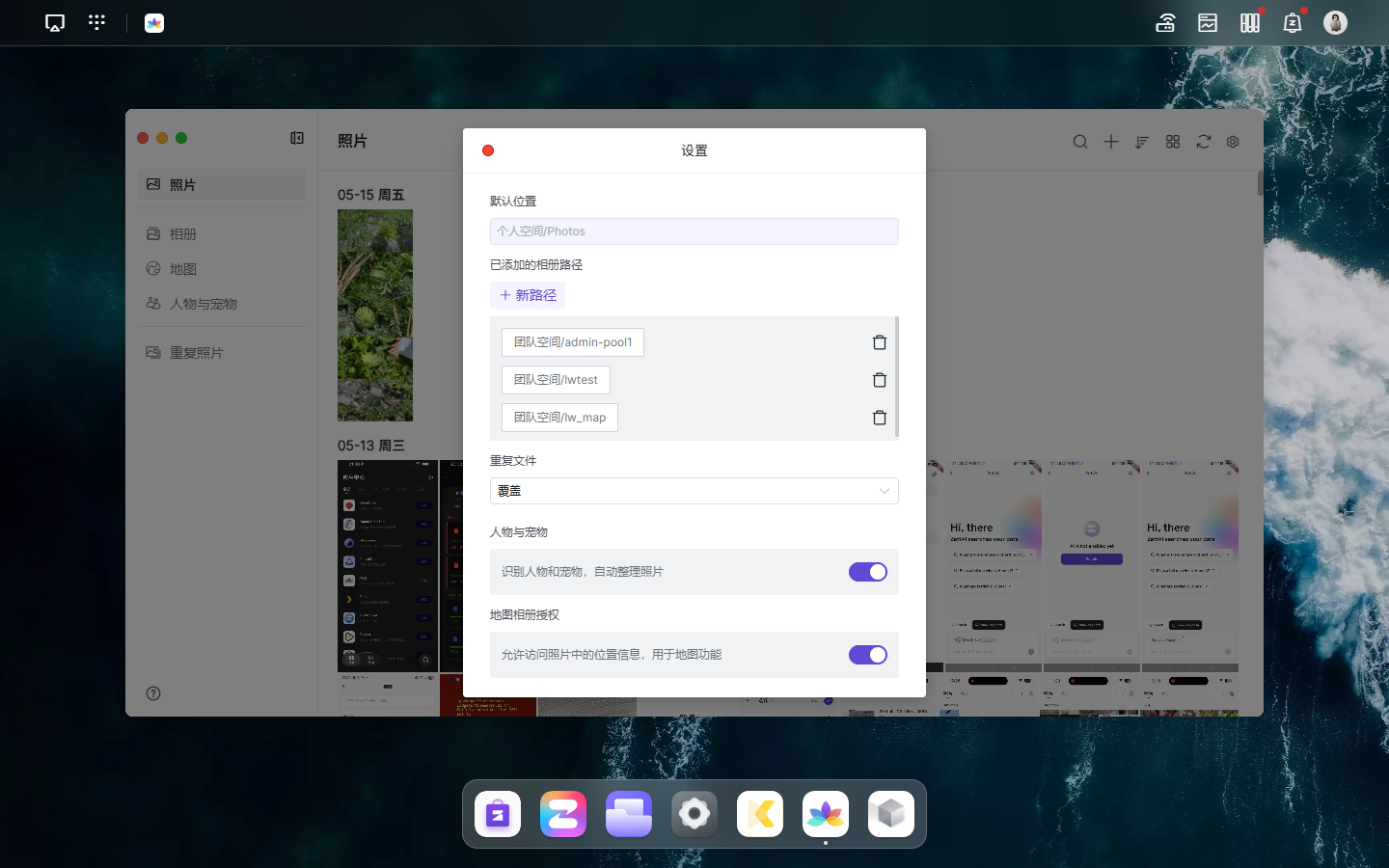
- 进入照片路径设置,添加要纳入管理的 NAS 文件夹(建议把后续要导入的照片都集中在这些目录下)
- 点击
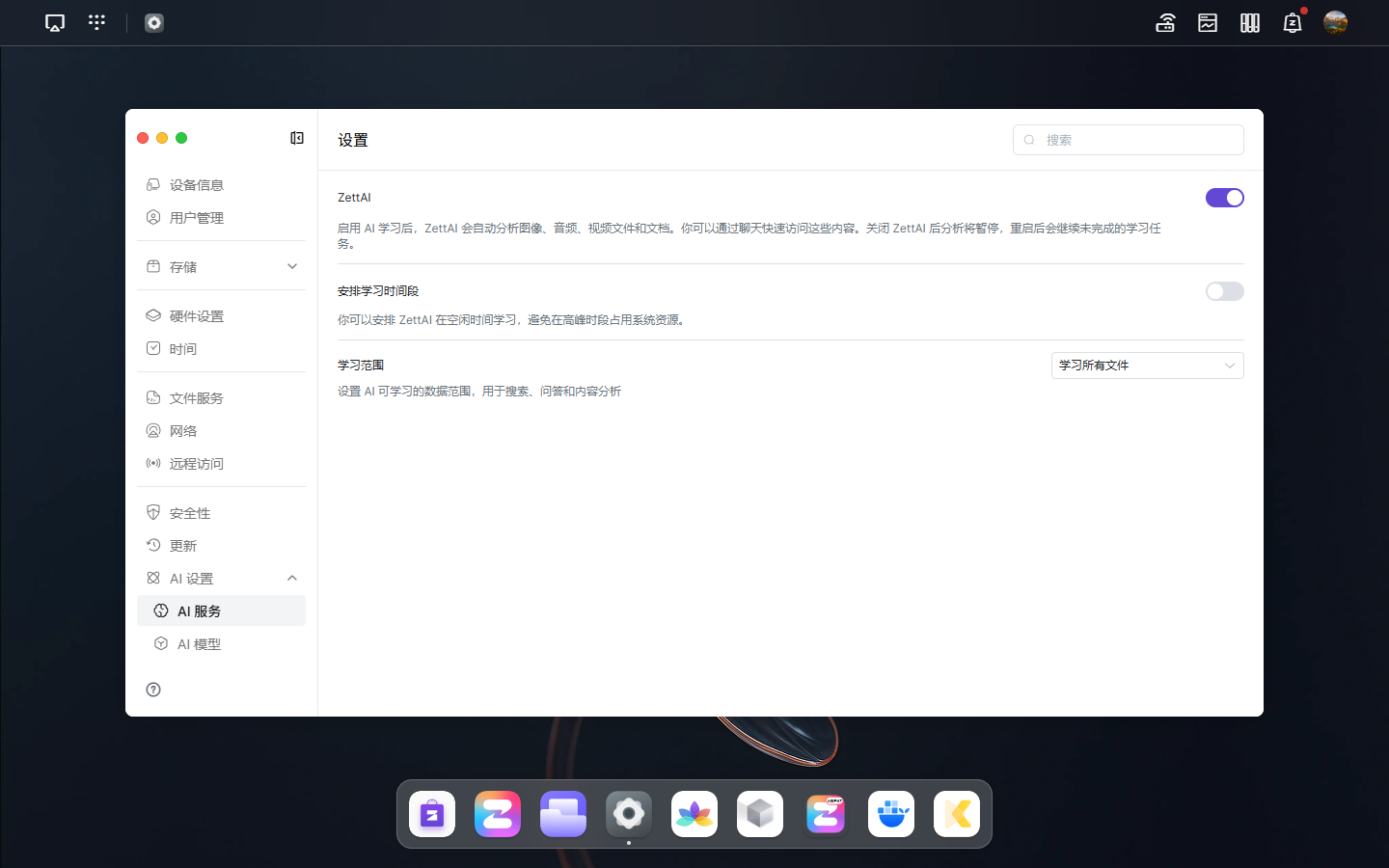
保存,等待照片首次索引完成 - 打开「设置」→「AI 设置」→「AI 服务」,开启 ZettAI 并把照片路径加入学习范围,以便后续使用人物宠物分组、重复照片扫描等功能
> ⚠️ 需要管理员权限: > **「AI 服务」开关只对 NAS 管理员账号可见。请使用 admin 等管理员账号登录后再进行此步骤;普通用户请联系 NAS 管理员协助开启。
成功标志
- 照片首页时间线开始出现照片
- 设置中的照片路径列表显示已添加目录
常见问题
- 路径不能选择 — 目录不存在,或当前账号对该目录没权限
- 保存后不显示照片 — 等索引完成;或确认目录里是否真的有支持的照片/视频格式
