在 设置-文件服务 中,可以开启 SMB、FTP/FTPS、WebDAV、NFS、Rsync、DLNA 和 Bonjour 服务,也可以为 Time Machine 配置备份文件夹。连接地址请以界面实际显示为准;正文中的 <NAS IP> 表示当前 NAS 的局域网地址。
开启 SMB
SMB 用于在局域网内通过电脑访问 NAS 共享文件夹。
- 打开
设置-文件服务-SMB。 - 开启 [SMB 服务]:
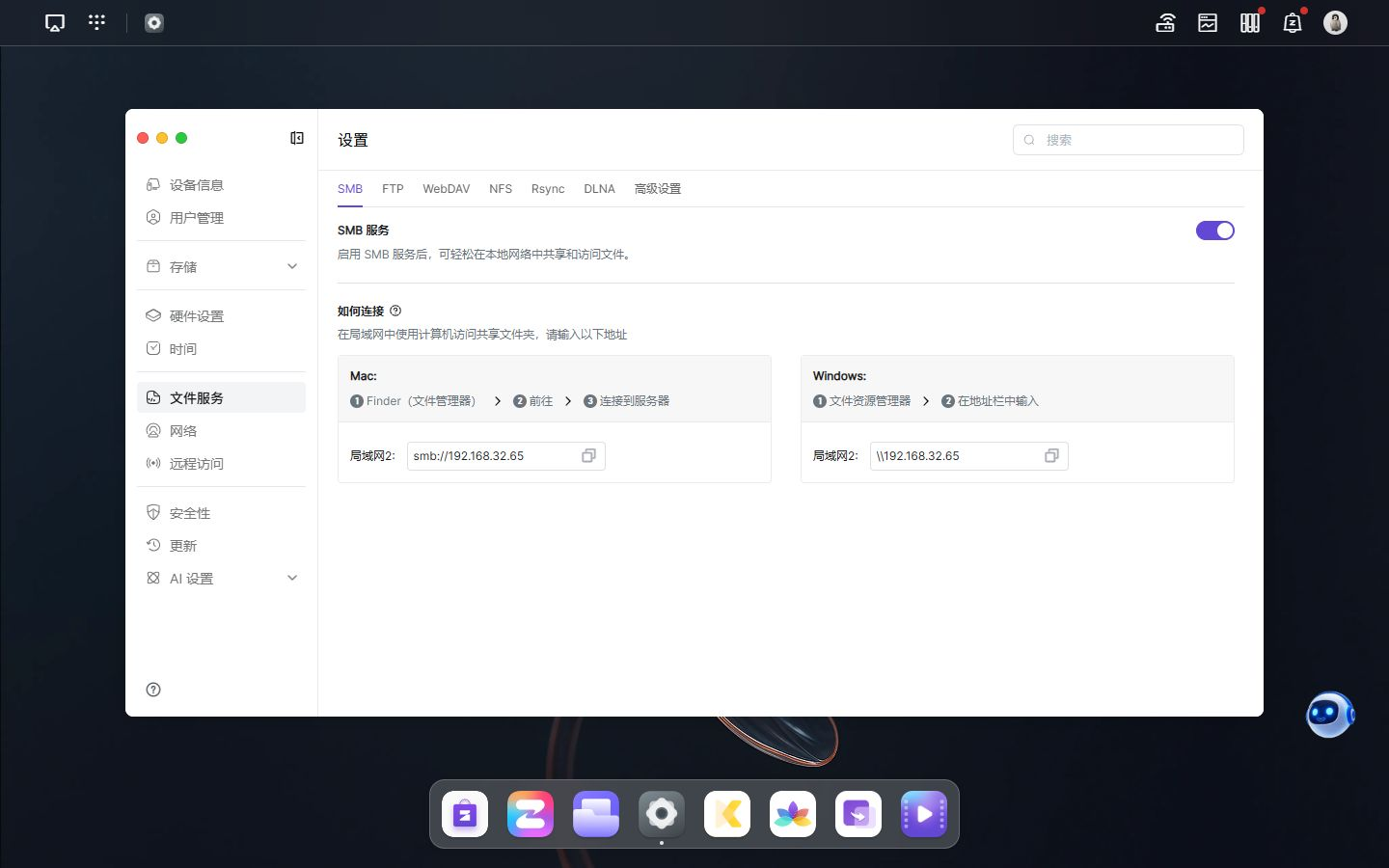
- 在
如何连接区域查看 Mac 和 Windows 的连接方式。 - Mac 端复制
smb://<NAS IP>,在 Finder 中依次点击 [前往]、[连接到服务器],粘贴地址后连接。 - Windows 端复制
\\<NAS IP>,在文件资源管理器地址栏中粘贴后访问。
开启 FTP / FTPS
FTP / FTPS 用于通过文件传输协议访问 NAS 数据。开启后,连接区域显示 FTP 和 FTPS 地址。
- 打开
设置-文件服务-FTP。 - 勾选 [FTP 服务] 或 [FTPS 服务]。设置生效后,界面会提示
设置成功。 - 在
如何连接 ?区域复制连接地址:
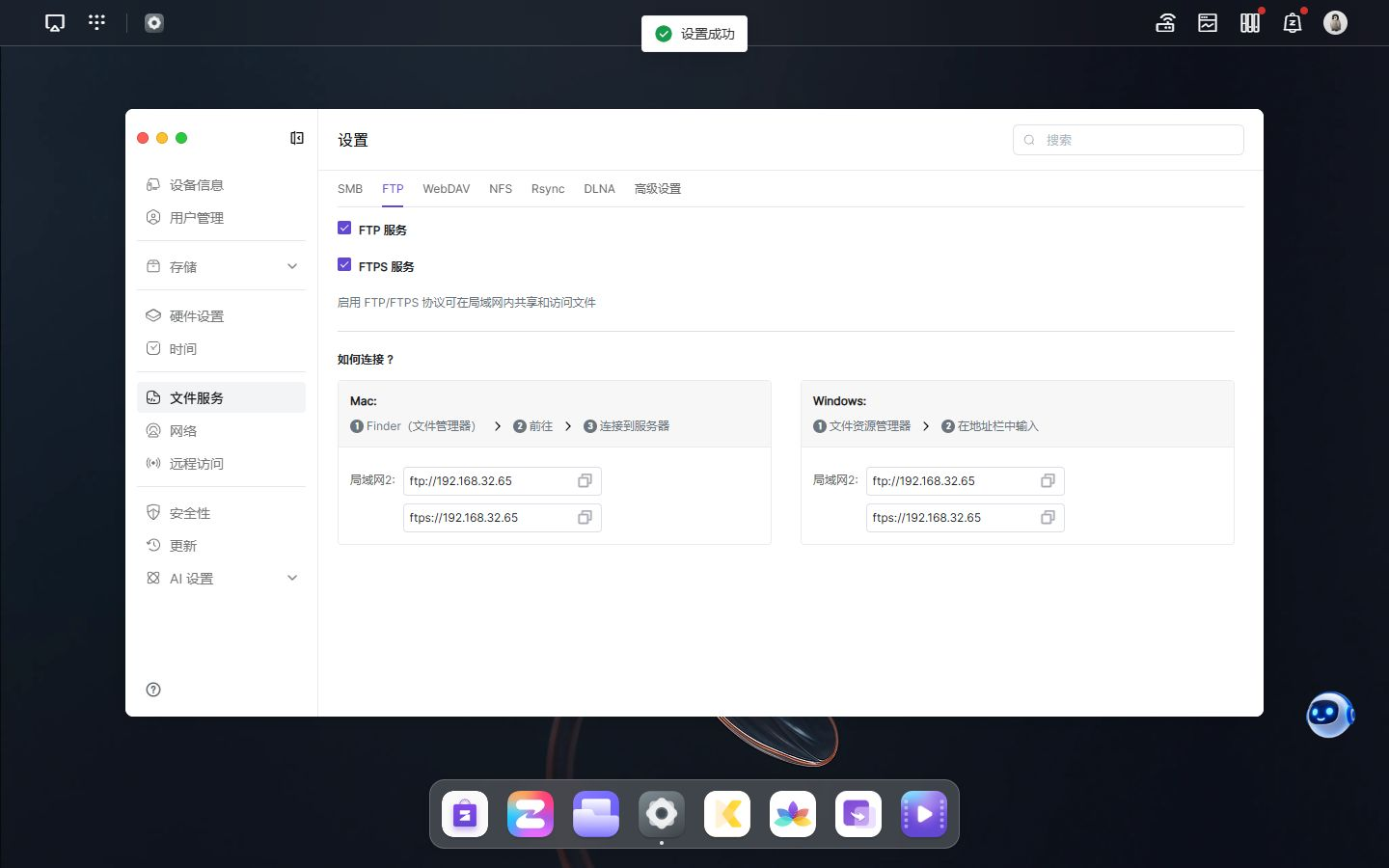
- 开启 FTP 后可复制
ftp://<NAS IP>;开启 FTPS 后可复制ftps://<NAS IP>。 - 在 Mac 端通过 Finder 的 [连接到服务器] 入口连接;在 Windows 端将地址粘贴到文件资源管理器地址栏中访问。
- 如需关闭服务,取消勾选对应服务;关闭后同样会提示
设置成功。
开启 WebDAV
WebDAV 开启后,可通过 HTTP 或 HTTPS 地址在本地和外部网络访问 NAS 数据。
- 打开
设置-文件服务-WebDAV。 - 开启 [WebDAV服务]:
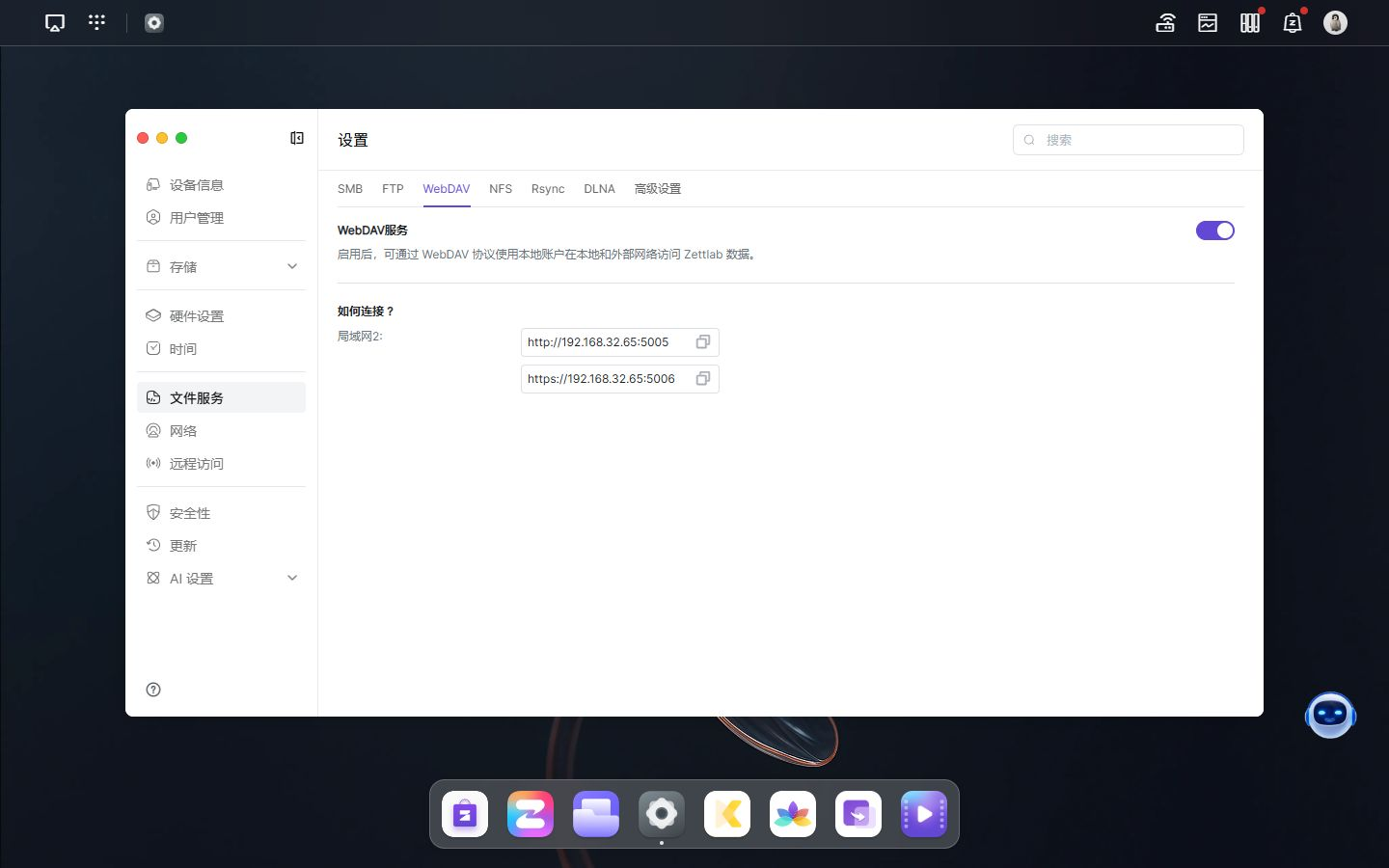
- 在
如何连接 ?区域复制 HTTP 或 HTTPS 地址。地址以界面显示为准,格式为http://<NAS IP>:<端口>或https://<NAS IP>:<端口>。 - 在支持 WebDAV 的客户端中粘贴地址,并使用本地账户登录。
配置 NFS
NFS 适合在可信网络中访问指定目录。界面提示 NFS文件访问不需要密码验证。仅在可信网络中启用此功能。
- 打开
设置-文件服务-NFS。 - 开启 [启用 NFS]。
- 在
可访问的NFS目录中查看已开放的目录和连接地址:
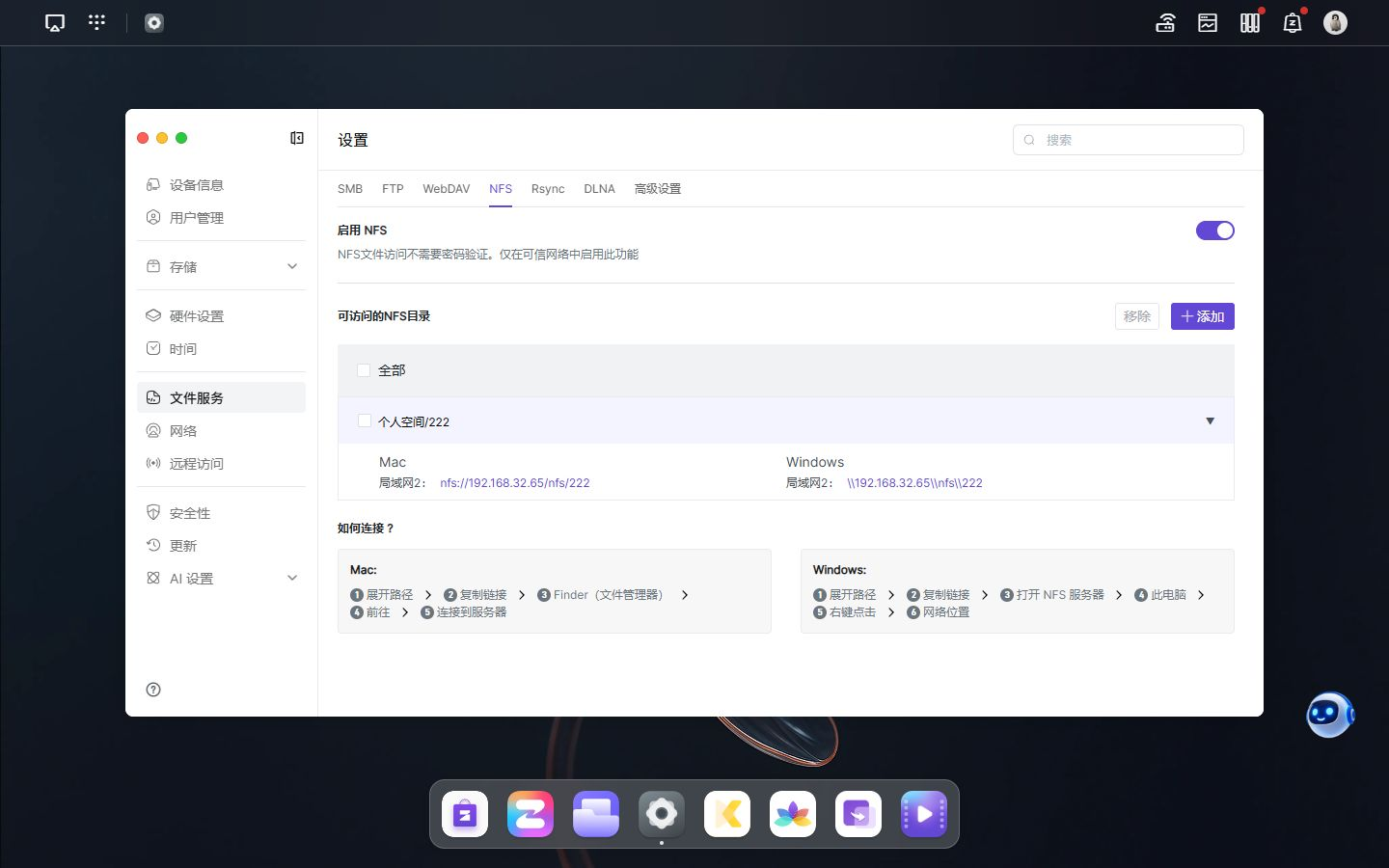
- 如需开放新目录,点击 [添加]。
- 在
添加文件夹弹窗中选择要开放的文件夹,然后点击 [确认]:
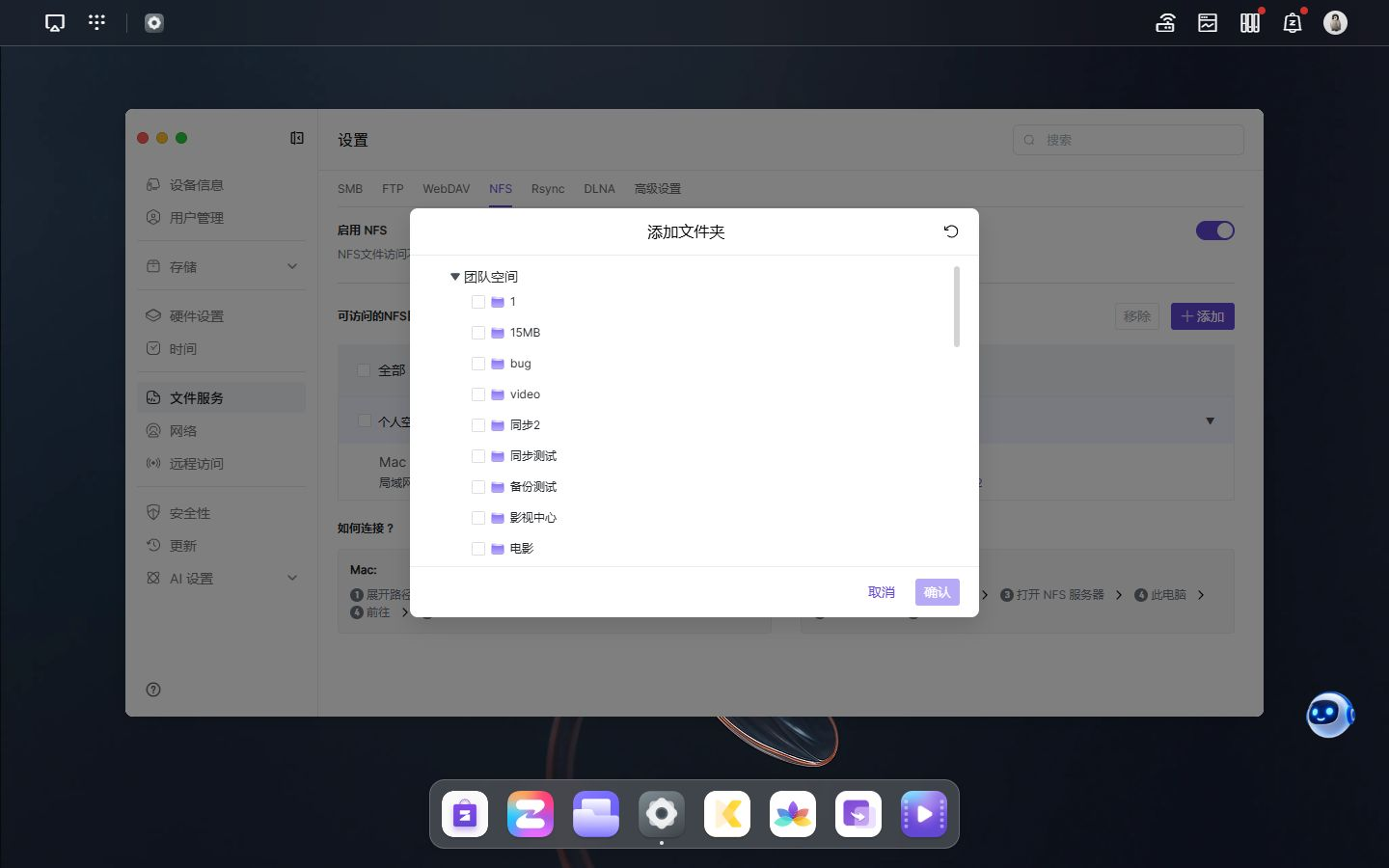
- 添加成功后,界面会提示
添加成功,该目录会出现在可访问的NFS目录列表中。 - 展开目录后复制 Mac 或 Windows 连接地址。Mac 地址格式为
nfs://<NAS IP>/nfs/<目录名>;Windows 地址格式为\\<NAS IP>\\nfs\\<目录名>。 - 如需移除目录,勾选目录后点击 [移除],在
移除选定路径弹窗中点击 [确认]。移除成功后,界面会提示移除成功。
配置 Rsync
Rsync 用于跨设备文件同步,页面可设置同步用户、密码和端口。
- 打开
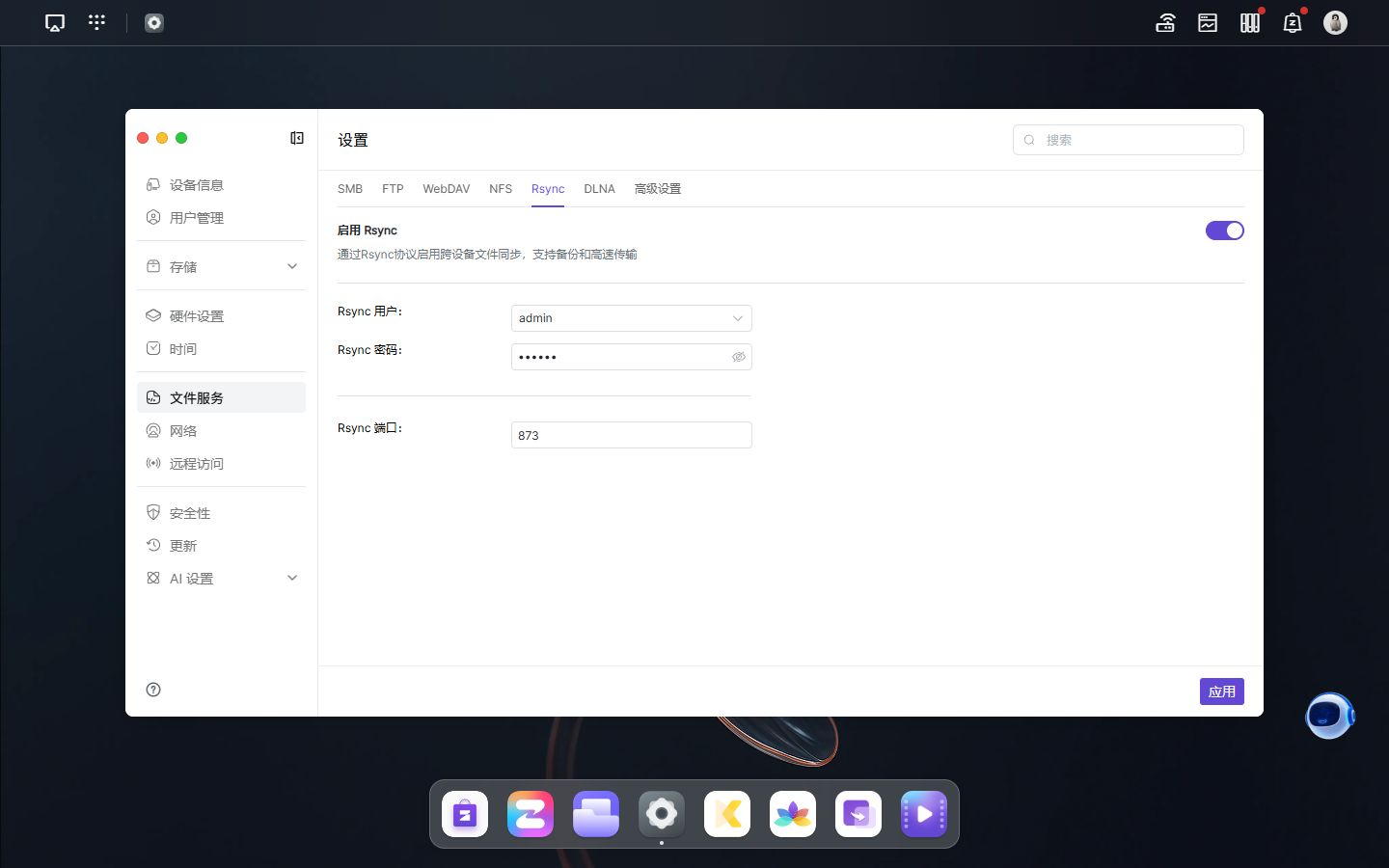
设置-文件服务-Rsync。 - 开启 [启用 Rsync]:
- 在
Rsync 用户中选择用于同步的用户。 - 在
Rsync 密码中设置连接密码。 - 在
Rsync 端口中设置端口。 - 点击 [应用] 保存配置。
开启 DLNA
DLNA 用于在本地网络中把多媒体文件共享到电脑、电视等设备。可通过 DLNA 可访问目录 指定允许共享的媒体目录。
- 打开
设置-文件服务-DLNA。 - 开启 [启用 DLNA]:
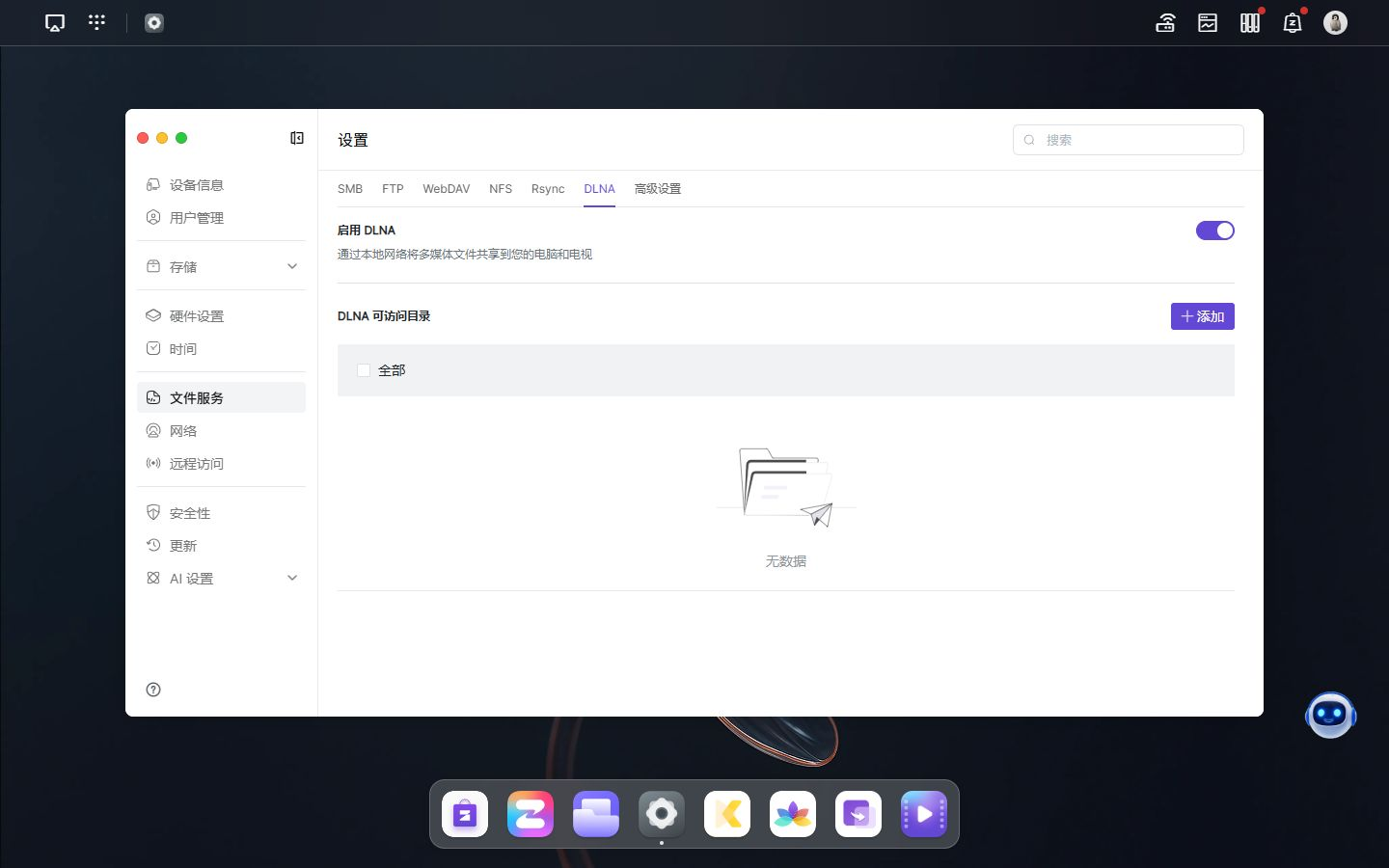
- 点击 [添加]。
- 在
添加文件夹弹窗中选择要共享给 DLNA 的媒体目录,然后点击 [确认]:
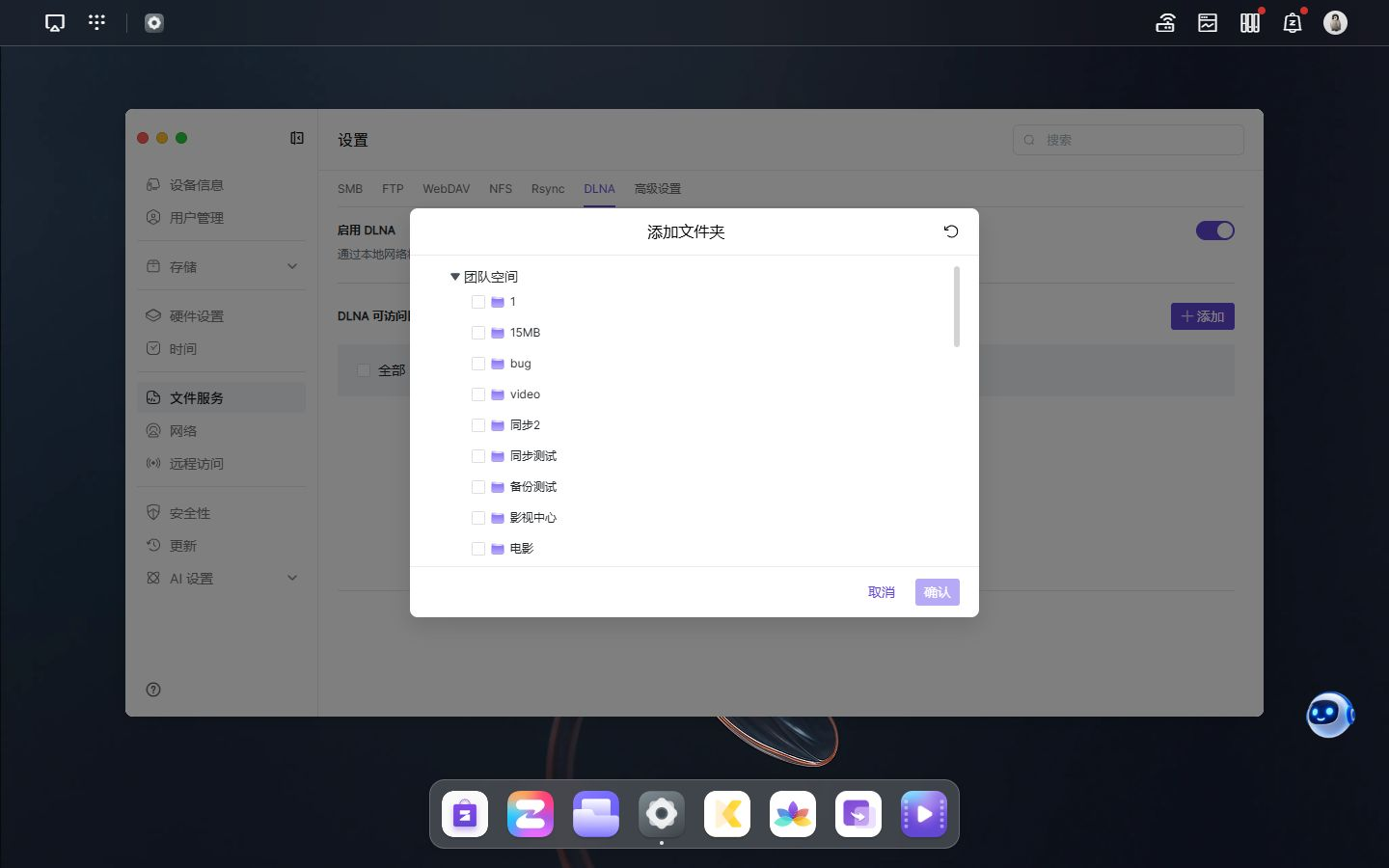
- 添加成功后,界面会提示
添加成功,目录会出现在DLNA 可访问目录列表中。
启用 Bonjour 服务
Bonjour 服务用于让局域网内设备发现 Zettlab NAS。
- 打开
设置-文件服务-高级设置:
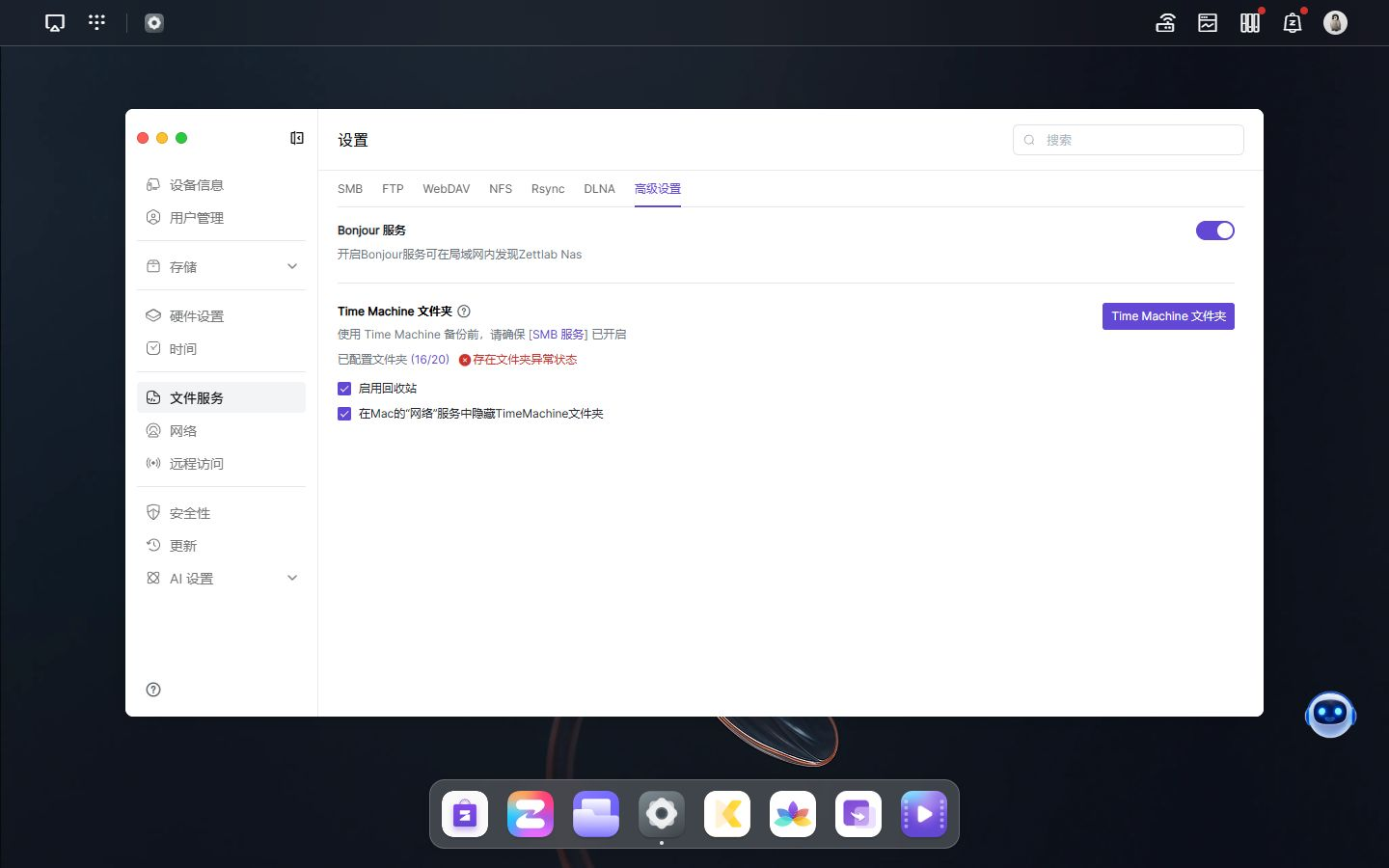
- 开启 [Bonjour 服务]。
- 开启后,局域网内支持 Bonjour 的设备可以发现 Zettlab NAS。
配置 Time Machine 文件夹
使用 Time Machine 备份前,请确保 SMB 服务 和 Bonjour 服务 都已开启。
- 打开
设置-文件服务-高级设置。 - 在
Time Machine 文件夹区域查看已配置文件夹数量和状态。 - 按需勾选 [启用回收站],或勾选 [在Mac的“网络”服务中隐藏TimeMachine文件夹]。
- 点击 [Time Machine 文件夹]:
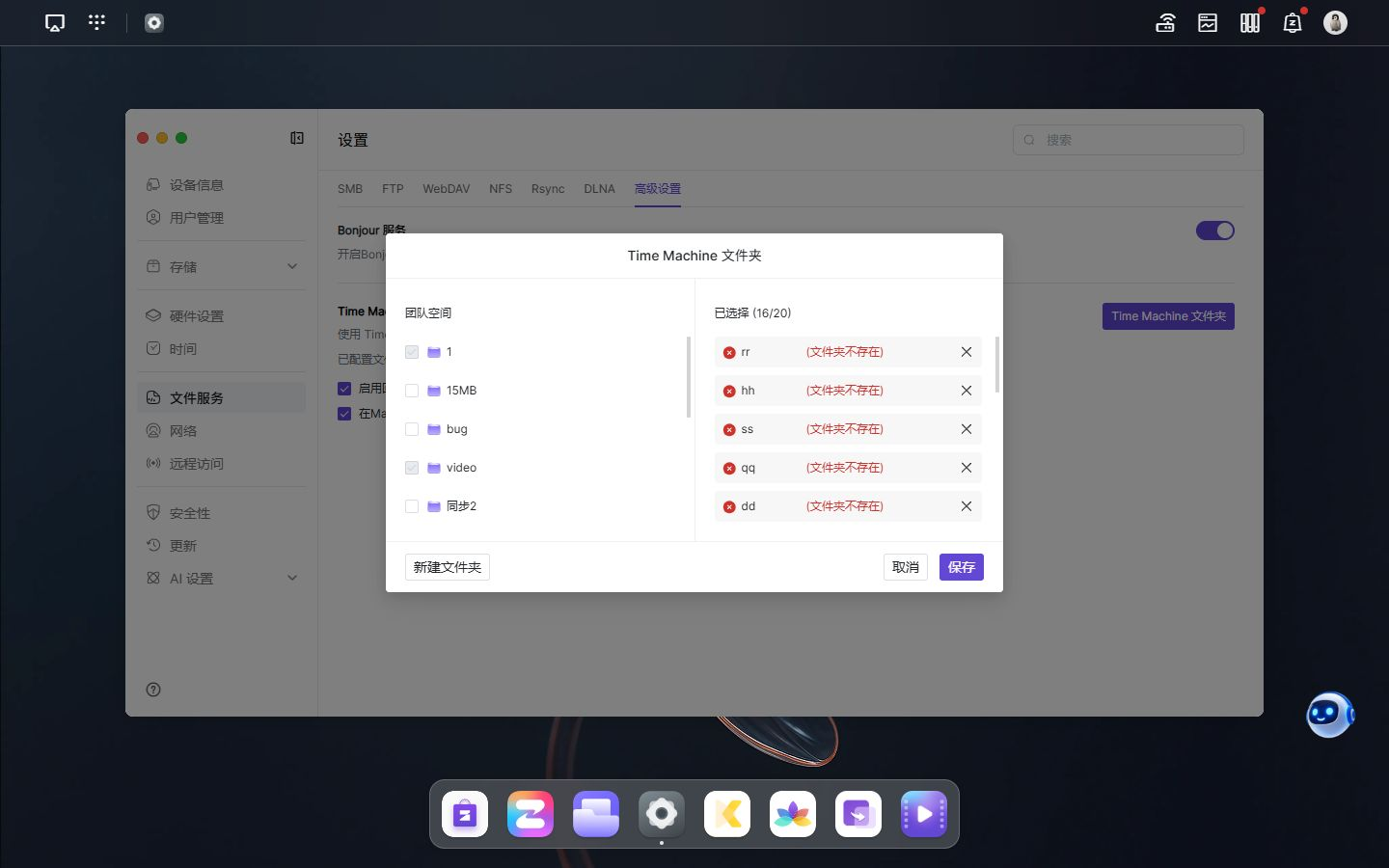
- 在弹窗左侧选择已有文件夹,或点击 [新建文件夹] 创建新文件夹。
- 新建文件夹时,在
新建文件夹第一步填写文件夹名称,选择存储位置,并设置容量配额:
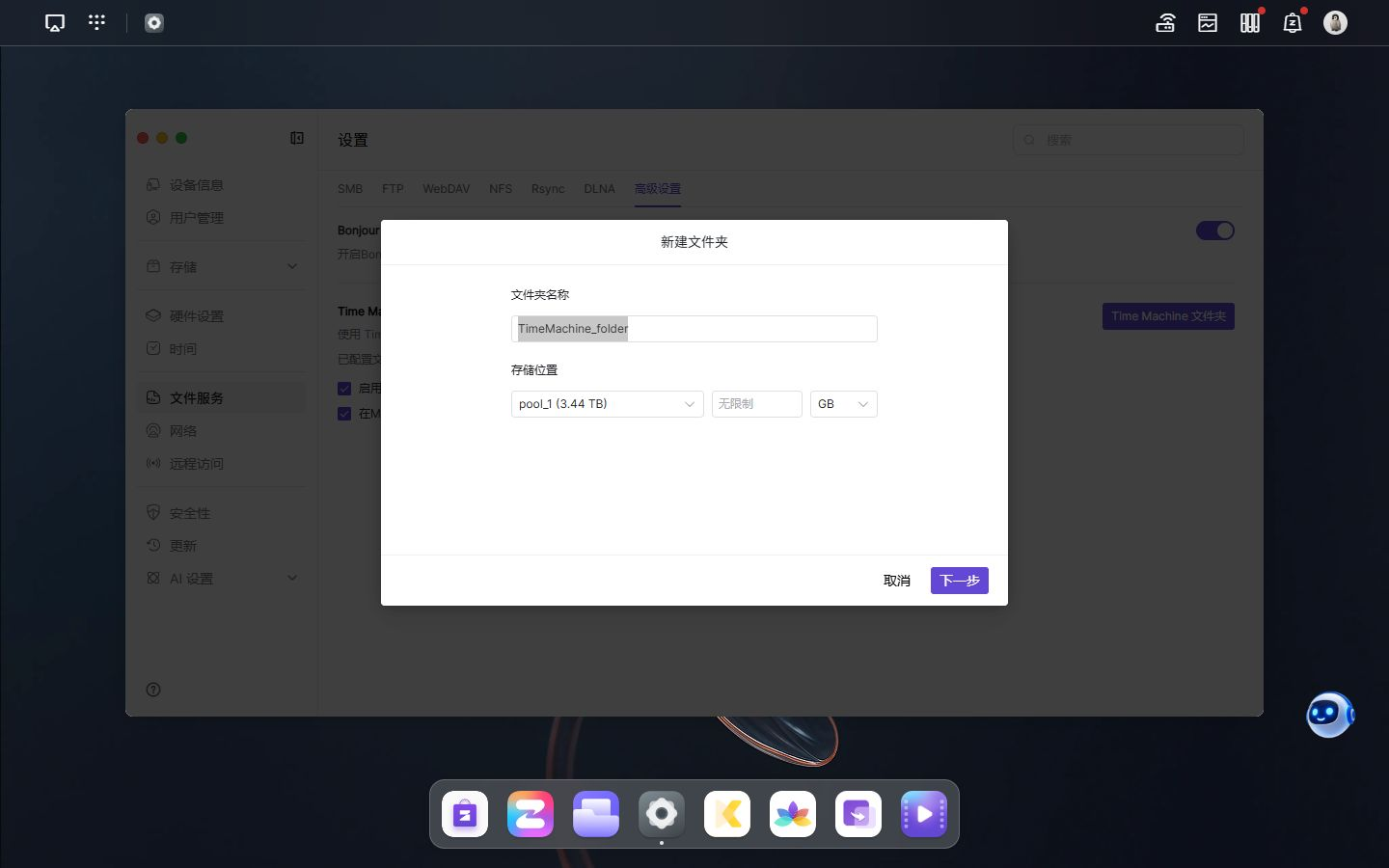
- 文件夹名称仅支持字母、数字和下划线。输入不符合规则的名称时,界面提示
文件名仅支持字母、数字、下划线。 - 点击 [下一步],在权限步骤中设置访问权限:
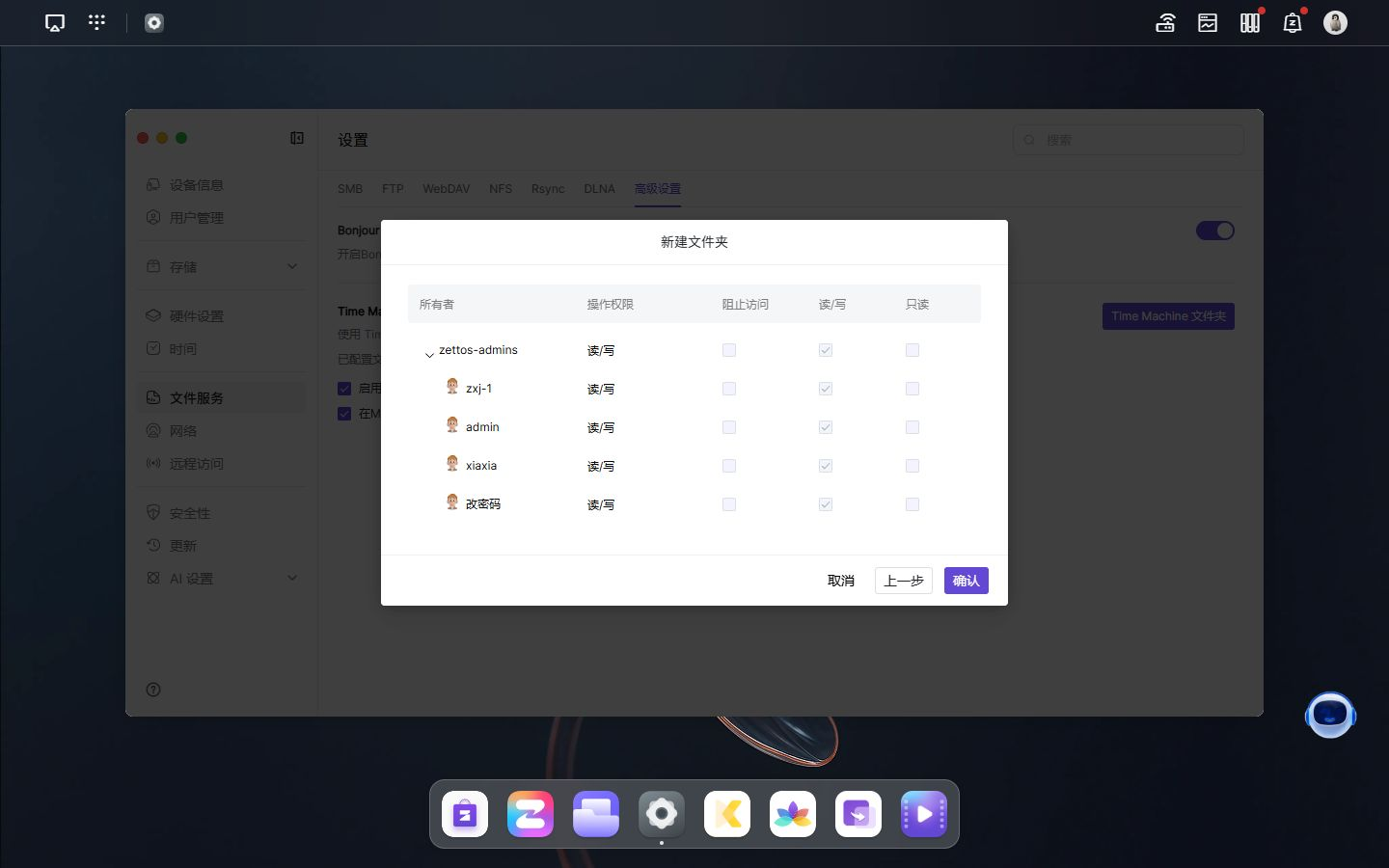
- 点击 [确认] 后返回
Time Machine 文件夹弹窗;新建文件夹出现在左侧文件夹列表中即表示创建完成。 - 在右侧
已选择列表确认要作为 Time Machine 的文件夹后,点击 [保存]。 - 如需从 Time Machine 配置中移除文件夹,在
Time Machine 文件夹弹窗右侧已选择列表中移除对应项,再点击 [保存]。
