创建媒体库并添加保存电影或电视剧文件的文件夹。媒体库路径决定影视中心会扫描哪些文件。
开始前确认
- NAS 已完成初始化,目标文件夹可以在文件管理中访问。
- 当前账号有权限访问要加入媒体库的文件夹。
- 电影或电视剧文件已放入团队空间、个人空间或其他可选目录。
- 如果希望识别更准确,建议文件名包含片名、年份、季数和集数。
操作步骤
- 打开「影视中心」。如果还没有媒体库,首页会显示添加入口;也可以从设置中的媒体库列表添加。
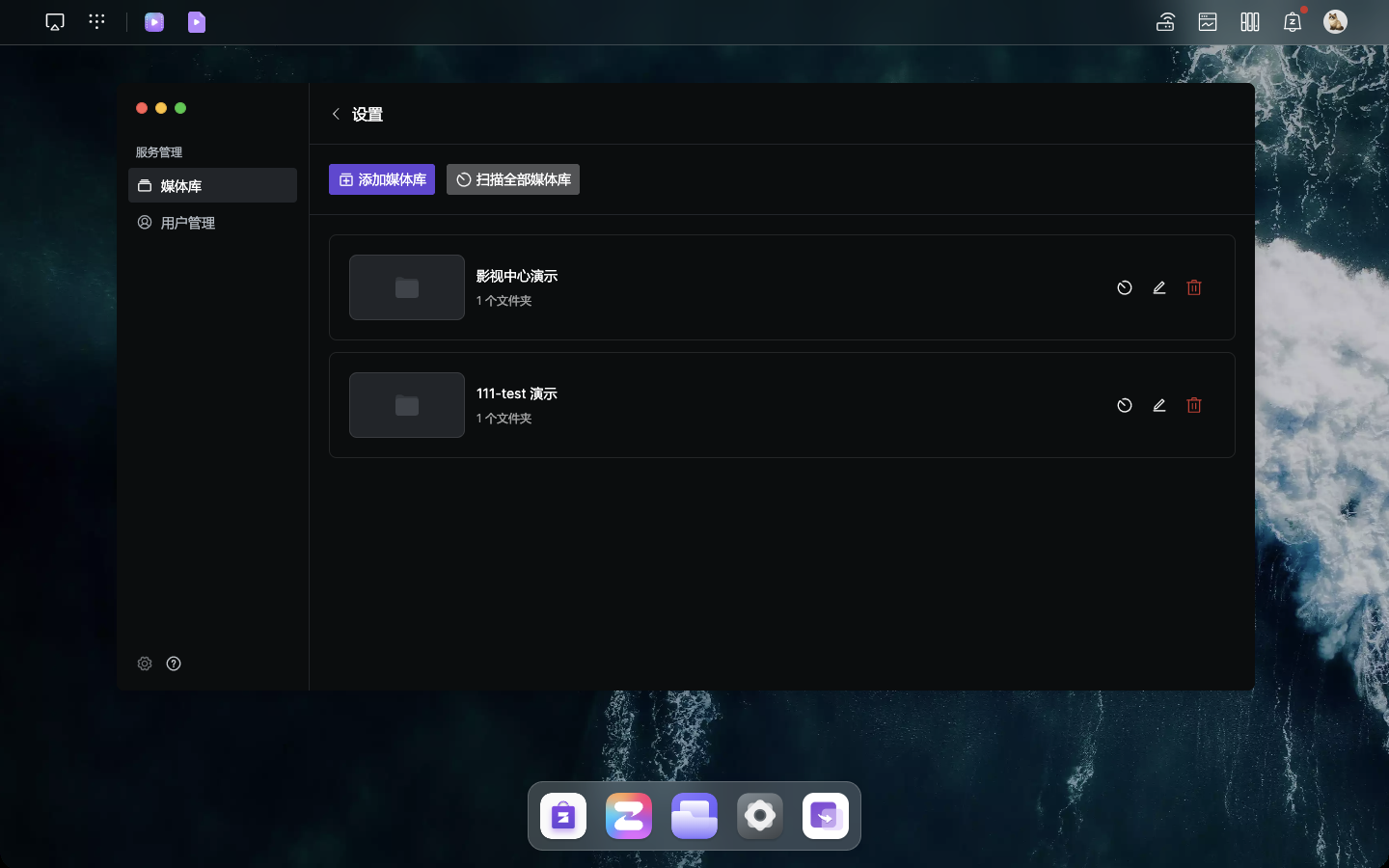
- 点击 [添加媒体库]。
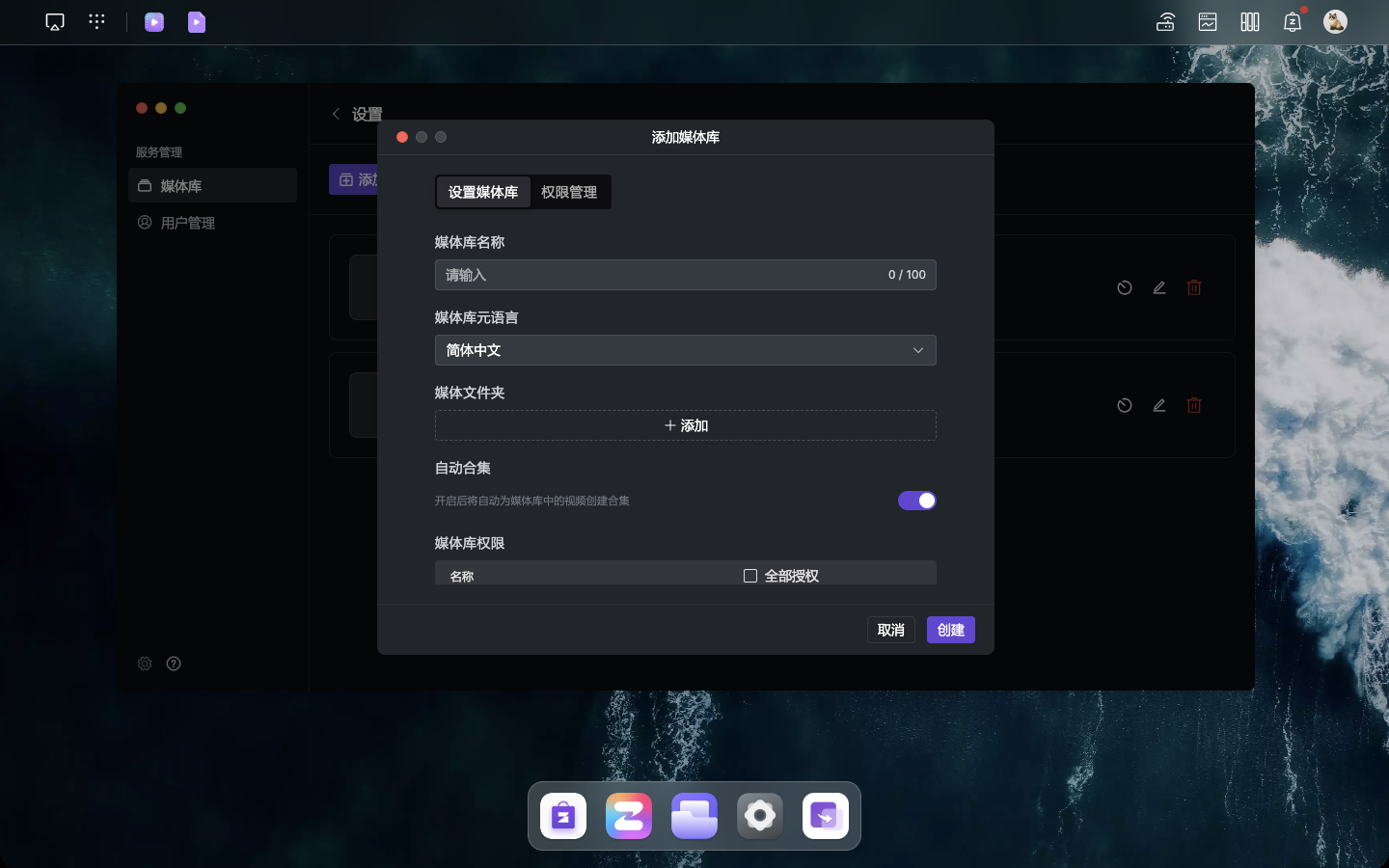
- 填写媒体库名称,例如“电影”“电视剧”或“综艺”。
- 在「媒体库元语言」中选择识别信息语言。
- 在「媒体文件夹」区域点击 [添加]。
- 在选择文件夹弹窗中进入目标空间,选择保存影视文件的文件夹。
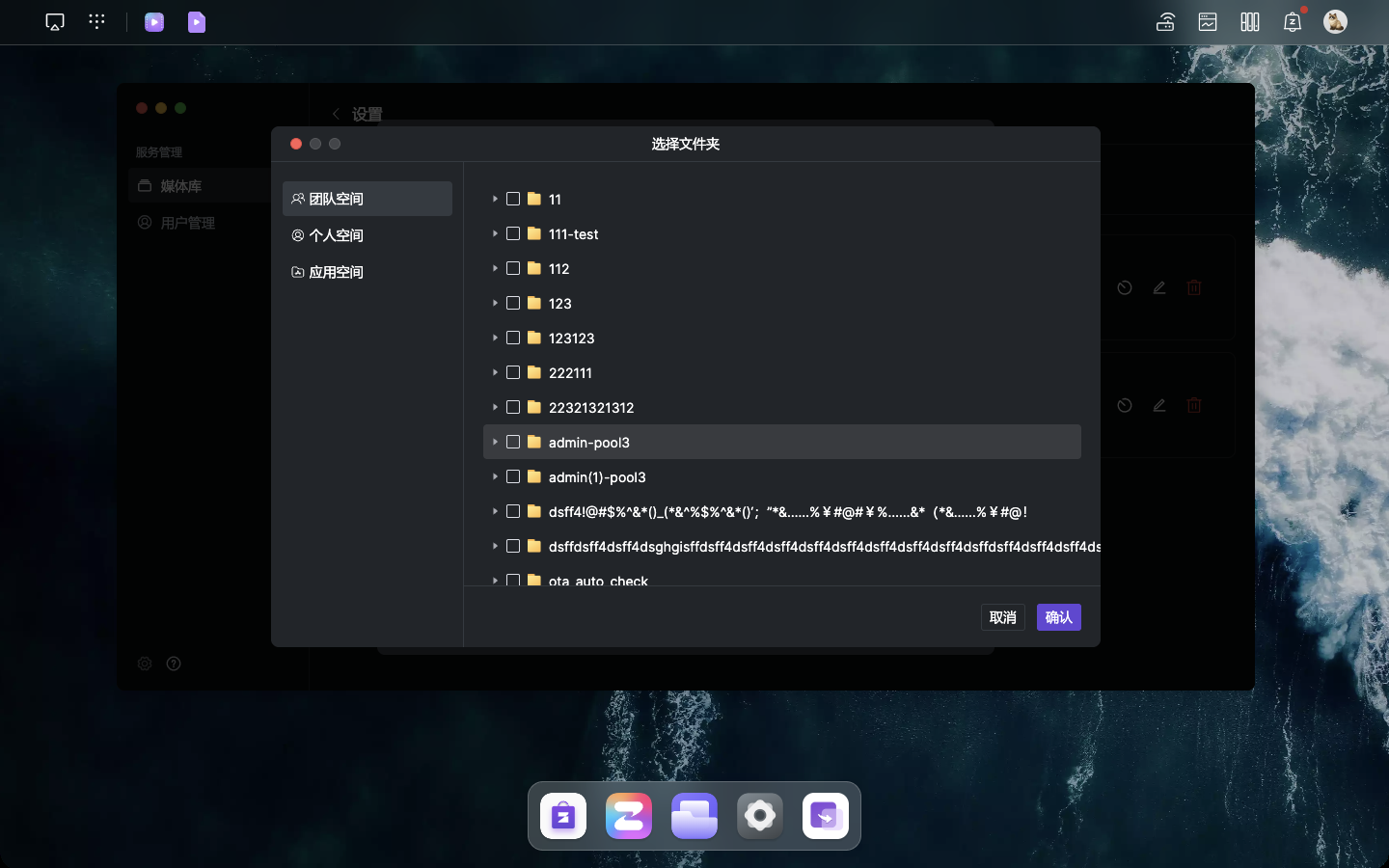
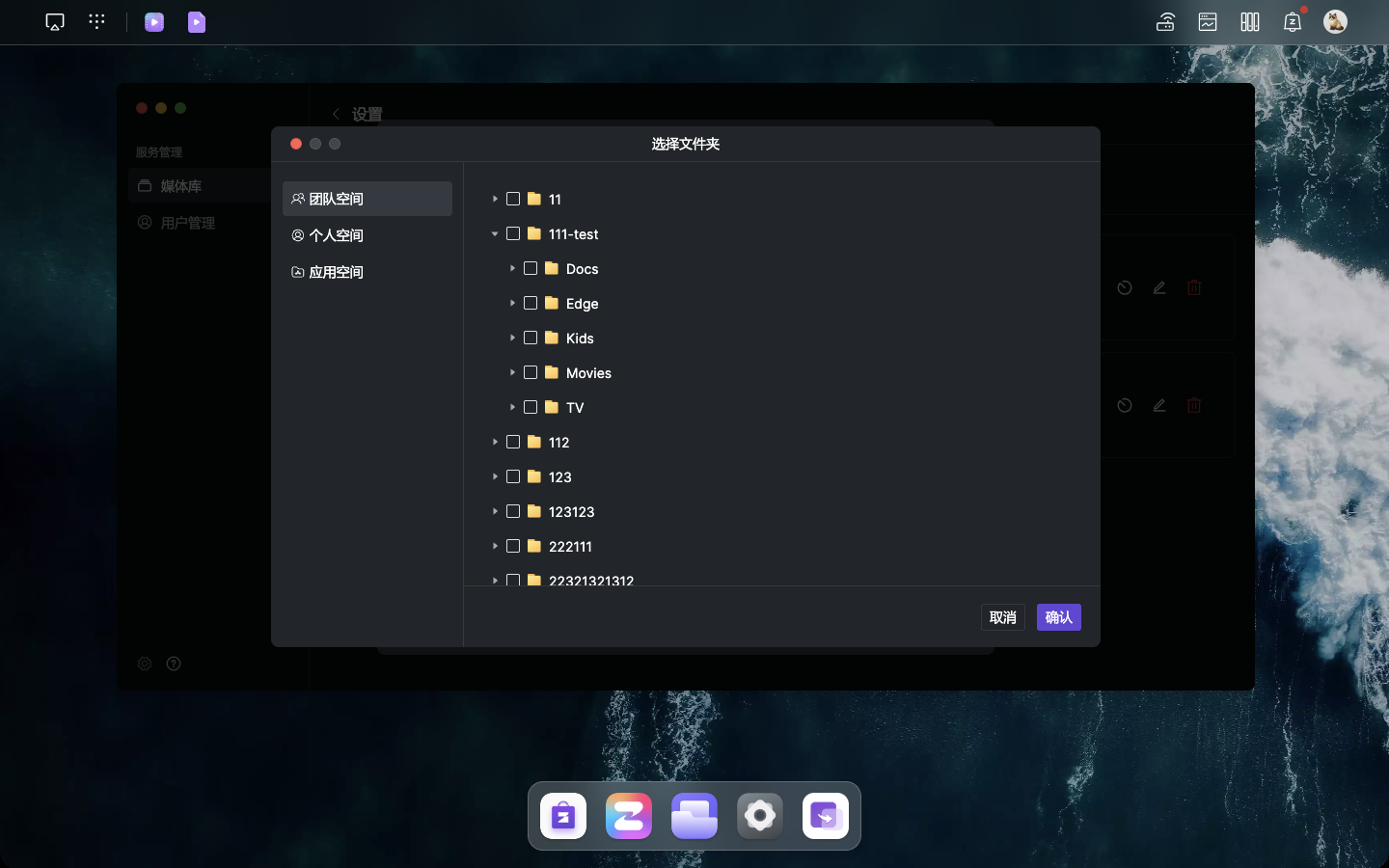
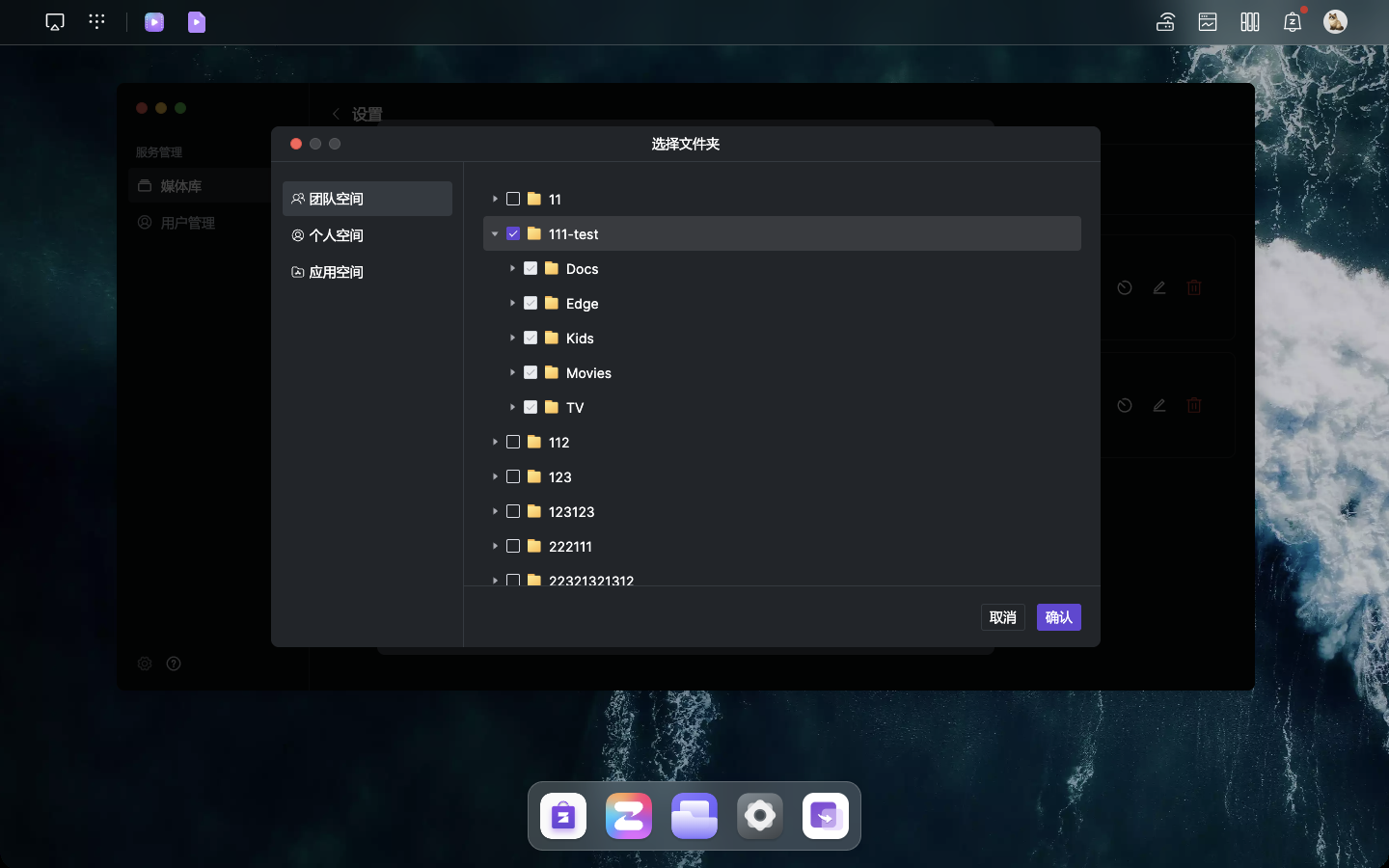
- 确认文件夹后回到媒体库配置页。
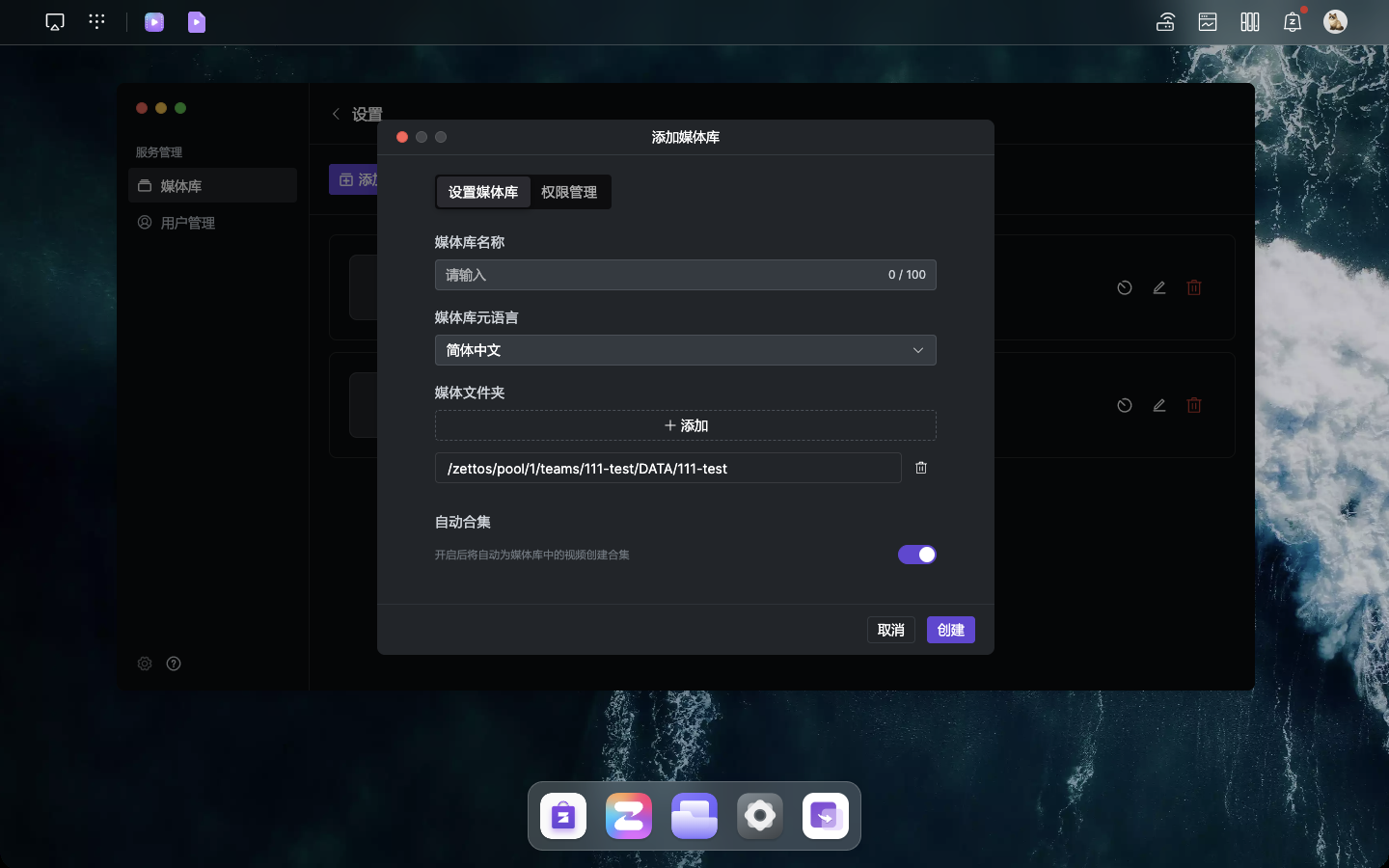
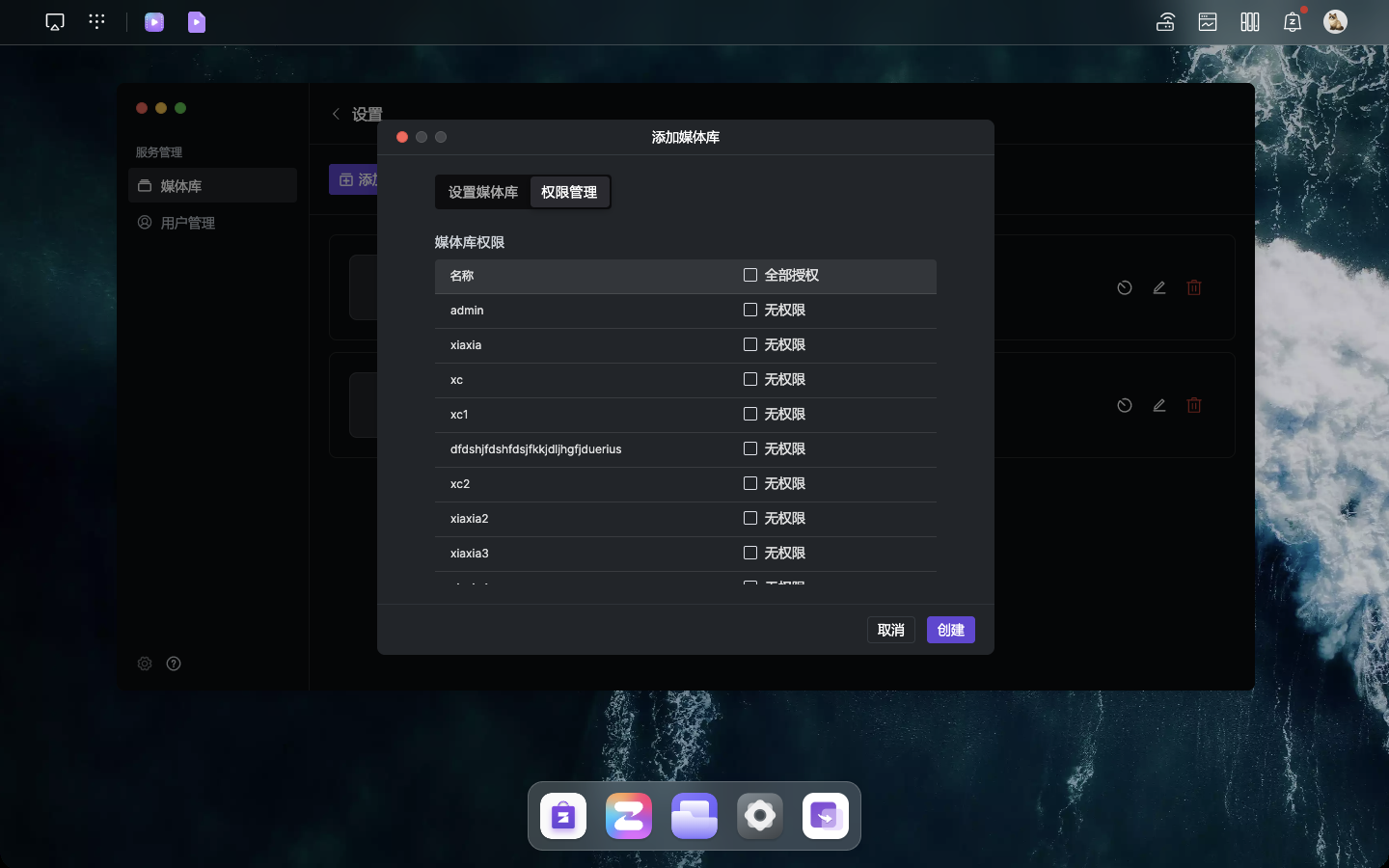
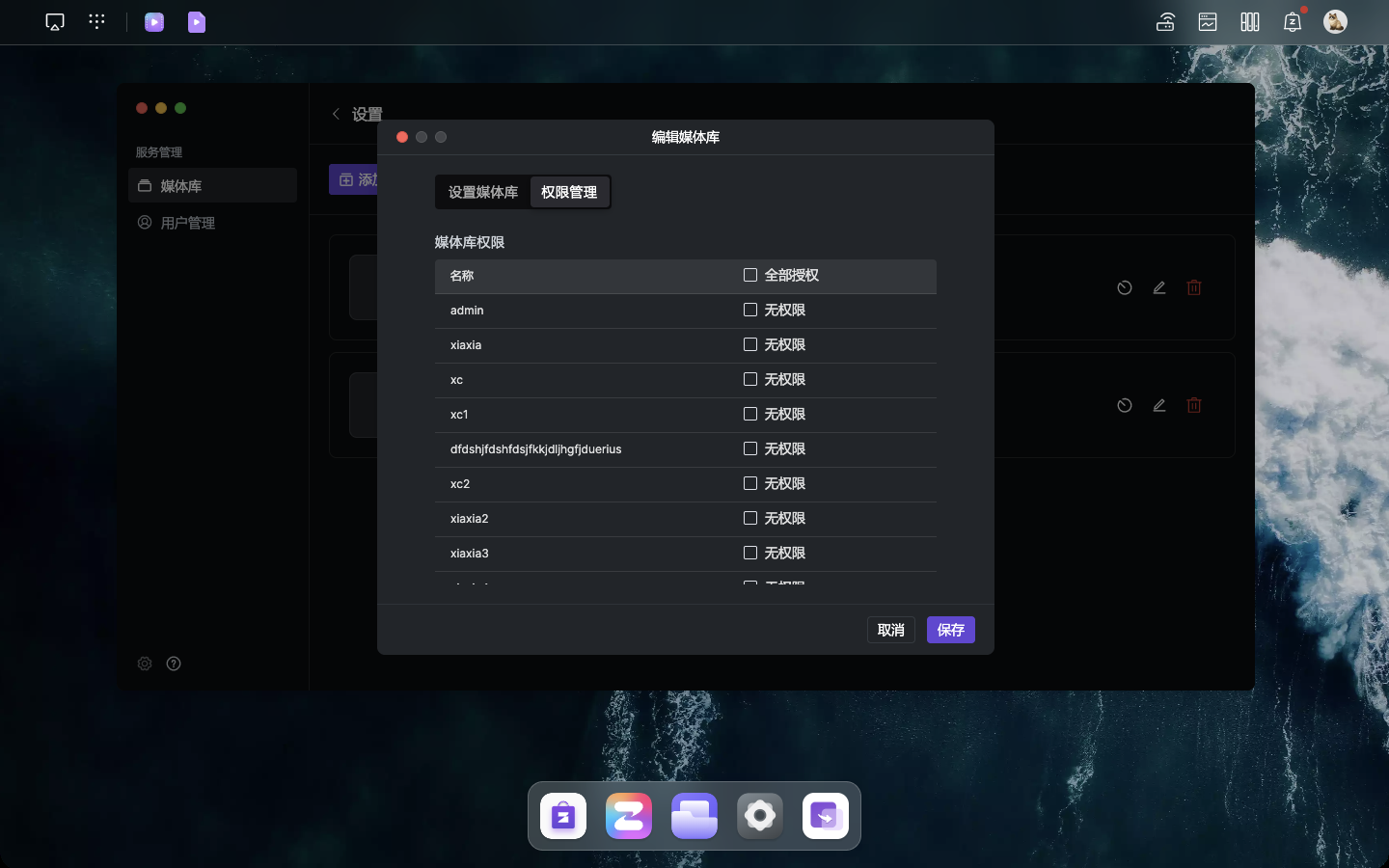
- 按需要配置媒体库权限,然后点击 [创建]。
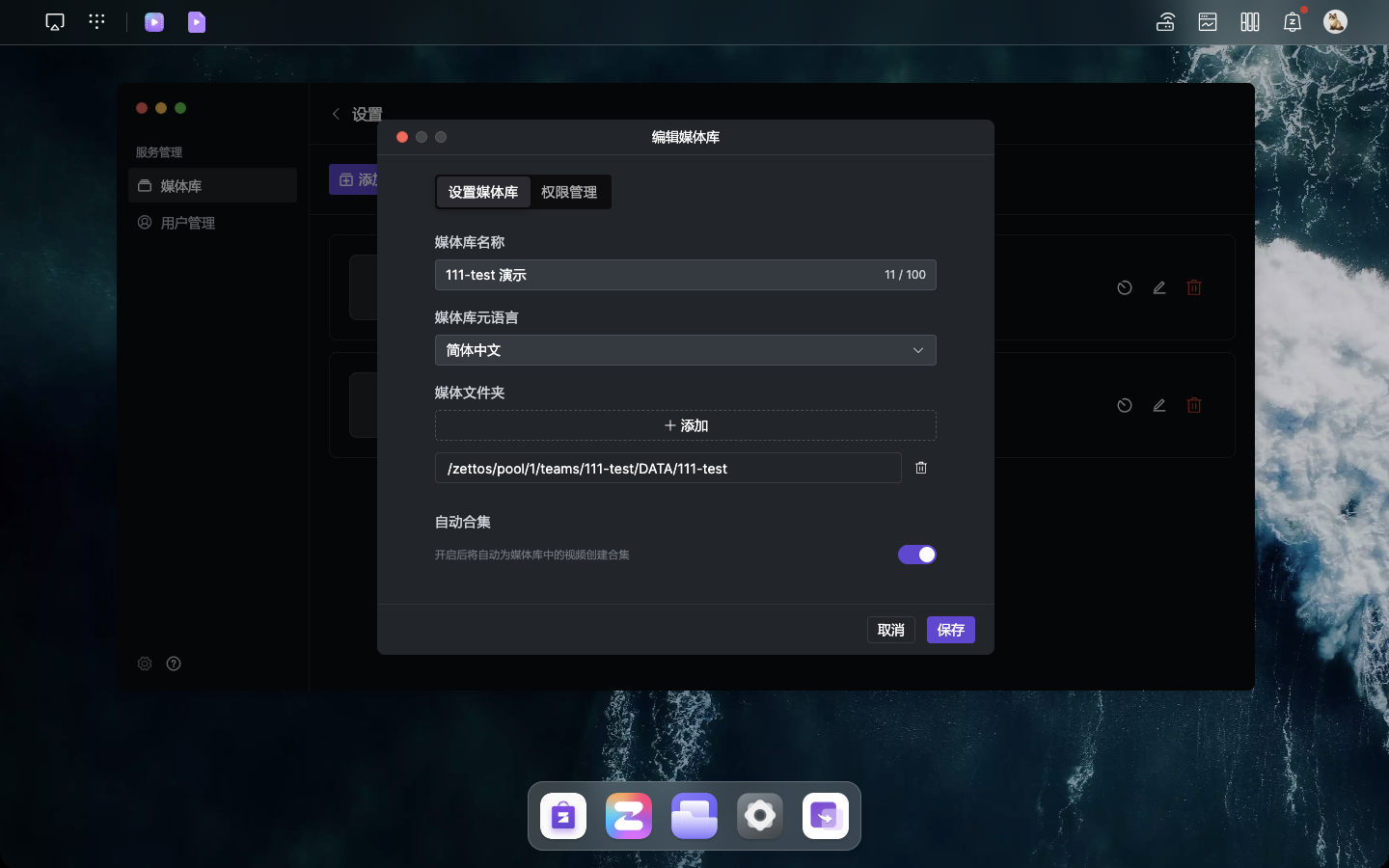
- 创建后可进入编辑媒体库弹窗调整名称、语言、文件夹和权限。
成功标志
- 新媒体库出现在媒体库列表中。
- 选择的文件夹显示在媒体库配置里。
- 系统开始扫描媒体库,或媒体库中开始出现影片内容。
常见问题
| 问题 | 处理或建议 |
|---|---|
| 找不到文件夹 | 先在文件管理中确认文件夹位置和权限。 |
| 创建后没有影片 | 确认文件格式和路径正确,等待扫描完成。 |
| 其他用户看不到媒体库 | 检查媒体库权限设置,必要时给对应用户授权。 |
| 为什么影视中心首页为空? | 还没有添加媒体库,或媒体库文件夹中没有支持的视频文件。 先进入 设置媒体库路径,添加保存电影或电视剧的文件夹。 |
| 为什么找不到目标文件夹? | 当前账号可能没有该空间或文件夹权限。 先在文件管理中确认文件夹位置,必要时让管理员授权。 |
| 删除媒体库会删除源文件吗? | 用户可能担心误删原视频。 删除媒体库通常只删除影视中心记录和识别数据;删除前仍应阅读页面确认弹窗。 |
