把现有的 VM(来自 VMware / VirtualBox / Proxmox 等)以 OVA 文件导入 NAS,或把 NAS 上的 VM 导出成 OVA 用于备份、迁移到其他主机。
开始前准备
- 已完成「准备虚拟机环境」
- OVA 文件已经传到 NAS 的某个目录(导入时需要从文件管理选择)
- 导出场景下 — 确认目标 VM 已停止运行(避免导出时数据不一致)
导入虚拟机(从 OVA 文件)
- 顶部
+ 创建→导入虚拟机 - 在弹窗里点「选择文件」找到要导入的 OVA 文件
- 点
下一步,按提示完成存储池选择、网络绑定、概要确认 - 等待导入完成 — 大文件可能需要几分钟到几十分钟
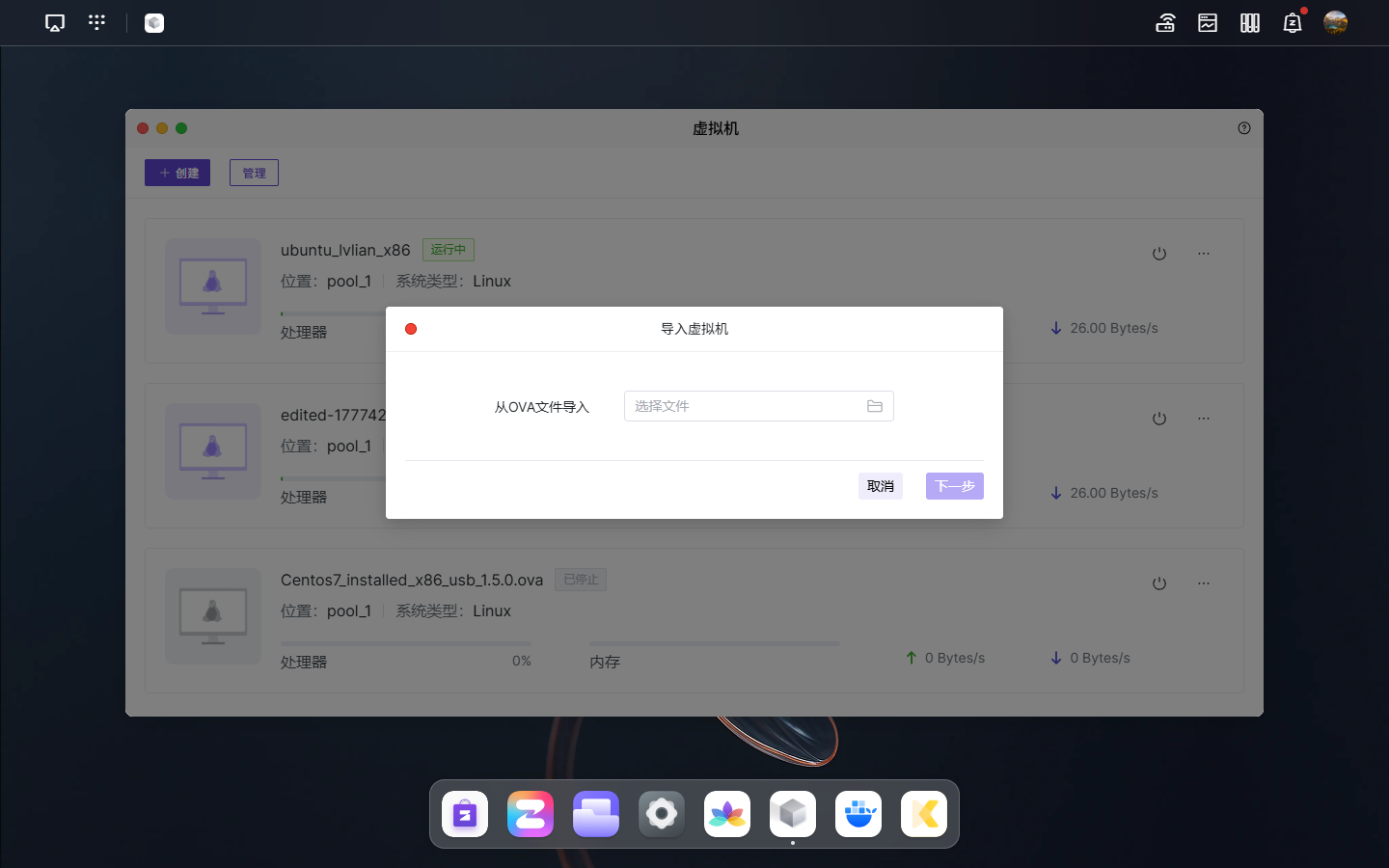
> ℹ️ OVA 文件兼容性: > **目前仅支持 OVA 标准格式(暂不支持单独的 OVF 文件)。VMware 导出的 OVA 一般可以直接用;VirtualBox 等其他工具导出时请选择 OVA 格式而非 OVF。
导出虚拟机(备份或迁移)
> ⚠️ 导出仅在 VM 已停止时可用: > **运行中的 VM「⋯」菜单里没有「导出 OVA」选项 — 必须先点电源「关闭」让 VM 停下来。这是为了避免运行中导出造成磁盘/内存状态不一致。
- 把要导出的 VM 关机(卡片状态显示「已停止」)
- 在 VM 卡片右上角点
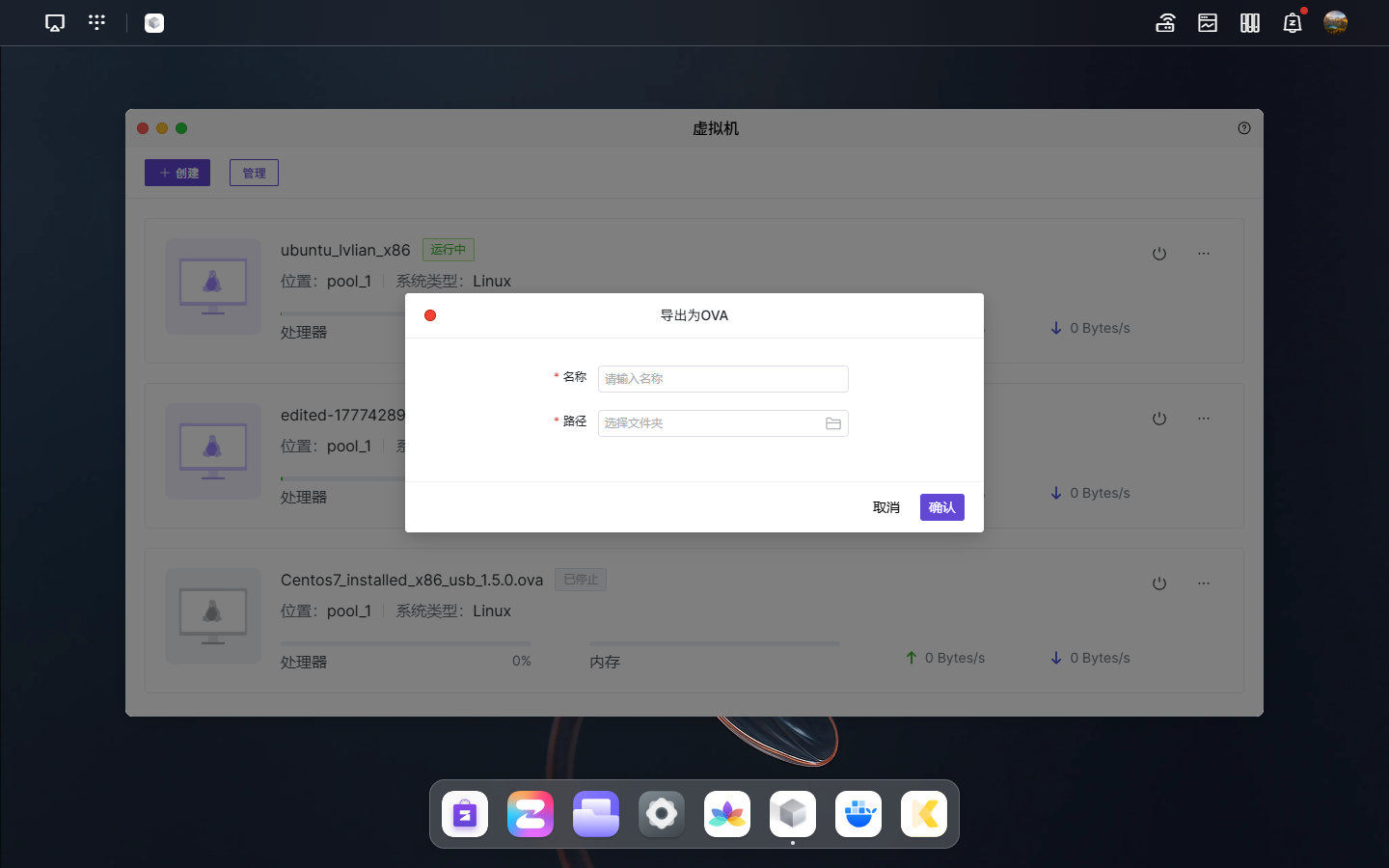
⋯→导出OVA - 在弹出的「导出为 OVA」对话框里填两项:名称(导出文件名)+ 路径(NAS 上的某个目录),点
确认 - 等待导出完成 — 进度条显示在卡片上
成功标志
- 导入:新 VM 出现在列表,状态为「已停止」,可以正常启动
- 导出:选定目录里出现
.ova文件,大小符合预期
常见问题
- 导入失败:不支持的格式 — 重新用 OVA 标准格式导出原文件再试(暂不支持单独的 OVF 文件)
- 导入失败:磁盘空间不足 — OVA 解压后通常比文件本身大 1-2 倍,确认存储池容量充足
- 导入后 VM 起不来 / 网卡识别不到 — 进 VM 控制台用 dmesg / lspci 检查;可能要装额外驱动;Windows VM 可能需要装 virtio 驱动
- 导出文件特别大 — OVA 包含整个磁盘镜像,建议导出前在 VM 内清理临时文件 / 日志、运行 fstrim 释放未使用空间
| 问题 | 处理或建议 |
|---|---|
| 导入 OVA 报「不支持的格式」 | 文件实际是 OVF(单独的描述文件)或非标准 OVA 打包 原工具重新导出为 OVA 格式(整包,含磁盘)再试;当前不支持单独的 OVF 文件 |
| 导出 OVA 文件过大 | VM 磁盘内有大量已删除但未释放的块 导出前在 VM 内运行 fstrim -a(Linux)或磁盘清理工具,再导出 |
