把已经存在的照片(在 NAS、电脑、相机、外置盘上的)纳入管理。手机上正在拍的新照片用「手机自动备份照片」处理。
开始前准备
- 已完成「首次配置」
- 目标存储空间容量充足
操作步骤(按你的照片在哪里选对应路径)
① 照片已经在 NAS 中
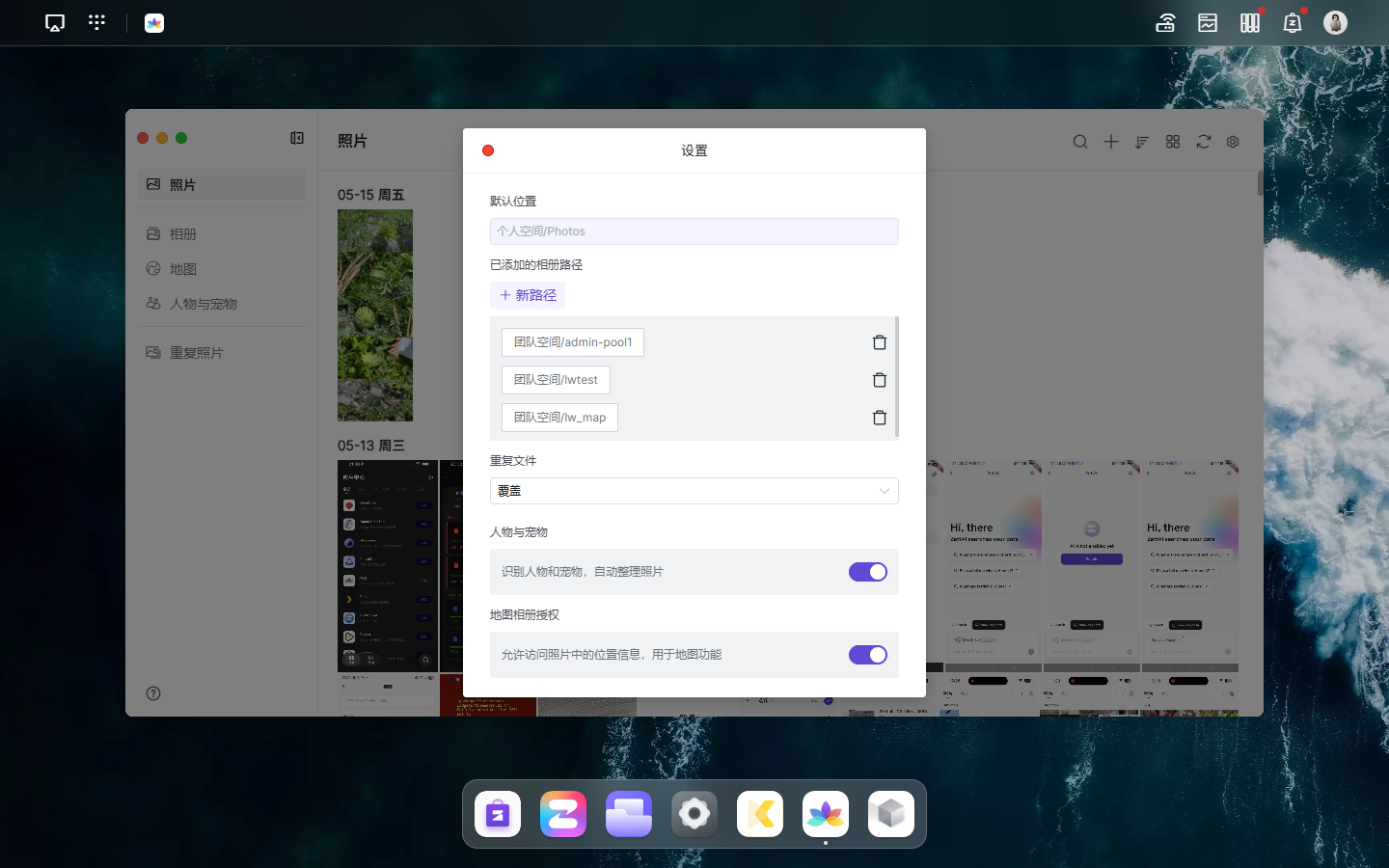
- 打开「照片」→ 照片路径设置
- 把照片所在目录加入照片路径
- 点击
保存,等索引完成
② 照片在电脑、相机、外置硬盘
- 用「文件管理」把照片上传/拷贝到 NAS 的目标目录
- 确认该目录已加入照片路径
- 等照片索引完成
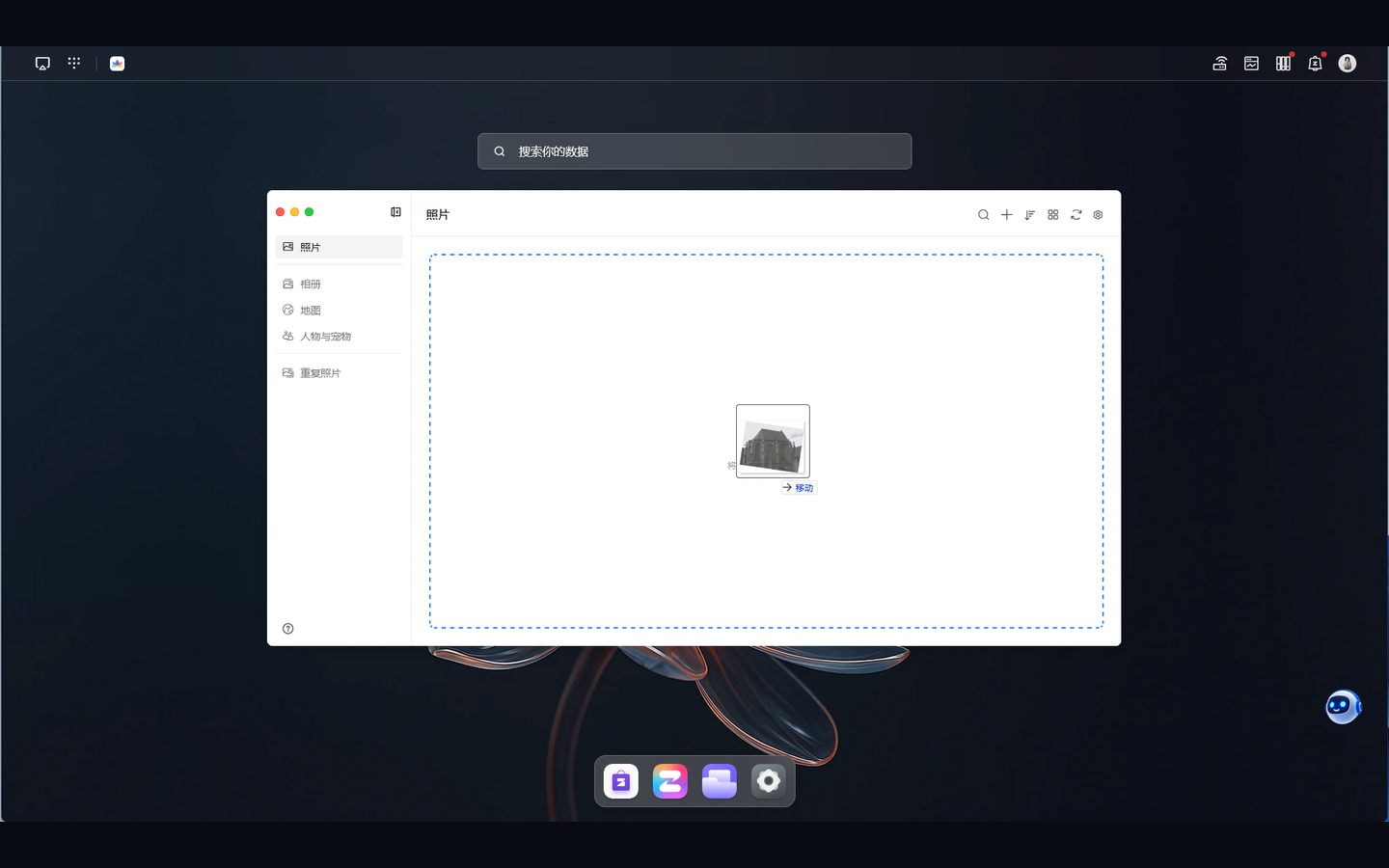
> ℹ️ 更快的方式: > **在「照片」应用里也可以直接点击右上角 + 上传本机照片,或者把本机照片直接拖到照片窗口完成上传。
③ 照片在手机
跳到「手机自动备份照片」配置 App 持续同步。
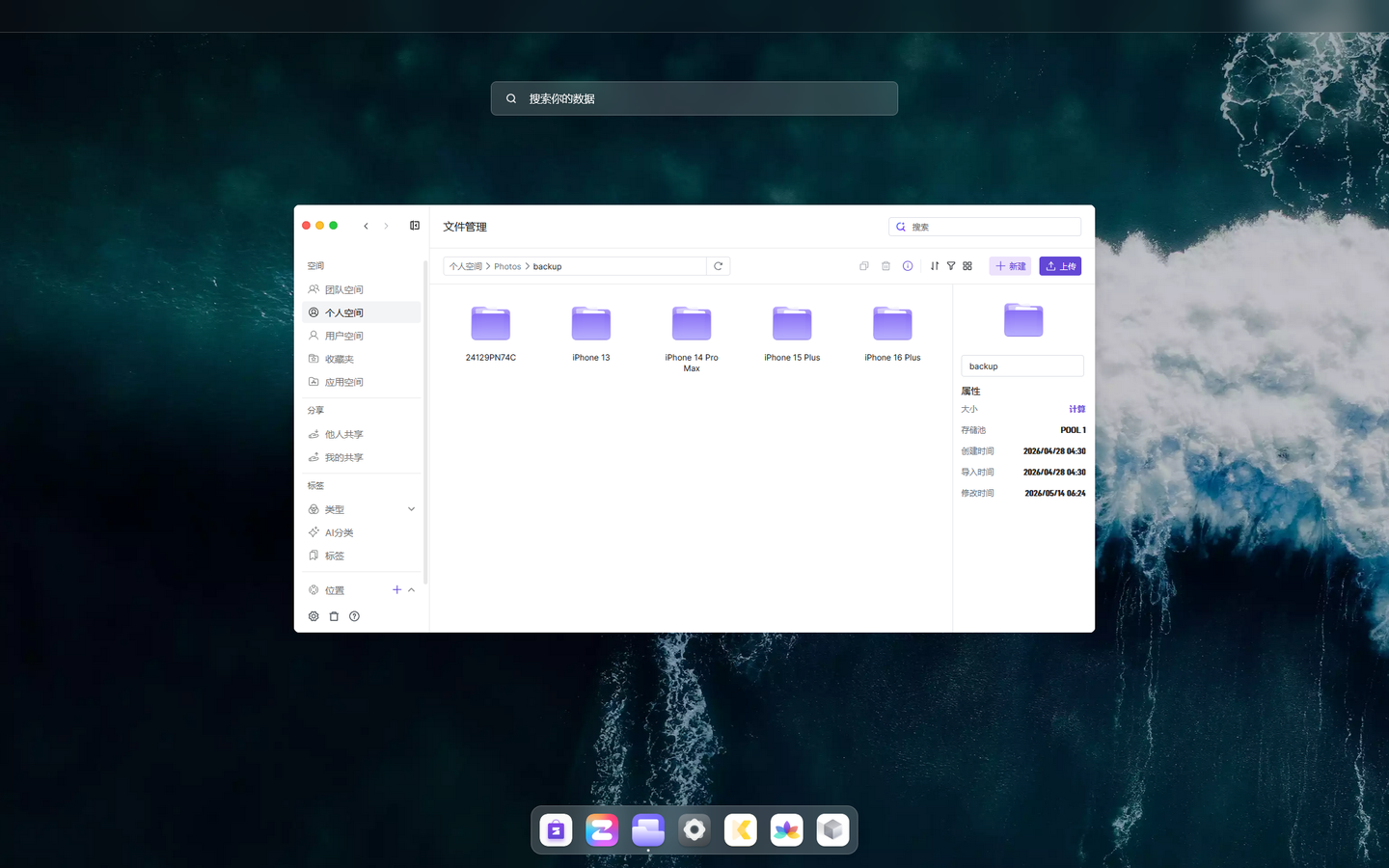
移动端自动备份默认会保存到 /This_NAS/admin/Photos/backup,可在「文件管理」中按机型分文件夹查看。
成功标志
- 所有来源的照片都出现在照片时间线,按拍摄时间排序
常见问题
- 上传后照片没显示 — 检查上传位置是否在照片路径内;或等索引完成
- 视频没有缩略图 — 后台正在生成;或视频格式不支持
- 索引很慢 — 首次索引或新增大量照片时需等待,CPU/磁盘忙时更慢
