在文件管理中,可以通过语义搜索、关键词搜索、筛选、排序、AI 分类和以图搜图,查找 NAS 中的文件。
适用场景
当文件较多、记不清保存位置,或只记得图片画面、视频/音频内容、文档大意、文件名片段时,可以使用搜索与筛选快速定位文件。
开始前准备
- 搜索结果只显示当前账号有权限访问的文件。
- 语义搜索、AI 分类和以图搜图依赖 ZettAI;如果 ZettAI 已关闭、正在升级,或文件尚未完成学习,结果可能不可用或不完整。
- 如果已经知道文件所在位置,优先从左侧空间或目录进入,再在当前范围内搜索或筛选。
搜索文件
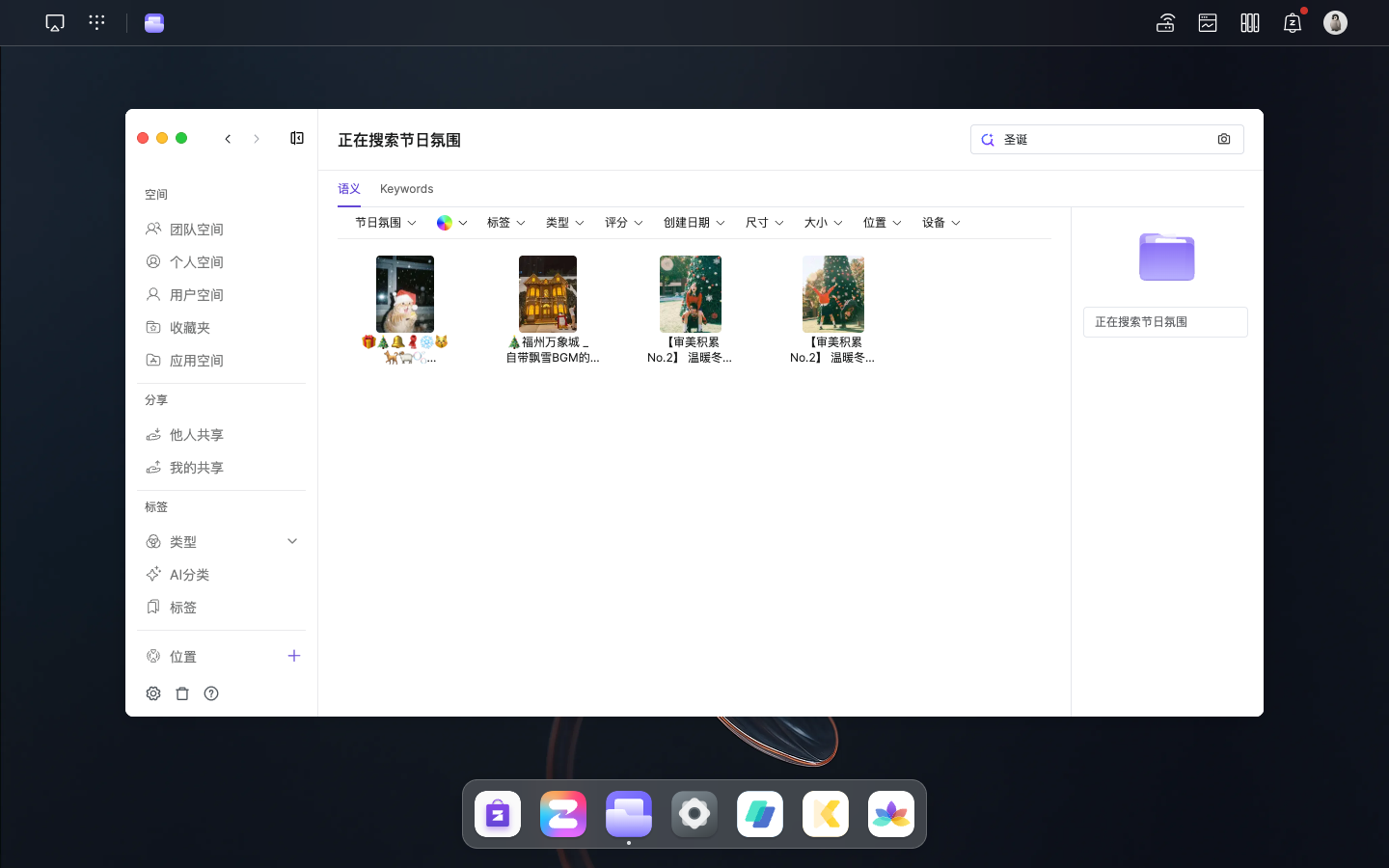
文件管理支持「语义搜索」和「关键词搜索」两种方式。
| 搜索方式 | 适合场景 示例 |
|---|---|
| 语义搜索 | 记得内容含义,但不确定文件名或原文 “海边日落的视频”“包含预算调整的会议纪要”“孩子生日照片” |
| 关键词搜索 | 记得明确文件名、目录名或文件中的文字片段 合同、invoice、2026预算.xlsx、项目复盘 |
语义搜索更适合用自然语言描述文件内容,不要求输入内容和文件名完全一致。关键词搜索更适合查找文件名、目录名或文件中明确出现过的文字。
- 打开「文件管理」。
- 在顶部搜索框输入你记得的内容。
- 在搜索结果页选择「语义」或「关键词」。
- 查看结果,必要时打开文件或进入所在位置确认。
> 语义搜索依赖文件学习结果。刚上传、刚修改或学习失败的文件,可能暂时搜不到。
筛选与排序
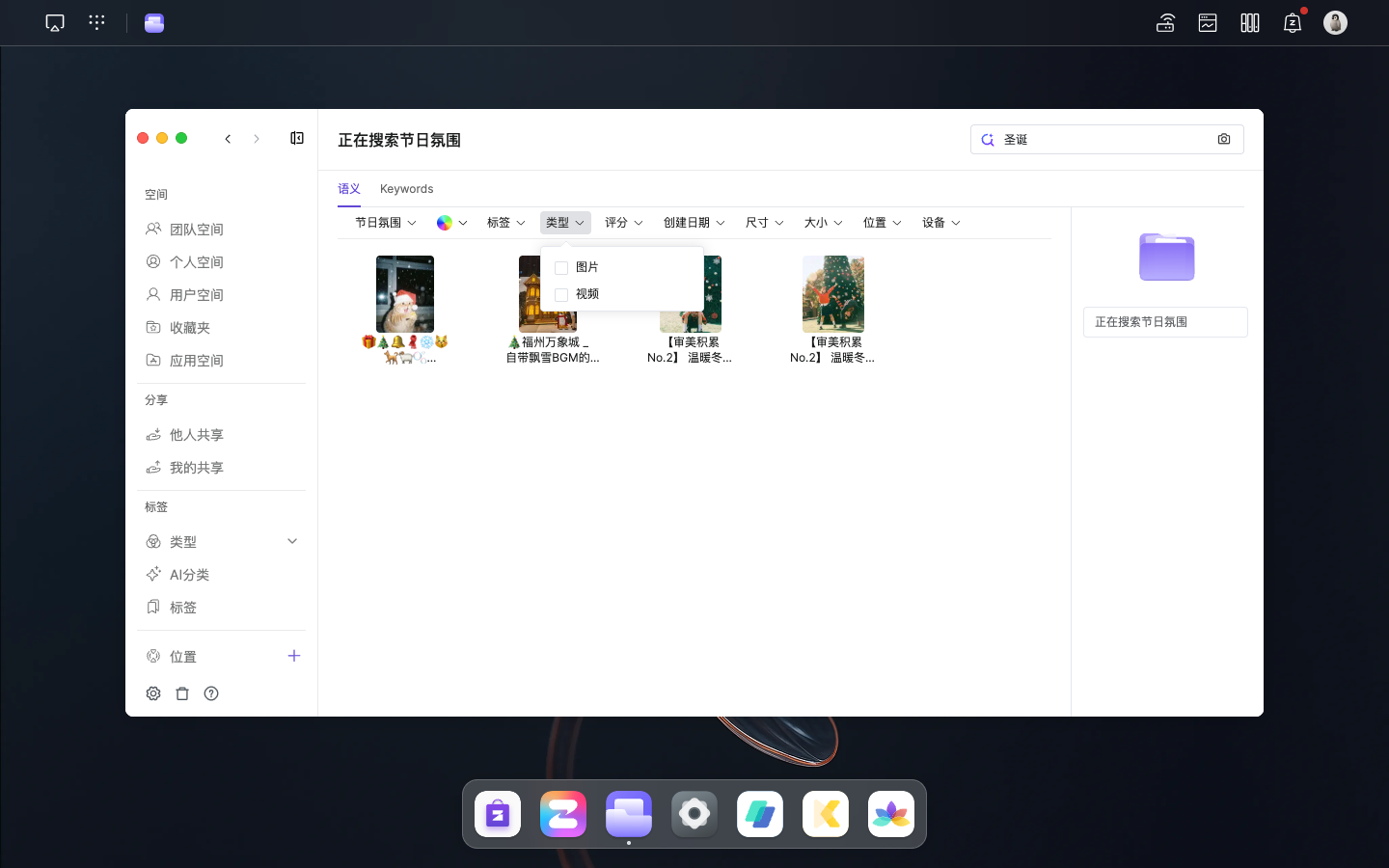
搜索结果较多时,可以使用筛选条件缩小范围。常用筛选包括类型、标签、评分、创建日期、文件大小、图片尺寸、位置和设备等。
筛选条件可以叠加使用。例如,先用语义搜索查找“海边日落”,再筛选「图片」类型和指定日期范围。如果结果过少,先清除部分筛选条件后再重新搜索。
在搜索结果或类型结果中,可以按名称、大小、类型、导入时间、修改时间、创建时间等方式排序。图片和视频结果还可能支持按颜色排序。
AI 分类
AI 分类用于把符合相同内容特征的图片或视频自动归到一起。你可以把它理解为一个由 ZettAI 生成的智能文件集合,例如“海边”“宠物”“会议截图”“产品包装”等。它适合在不确定文件名和路径时,按内容主题浏览文件。
AI 分类依赖 ZettAI 学习结果。刚上传、刚修改、未完成学习或学习失败的文件,可能不会出现在对应分类中。
创建 AI 分类
- 打开「文件管理」。
- 在左侧进入「标签 > AI 分类」。
- 点击右上角的 [新建分类]。
- 输入分类名称和分类描述。描述应尽量说明你希望归类的内容特征,例如“包含海边、沙滩、海浪的图片和视频”。
- 保存后,等待系统根据描述匹配文件。
- 创建完成后,进入该分类查看匹配结果。
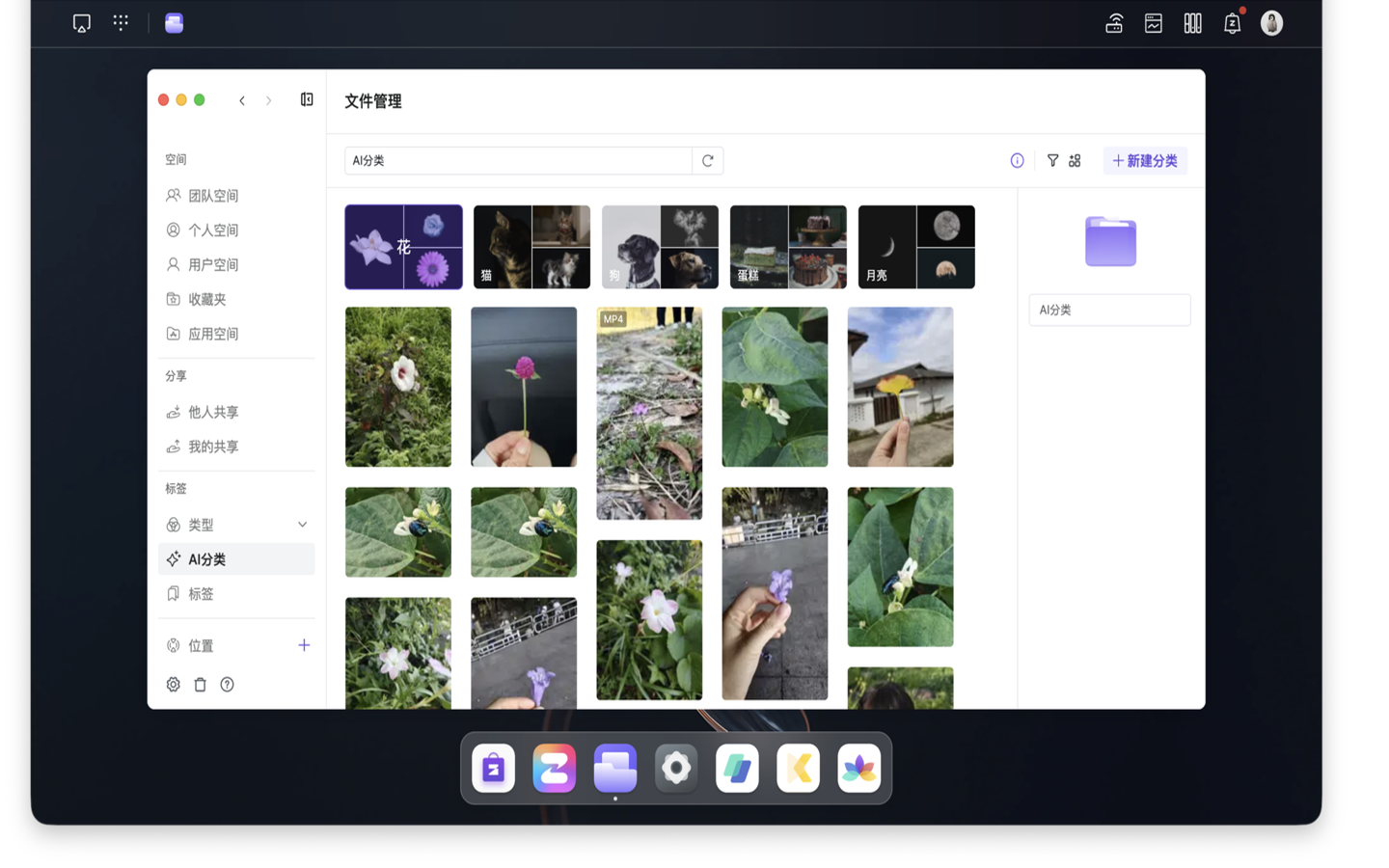
如果分类结果不完整,可以调整分类描述,让它更接近目标文件的画面或内容;也可以等待相关文件完成 ZettAI 学习后再查看。
以图搜图
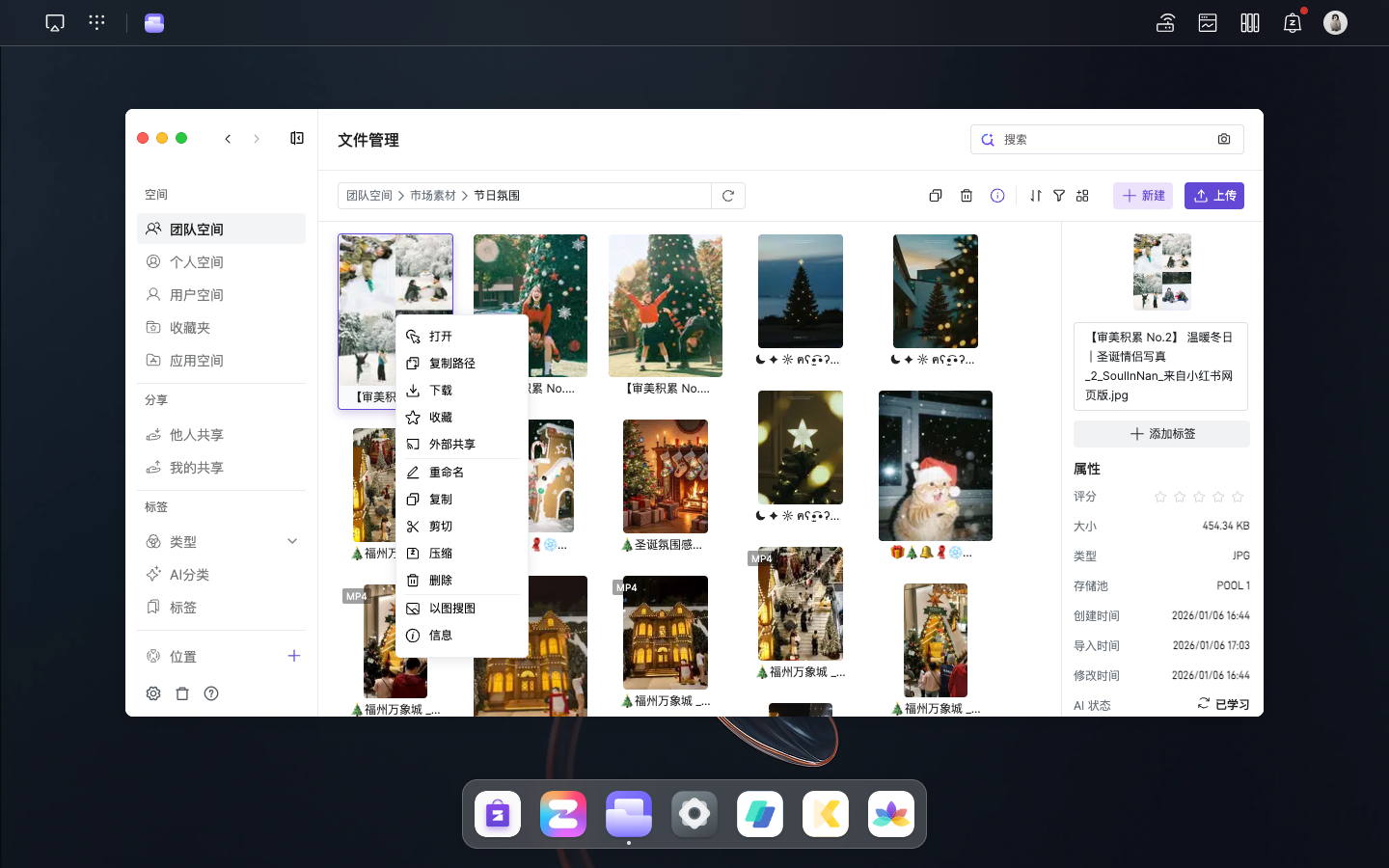
如果要查找相似图片,可以在图片文件上右键,选择「以图搜图」。系统会根据所选图片查找画面相似的图片。
以图搜图更适合查找主体、构图或画面相近的图片,不适合查询拍摄时间、地点、文件名或文件属性。
常见问题
| 问题 | 处理或建议 |
|---|---|
| 刚上传的文件搜不到 | 等待文件索引或 ZettAI 学习完成;大文件和大量文件需要更久。 |
| 语义搜索没有结果 | 确认 ZettAI 已开启,文件已完成学习;也可以换成更接近文件内容的描述重试。 |
| 关键词搜索没有结果 | 检查关键词是否和文件名、目录名或文件内容一致;可以减少关键词数量后再试。 |
| 搜索范围是当前空间还是全局 | 搜索结果只显示当前账号有权限访问的内容;可在结果页用范围和筛选器缩小位置。 |
| 搜中文还是英文 | 文件名或内容是什么语言就优先用什么语言;不确定时可分别尝试中文和英文。 |
| 会搜出别人的文件吗 | 不会显示当前账号无权访问的文件。 |
| AI 分类结果不完整 | 等待文件学习完成后再查看;未学习或学习失败的文件不会完整出现在分类中。 |
| 以图搜图结果不准确 | 换用更清晰、主体更明确的图片;不要用它查询拍摄时间、地点等精确属性。 |
