在 设置-网络 中,可以查看网口连接状态、配置 IPv4 和 IPv6,并创建普通桥接。在 设置-远程访问 中,可以开启或关闭 Zettlab 远程访问、修改 Zettlab ID,并新增 DDNS 配置。
查看网络接口状态
- 打开
设置-网络:
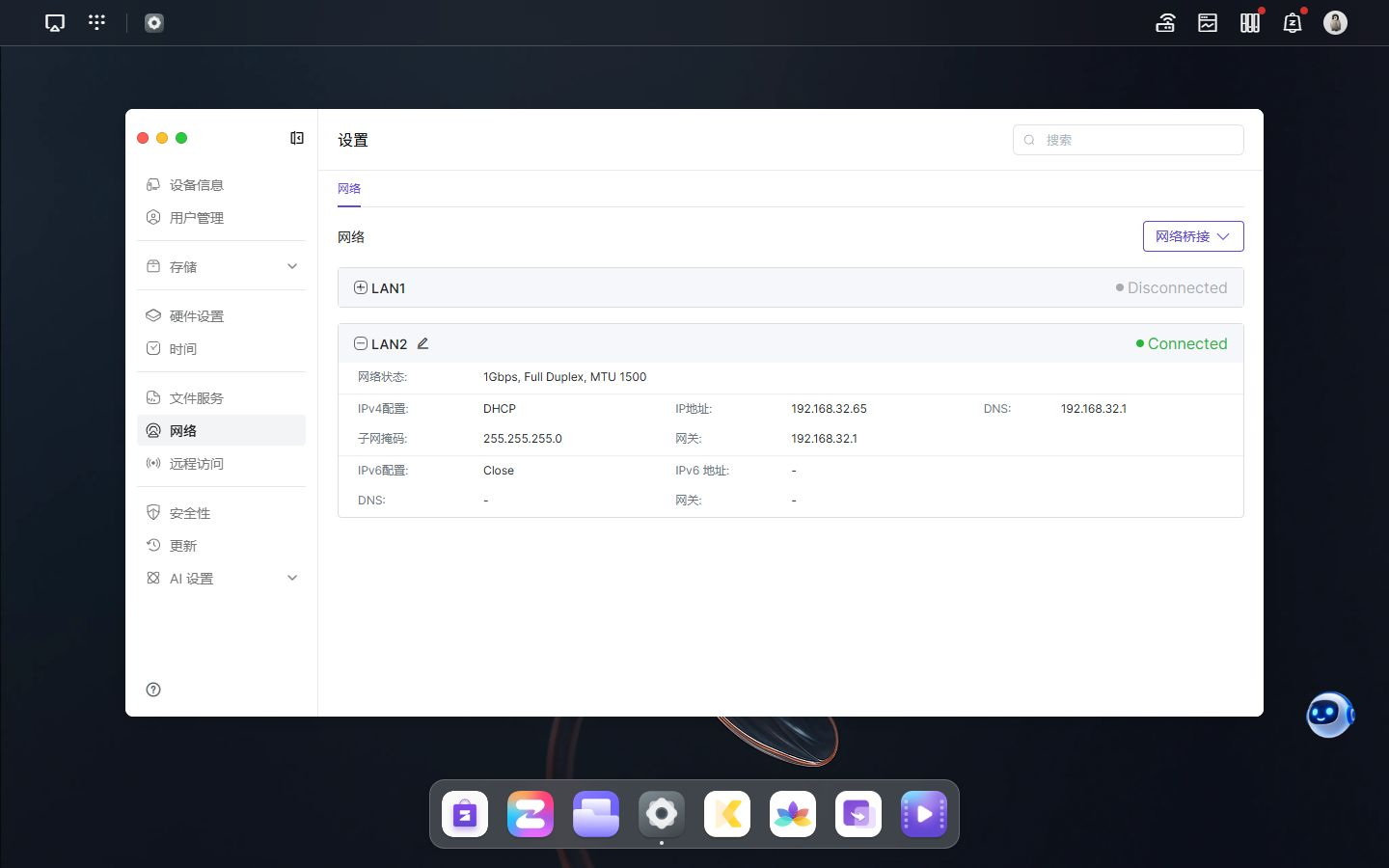
- 查看
LAN1、LAN2等网口卡片的连接状态。 - 展开网口卡片,查看该网口的连接状态、IPv4 配置摘要和 IPv6 配置摘要。
- 对于连接中的网口,点击网口名称旁的 [编辑] 进入配置弹窗。
配置 IPv4
- 打开
设置-网络。 - 在连接中的网口卡片上点击 [编辑]。
- 在
IPV4页签中选择配置方式:
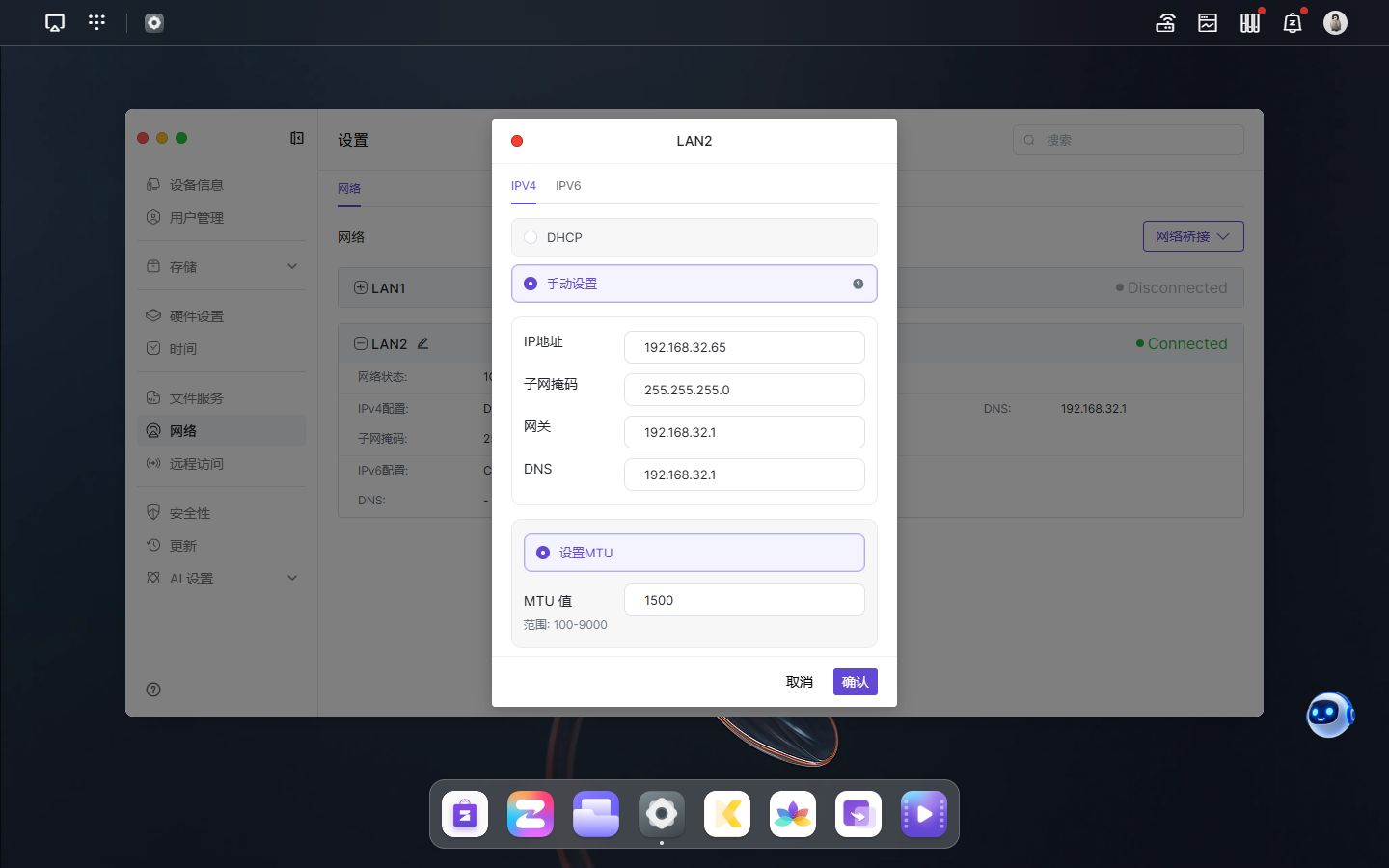
- 选择
DHCP时,NAS 会通过 DHCP 获取 IPv4 配置。 - 选择
手动设置时,填写IP地址、子网掩码、网关和DNS。 - 如需调整 MTU,勾选 [设置MTU],在
MTU 值中填写数值。MTU 范围为100-9000。 - 填写完成后点击 [确认] 保存配置;保存后当前网络可能短暂中断。
配置 IPv6
- 打开
设置-网络。 - 在连接中的网口卡片上点击 [编辑]。
- 切换到
IPV6页签:
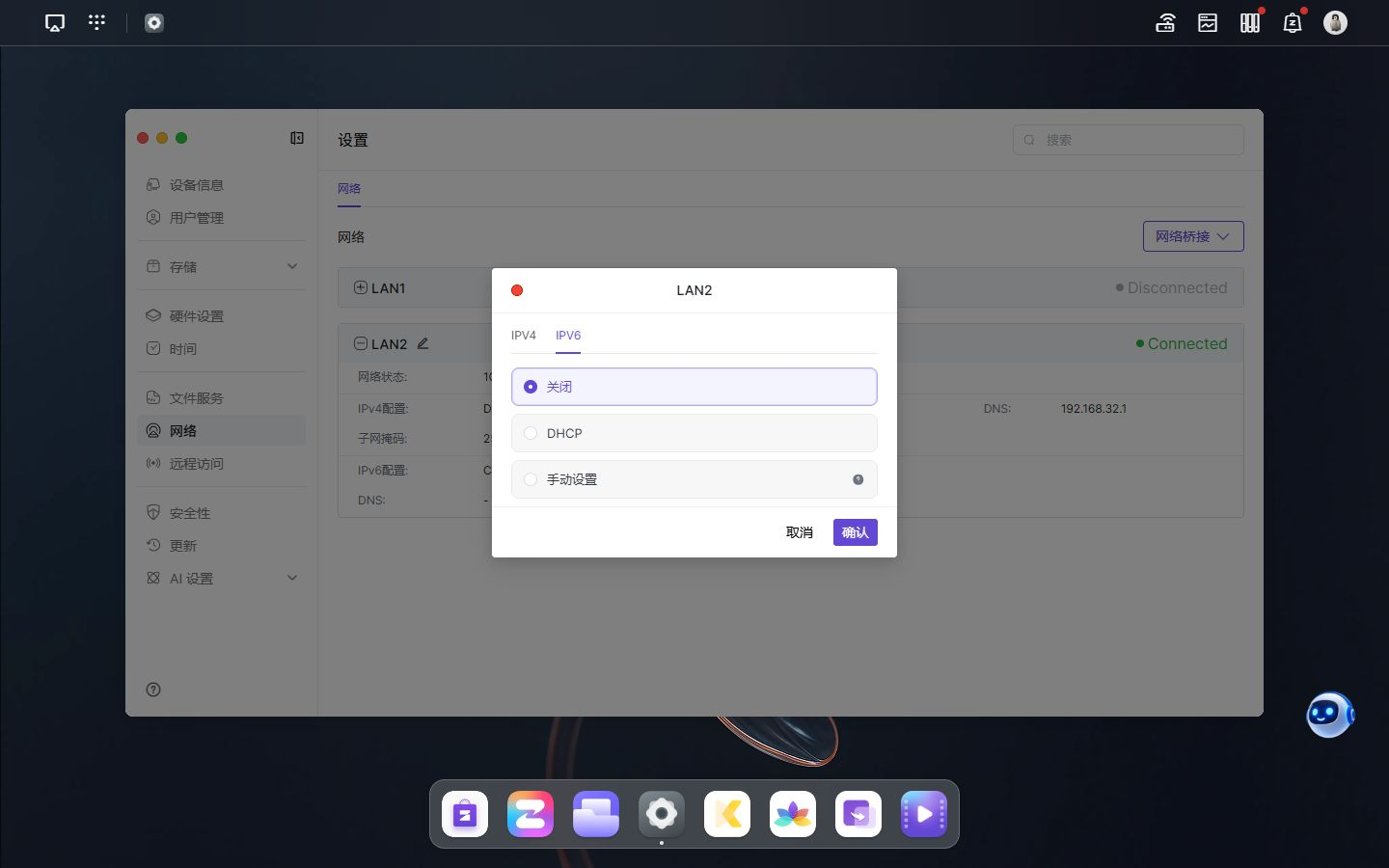
- 选择
关闭可关闭该网口的 IPv6 配置。 - 选择
DHCP时,NAS 会通过 DHCP 获取 IPv6 配置。 - 选择
手动设置时,填写IP地址、网关、DNS和前缀长度。前缀长度默认显示为64。 - 填写完成后点击 [确认] 保存配置;保存后当前网络可能短暂中断。
创建普通桥接
普通桥接用于让电脑借由 NAS 访问互联网,并保持与 NAS 的高速直连。
- 打开
设置-网络。 - 点击 [网络桥接],选择 [普通桥接]。
- 在
普通桥接弹窗中选择要加入桥接的网口:
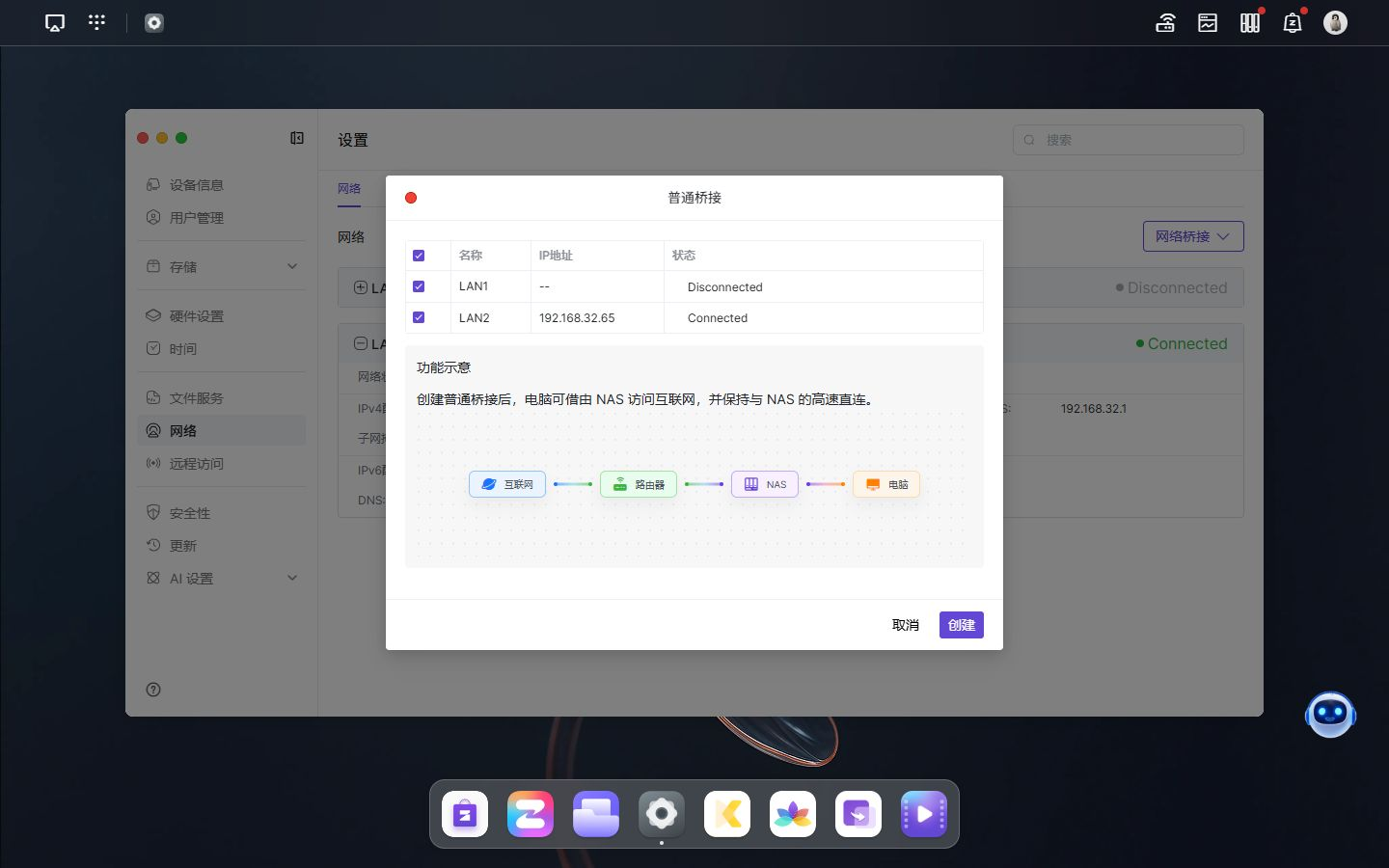
- 至少选择 2 个网口后,[创建] 按钮可用。
- 点击 [创建] 创建普通桥接;保存后当前网络可能短暂中断。
开启或关闭远程访问
开启 Zettlab 远程访问需要先绑定云账号。未绑定云账号时,开启远程访问会提示 请先绑定云账号。
- 打开
设置-远程访问-远程访问:
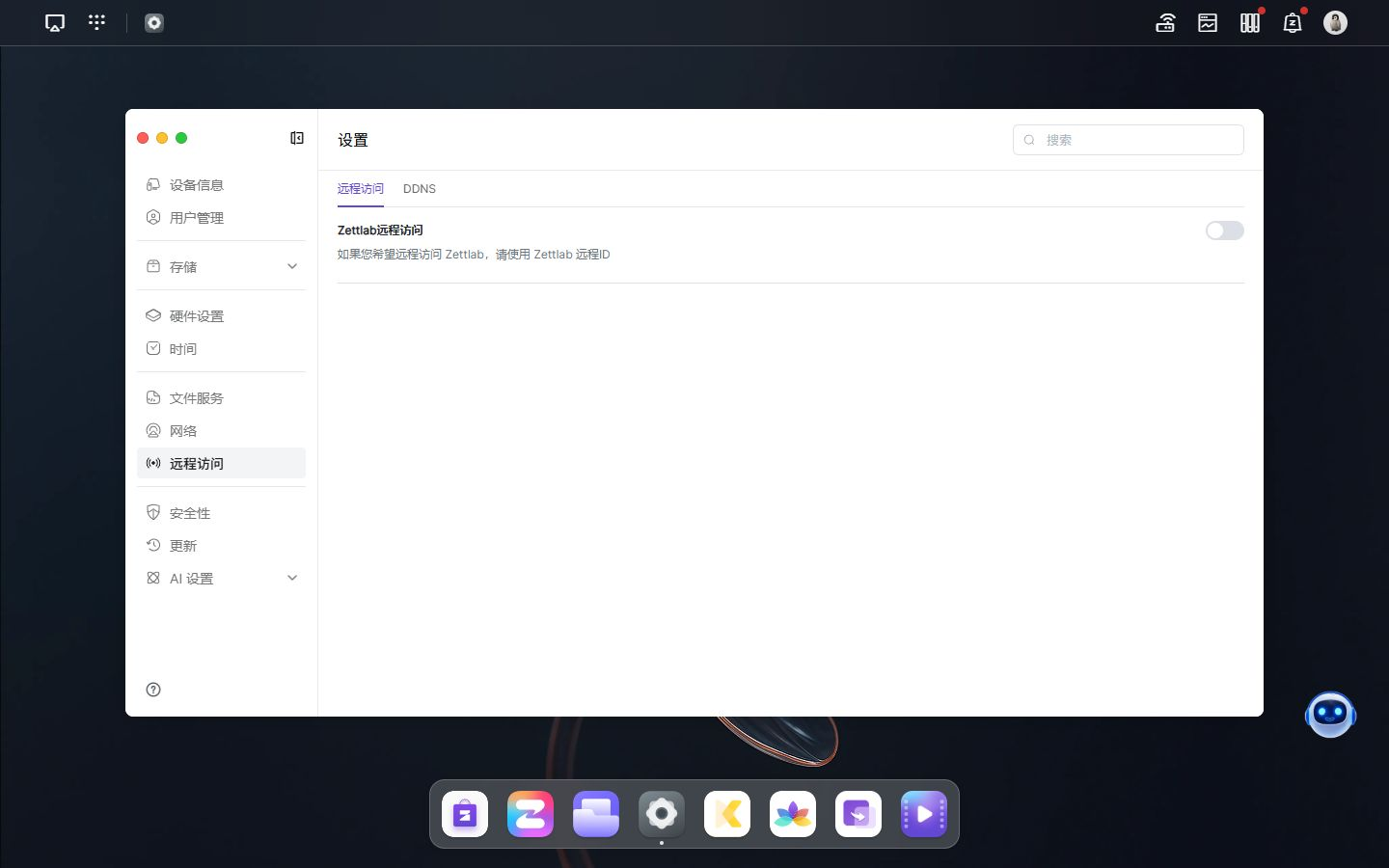
- 开启 [Zettlab远程访问]。
- 在确认弹窗中点击 [确认]。
- 如界面提示
请先绑定云账号,点击 [去绑定] 并按界面提示完成绑定:
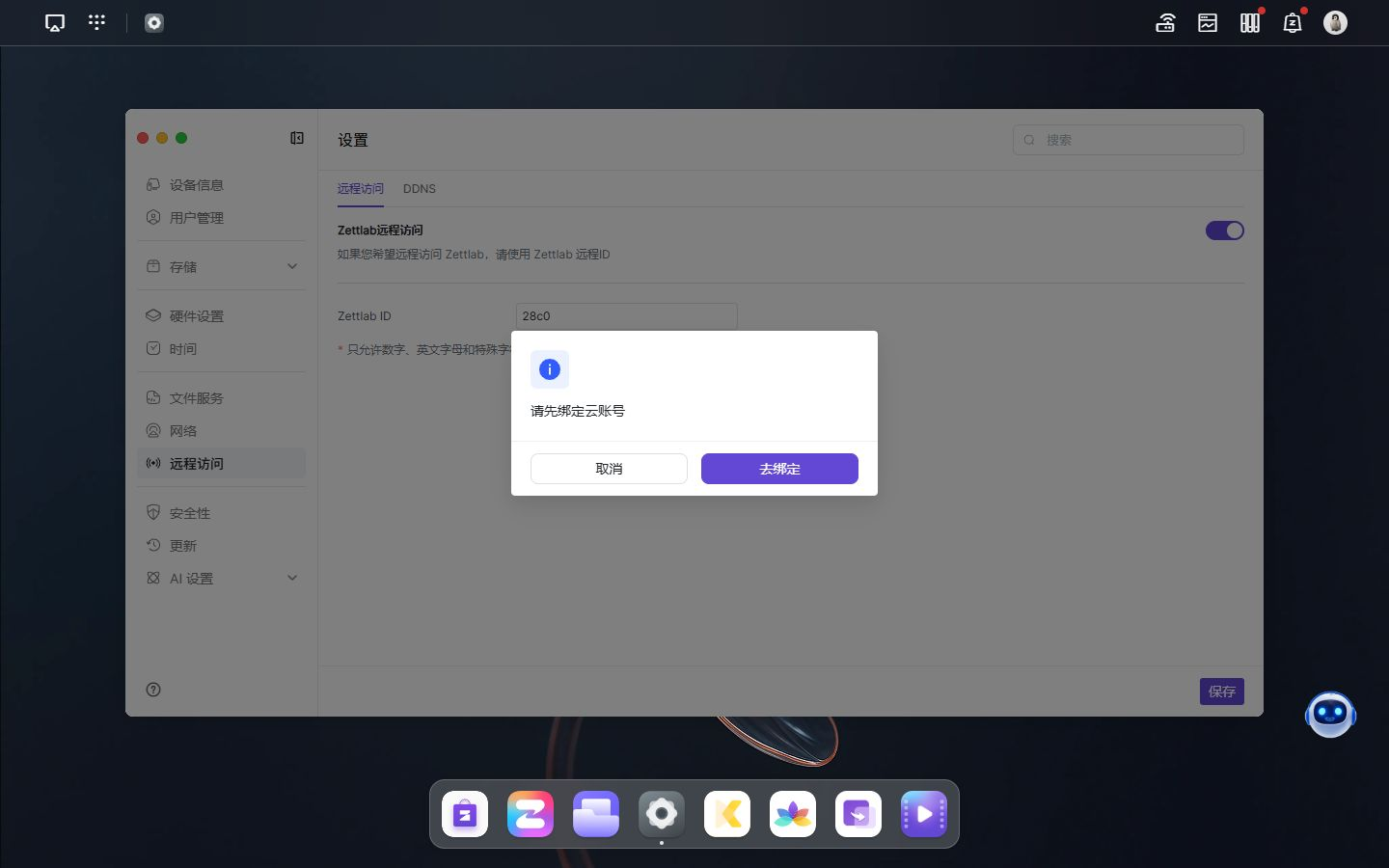
- 如需关闭远程访问,关闭 [Zettlab远程访问]。
- 在确认弹窗中点击 [确认]。弹窗提示为
禁用远程 ID 后,将无法从局域网外访问 NAS。 - 关闭完成后,界面提示
已关闭远程访问。
修改 Zettlab ID
Zettlab ID 用于远程访问时识别这台 NAS。
- 打开
设置-远程访问-远程访问。 - 在
Zettlab ID中输入新的 ID。ID 只允许数字、英文字母、-和_,长度为8到25个字符。 - 点击 [保存]。
- 符合规则的 ID 保存成功后,使用新的 Zettlab ID 进行远程访问。
新增 DDNS
DDNS 用于把域名解析到 NAS 当前的外部 IP 地址。
- 打开
设置-远程访问-DDNS:
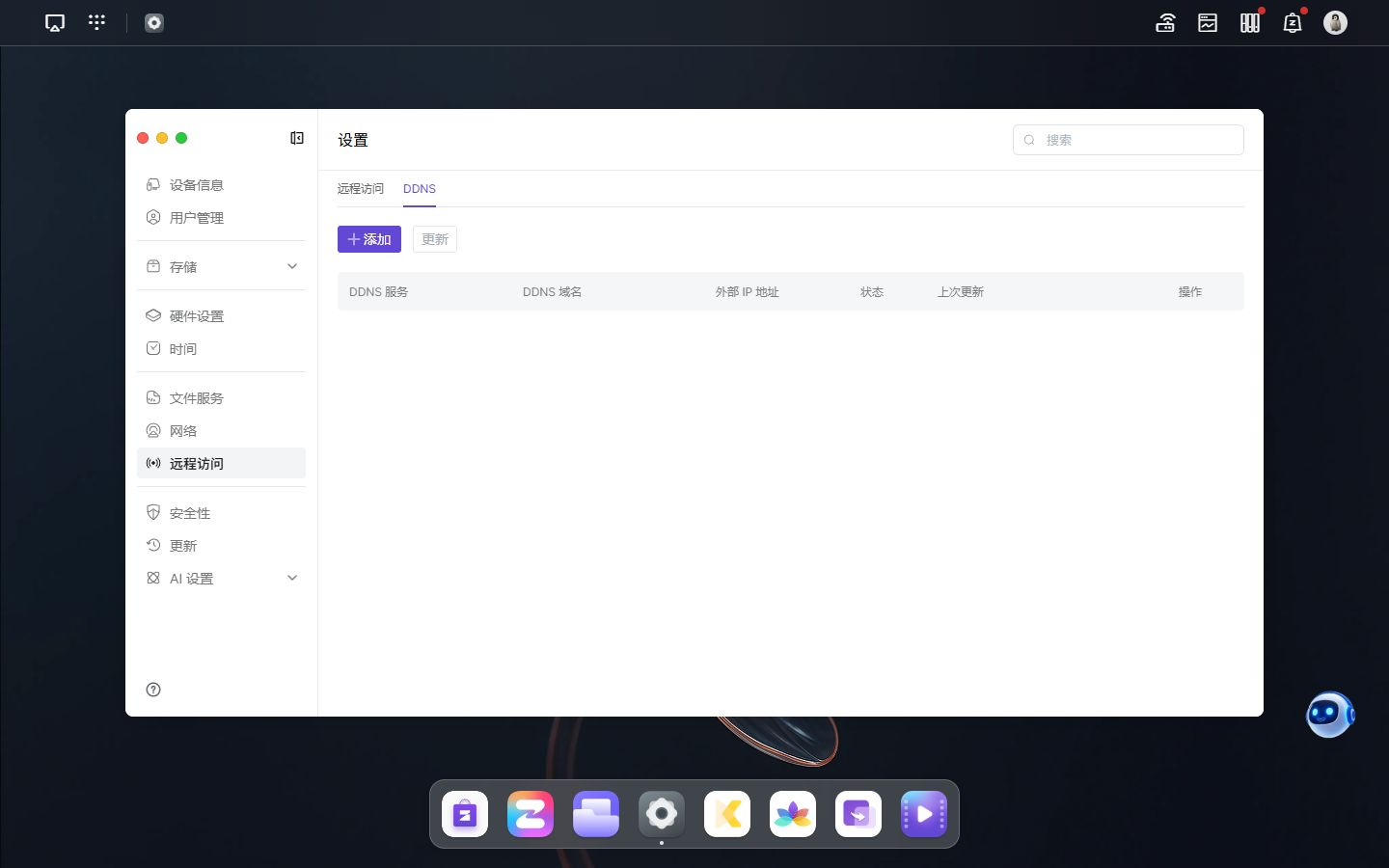
- 点击 [添加]。
- 在
新建 DDNS弹窗中选择服务商:
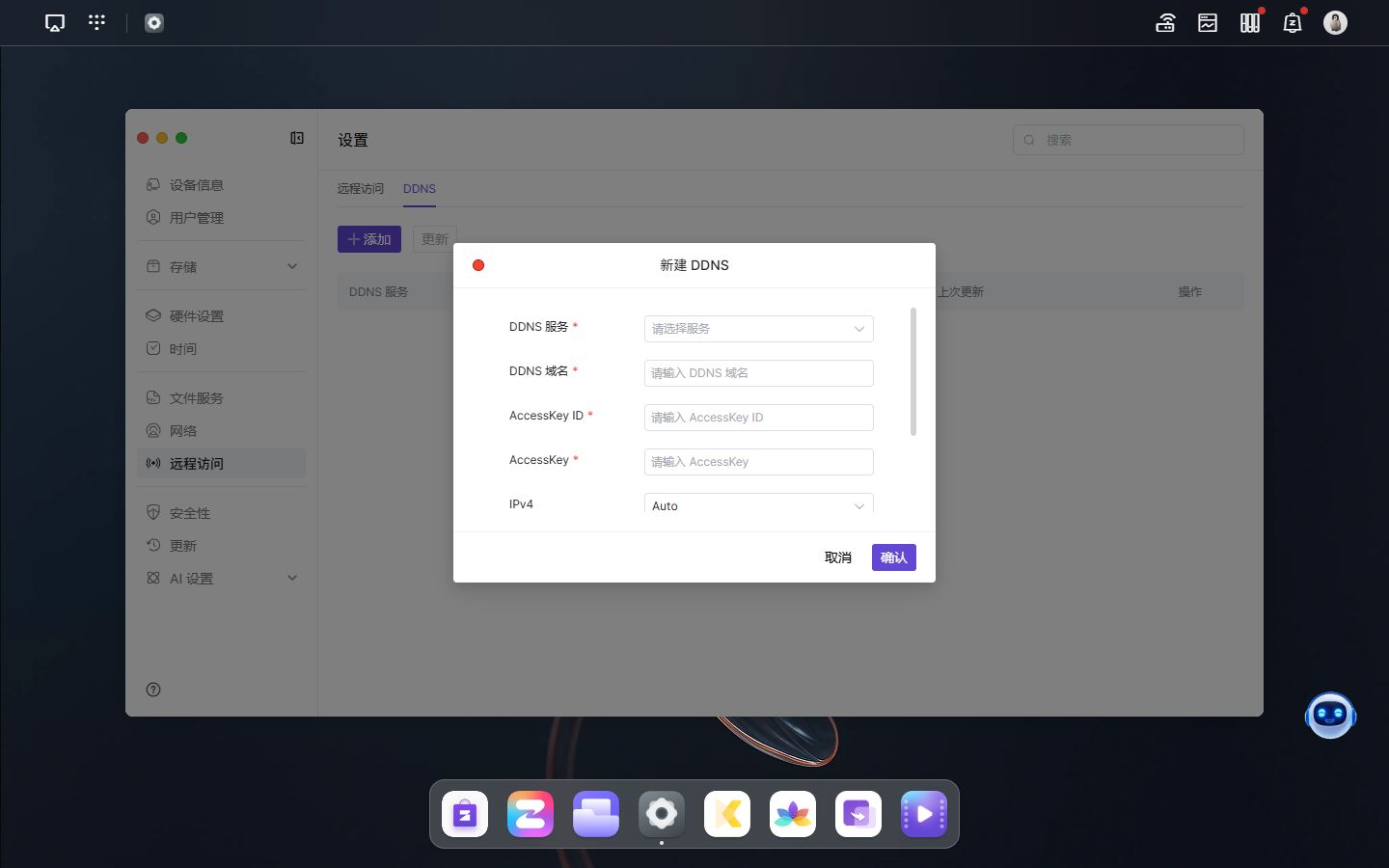
- 可选服务商包括
阿里云、Cloudflare、华为云和腾讯云。 - 填写
DDNS 域名、AccessKey ID和AccessKey。
