选择应用、安装到指定存储池,并在安装完成后打开使用。
开始前确认
- 有可用存储池;如没有可用存储池,先完成 初始化设置。
- 目标存储池剩余空间足够。
- 使用管理员账号登录。
操作步骤
- 在「应用中心」找到目标应用,点击卡片上的 [安装],或进入详情页后点击 [安装]。
- 在「选择安装位置」弹窗中选择第三方应用数据存储位置:
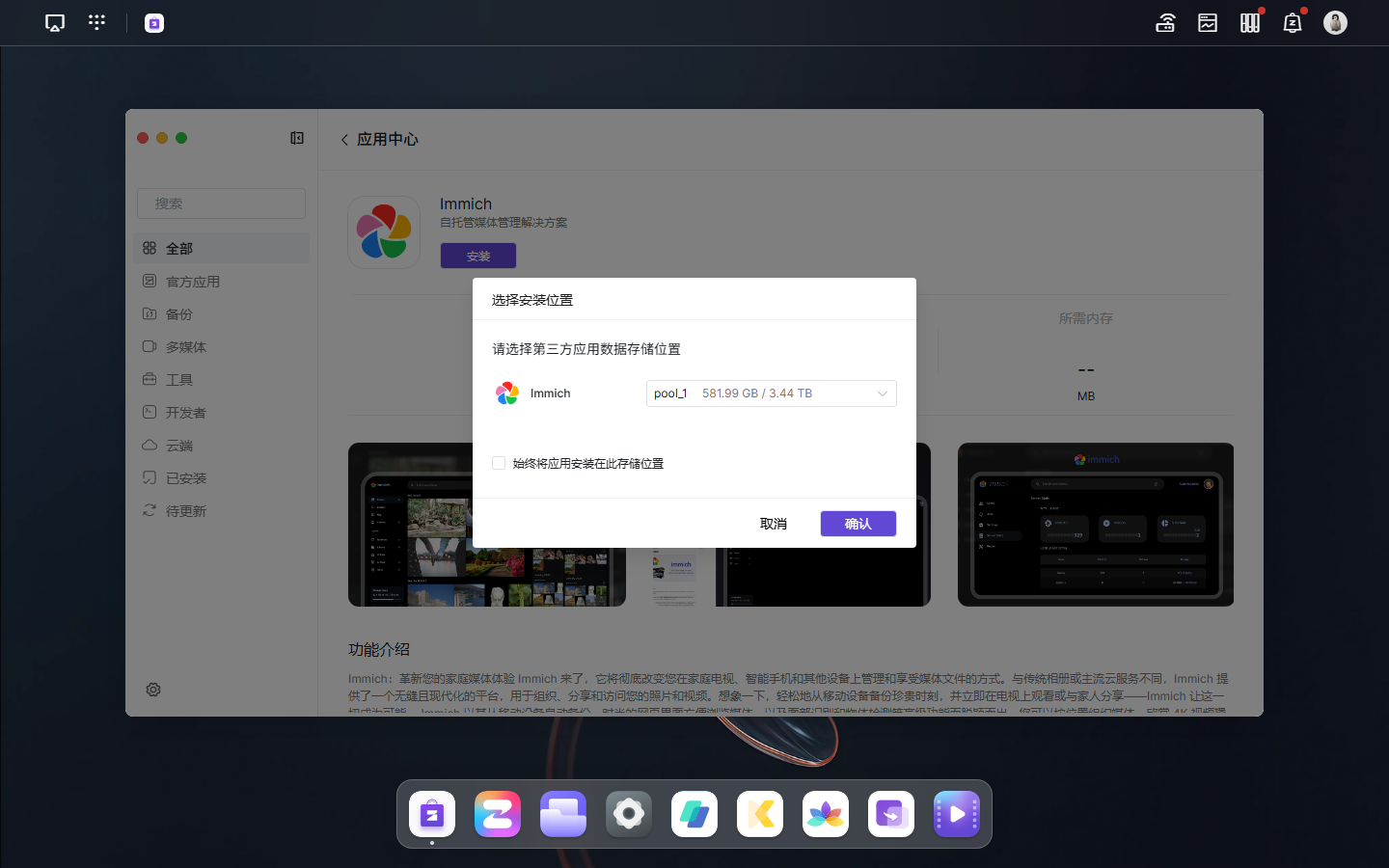
- 如果希望以后都使用同一个存储池,勾选 [始终将应用安装在此存储位置];否则保持每次安装时询问。
- 点击 [确认] 后等待安装完成:
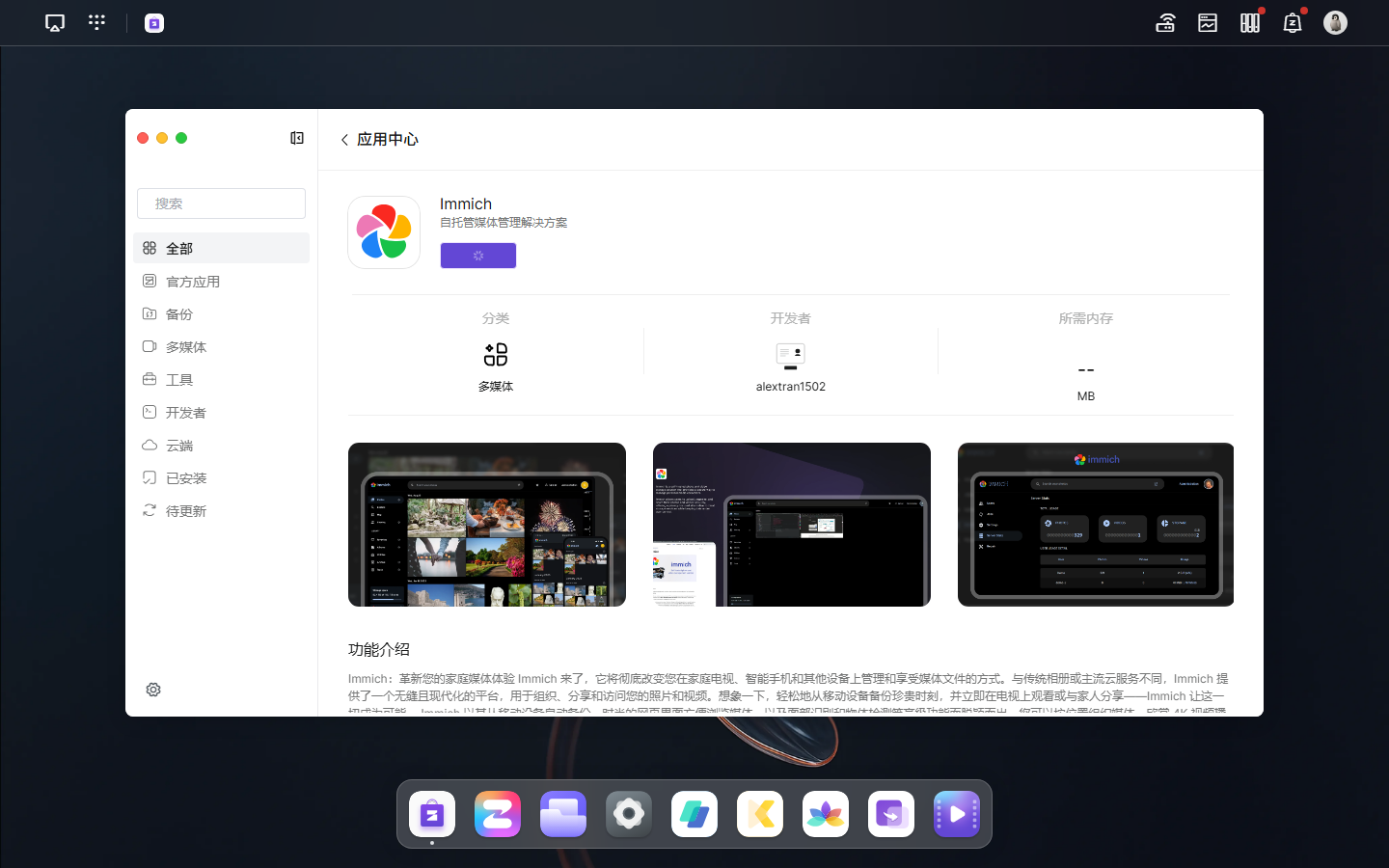
- 安装完成后,在应用详情页点击 [打开],或从桌面、应用列表打开应用。
成功标志
- 应用状态变为已安装或可打开。
- 应用图标出现在桌面或应用列表。
常见问题
| 问题 | 处理或建议 |
|---|---|
| 为什么要选择存储池 | 第三方应用数据需要保存位置,存储池异常或空间不足时不能安装。先查看 初始化设置。 |
| 为什么提示 Docker | 部分第三方应用依赖 Docker,需先安装或配置 Docker。 |
| 安装失败 | 检查网络、存储池剩余空间、Docker 状态和应用包下载状态。 |
| 为什么安装应用失败 | 可能是网络异常、存储池空间不足、Docker 依赖异常或应用包下载失败。 检查网络和存储池;没有可用存储池时先完成 初始化设置。涉及 Docker 的应用先确认 Docker 可用。 |
| 为什么应用需要 Docker | 部分第三方应用通过 Docker 运行。 按页面提示安装或配置 Docker。 |
| 能不能使用本地安装包 | 可以。请打开 本地安装,并选择符合开发规范且能通过校验的单个 ZPK 安装包。 |
| 安装前为什么要选存储位置 | 第三方应用数据需要保存到指定存储池;如果保留“每次都询问”,每次安装都会再次选择。 |
