第一次使用虚拟机前的一次性准备,给虚拟机指定底层存储、网络与可选的本地镜像。
开始前准备
- 已完成「初始化设置」(至少一个存储池就绪)
- 使用 管理员账号 登录(创建 / 管理虚拟机需要管理员权限)
- 了解 NAS 的网络拓扑:如果要让 VM 跟局域网其他主机互通,需要 bridge 网桥;只让 VM 内访问 NAS 用 NAT 即可
打开虚拟机应用
- 桌面顶栏左上角点击「应用列表」图标,在应用面板里点击 虚拟机,或直接在底部栏找到虚拟机图标
- 打开后默认进入虚拟机列表页 — 列表为空表示你还没有创建任何 VM
> ℹ️ 没看到「虚拟机」应用? > 说明设备上还没安装。请打开 应用中心 → 官方应用**,搜索「虚拟机」并安装,之后应用列表里就会出现入口。
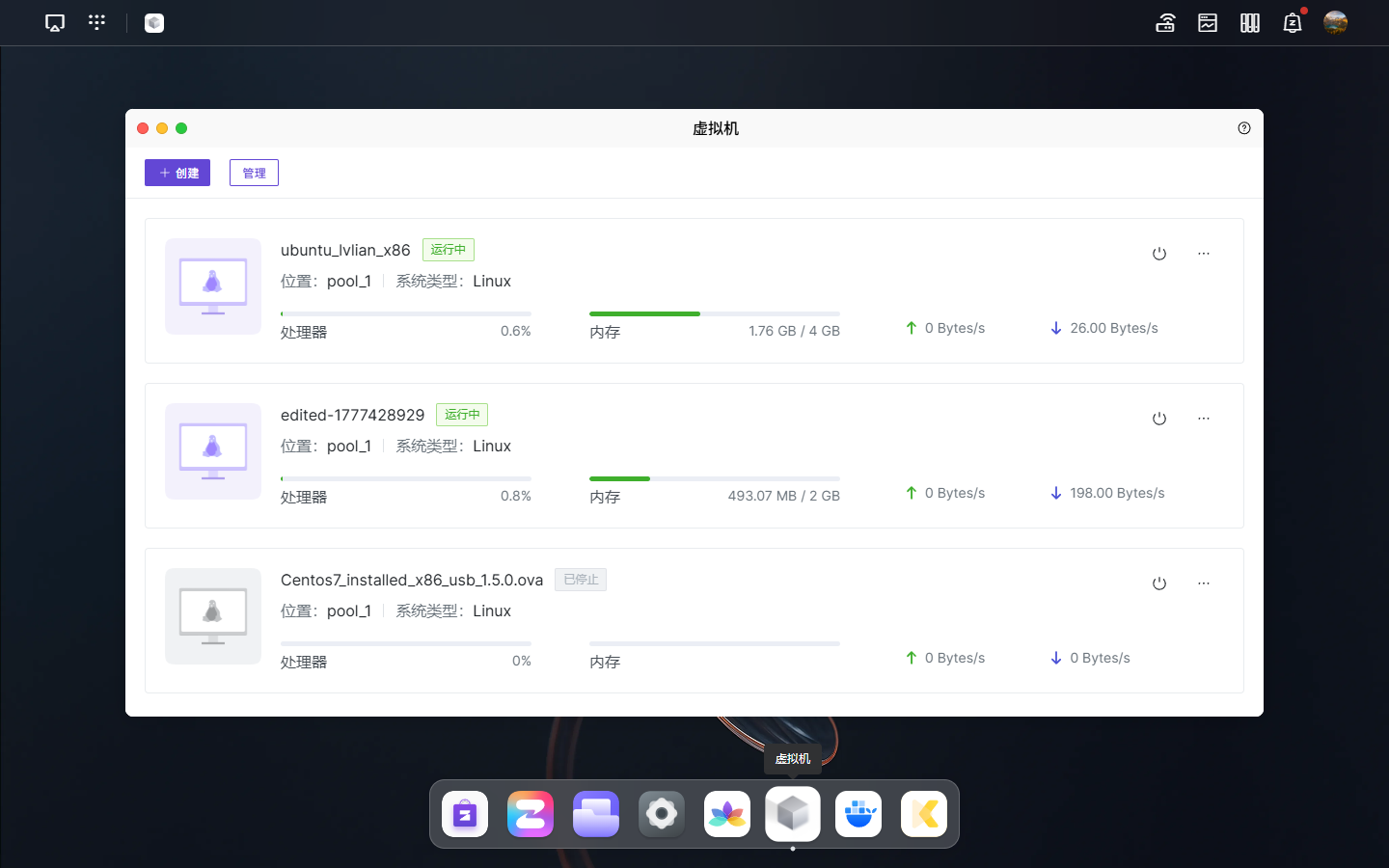
三个全局配置(在「管理」下拉里)
点击顶部的 管理,会展开 3 个全局配置项 — 这些设置对所有 VM 生效,不针对单台 VM:
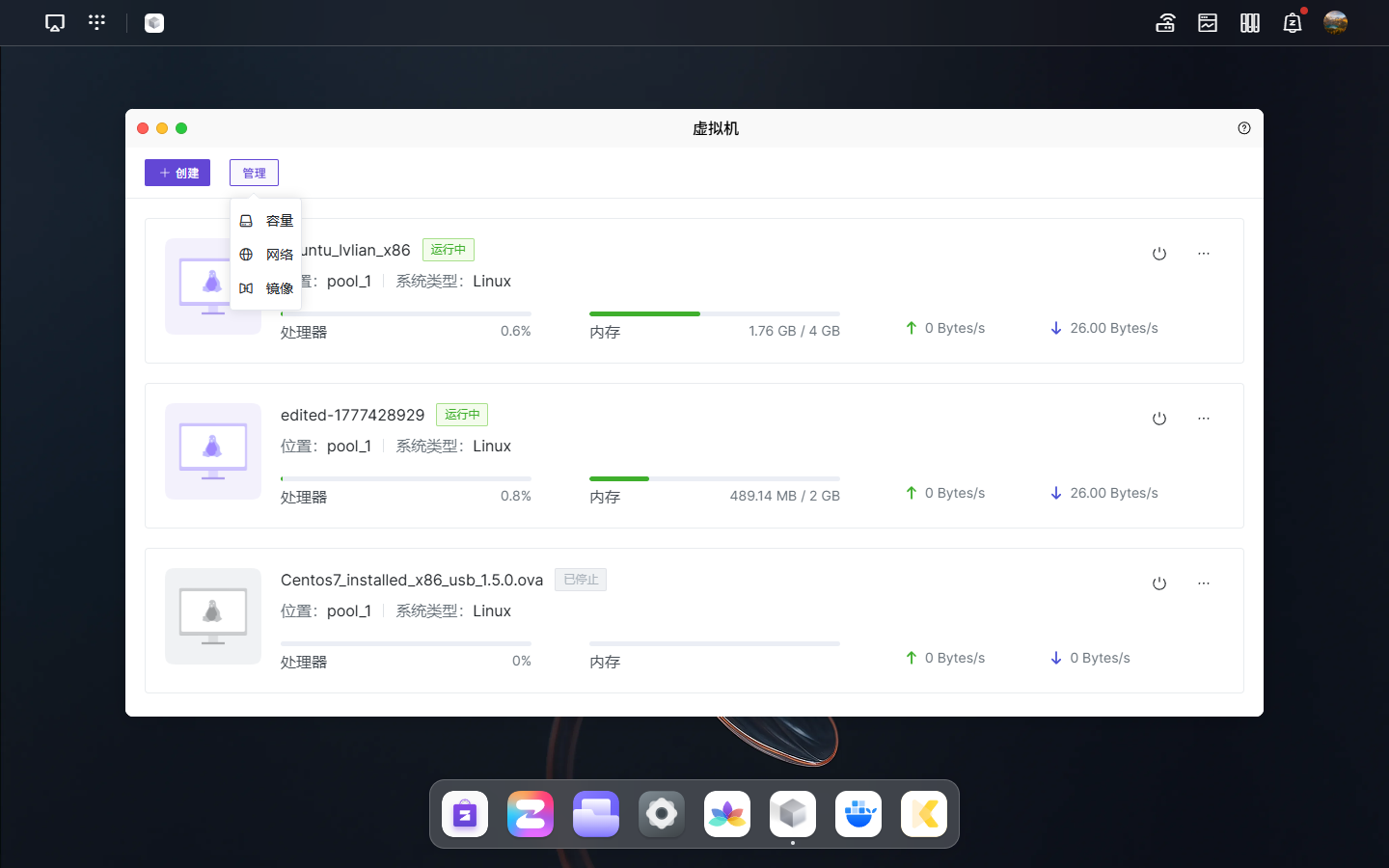
① 容量(指定 VM 数据存储池)
选择虚拟机数据保存到哪个存储池。新建 VM 时只能选择这里登记过的存储池。
- 「管理」→「容量」
- 看当前已登记的存储池,没有想用的存储池可以点
+ 添加把它加进来
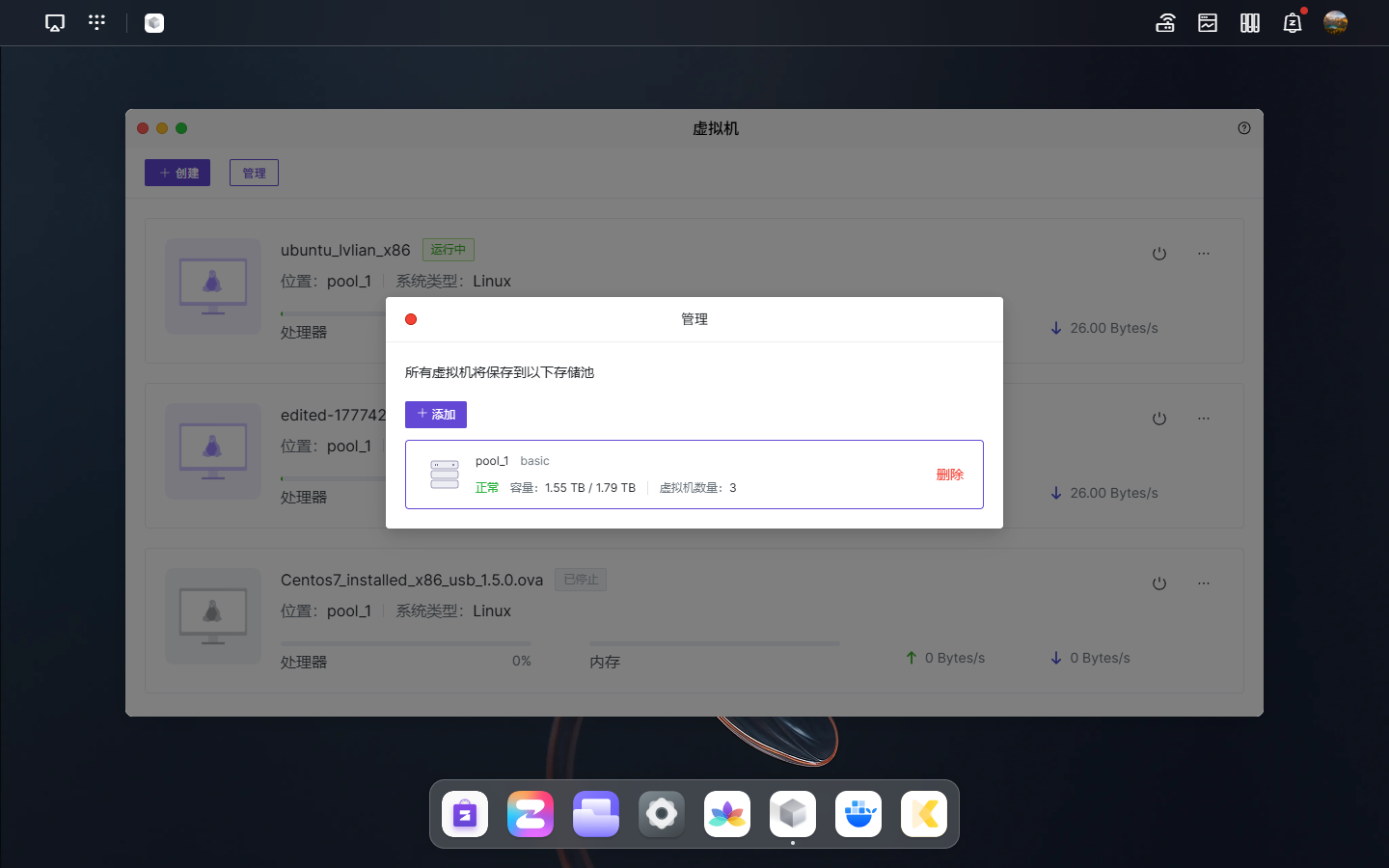
② 网络(bridge / NAT)
配置 VM 可用的虚拟网络。常用两种:
- bridge(网桥) — VM 像物理机一样接入局域网,能被同一网段的其他设备访问
- NAT — VM 通过 NAS 出网,但局域网其他设备访问不到 VM
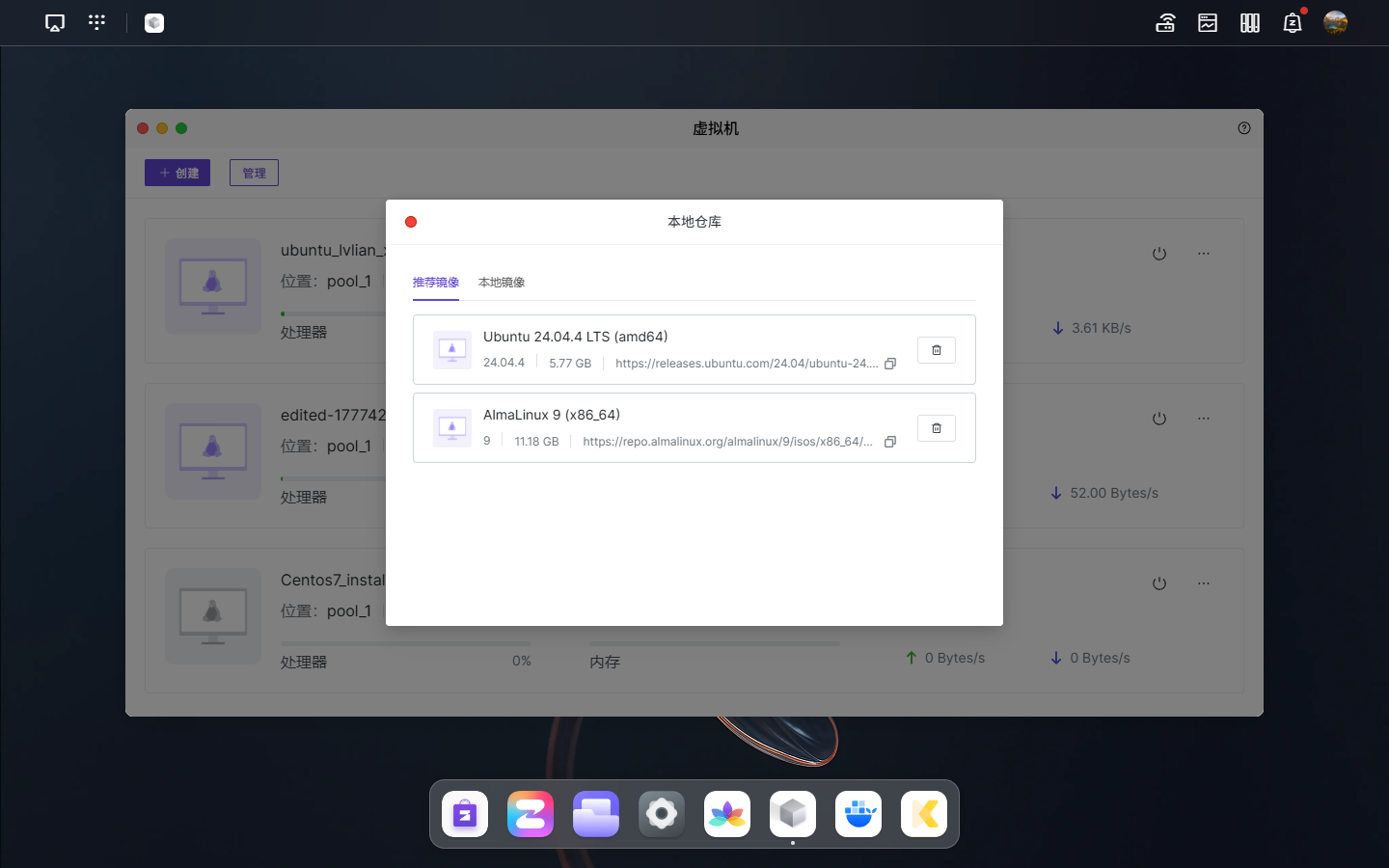
③ 镜像(本地系统镜像)
虚拟机创建向导里的「推荐镜像」是 Zettlab 维护的在线镜像(如 Ubuntu LTS、AlmaLinux);如果你想用别的发行版,可以先把 ISO 文件传到这里,新建 VM 时就能在「本地镜像」里选到。
成功标志
- 「管理 → 容量」至少有 1 个存储池
- 「管理 → 网络」至少有 1 个可用网络
- 「管理 → 镜像」要么有本地镜像,要么打算用推荐镜像(在线下载)
常见问题
- 找不到虚拟机应用 — 使用普通账号登录看不到入口,需要 admin / NAS 管理员账号
- 没有可用存储池 — 先去「设置 → 存储」创建存储池,再回到这里登记
| 问题 | 处理或建议 |
|---|---|
| 桌面看不到虚拟机入口 | 用了普通账号;或当前型号 NAS 不支持虚拟化 切换到 admin / NAS 管理员账号;确认 NAS 型号支持虚拟化(在「设置 → 设备信息」看 CPU 是否带虚拟化扩展) |
| VM 启动失败 / 卡在启动 | 资源不足(CPU / 内存 / 磁盘);或宿主物理核数不够 「管理 → 容量」看存储池剩余空间;CPU 核数不能超过物理核;先关掉一些 VM 释放内存 |
| VM 拿不到 IP / 局域网访问不到 VM | 网络选了 NAT,外部访问不到;或 bridge 未生效 要让局域网其他设备访问,VM 网络必须用 bridge 网桥;改成 bridge 后重启 VM |
