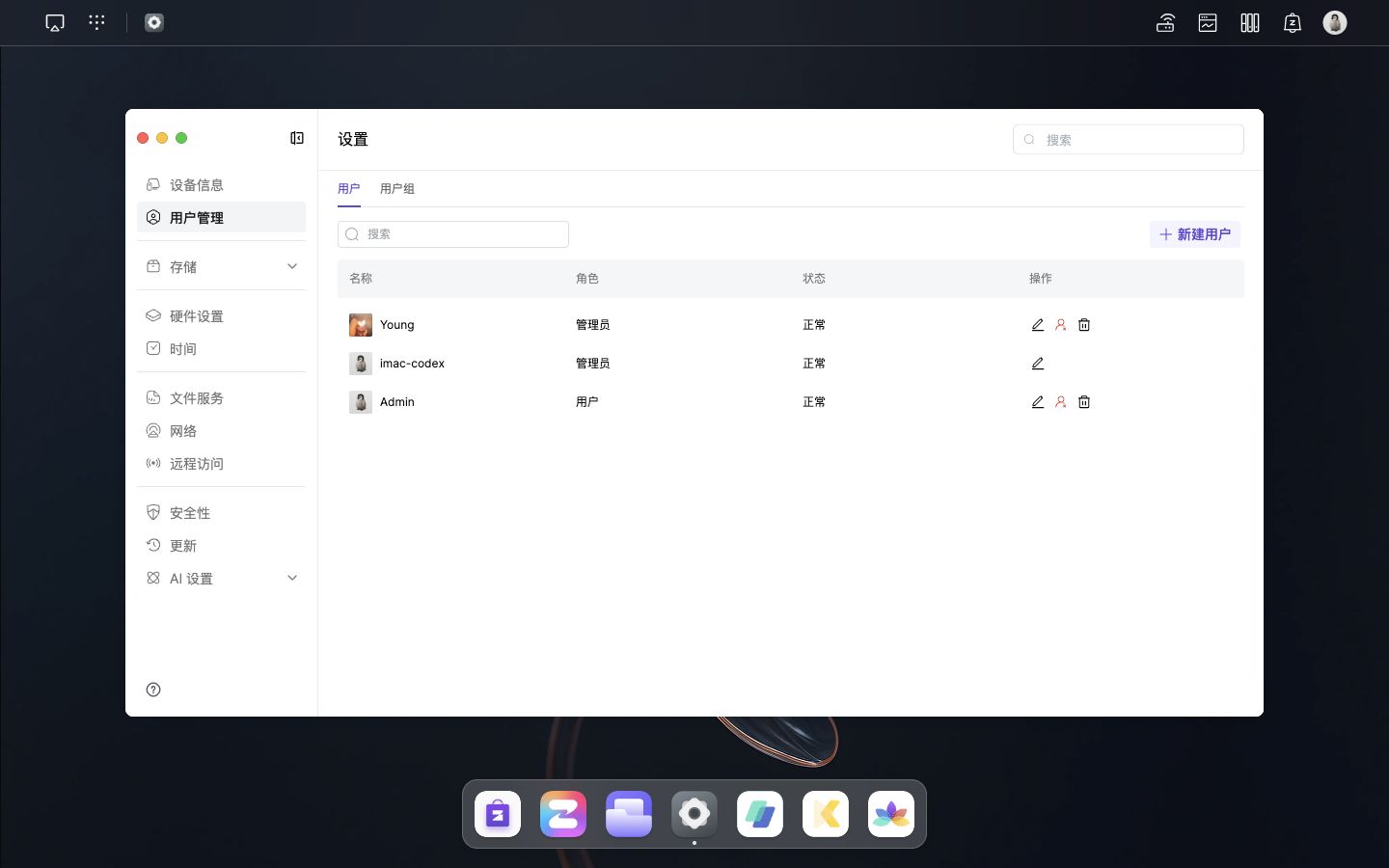
在 设置-用户管理 中,可以创建本地用户、调整用户角色与共享文件夹权限、为用户分配个人空间,也可以启用、停用或删除用户。用户列表支持在页面上方搜索用户。
创建用户
创建用户前,建议先确认已经有可用的存储池;如果要给用户开启个人空间,还需要在向导中选择个人空间所在的存储池。
- 打开
设置-用户管理-用户。 - 点击 [新建用户]:
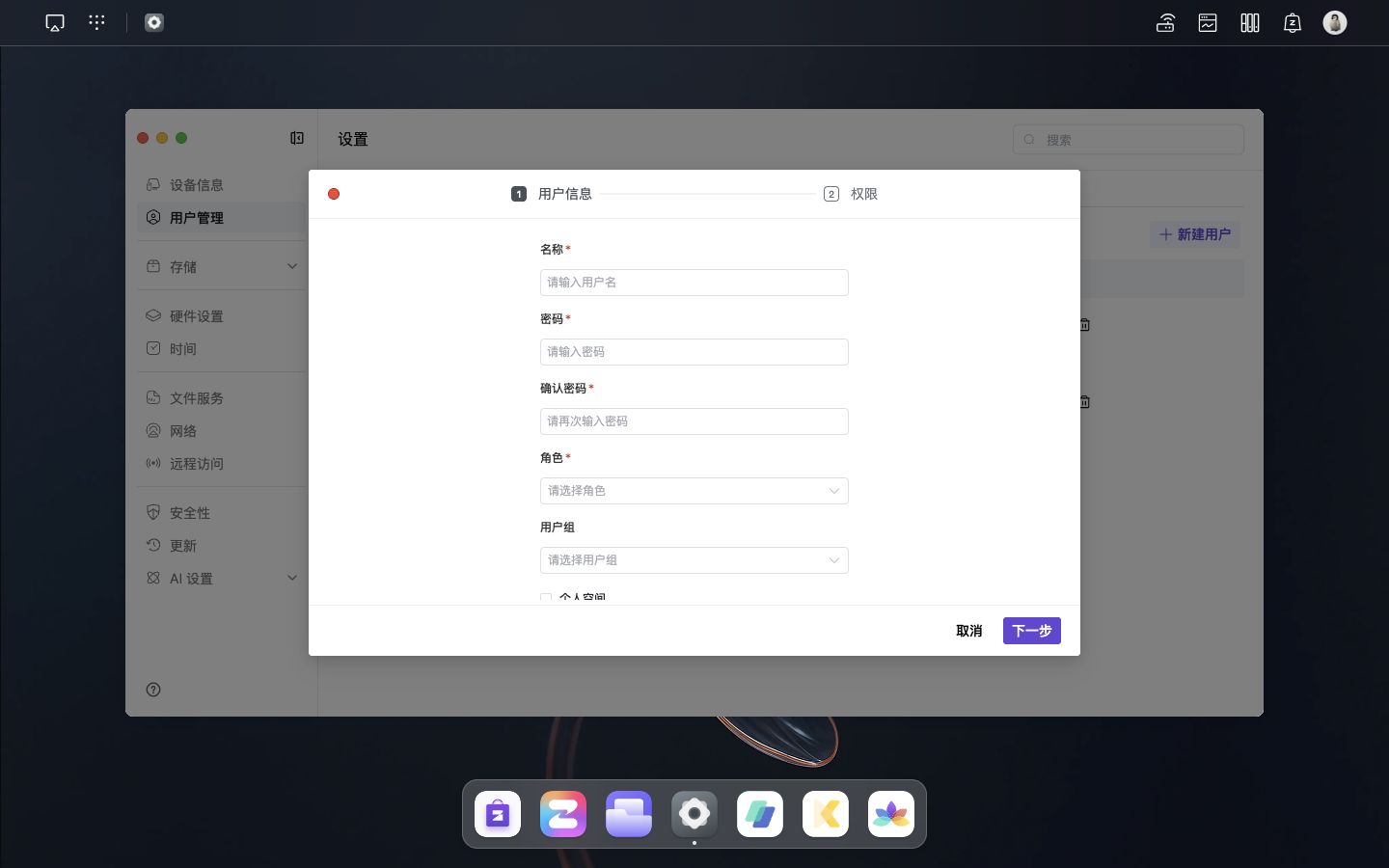
- 在
用户信息步骤中填写名称、密码和确认密码。 - 在
角色中选择用户角色。 - 如需把用户加入用户组,在
用户组中选择已有用户组。 - 如需为该用户创建个人空间,勾选 [个人空间],再按界面提示选择存储池并设置容量配额。
- 点击 [下一步]。
- 在
权限步骤中为共享文件夹设置访问权限。可选权限包括访问被拒绝、读/写、只读:
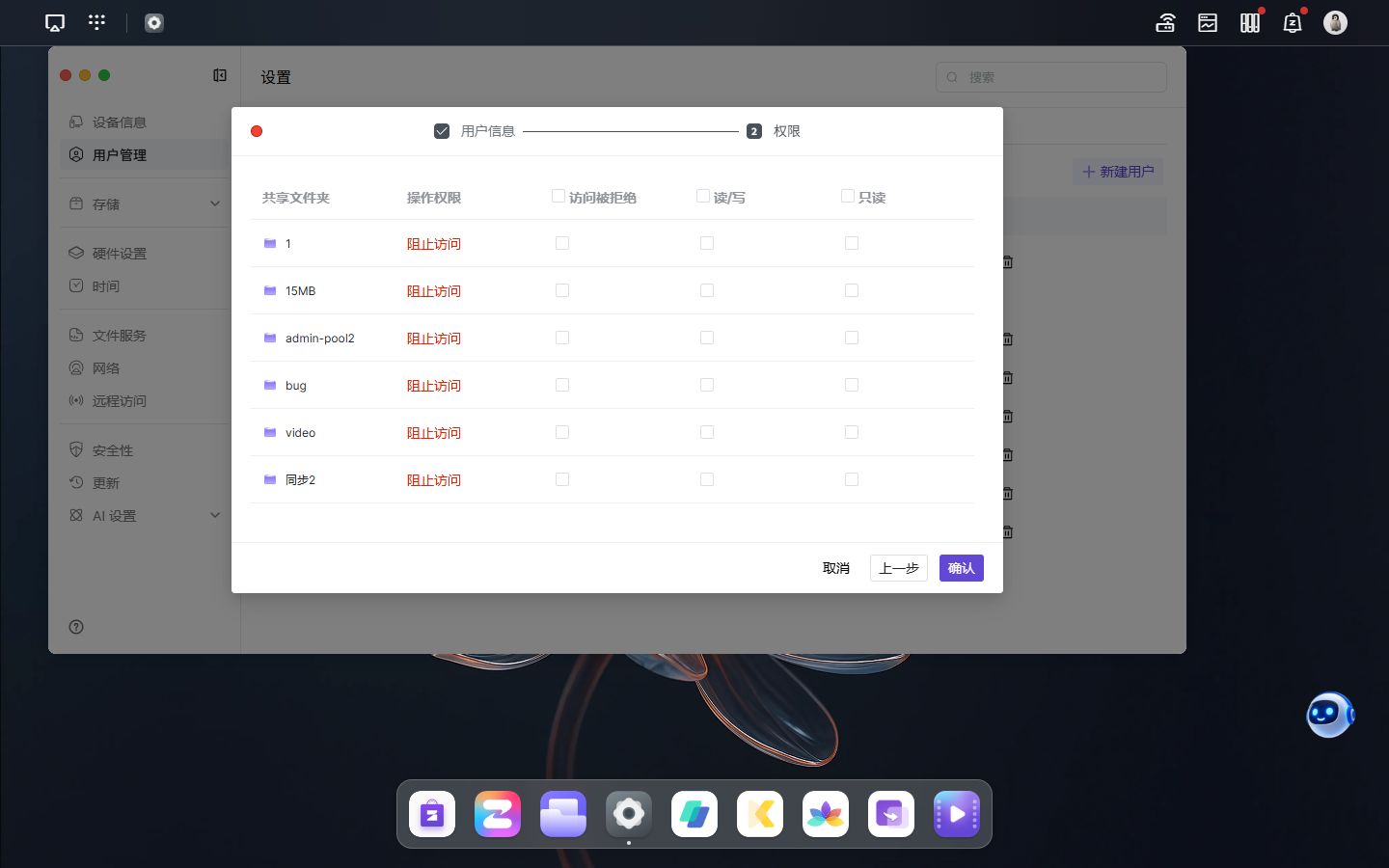
- 确认无误后点击 [确认]。
创建完成后,新用户会出现在 用户 列表中;状态 显示为 正常 时,该用户可以登录并访问已授权的内容。
编辑用户信息和个人空间
- 打开
设置-用户管理-用户。 - 在用户列表中找到目标用户,点击该行
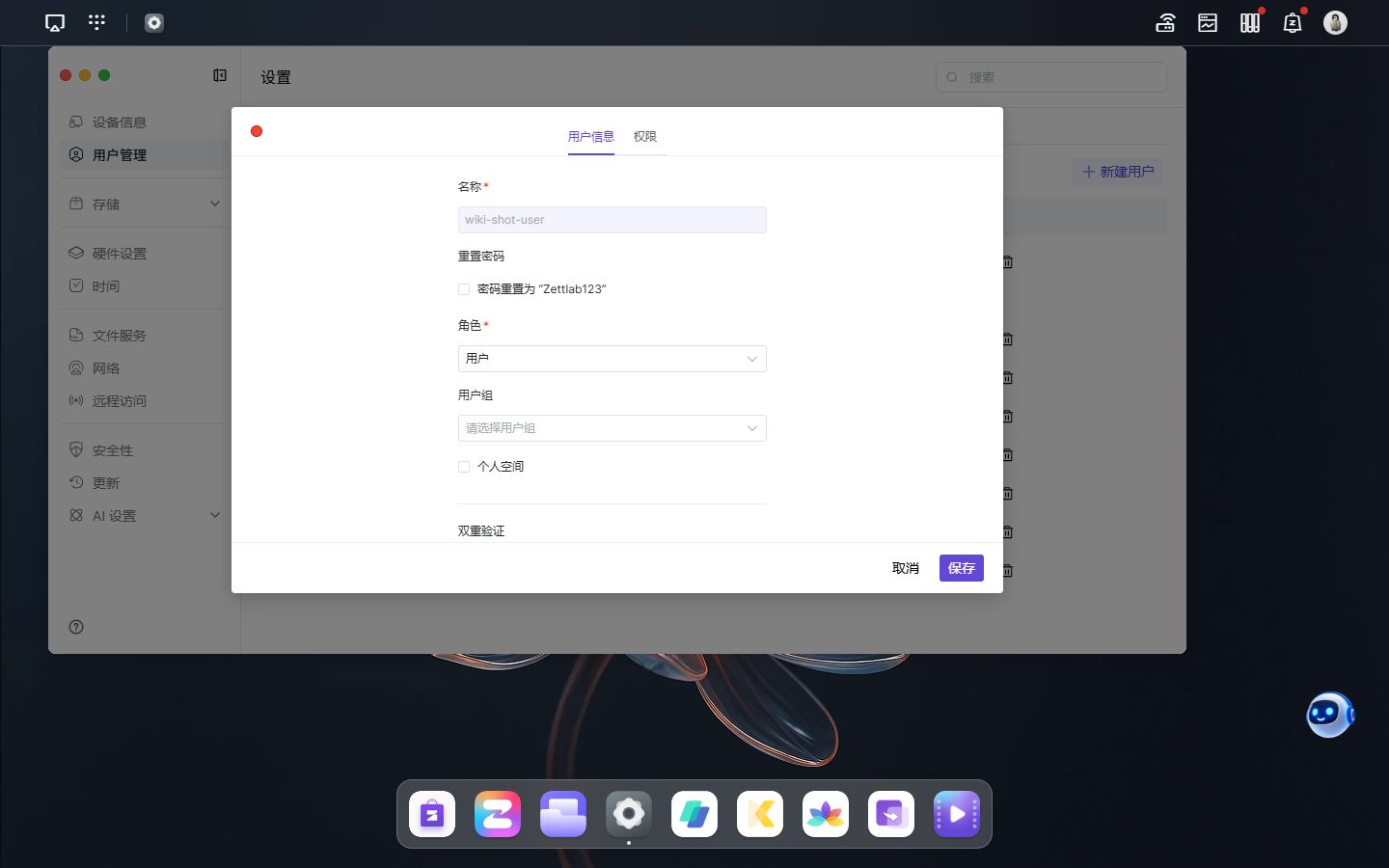
操作栏中的 [编辑]:
- 在
用户信息页签中查看或调整以下项目:
- 名称:已有用户的名称在编辑窗口中不可修改。 - 重置密码:勾选 [密码重置为 “Zettlab123”] 后保存,系统会把该用户密码重置为默认密码 Zettlab123。 - 角色:选择该用户的角色。 - 用户组:选择该用户所属的用户组。 - 个人空间:勾选后可选择存储池并设置容量配额。 - 双重验证:此处仅显示状态;界面提示“未启用,仅账号本人可开启”时,需要由账号本人开启。
- 点击 [保存]。
调整共享文件夹权限
- 打开
设置-用户管理-用户。 - 点击目标用户的 [编辑]。
- 切换到
权限页签:
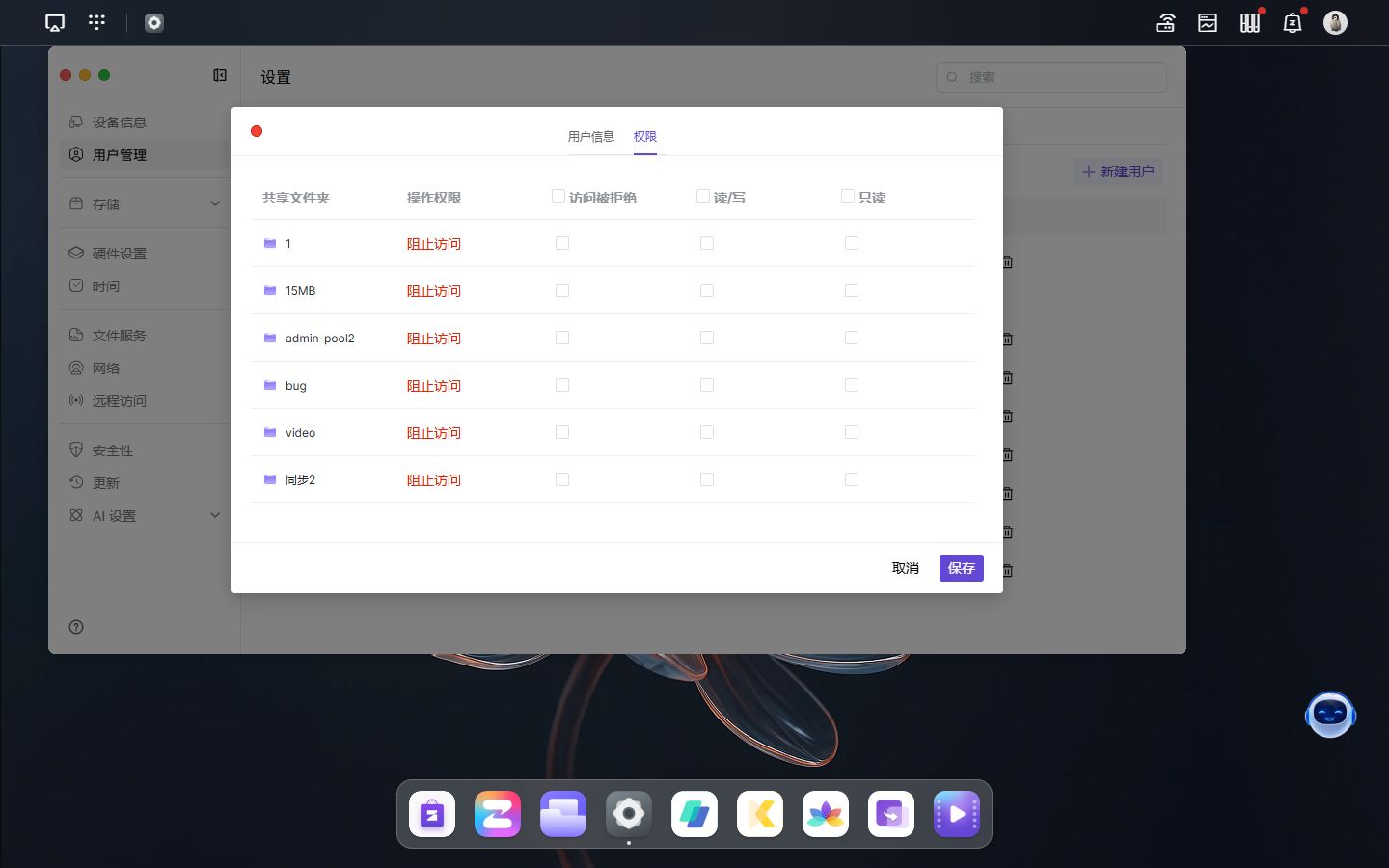
- 在共享文件夹列表中,为每个共享文件夹选择一种权限:
- 访问被拒绝:该用户不能访问此共享文件夹。 - 读/写:该用户可以查看、上传、修改和删除此共享文件夹中的内容。 - 只读:该用户只能查看此共享文件夹中的内容。
- 点击 [保存]。
管理员用户的部分权限项可能显示为不可编辑状态,以界面实际状态为准。
启用或停用用户
- 打开
设置-用户管理-用户。 - 在用户列表中找到目标用户。
- 如果用户状态为
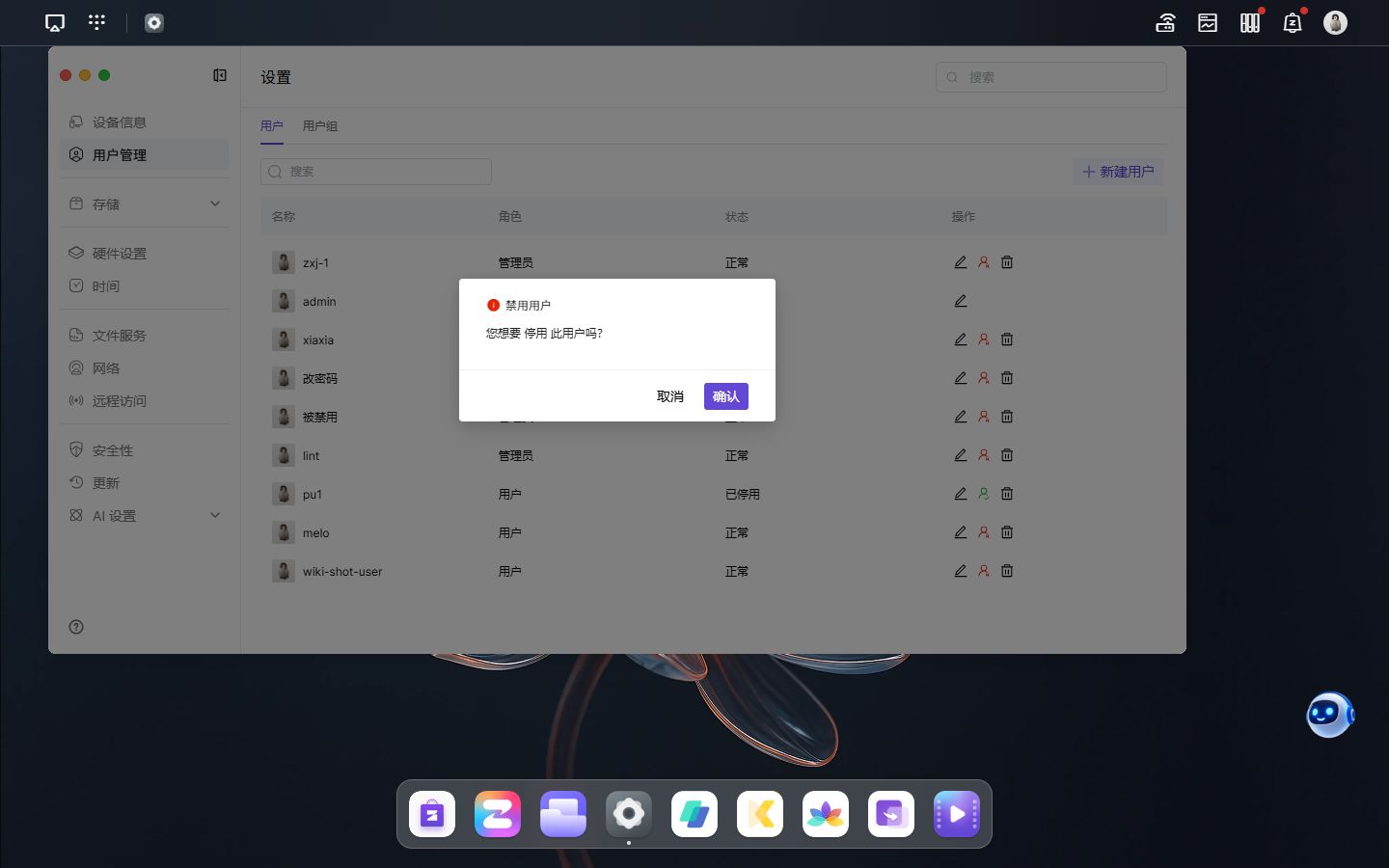
正常,点击操作栏中的 [禁用用户],在确认弹窗中点击 [确认]。弹窗标题为禁用用户,提示“您想要 停用 此用户吗?”:
- 如果用户状态为
已停用,点击操作栏中的 [启用用户],在确认弹窗中点击 [确认]。弹窗标题为启用用户,提示“您想要 启用 此用户吗?”。
停用后,用户列表中的 状态 会显示为 已停用。重新启用后,状态会恢复为 正常。
删除用户
删除用户会同时删除该用户个人文件夹中的数据,操作前请确认已经备份需要保留的内容。
- 打开
设置-用户管理-用户。 - 在用户列表中找到目标用户,点击
操作栏中的 [删除]。 - 在
删除用户弹窗中阅读风险提示。界面提示:“如果删除此用户,存储在其个人文件夹中的所有数据将被永久删除。”:
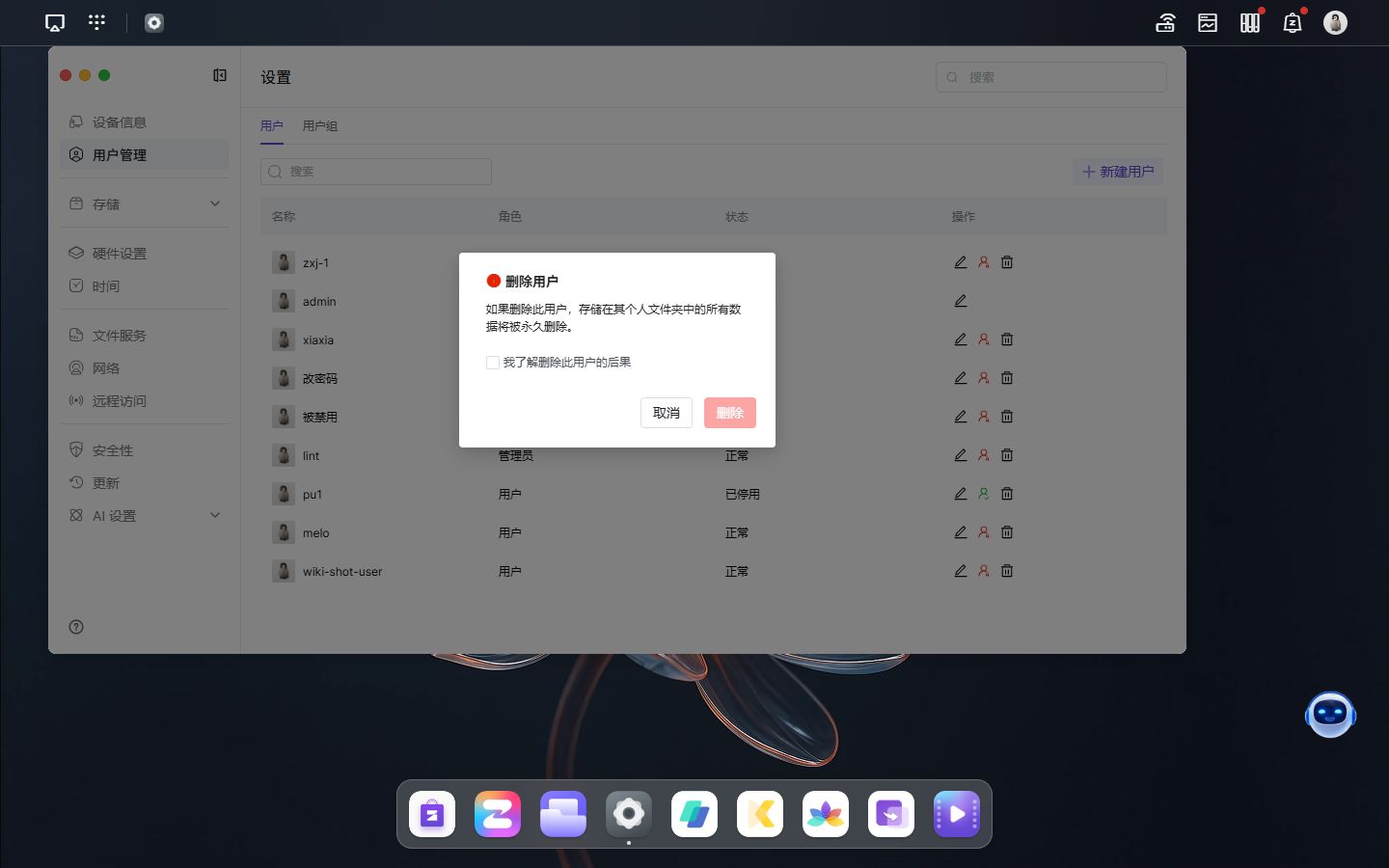
- 勾选 [我了解删除此用户的后果]。
- 点击 [删除]。
未勾选确认项时,[删除] 按钮不可用。
创建用户组
用户组用于把多个用户放在同一组中,并统一配置共享文件夹权限。
- 打开
设置-用户管理-用户组。 - 点击 [新建分组]。
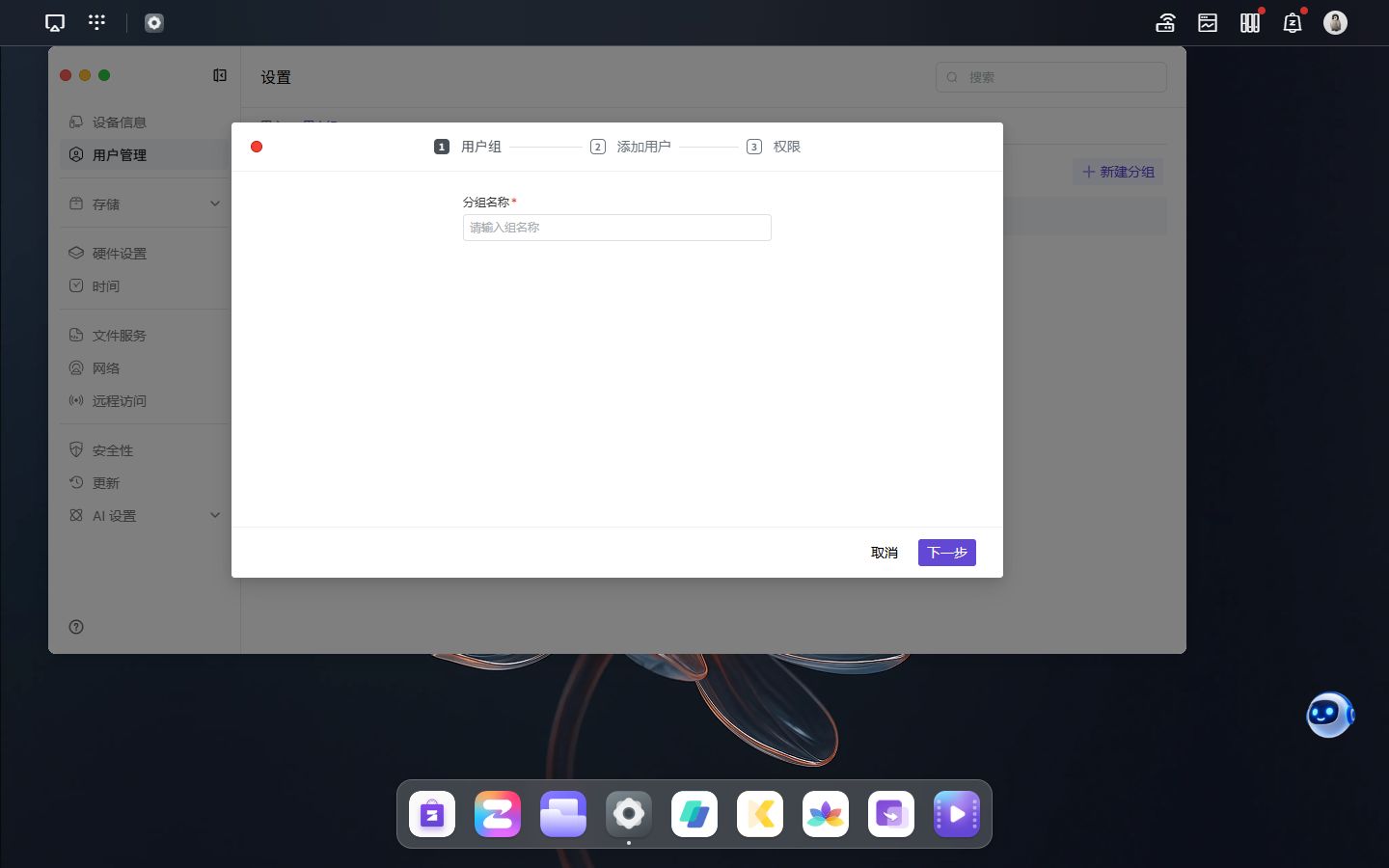
- 在
用户组步骤中填写分组名称。 - 点击 [下一步]。
- 在
添加用户步骤中选择要加入该组的用户。 - 在
权限步骤中为共享文件夹设置访问权限。可选权限包括访问被拒绝、读/写、只读:
- 点击 [确认]。创建成功后,用户组会出现在
用户组列表中,页面顶部会提示创建用户组成功。
如果当前没有用户组,列表区域会显示 No user group: !用户组空状态
编辑或删除用户组
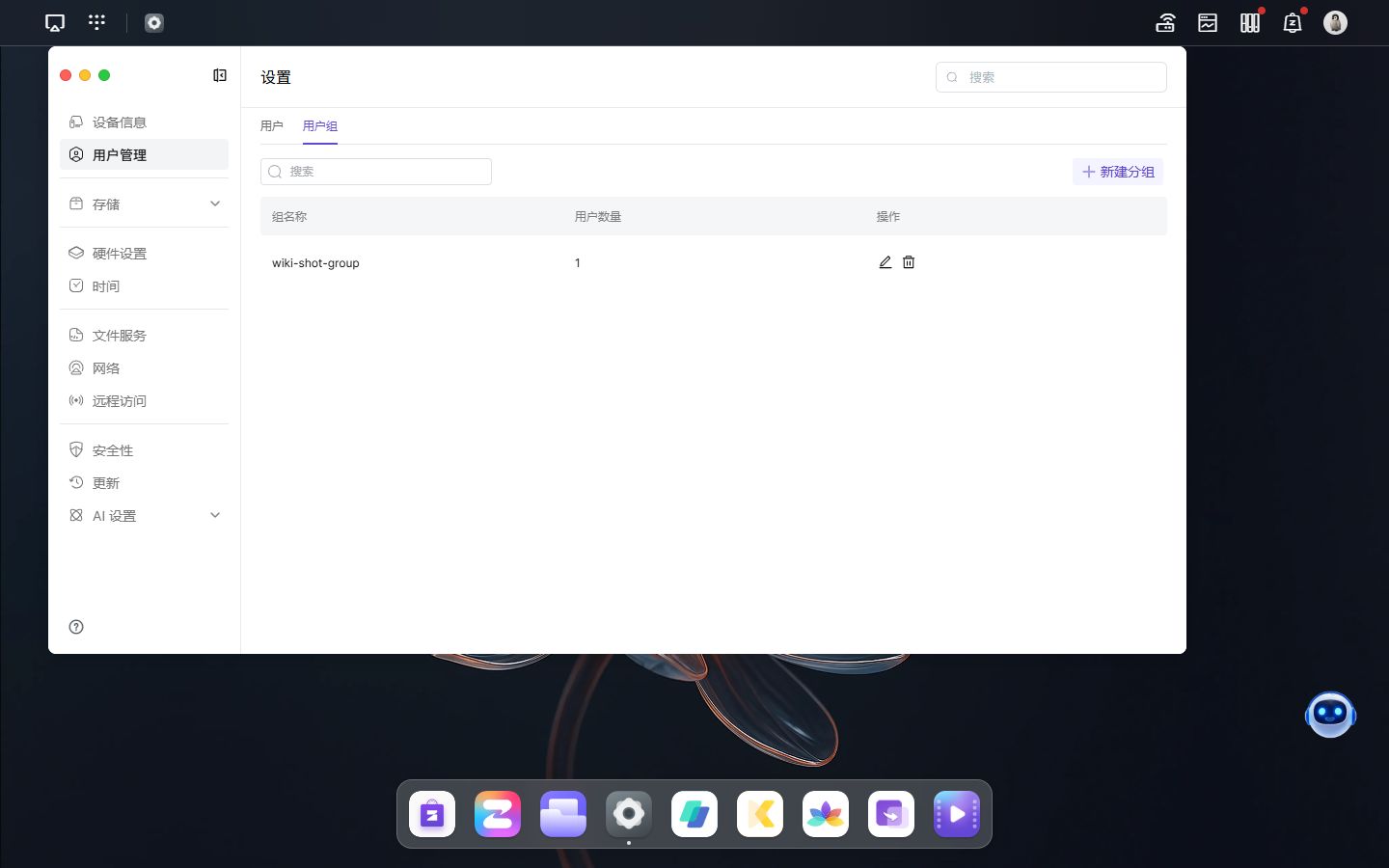
- 打开
设置-用户管理-用户组。 - 在用户组列表中找到目标用户组,点击
操作栏中的 [编辑]。 - 如需修改用户组名称,在
用户组页签中编辑分组名称。 - 如需修改成员,切换到
添加用户页签,勾选要加入该组的用户,取消勾选要移出该组的用户。 - 如需修改共享文件夹权限,切换到
权限页签,在目标共享文件夹所在行选择访问被拒绝、读/写或只读。 - 点击 [保存]。保存成功后,页面顶部会提示
群组更新成功。
删除用户组时:
- 打开
设置-用户管理-用户组。 - 在用户组列表中找到目标用户组,点击
操作栏中的 [删除]。 - 在
删除用户组弹窗中阅读提示。界面提示:“删除该用户组后,该组成员原本可访问的数据可能不再可用。” - 点击 [删除]。删除成功后,页面顶部会提示
删除成功。
搜索用户或用户组
- 打开
设置-用户管理。 - 在
用户或用户组页签顶部的搜索框输入关键字。 - 根据搜索结果定位目标用户或用户组,再执行编辑、启用、停用、删除等操作。
<!-- legacy-faq-p0-p1 -->
角色和权限常见问题
| 问题 | 处理或建议 |
|---|---|
| 管理员和普通用户有什么区别 | 管理员可以管理用户、存储、系统设置和应用;普通用户只能访问管理员分配的空间、共享文件夹和应用入口。 |
| 普通用户为什么看不到某些文件夹 | 当前账号没有被授权访问该空间或共享文件夹,或个人空间尚未分配。请联系管理员在用户或用户组权限中调整。 |
| 只读和读写权限有什么区别 | 只读权限通常只能查看和下载;读写权限可以上传、修改、重命名和删除。实际可用操作还会受目录类型和应用规则影响。 |
