在 设置-安全性 中,可以设置登录会话、自动封锁、双重验证、SSH、防火墙、用户改进计划和证书。
设置自动退出登录
自动退出登录用于在网页程序长时间无操作时结束当前登录会话。
- 打开
设置-安全性-安全性:
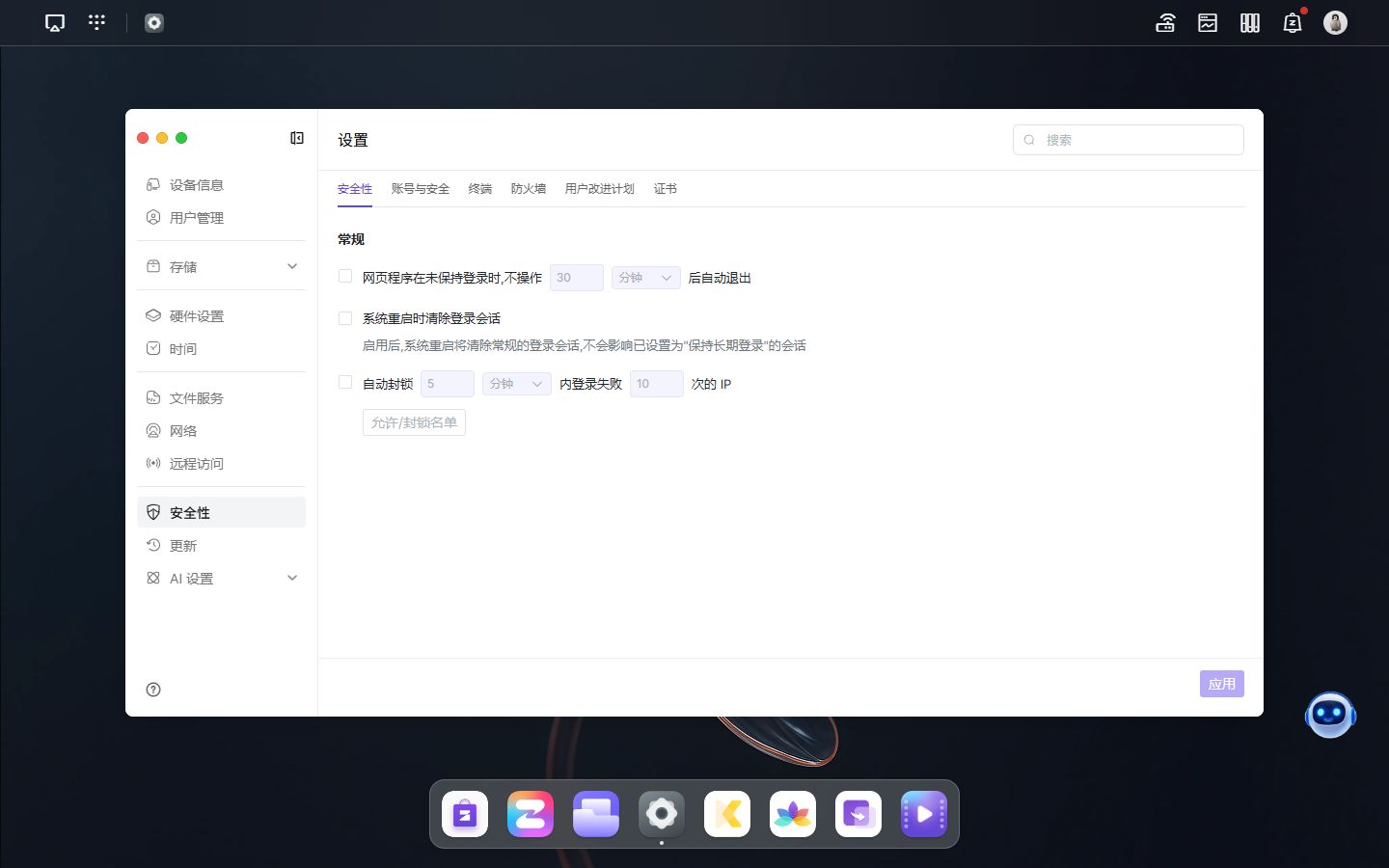
- 勾选 [网页程序在未保持登录时,不操作]。
- 设置等待时间,并选择时间单位。
- 点击 [应用] 保存设置。
- 保存后界面提示
"超时自动退出规则已调整,需重新登陆后生效"。重新登录后,新的自动退出规则生效。
重启后清除登录会话
启用后,系统重启会清除常规登录会话;已设置为长期保持登录的会话不受影响。
- 打开
设置-安全性-安全性。 - 勾选 [系统重启时清除登录会话]。
- 点击 [应用] 保存设置。保存成功后,界面提示
"保存成功"。 - 如需关闭,再次取消勾选 [系统重启时清除登录会话],并点击 [应用]。
配置自动封锁
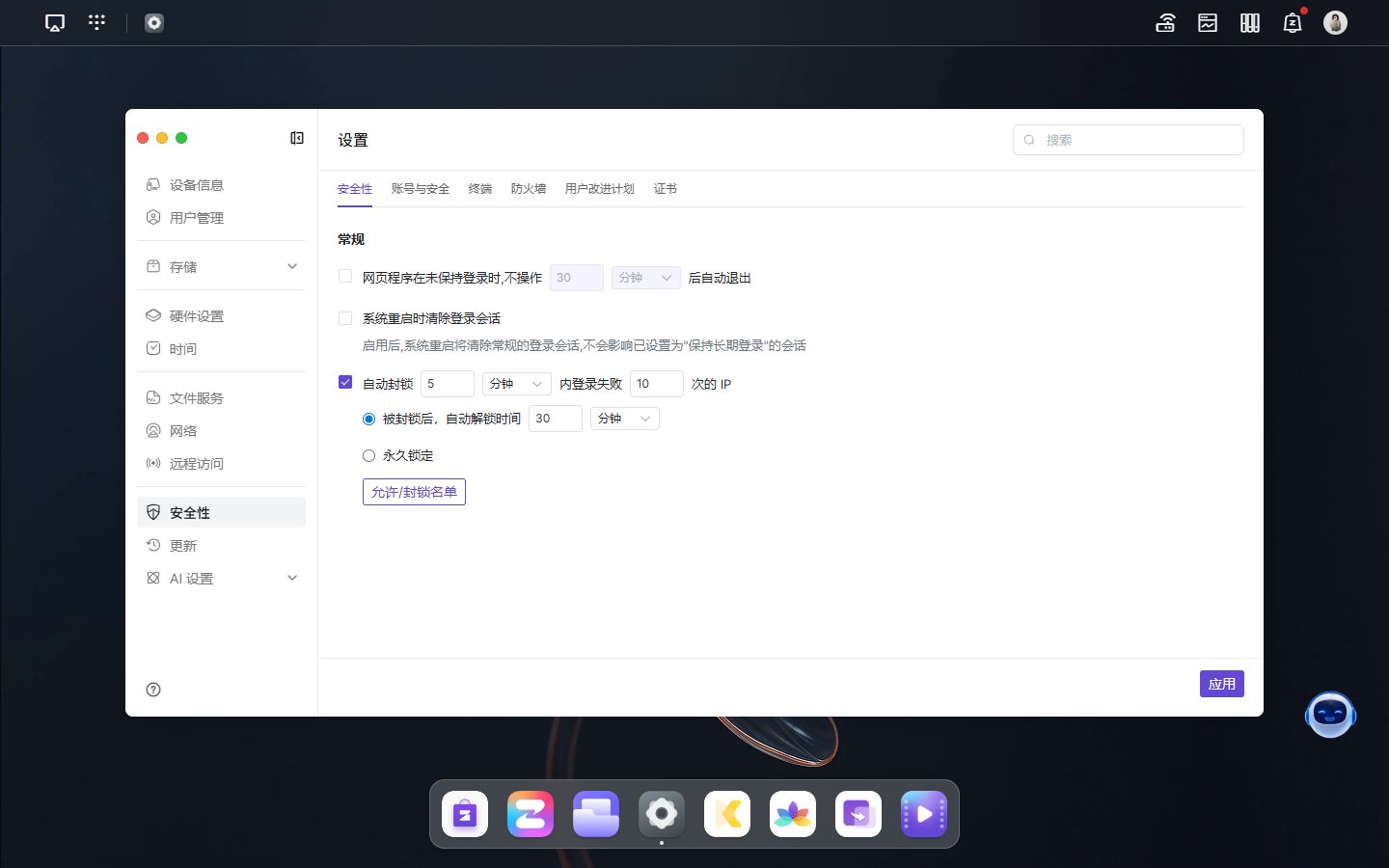
自动封锁用于限制连续登录失败的 IP 访问设备。可同时维护白名单和封锁名单。
- 打开
设置-安全性-安全性。 - 勾选 [自动封锁]。
- 设置登录失败的时间窗口和失败次数。
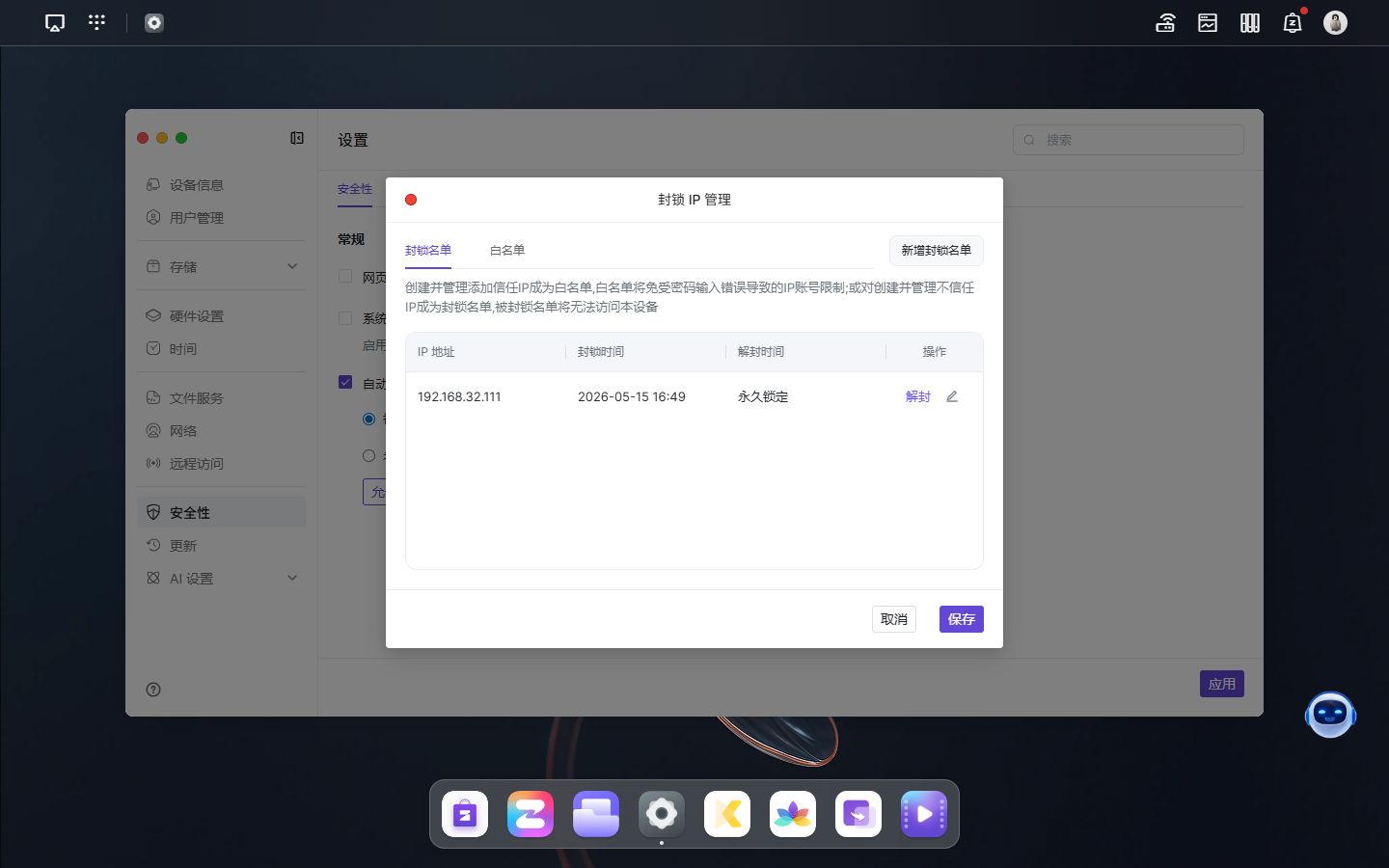
- 选择封锁后的处理方式,可选择自动解锁时间,或选择 [永久锁定]。封锁名单中永久锁定的 IP 会显示
"永久锁定"。 - 点击 [应用] 保存设置。保存成功后,界面提示
"保存成功"。 - 如需管理白名单或封锁名单,点击 [允许/封锁名单]:
- 在
白名单页签中点击 [新增白名单],选择 IP 类型并填写 IP 地址:
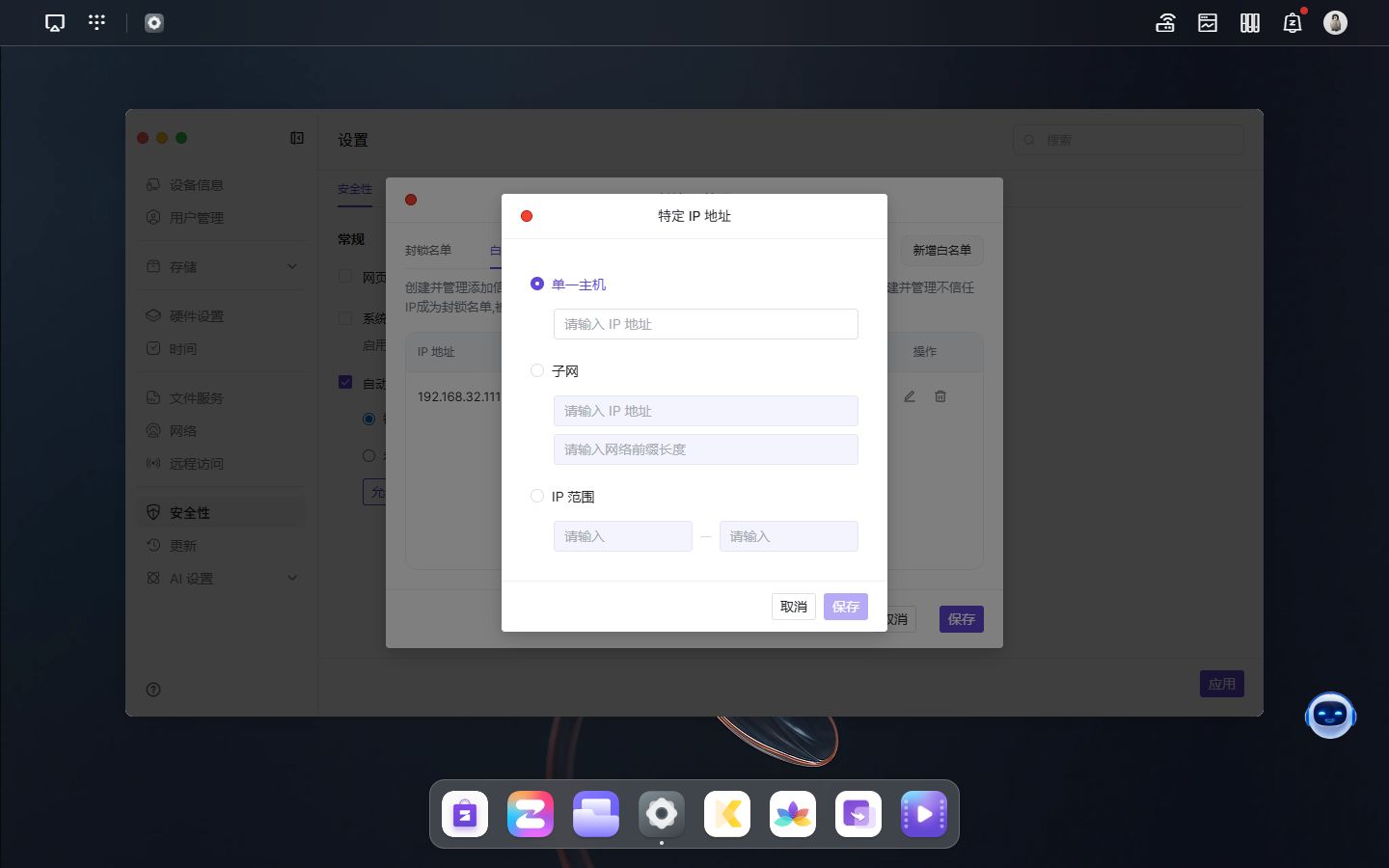
- 点击 [保存] 后,列表中新增 IP 即为添加成功。
- 删除白名单 IP 时,点击该 IP 行的 [删除],确认弹窗提示
"确认删除该 IP 吗?":
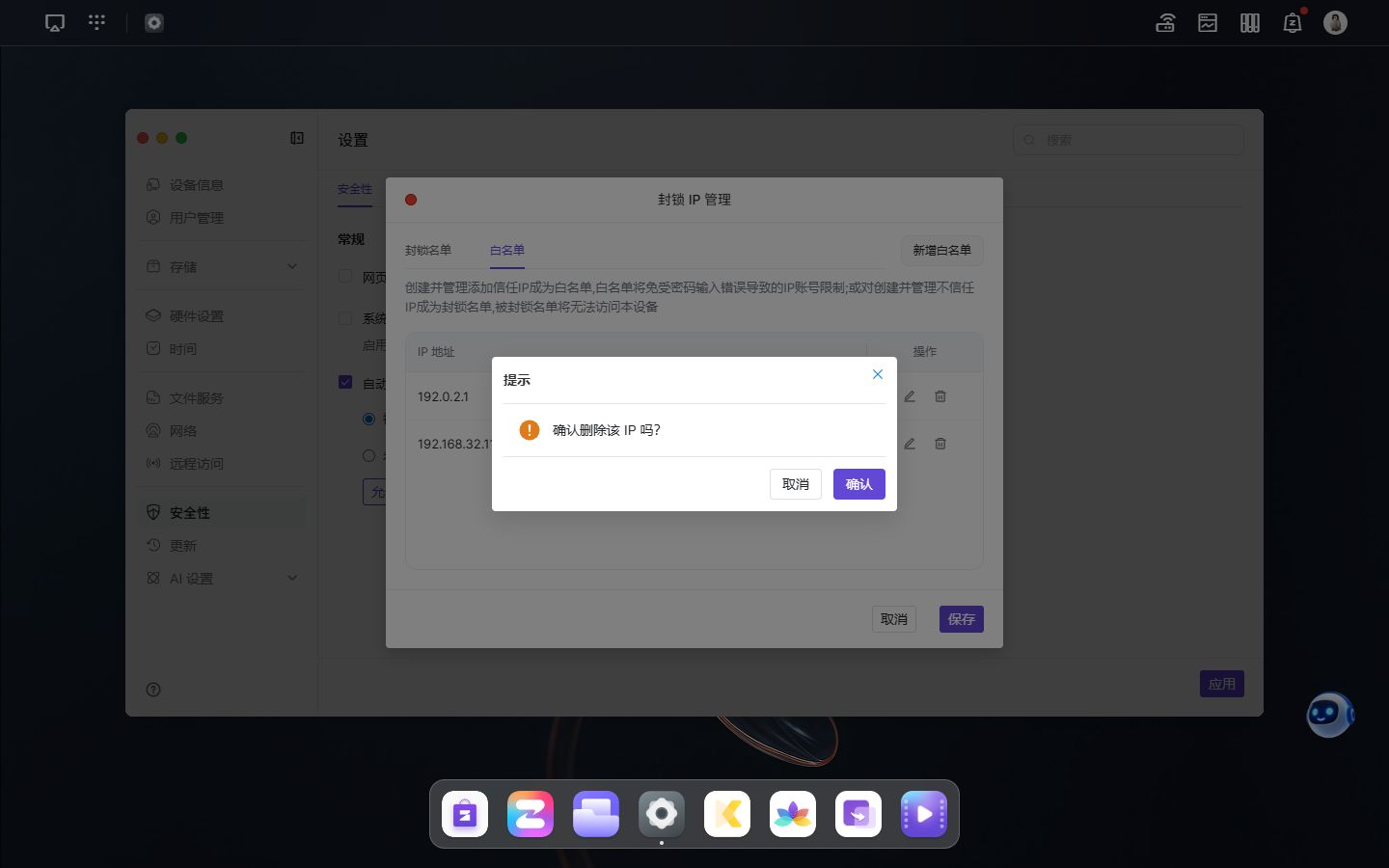
- 点击 [确认] 后,列表中移除 IP 即为操作成功。
- 在
封锁名单页签中,可按同样方式新增封锁 IP。 - 解封封锁名单 IP 时,点击该 IP 行的 [解封],确认弹窗提示
"确认解封该 IP 吗?":
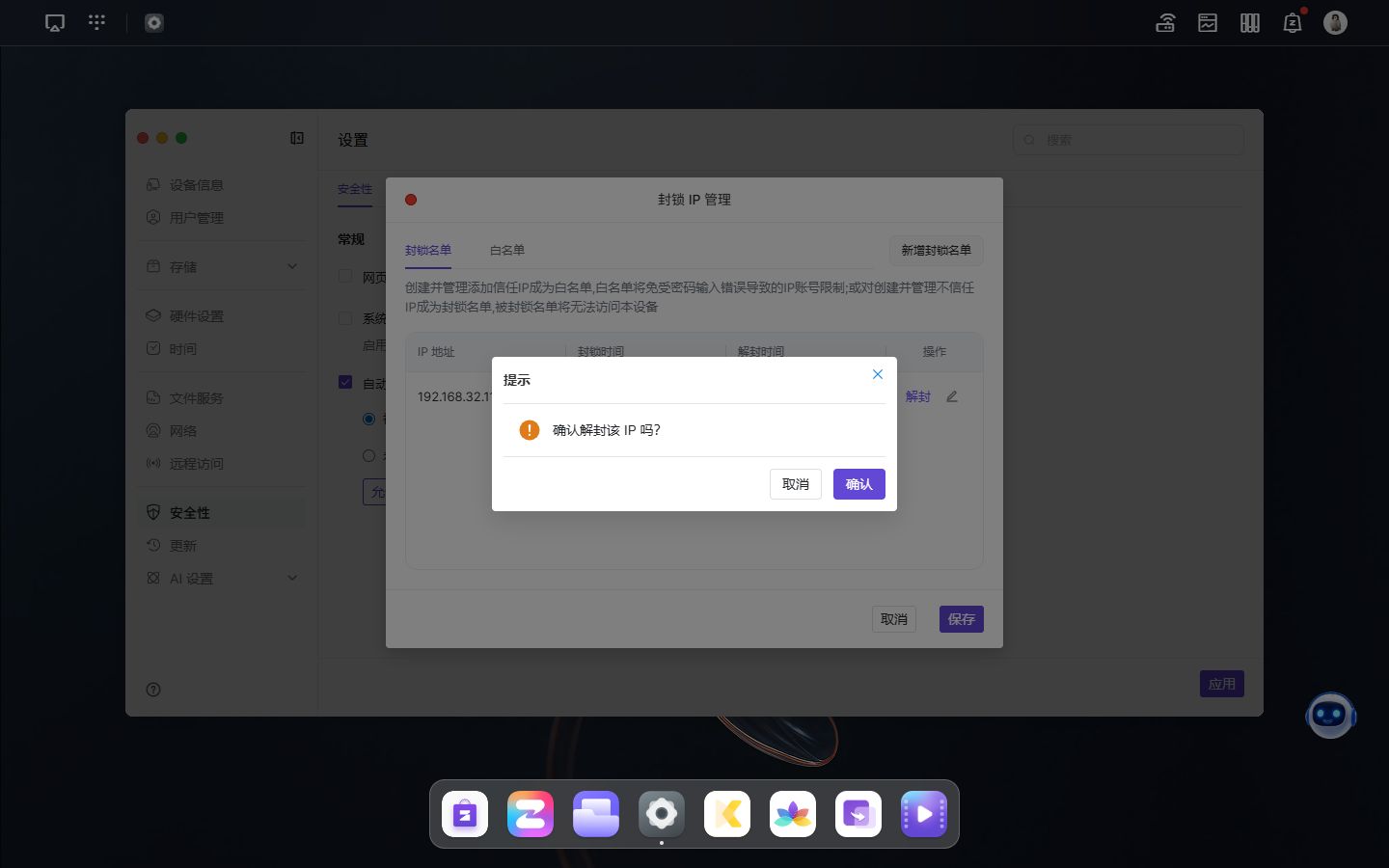
- 点击 [确认] 后,列表中移除 IP 即为操作成功。
开启双重验证
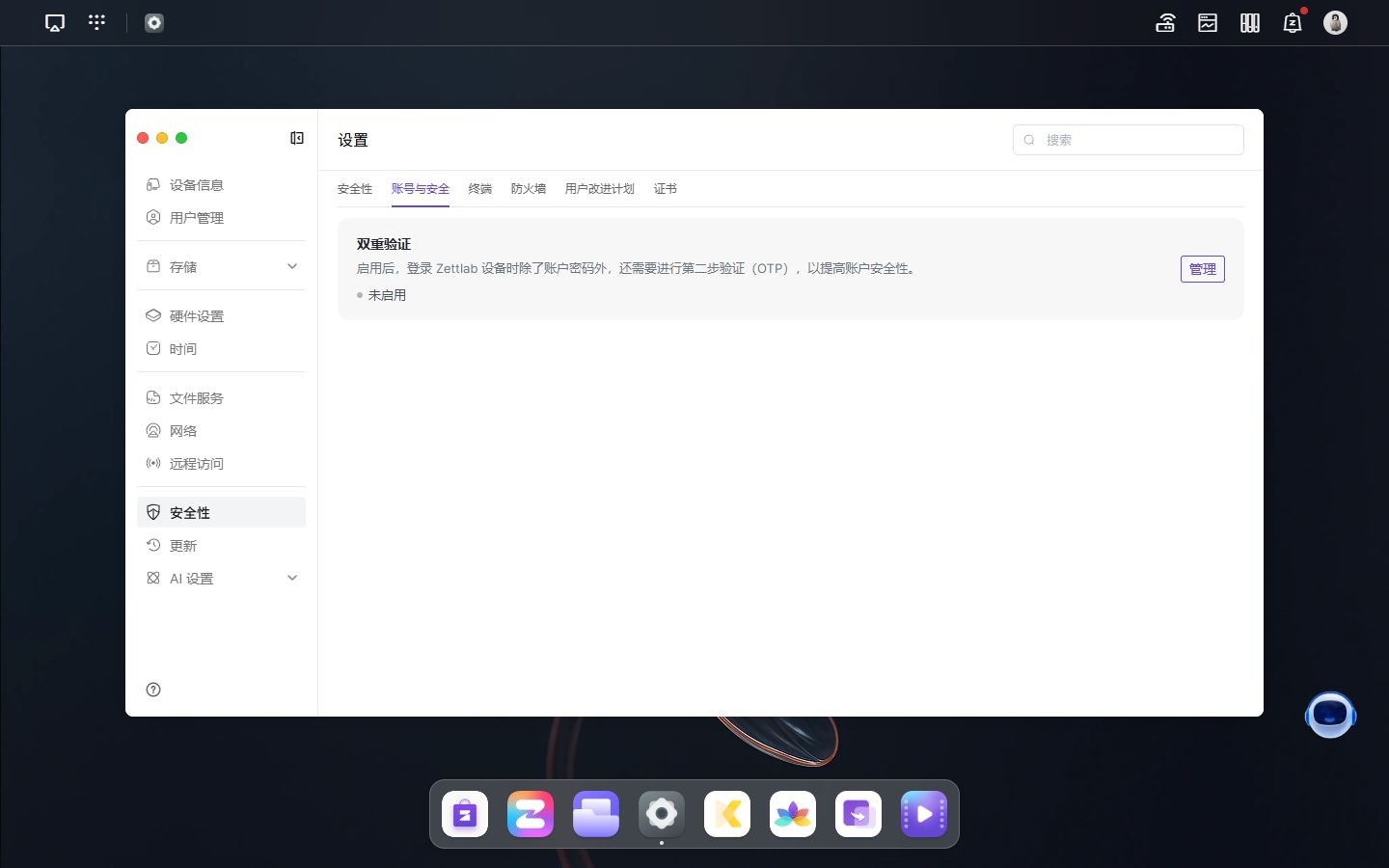
双重验证位于 账号与安全 页签。开启后,登录 Zettlab 设备时除了账户密码外,还需要进行第二步验证(OTP)。
- 打开
设置-安全性-账号与安全:
- 在
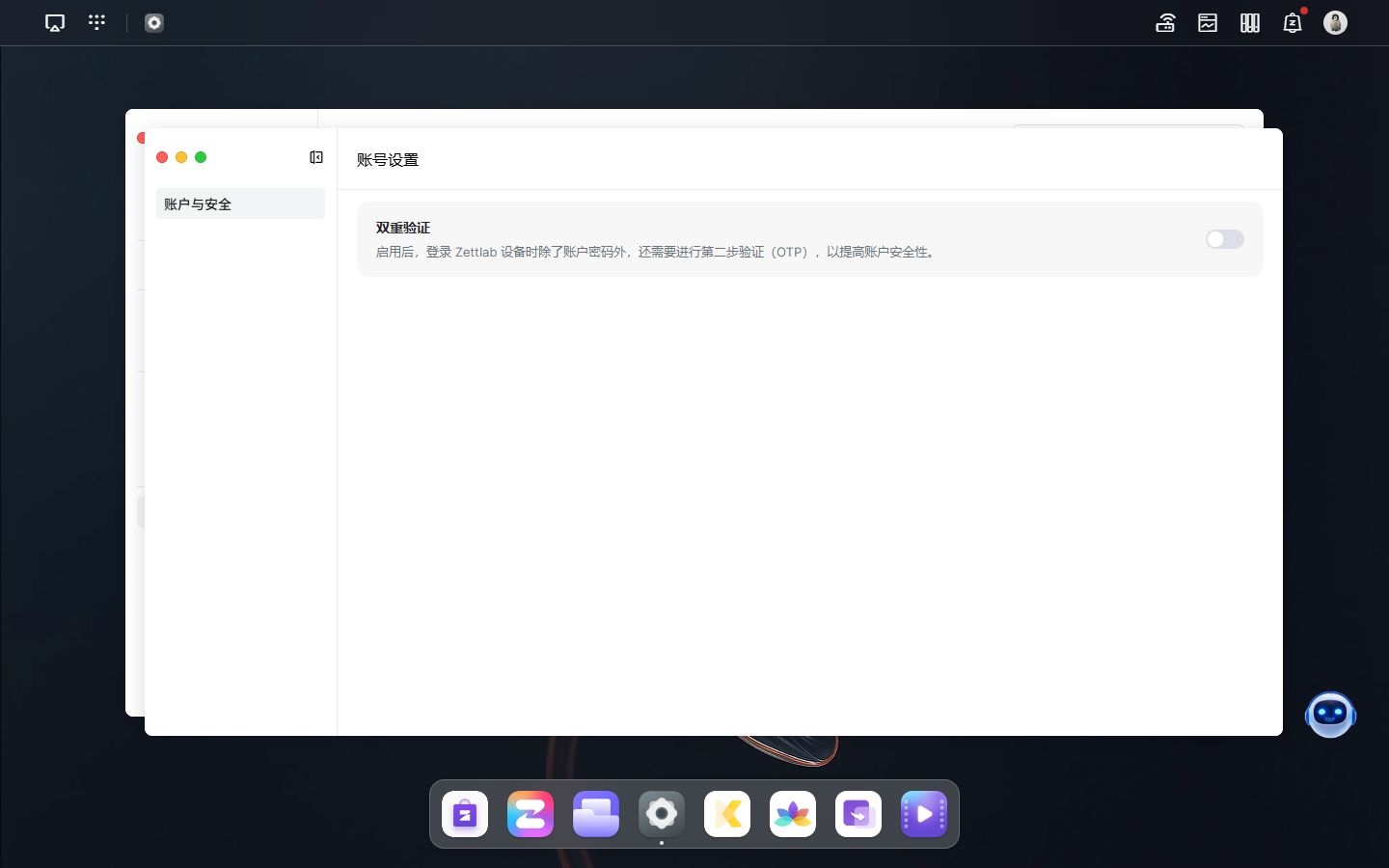
双重验证区域查看当前状态。 - 点击 [管理],系统会打开独立的
账号设置窗口。 - 在
账号设置-账户与安全中找到双重验证开关:
配置 SSH 服务
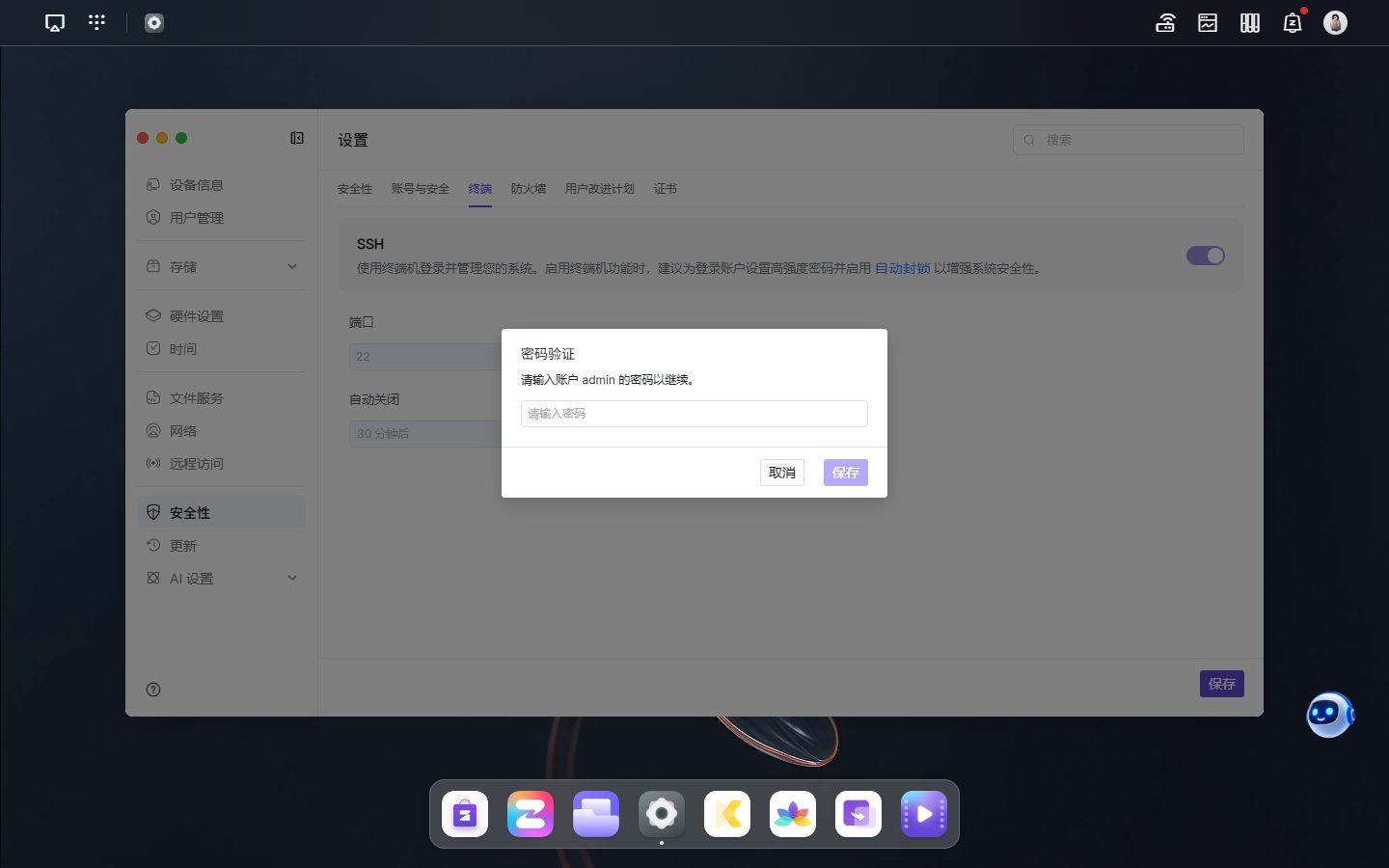
SSH 服务用于通过终端登录并管理系统。开启 SSH 服务以及修改端口或自动关闭时间时,需要管理员密码验证。
- 打开
设置-安全性-终端:
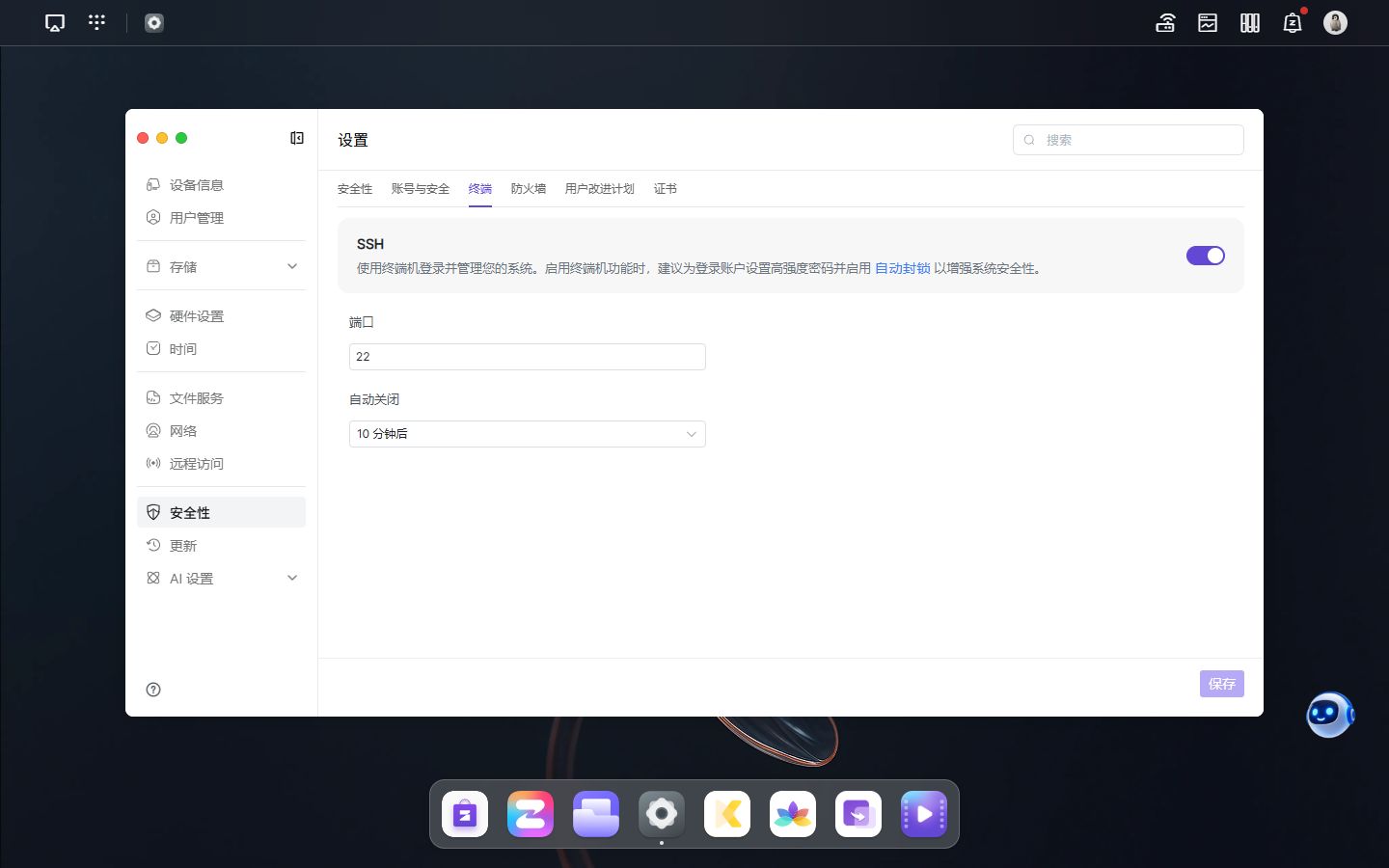
开启 SSH 服务
- 打开 [SSH] 开关,系统会显示风险告知弹窗:
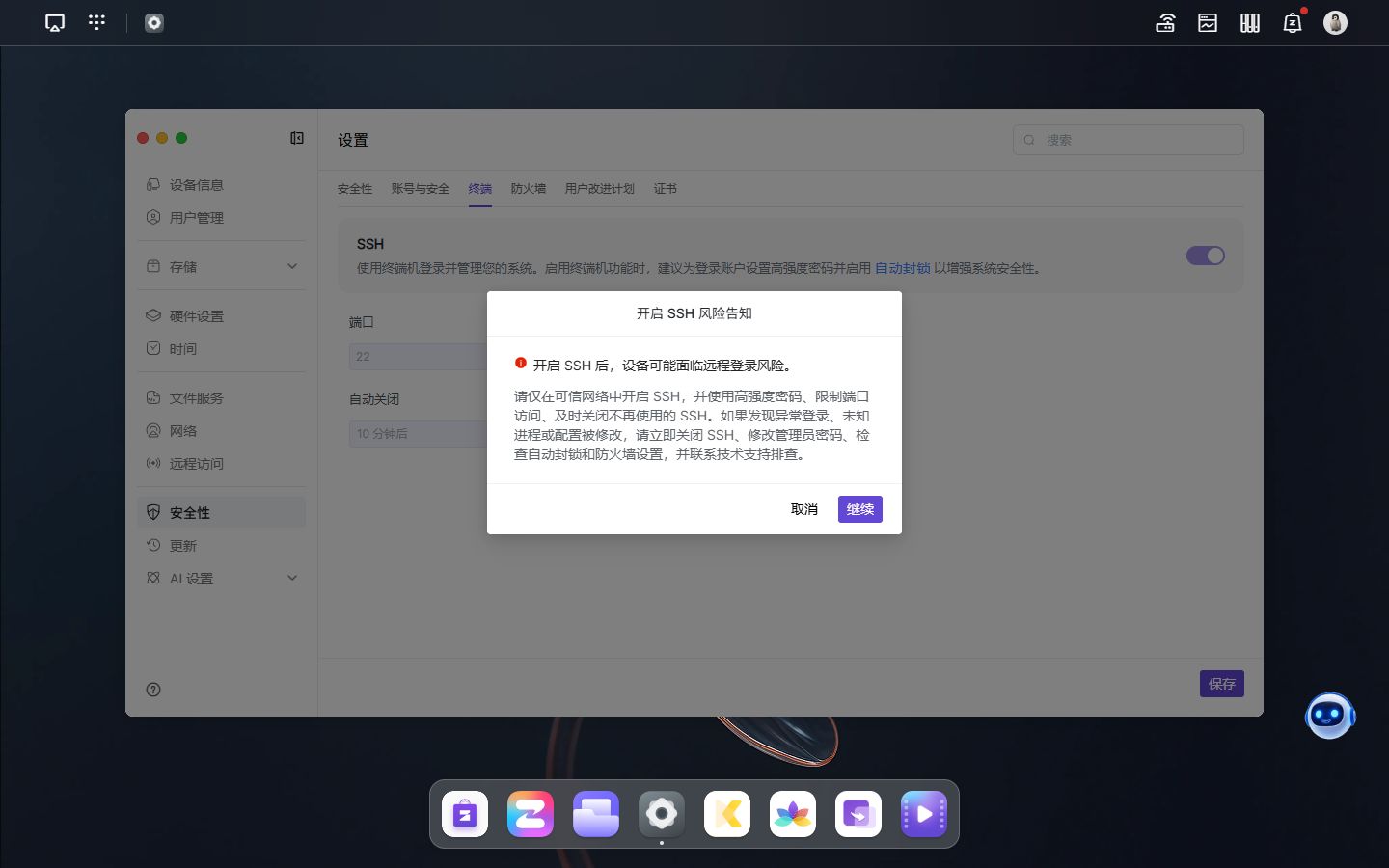
- 风险告知提示
"开启 SSH 后,设备可能面临远程登录风险。",并提醒仅在可信网络中开启 SSH、使用高强度密码、限制端口访问、及时关闭不再使用的 SSH。 - 点击 [继续],输入管理员密码完成开启:
关闭 SSH 服务
- 关闭 [SSH] 开关,关闭即生效。
调整端口或自动关闭时间
- 在
端口中设置端口;或在自动关闭中选择自动关闭时间。可选项包括长期有效、10 分钟后、30 分钟后、1 小时后、2 小时后。 - 点击 [保存],输入管理员密码完成保存。保存成功后,界面提示
"保存成功"。
管理防火墙
防火墙用于控制特定 IP 地址对网络端口的访问。修改防火墙配置可能影响设备访问,请确认规则后再保存。
- 打开
设置-安全性-防火墙:
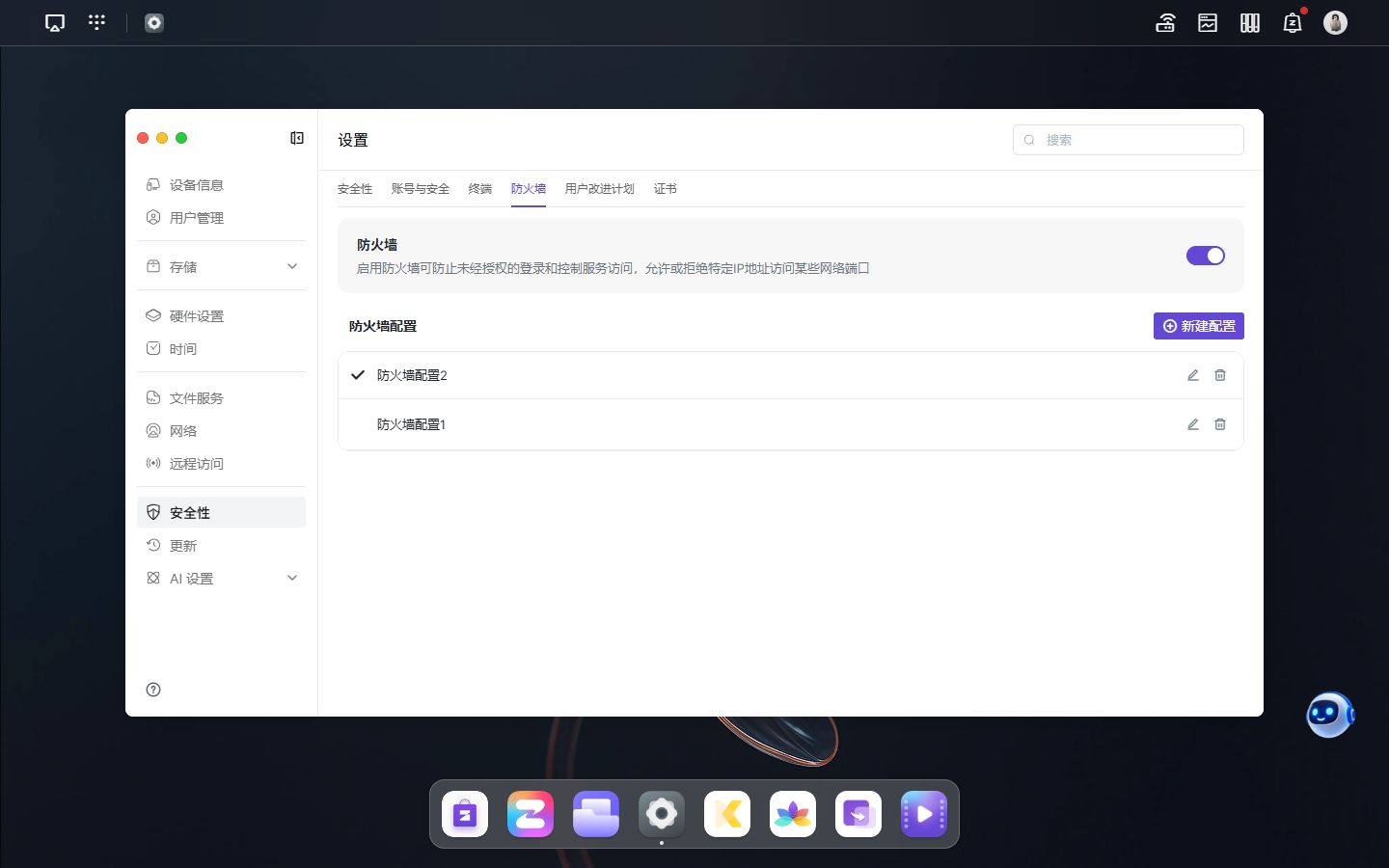
- 开启 [防火墙] 开关。
- 点击 [新建配置] 创建新的防火墙配置:
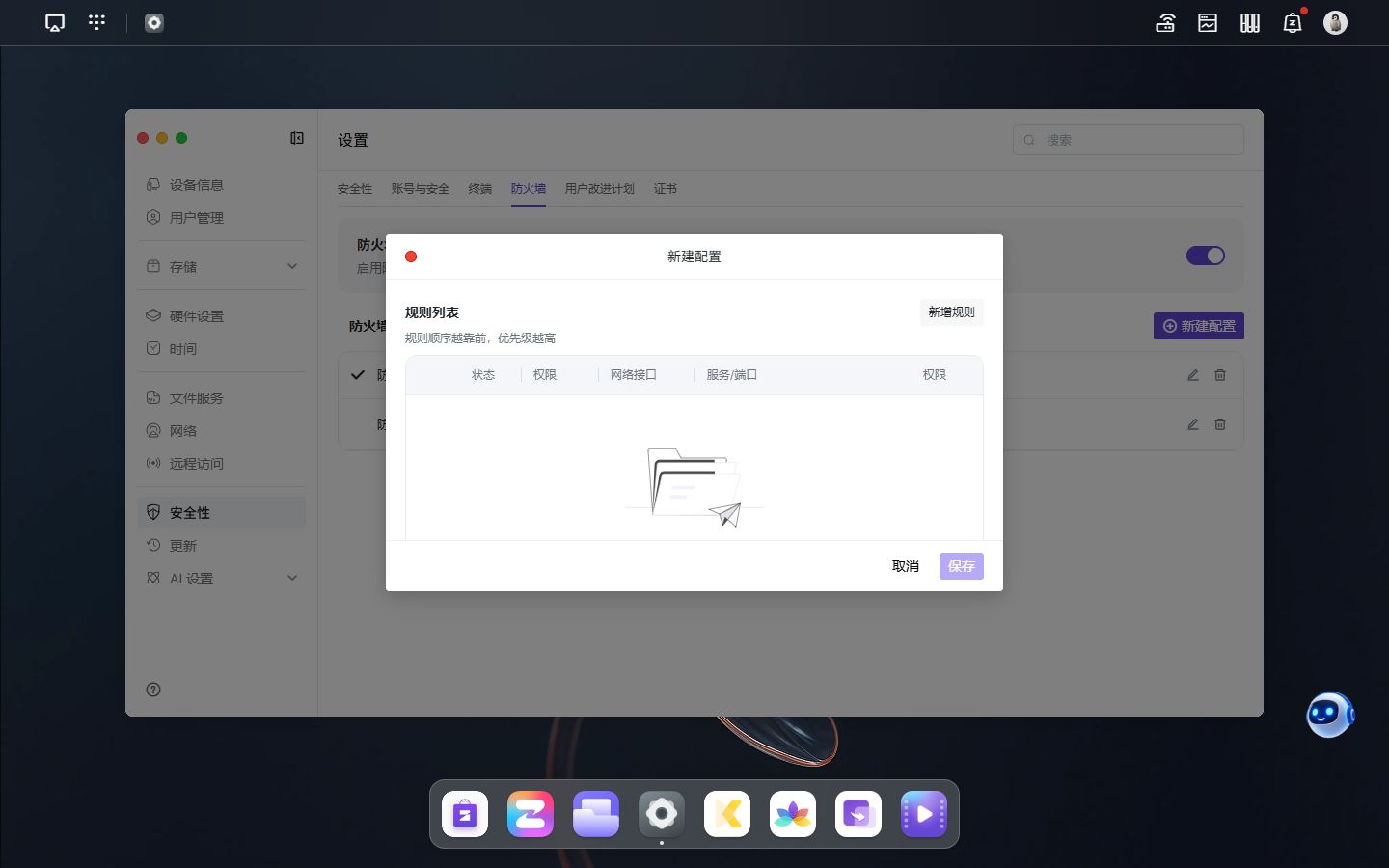
- 在配置弹窗中填写防火墙名称和描述。
- 点击 [新增规则],设置规则的权限、网络接口、端口策略、协议和 IP 来源:
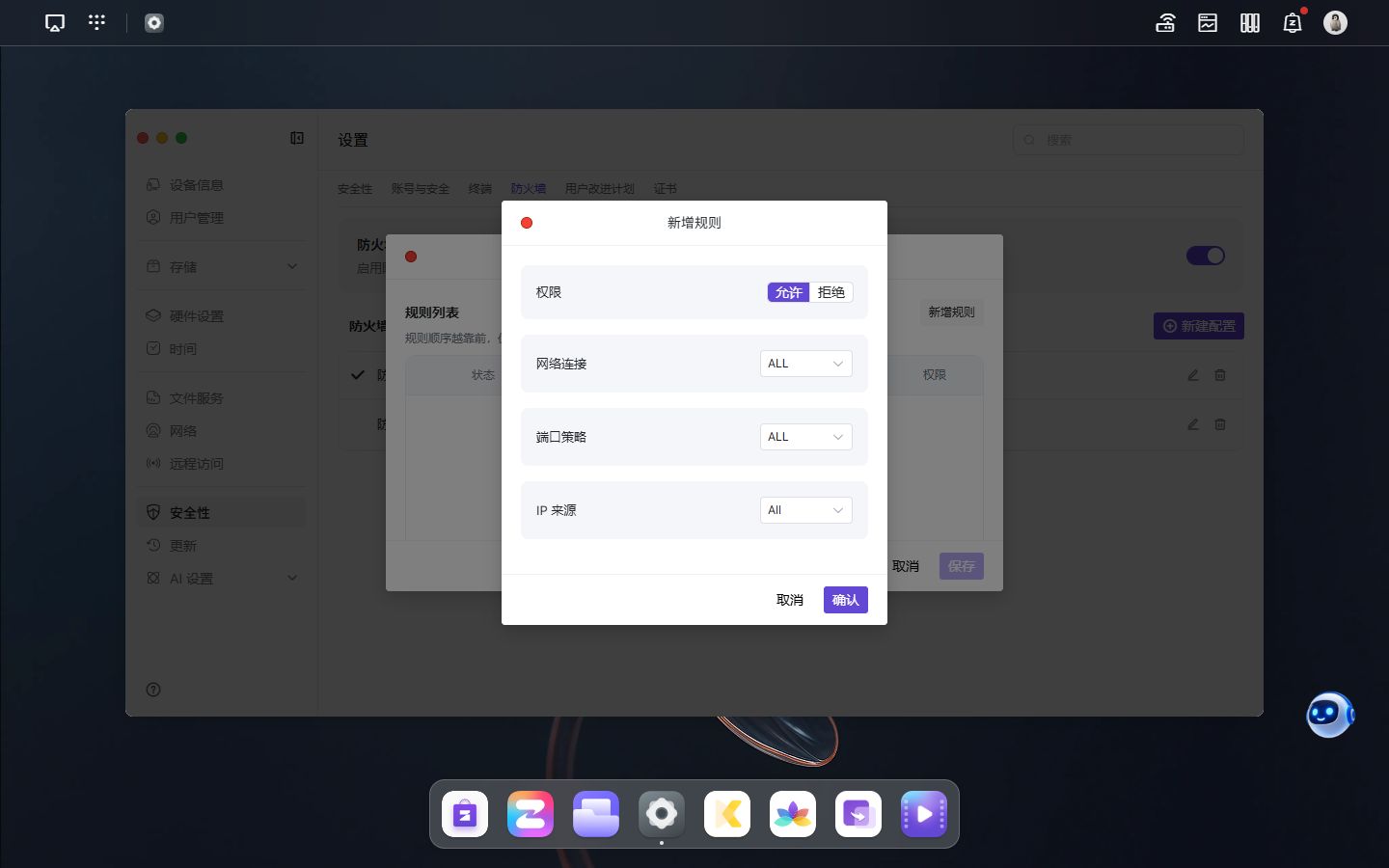
- 点击 [确认] 将规则加入规则列表。
- 在
上述规则外的情况中选择默认处理方式。 - 点击 [保存] 保存配置。列表更新即为保存成功。
- 如需修改配置,点击配置行的 [编辑],按界面提示完成保存。
- 如需删除配置,点击配置行的 [删除],按确认弹窗完成删除。列表更新即为操作成功。
加入或退出用户改进计划
用户改进计划用于分享功能使用情况与运行状态,帮助改进 zettOS。该页面提供 [《隐私政策》] 链接。
- 打开
设置-安全性-用户改进计划:
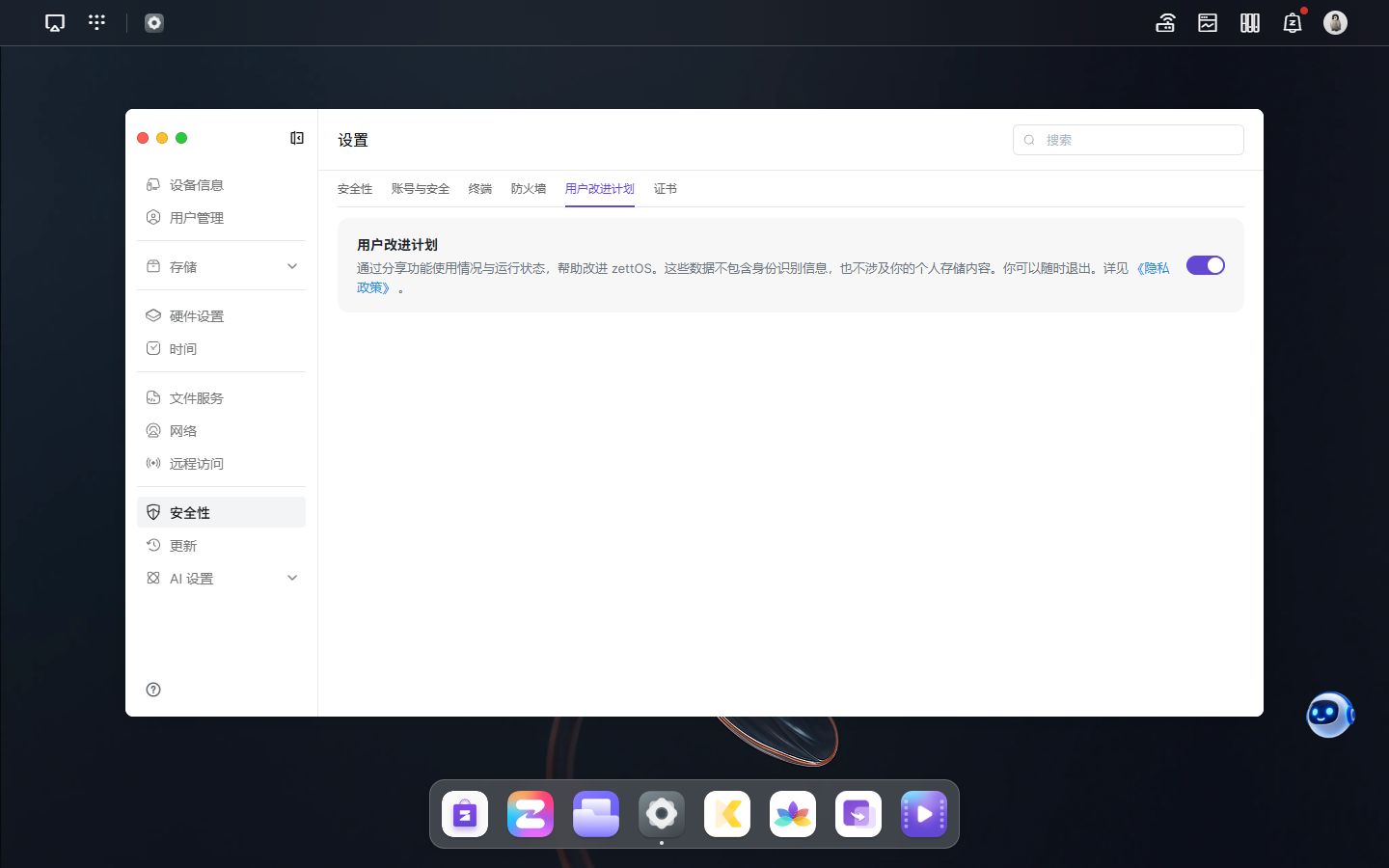
- 开启开关即可加入用户改进计划。
- 关闭开关即可退出用户改进计划。
- 开启或关闭成功后,界面提示
"设置成功"。
管理证书
证书页面用于查看当前证书,新增证书,重新生成证书,或导出证书文件。
- 打开
设置-安全性-证书:
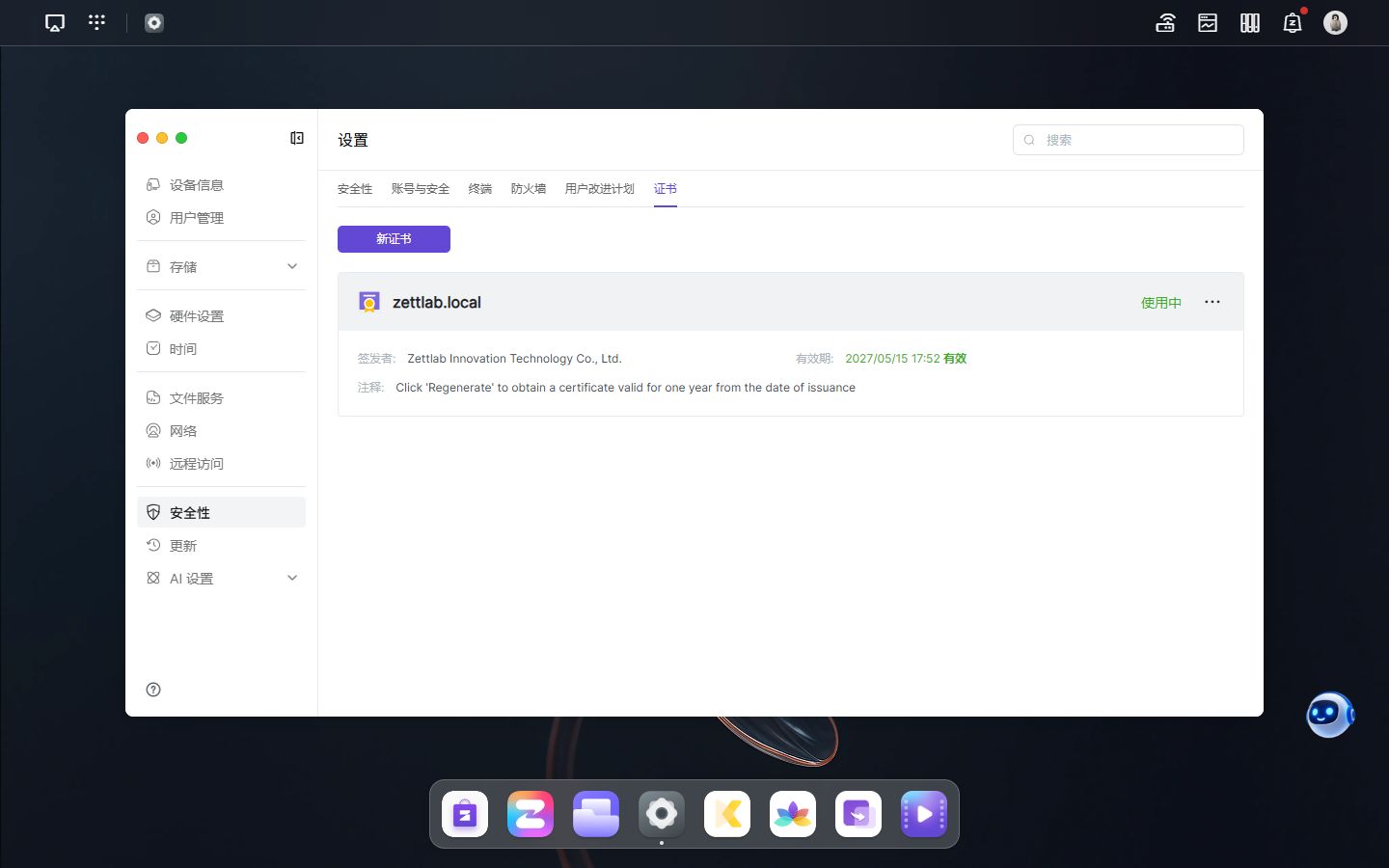
- 如需新增证书,点击 [新证书]:
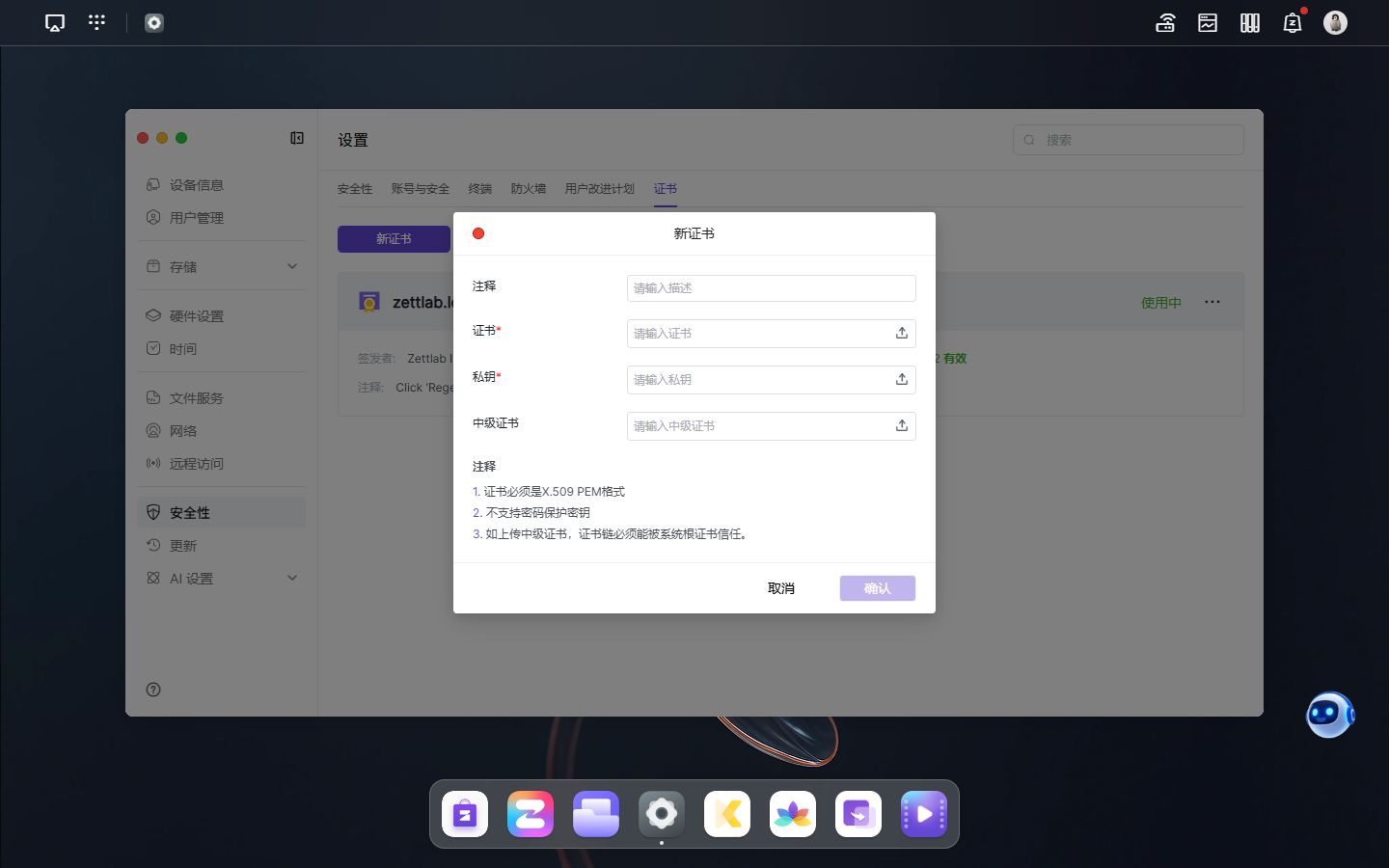
- 填写
注释,粘贴证书、私钥和中级证书。 - 证书格式要求包括:证书必须是
X.509 PEM格式,不支持密码保护密钥;如上传中级证书,证书链必须能被系统根证书信任。 - 点击 [确认] 提交证书。
- 如需重新生成证书,点击证书卡片右侧的更多菜单,选择 [重新生成]:
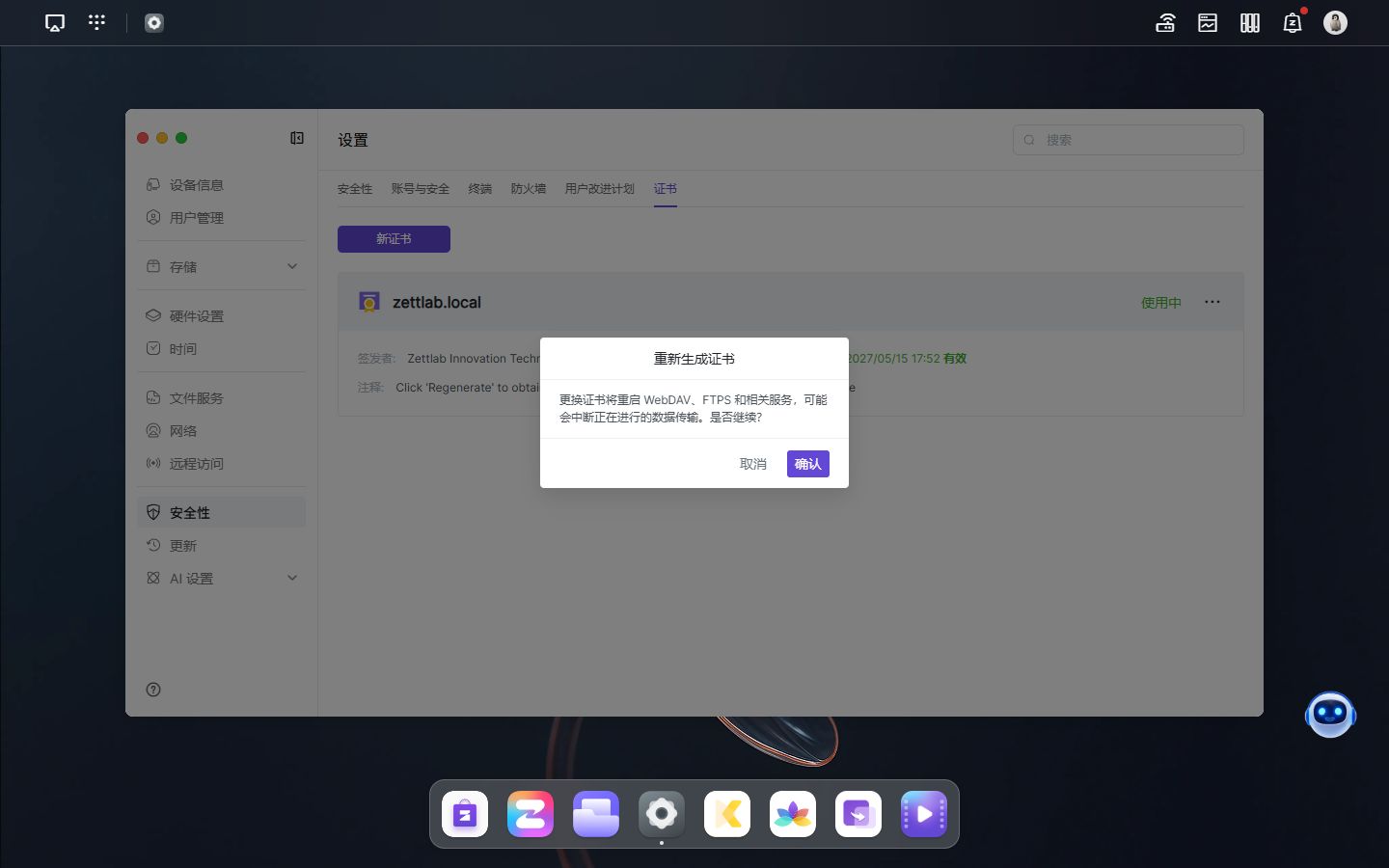
- 确认弹窗提示
"更换证书将重启 WebDAV、FTPS 和相关服务,可能会中断正在进行的数据传输。是否继续?"。点击 [确认] 继续。 - 如需导出证书,点击证书卡片右侧的更多菜单,选择 [导出] 下载证书文件。
