下载或上传设备日志,可以帮助技术支持定位系统异常、应用崩溃、任务失败或网络相关问题。
开始前确认
- 尽量先复现一次问题,让日志中包含最近的异常信息。
- 确认网络连接正常;上传日志需要设备能访问支持服务。
- 了解日志可能包含设备运行状态、错误信息和排障所需记录。
操作步骤
- 打开「技术支持」的日志页面:
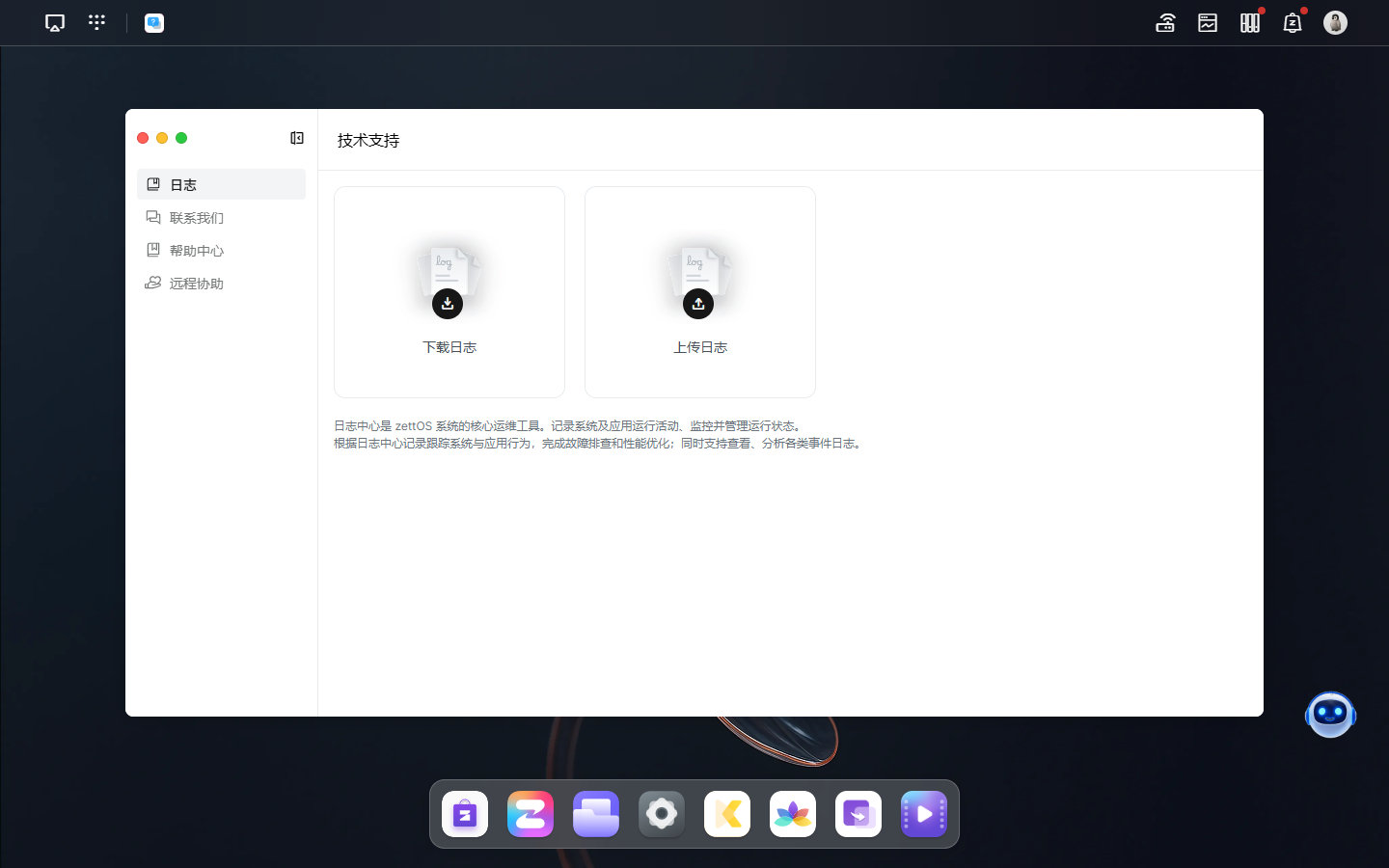
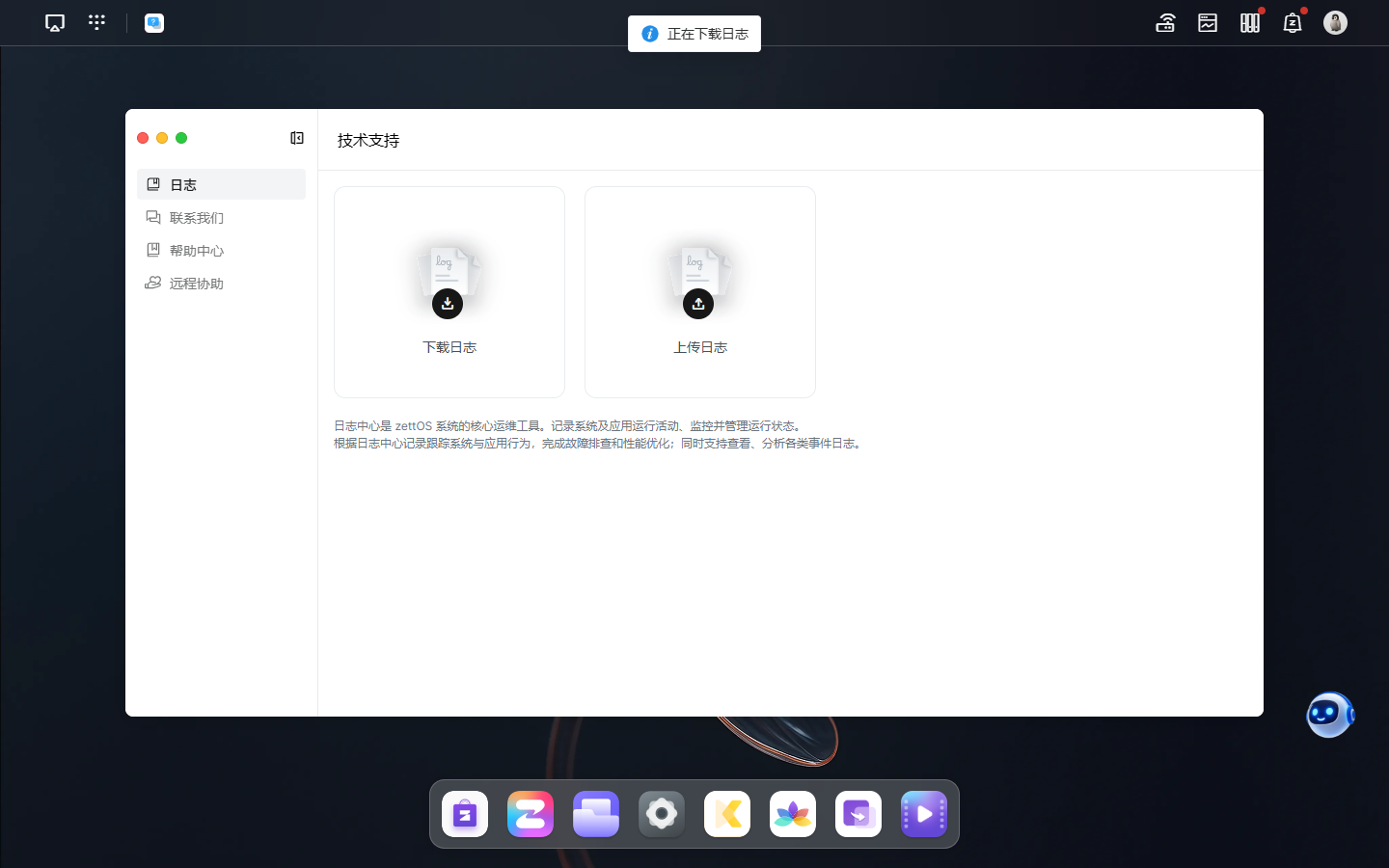
- 如支持人员需要你发送日志文件,点击 [下载日志] 并保存到本地:
- 如支持人员需要远程分析,点击 [上传日志]:
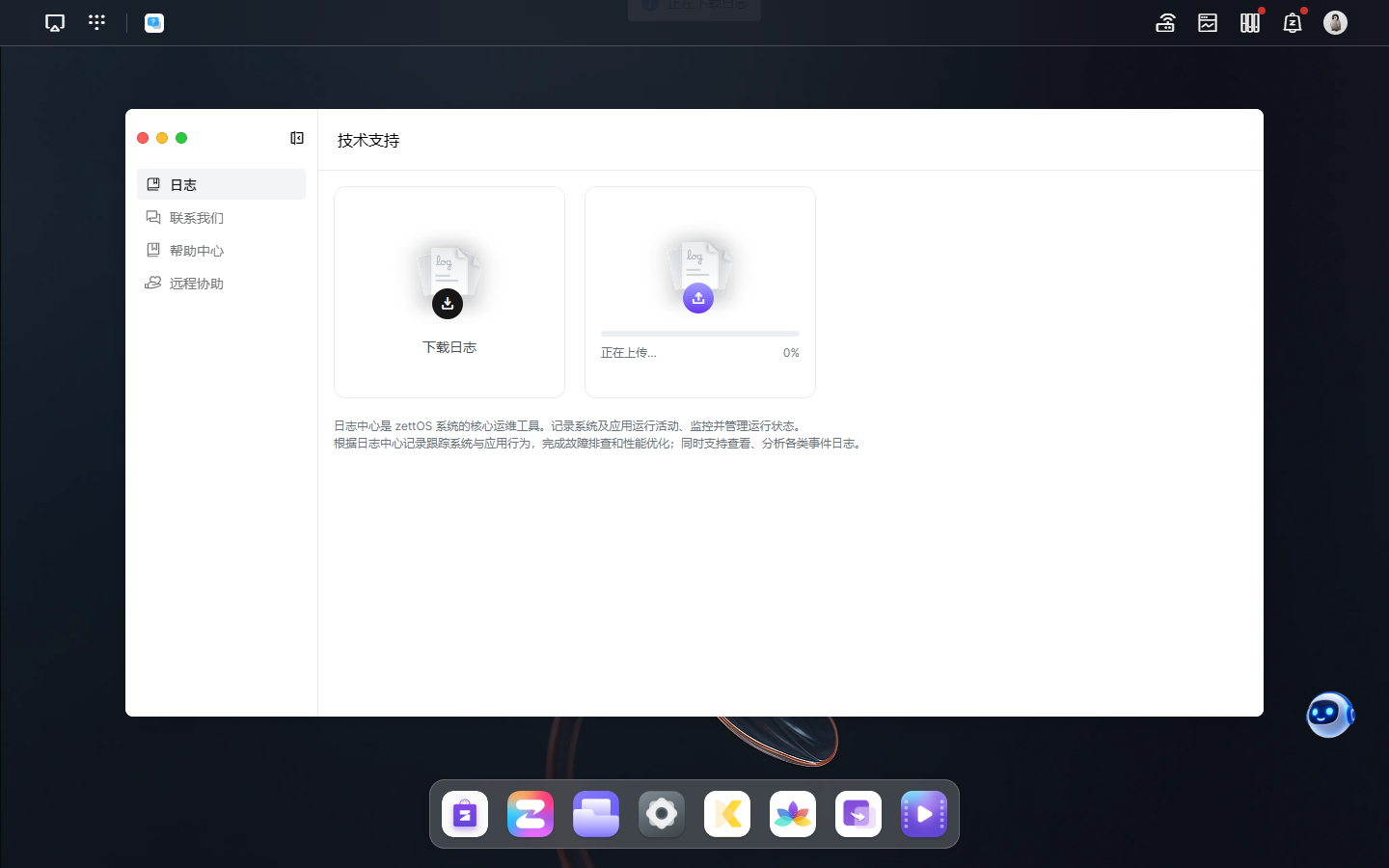
- 等待页面提示上传完成或发送成功。
- 联系支持时说明问题现象、复现步骤和日志下载或上传时间。
成功标志
- 日志已下载到本地,或页面提示上传/发送成功。
- 支持人员可以根据日志时间和问题描述定位异常。
常见问题
| 问题 | 处理或建议 |
|---|---|
| 下载日志和上传日志有什么区别 | 下载日志会把日志文件保存到本地,适合通过邮件或社区发送;上传日志会把日志提交给支持人员远程分析。 |
| 什么时候上传日志 | 支持人员要求远程分析,或问题涉及系统异常、应用崩溃、任务失败时上传日志。上传后说明上传时间和问题现象。 |
| 什么时候下载日志 | 需要通过邮件、社区或其他方式手动发送日志文件时下载日志。下载后按支持人员要求发送。 |
| 上传失败怎么办 | 检查网络连接后重试;仍失败时可先下载日志,再通过官方联系渠道发送。 |
| 日志包含什么 | 日志用于排障,可能包含设备运行状态、错误信息和相关服务记录。 |
