在文件管理中连接 SMB 或云盘位置后,可以像浏览 NAS 本地目录一样访问远程文件。
适用场景
当你需要临时访问局域网内的共享目录,或接入 Google Drive、Dropbox、OneDrive 等云盘文件时,可以使用远程位置。
开始前准备
- 连接 SMB 前,请确认 NAS 与目标 SMB 服务在可访问的网络中。
- 使用账号连接 SMB 时,请准备用户名和密码。
- 使用访客身份连接 SMB 时,请确认目标 SMB 服务允许访客访问。
- 连接云盘位置时,请准备对应云盘账号,并确认当前网络可以打开授权页面。
连接 SMB 位置
SMB 是一种局域网文件共享协议。你可以用它连接其他设备已经共享出来的文件夹,例如 Windows 或 Mac 电脑上的共享文件夹、另一台 NAS 的共享目录,或局域网内的文件服务器。NAS 连接的是对方设备的网络地址和共享服务,不能直接填写对方设备上的本地路径,例如 /Users/your-name/Desktop 或 C:\Users\your-name\Desktop。
如果要连接电脑上的文件夹,请先在电脑上开启 SMB 文件共享,并把目标文件夹设为共享。连接前请确认电脑和 NAS 在同一局域网内,电脑防火墙允许 SMB 访问,通常需要允许 TCP 445 端口;如果需要从 NAS 写入或删除文件,还要给共享账号分配写入权限。
- 打开
文件管理。 - 在左侧栏找到
位置。 - 点击
位置右侧的 [+]。 - 选择 [SMB]。
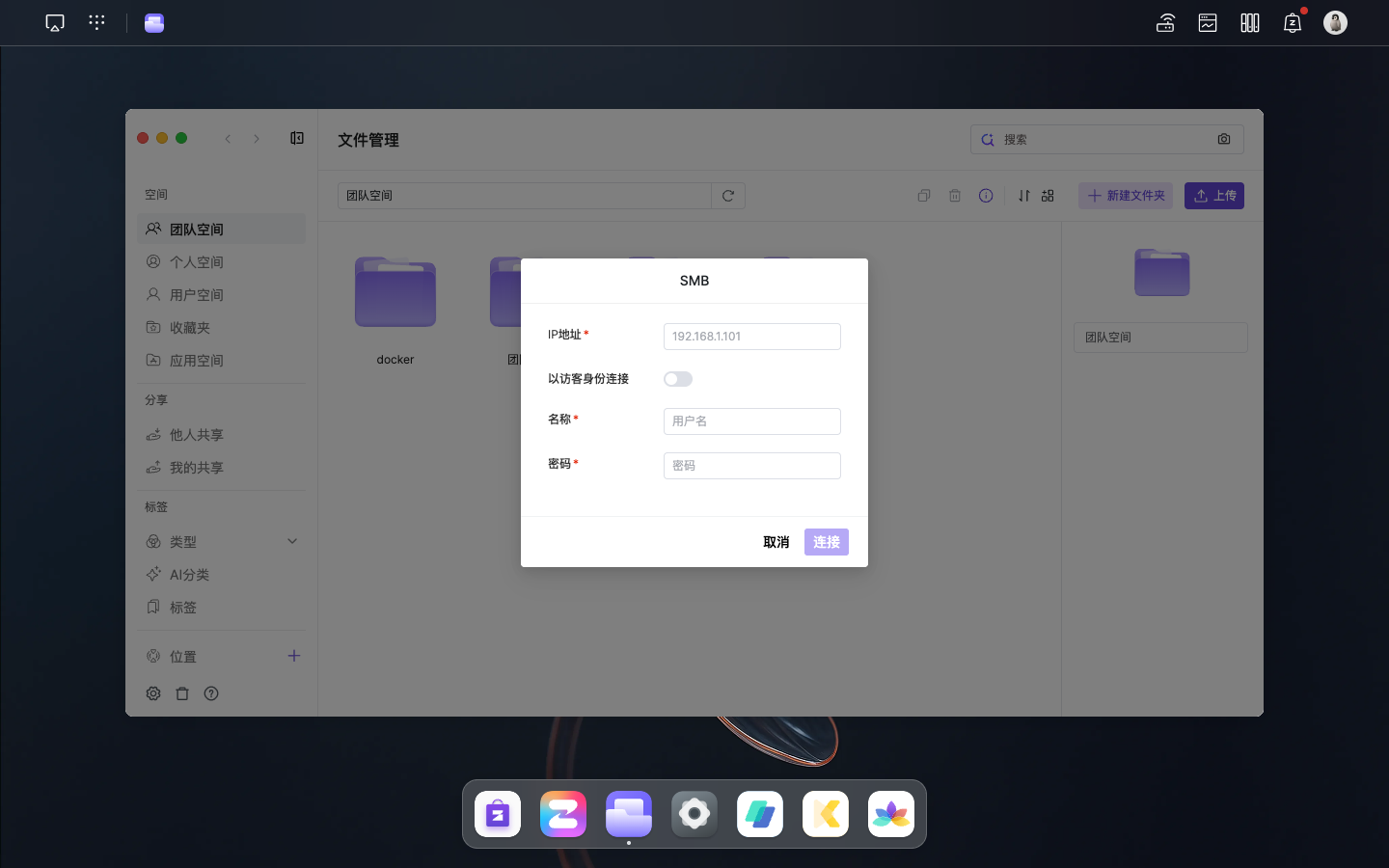
- 在弹窗中填写电脑、NAS 或文件服务器的
IP 地址。 - 如需访客访问,开启 [以访客身份连接]。
- 如需账号访问,关闭 [以访客身份连接],填写
名称和密码。 - 点击 [连接]。
当前 SMB 连接弹窗提供 IP 地址、以访客身份连接、名称 和 密码 字段,没有单独的共享名、路径或端口字段。如需指定共享路径,请按目标 SMB 服务的地址规则填写,或联系管理员确认连接方式。
连接成功后,新的 SMB 位置会显示在左侧 位置 下。
连接云盘位置
- 打开
文件管理。 - 在左侧栏找到
位置。 - 点击
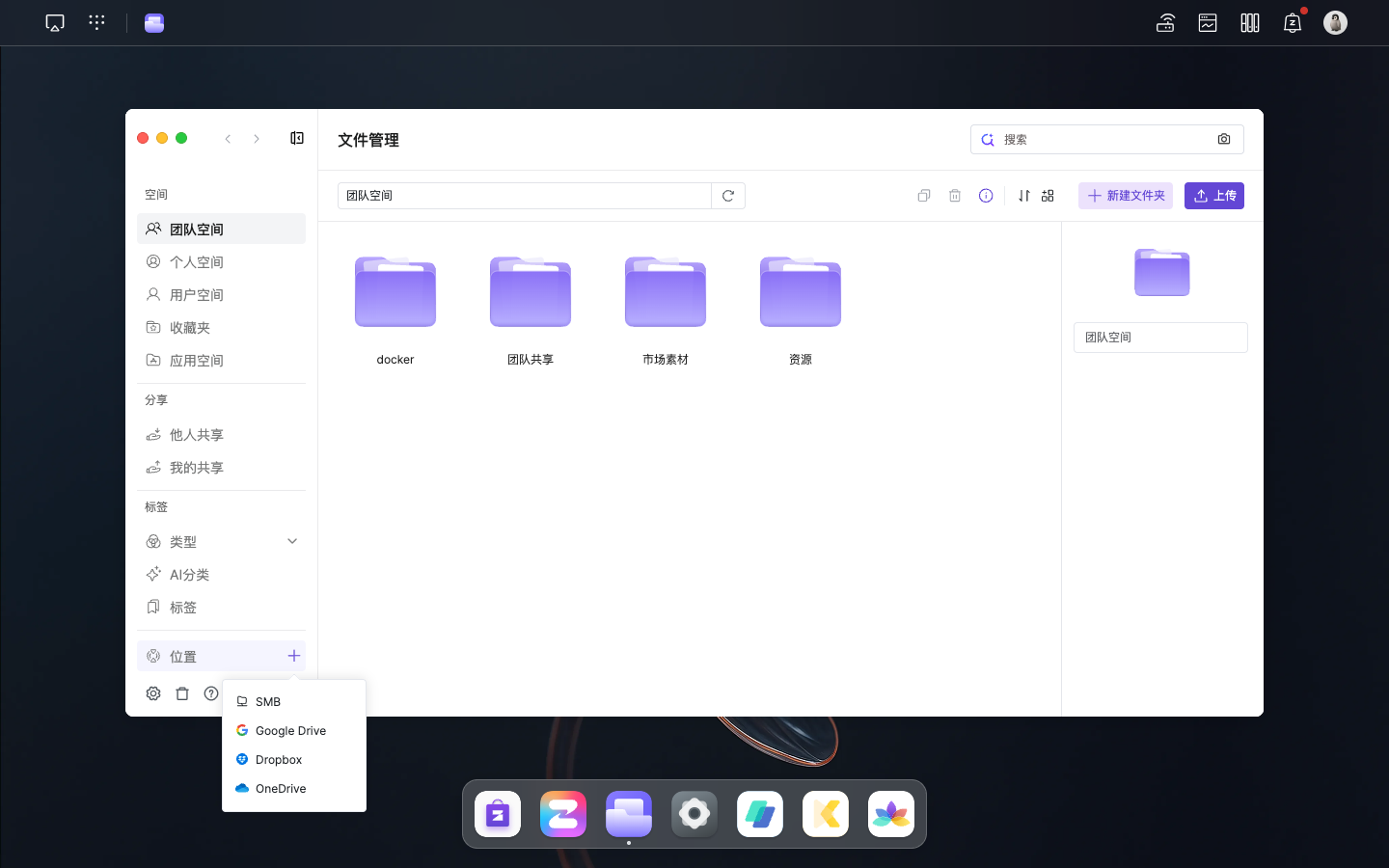
位置右侧的 [+]。 - 选择 Google Drive、Dropbox 或 OneDrive。
- 在打开的授权页面中完成登录和授权。
- 回到文件管理,确认云盘位置已显示在左侧
位置下。
云盘入口由系统获取,实际可连接的云盘类型以页面显示为准。
常见问题
| 问题 | 处理或建议 |
|---|---|
| SMB 连接失败 | 检查 IP 地址、网络连通性、用户名和密码;如果使用访客连接,请确认目标 SMB 服务允许访客访问。 |
| 能不能把我电脑本地文件夹挂到 NAS | 可以,但需要先在电脑上把该文件夹共享成 SMB 网络位置。NAS 连接的是电脑 IP 和 SMB 共享服务,不能直接填写电脑上的本地路径。 |
| 找不到共享名、路径或端口字段 | 当前 SMB 弹窗没有单独的共享名、路径或端口字段。请按目标 SMB 服务的地址规则填写 IP 地址,或联系管理员确认连接方式。 |
| 想让其他电脑通过 SMB 访问 NAS | 这是文件服务设置,不属于本页范围。请到 设置 > 文件服务 中开启 SMB 服务。 |
| 云盘授权失败 | 重新打开授权页面并完成登录;如果仍失败,请检查网络连接、账号状态或第三方云盘授权状态。 |
| 远程位置不能上传、重命名或删除 | 远程服务或当前账号可能没有写入权限,请检查远程目录权限。 |
