同步任务用于让两个位置的文件保持一致。当前中文界面提供「同步此电脑」和「同步其他 Zettlab NAS」两个目标。
新建同步任务
- 打开「同步与备份」。
- 进入「同步」。
- 点击 [新建同步任务]。
- 在「同步目标」步骤选择目标。
- 继续完成「同步路径」和「设置」。
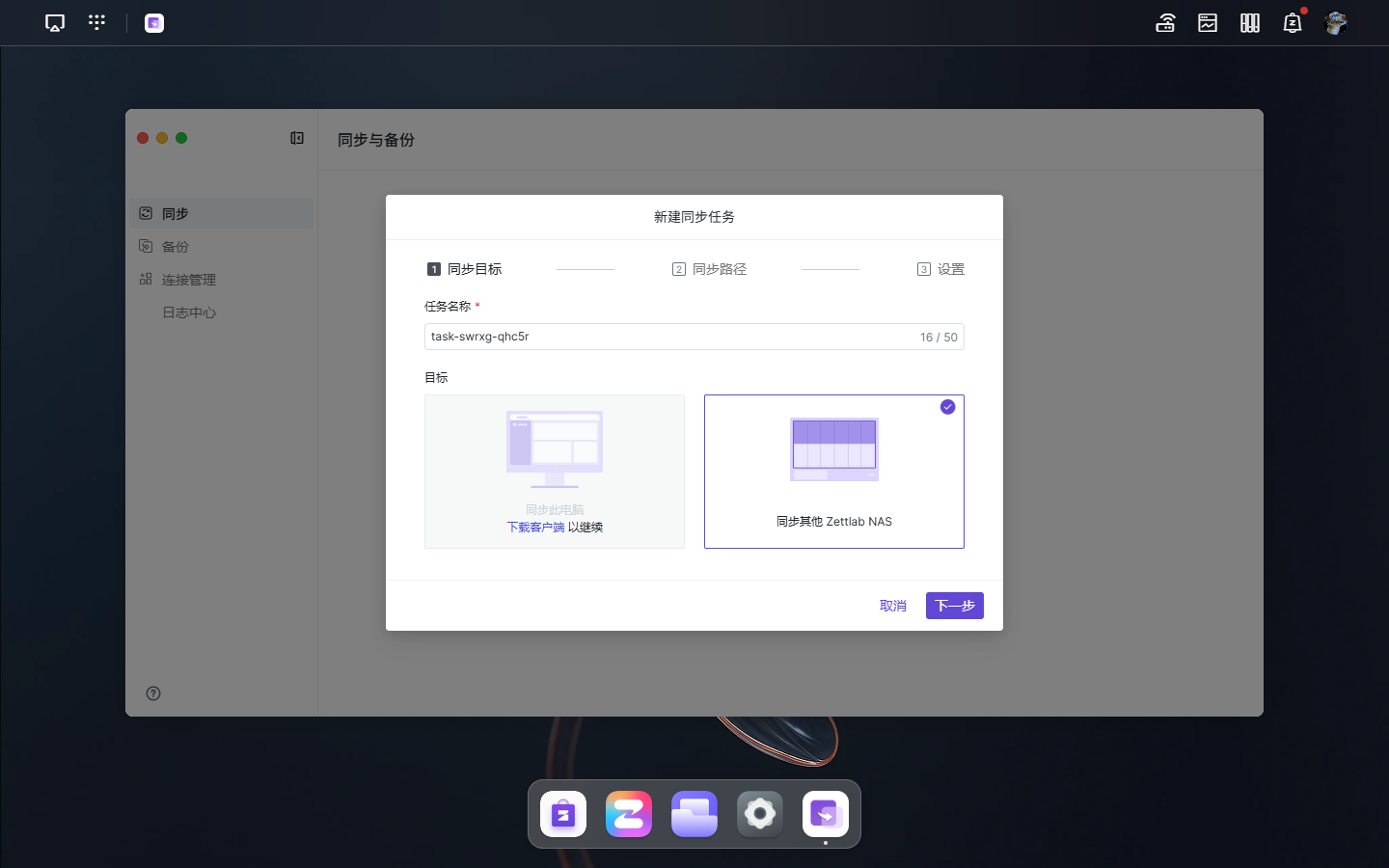
同步任务创建流程包含「同步目标」「同步路径」「设置」三个步骤。任务名称会用于识别任务,建议使用能说明两端位置的名称。
同步此电脑
「同步此电脑」用于让电脑文件夹和 NAS 文件夹保持同步。网页端会提示下载客户端后继续;在 Zettlab 客户端登录后,可以直接创建「同步此电脑」任务。
- 在 Zettlab 客户端登录后,打开「同步与备份」。
- 进入「同步」。
- 点击 [新建同步任务]。
- 在「新建同步任务」弹窗的「同步目标」步骤选择「同步此电脑」。
- 进入「同步路径」步骤。
- 在「电脑路径」中点击文件夹图标,通过系统「选择文件夹」窗口选择本地文件夹。
- 在「NAS 路径」中点击文件夹图标,通过应用内「选择文件夹」弹窗选择 NAS 文件夹。
- 在「团队空间」或「个人空间」中展开并选择文件夹,必要时点击 [新建文件夹] 创建目录。
- 点击 [确认] 后继续设置同步规则并保存任务。
同步其他 Zettlab NAS
「同步其他 Zettlab NAS」用于在本机 NAS 和另一台 Zettlab NAS 之间同步文件。创建任务前,请确认远端 NAS 已安装「同步与备份」应用,否则无法建立同步连接。
需要创建另一台 NAS 的连接时,可以输入远端 NAS 的局域网 IP,也可以输入远端 NAS 的远程访问 ID。远程访问 ID 可在远端 NAS 的「设置」-「远程访问」中开启或查看。
- 点击 [新建同步任务]。
- 选择「同步其他 Zettlab NAS」。
- 选择或准备远程 NAS 连接。新建连接时,按远端 NAS 的局域网 IP 或远程访问 ID 填写连接信息。
- 选择本机 NAS 和远程 NAS 的文件夹。
- 设置同步方向和执行方式。
- 保存任务。
跨 NAS 同步依赖远端应用、连接状态和两端路径权限。连接不可用时,先确认远端 NAS 已安装「同步与备份」应用,并确认局域网 IP 或远程访问 ID 可用于连接,再到「连接管理」处理连接。
配置同步策略
同步策略决定任务如何处理两端变化,例如任务以哪种方向或方式同步。创建任务时,先确认两端文件夹的用途,再选择适合的同步策略。
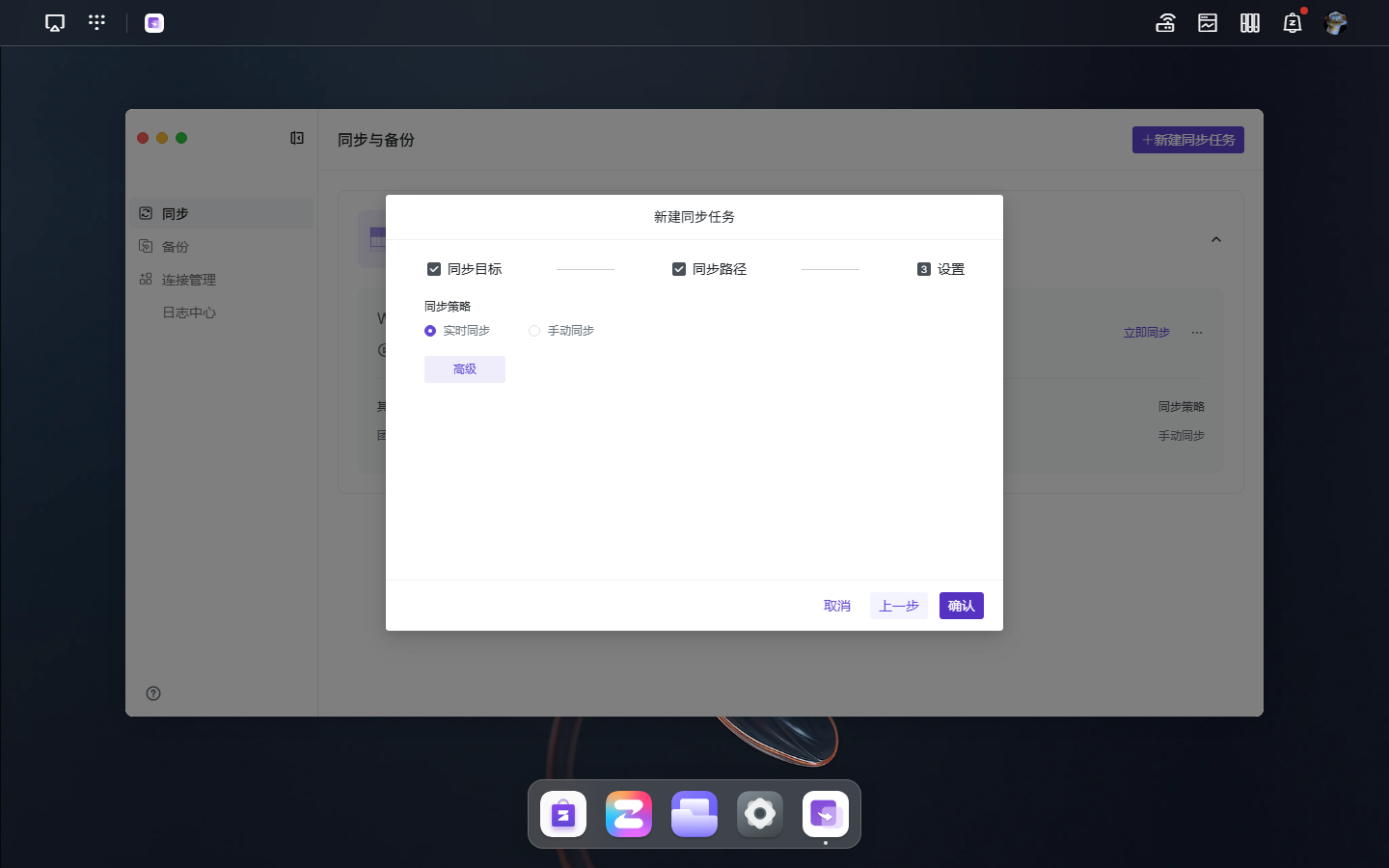
双向同步适合两端都需要编辑的文件夹;单向同步适合以一端作为主要来源的文件夹。执行方式决定任务是自动运行,还是由你手动触发。
配置同步规则
「同步此电脑」任务的同步规则用于决定电脑和 NAS 之间的同步方向。可选规则包括「双向同步」「NAS->电脑」和「电脑->NAS」。
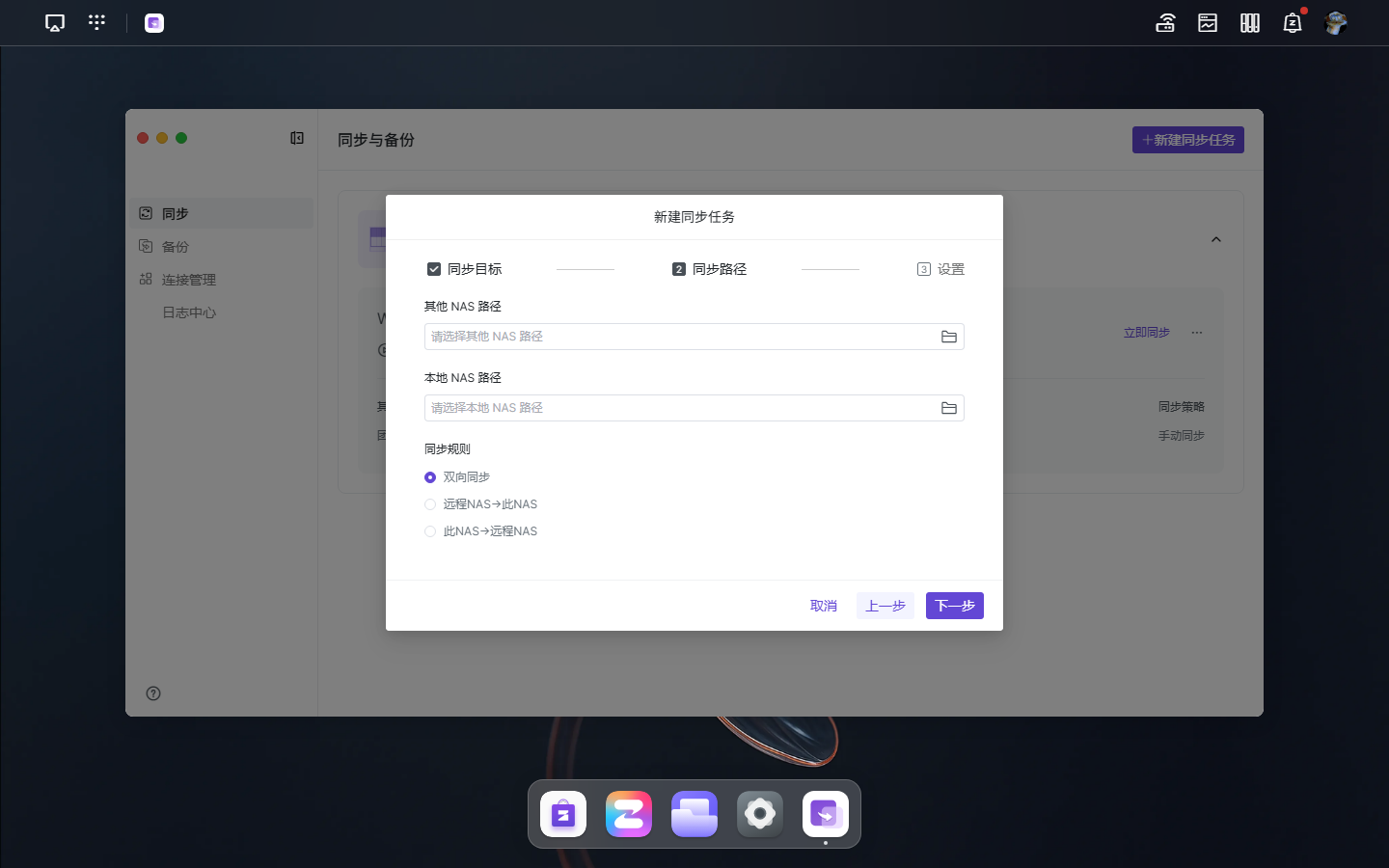
选择规则前,先确认哪一端是主要编辑位置,以及是否允许两端的变化互相同步。保存任务后,同步规则会影响后续文件变化的处理方式。
保存后查看同步任务
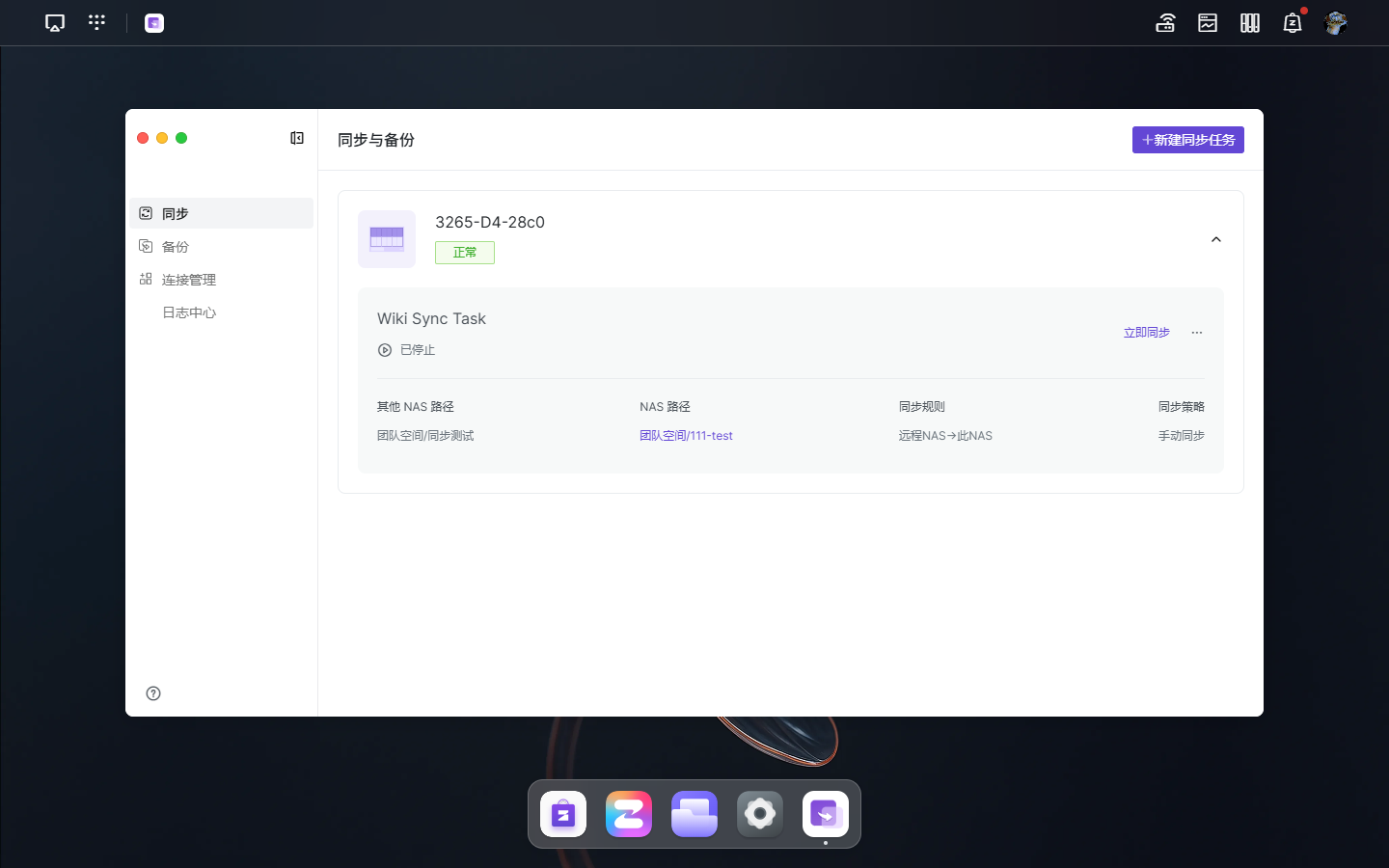
保存后,任务会回到「同步」页。有任务记录时,点击任务空白区域可以进入任务详情页;点击任务里的本 NAS 文件路径,可以跳转到「文件管理」。
常见问题
| 问题 | 处理或建议 |
|---|---|
| 应该创建同步任务还是备份任务 | 如果你希望两个位置保持一致,选择同步任务。同步适合电脑和 NAS、NAS 与另一台 Zettlab NAS 之间持续同步工作文件。 如果你希望保留一份副本,选择备份任务。备份适合把重要数据复制到此 NAS、外部设备、云盘或文件服务中。 |
| 为什么网页无法创建同步此电脑任务 | 「同步此电脑」需要客户端访问电脑本地文件夹。网页端选择该目标时,会提示下载客户端后继续。 下载并登录客户端后,可以在客户端中创建电脑与 NAS 之间的同步任务。 |
| 为什么不能选择某个同步路径 | 同步路径需要满足权限和占用规则。请先确认当前账号可以访问对应文件夹,并避免把同一个文件夹或互为上下级的文件夹重复用于同步任务。 如果是远程 NAS 路径,请先确认连接可用,再重新选择路径。 |
| 同步策略和同步规则有什么区别 | 同步策略用于理解任务如何处理两端变化。同步规则用于选择电脑和 NAS 之间的同步方向,例如「双向同步」「NAS->电脑」或「电脑->NAS」。 |
