设置文件管理的默认行为,并为用户准备可访问的个人空间和团队空间。
适用场景
首次使用文件管理、需要调整新窗口默认进入的位置,或需要理解同名文件如何处理时,普通用户可阅读「默认打开位置」和「同名文件处理」。管理员还需要阅读「管理个人空间」和「管理团队空间」,为用户分配空间和配额。
开始前准备
- 普通用户:确认自己能登录 NAS,并已经被管理员分配个人空间或团队空间。
- 管理员:使用管理员账号登录,并确认 NAS 已有可用存储池。
- 如果页面提示无可用存储池,请先到「设置 - 存储」创建或修复存储池。
默认打开位置
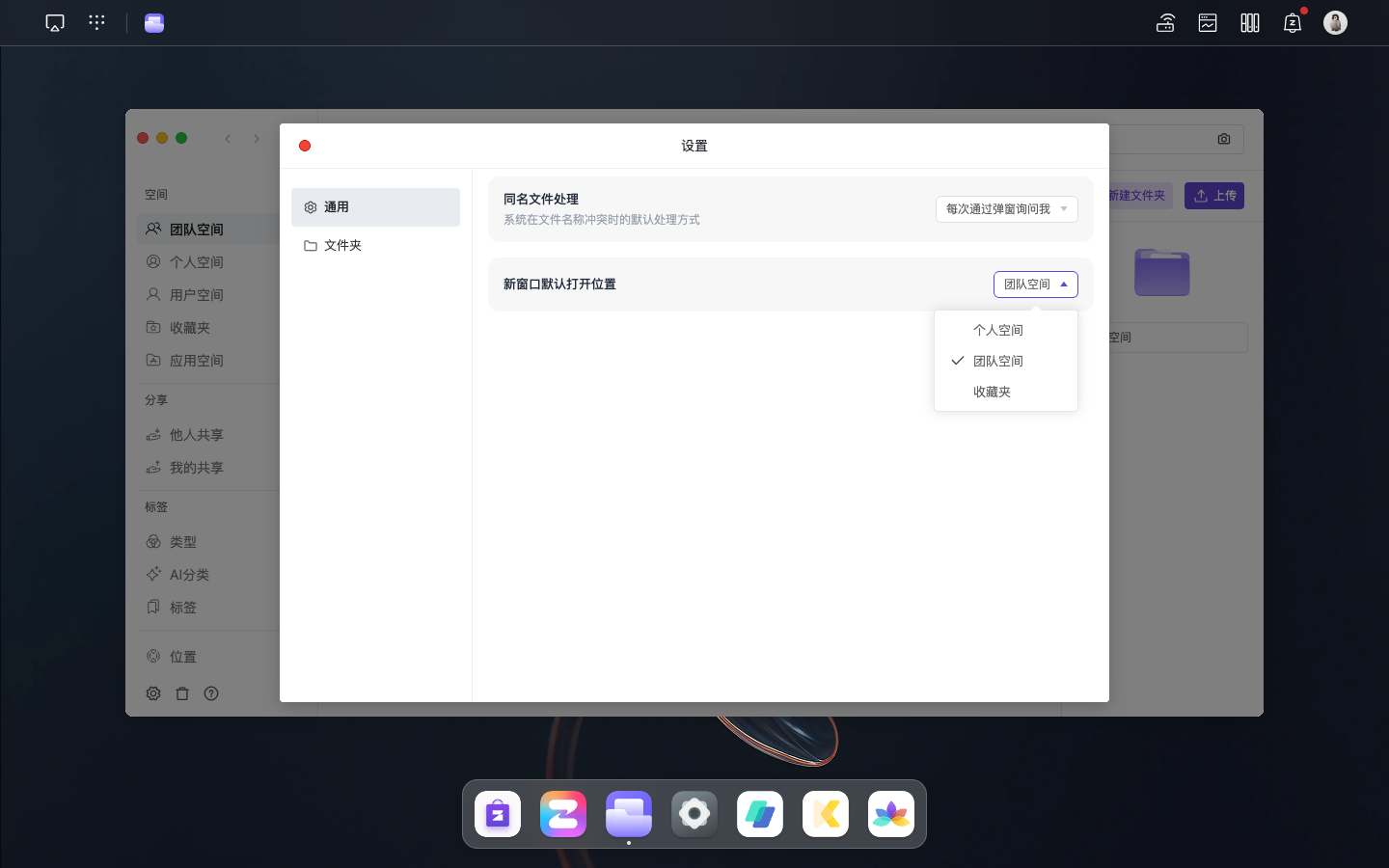
进入「文件管理 - 设置 - 通用」,在「新窗口默认打开位置」中选择「个人空间」「团队空间」或「收藏夹」。设置保存后,新打开的文件管理窗口会默认进入所选位置。
同名文件处理
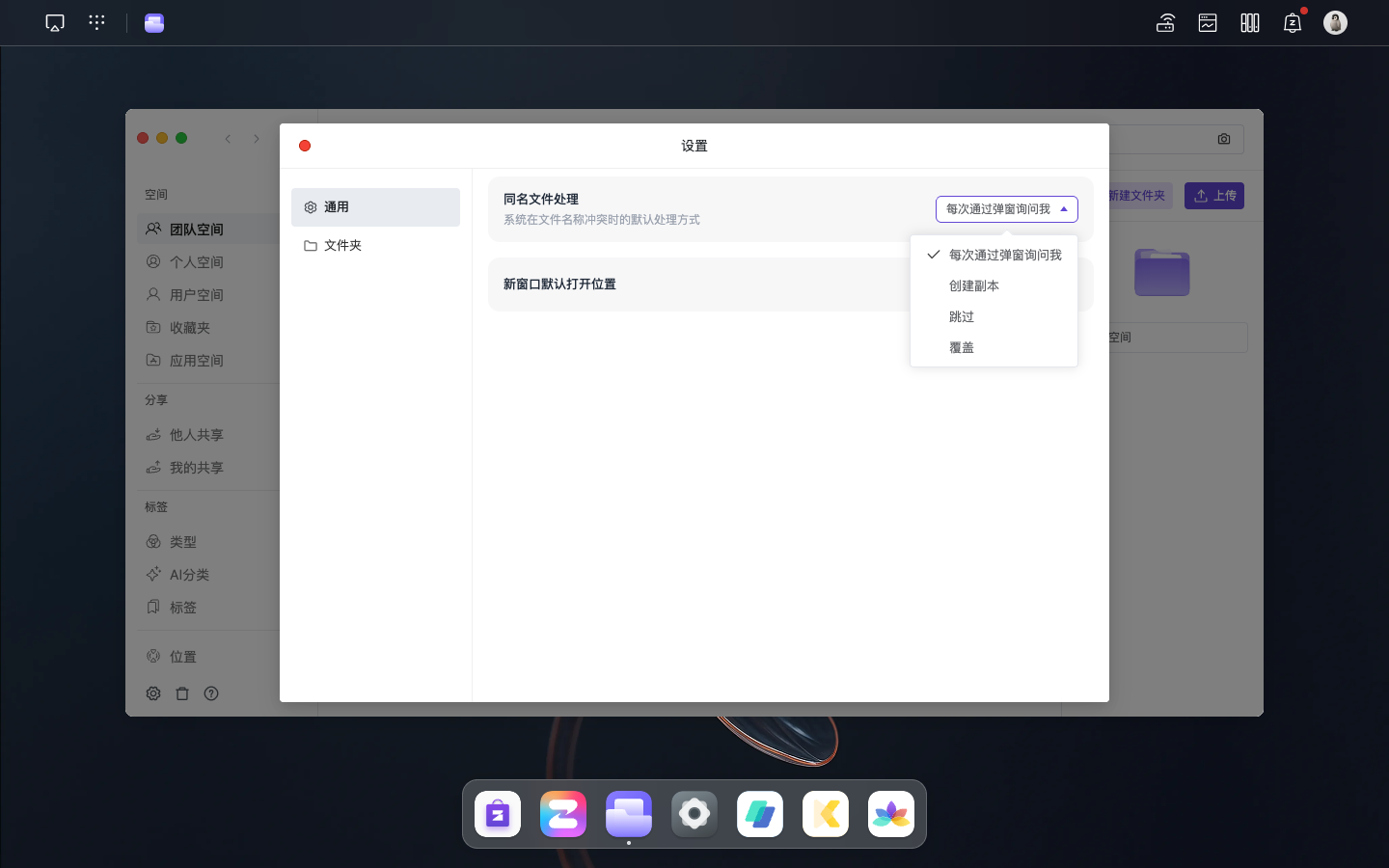
进入「文件管理 - 设置 - 通用」,在「同名文件处理」中选择默认方式。当前可选项包括「每次通过弹窗询问我」「创建副本」「跳过」和「覆盖」。
如果不确定是否可以替换旧文件,建议使用「每次通过弹窗询问我」或「创建副本」。选择「覆盖」会用正在传输的文件替换目标位置的同名文件,请谨慎使用。
管理个人空间
> 仅管理员可见。普通用户请联系管理员开启或扩容。
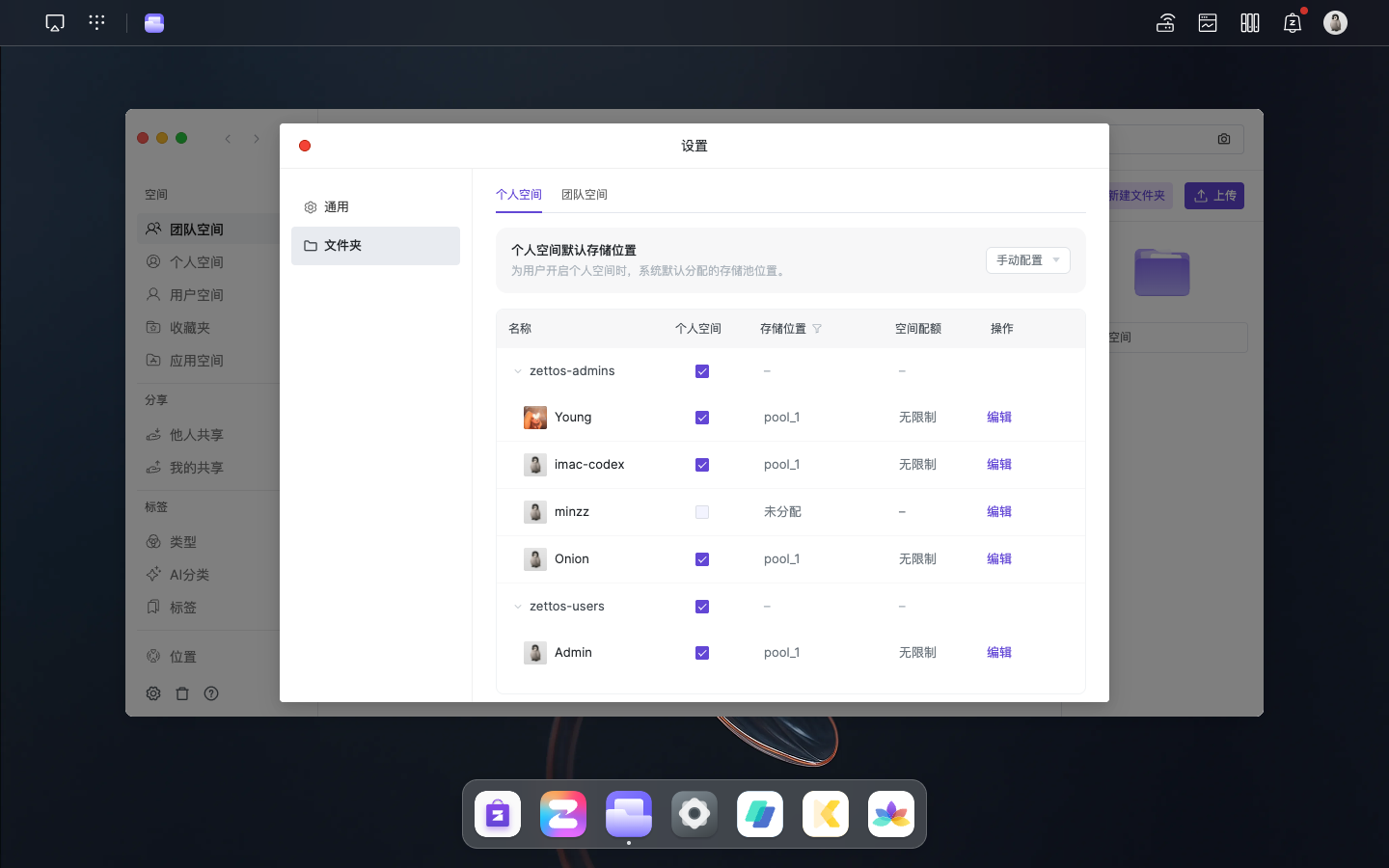
管理员可进入「文件管理 - 设置 - 文件夹 - 个人空间」,为用户开启或停用个人空间,并设置存储池和空间配额。停用个人空间后,用户将无法访问个人空间数据;已有数据仍保留在系统中。
管理团队空间
> 仅管理员可见。普通用户请联系管理员开启或扩容。
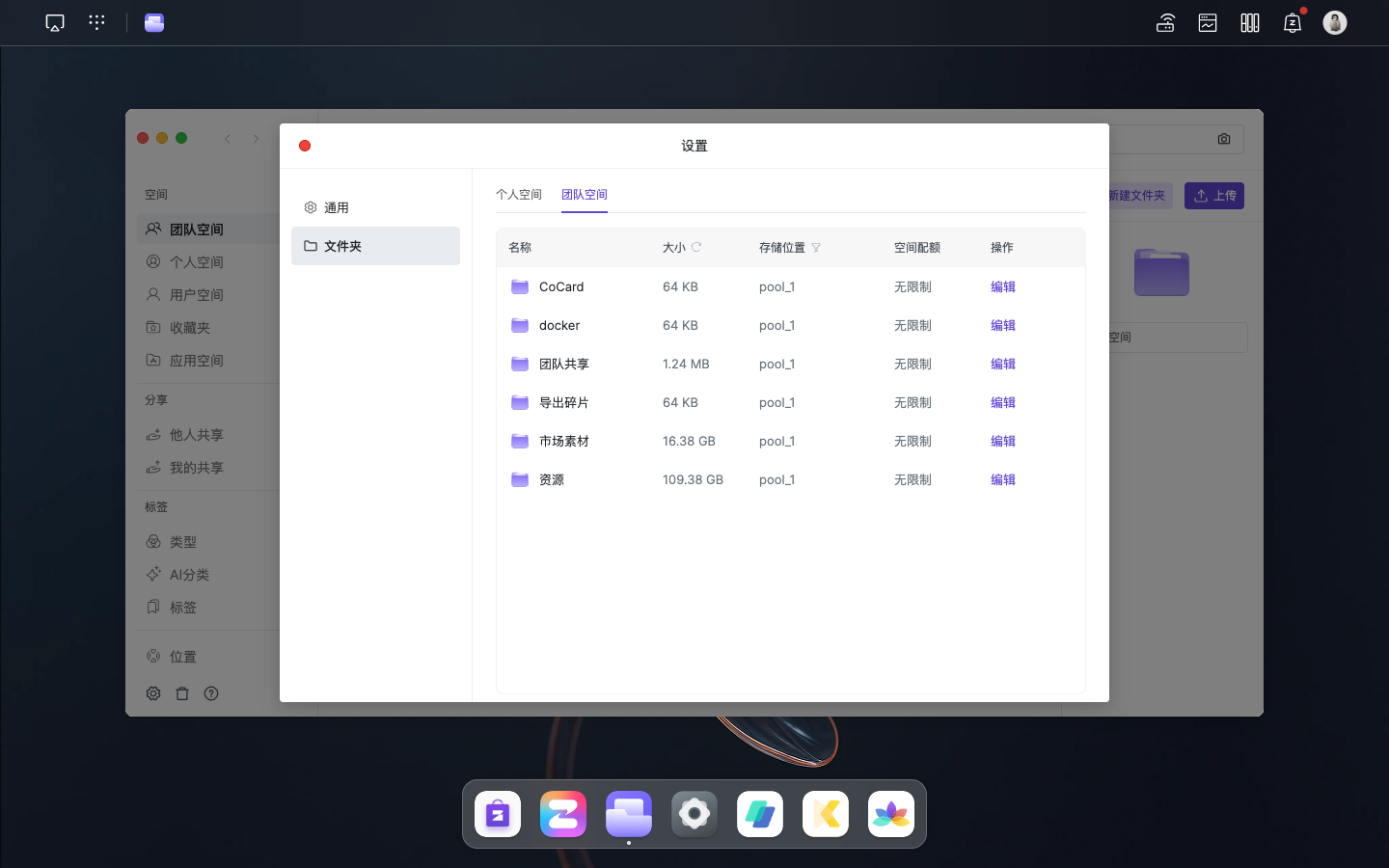
管理员可进入「文件管理 - 设置 - 文件夹 - 团队空间」,集中管理团队共享文件夹,并按页面提示配置存储池和空间配额。团队空间用于多人共享文件,配置前请确认哪些用户或用户组需要访问该空间。
成功标志
- 新窗口默认打开位置已经显示为你需要的入口。
- 同名文件处理方式已经符合团队的文件覆盖规则。
- 管理员能在个人空间和团队空间列表中看到已分配的存储池与配额。
常见问题
| 问题 | 处理或建议 |
|---|---|
| 看不到个人空间 | 管理员需要先进入「文件管理 - 设置 - 文件夹 - 个人空间」为当前用户开启个人空间。 |
| 看不到团队空间 | 管理员需要先创建团队空间,并给当前用户或用户组分配访问权限。 |
| 提示无可用存储池 | 先到「设置 - 存储」创建或修复存储池,再返回文件管理配置空间。 |
| 普通用户无法配置空间 | 个人空间和团队空间由管理员配置,普通用户需要联系管理员处理。 |
| 文件夹容量满了 | 清理不需要的文件,或请管理员调整对应空间的配额。 |
