在 设置-更新 中,可以查看当前系统版本、手动检查更新,并设置系统检查更新的间隔。
查看当前系统版本
更新页会显示当前系统更新状态和当前版本。
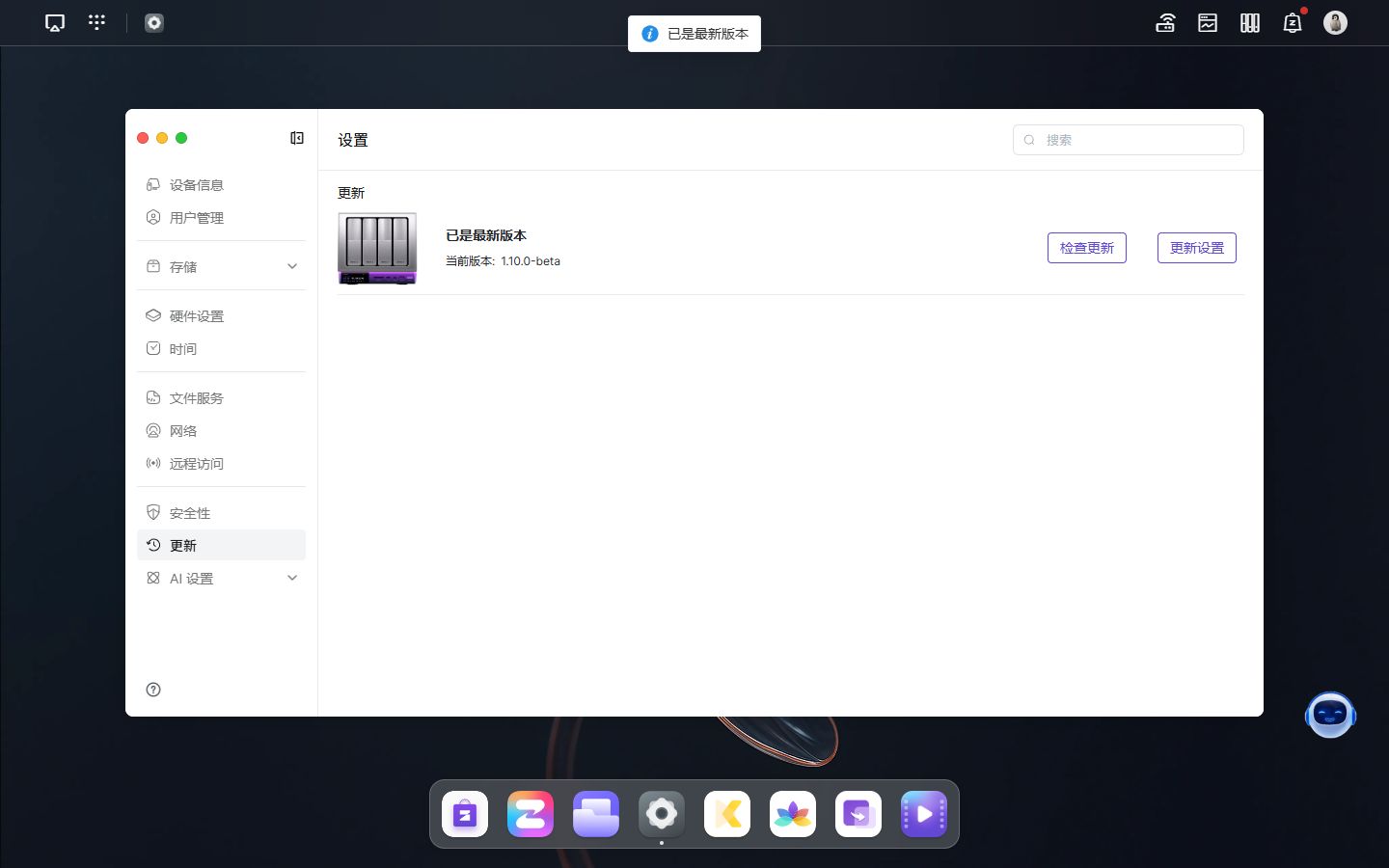
- 打开
设置-更新。 - 在页面中查看当前更新状态。
- 在
当前版本中查看当前系统版本。
检查并更新系统
- 打开
设置-更新。 - 点击 [检查更新]。
- 检查完成后,根据结果查看当前更新状态:
- 已是最新版本时,界面提示 "已是最新版本": !已是最新版本 - 有可用更新时,页面会显示 新版本 和 当前版本,并显示更新说明: !有可用更新
- 如有可用更新,点击 [下载] 下载更新包。
- 下载完成后,按钮会变为 [立即更新]。点击 [立即更新]。
- 系统会打开
立即更新确认弹窗:
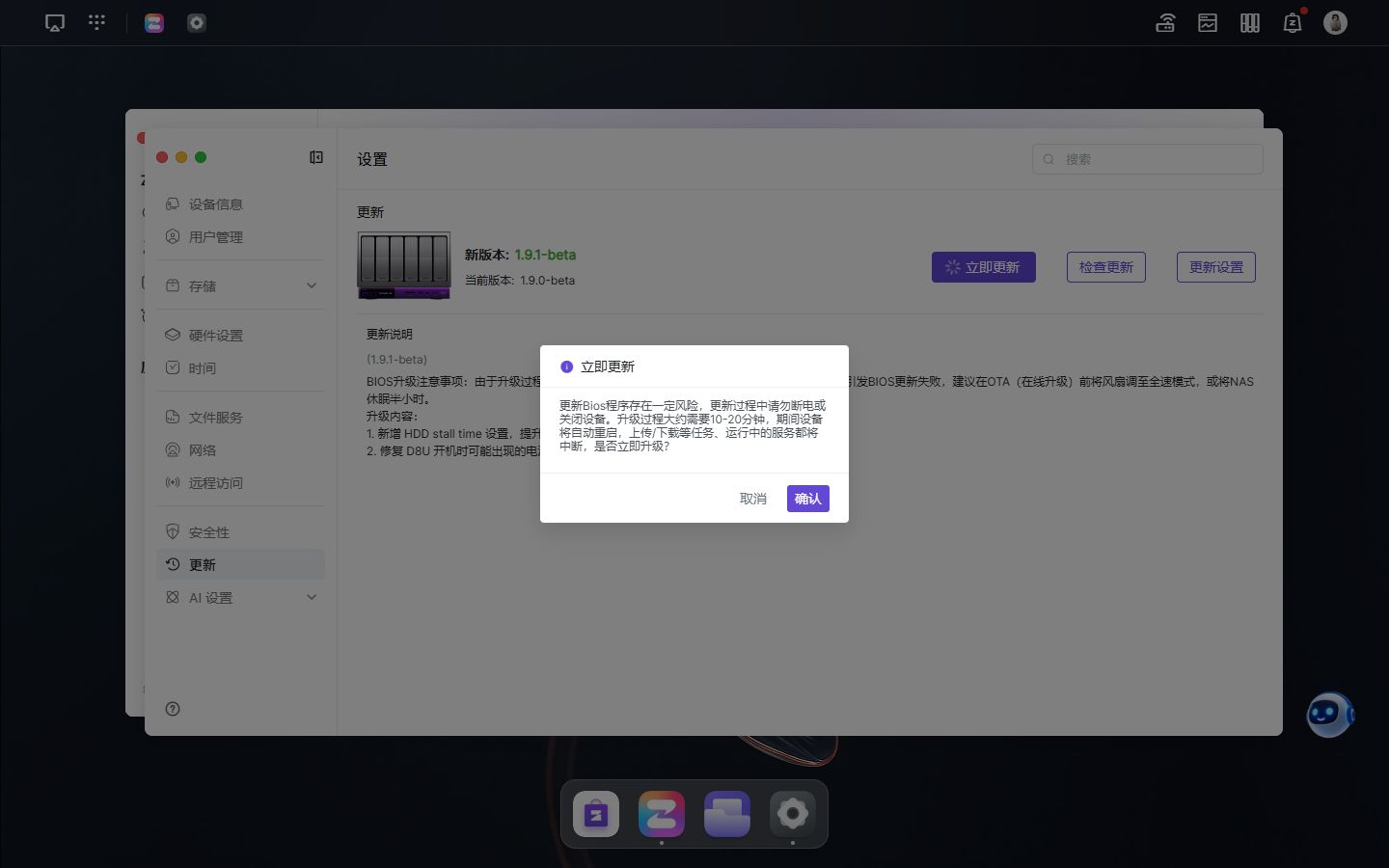
- 确认弹窗提示
"更新Bios程序存在一定风险,更新过程中请勿断电或关闭设备。升级过程大约需要10-20分钟,期间设备将自动重启,上传/下载等任务、运行中的服务都将中断,是否立即升级?"。 - 确认设备可以重启并中断当前任务后,按界面提示完成确认,系统会开始升级。
设置更新检查间隔
- 打开
设置-更新。 - 点击 [更新设置]:
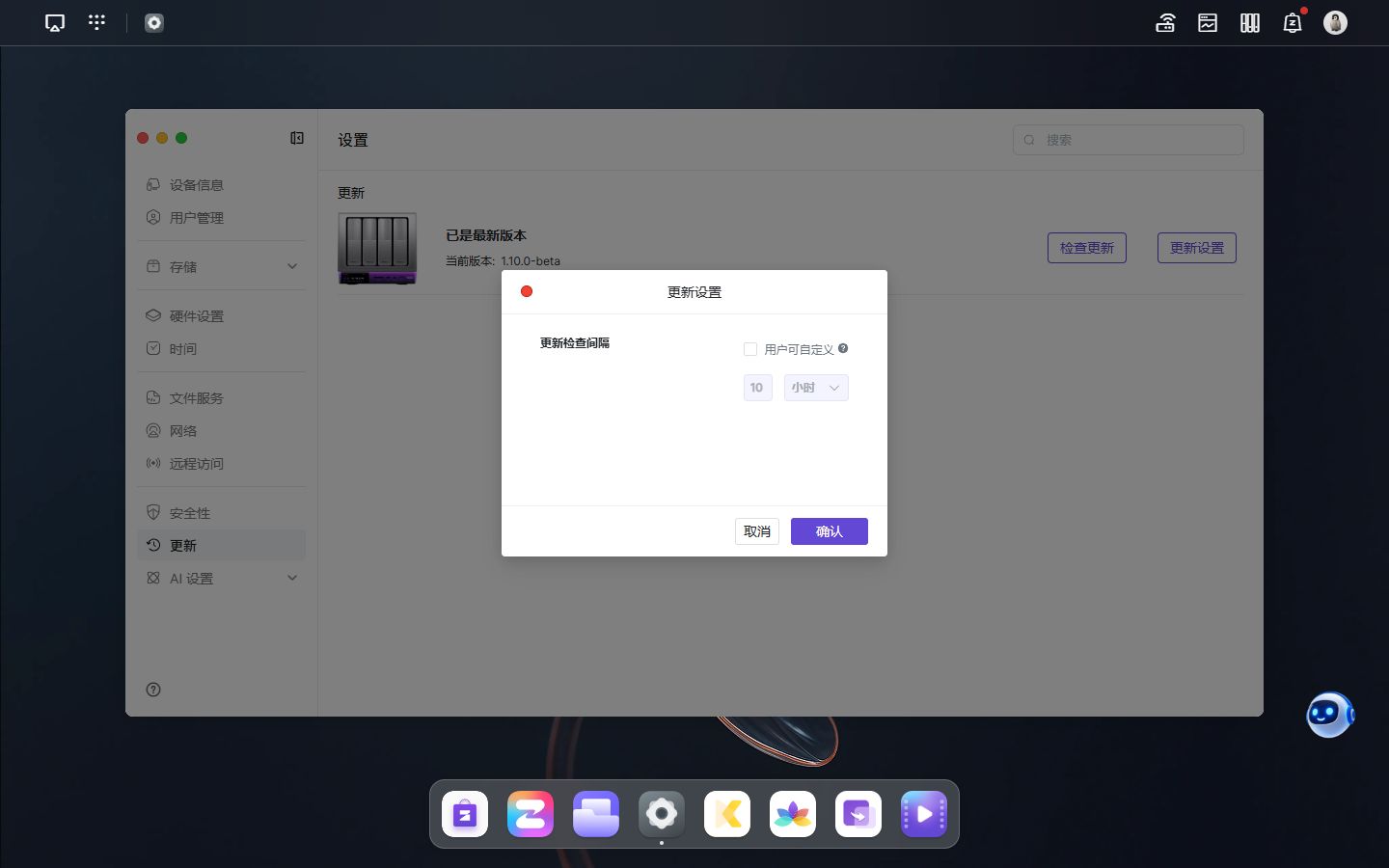
- 在
更新检查间隔中勾选 [用户可自定义]。 - 设置检查间隔数值,并选择时间单位。时间单位可选择
小时或天。 - 点击 [确认] 保存;如需退出,点击 [取消]。
常见问题
| 问题 | 处理或建议 |
|---|---|
| 系统更新会重启设备吗? | 点击 [立即更新] 后,确认弹窗会提示升级约需 10-20 分钟,设备将自动重启,上传/下载任务和运行中的服务都会中断。详见 更新系统。 |
