当 D6 Ultra / D8 Ultra 等 Ultra 系列设备需要重新安装、恢复或手动刷入 ZettOS 官方系统时,可使用 zettos_livecd.iso 制作 USB 启动盘,并把 Ultra Series 系统镜像放入启动盘后执行刷机。
重要提醒
- 本教程仅适用于 D6 Ultra / D8 Ultra 等 Ultra Series 机型,D4 / D6 等 ARM 机型请勿按本教程操作。
- 刷机会重装设备系统环境,可能清除系统配置和系统盘数据。开始前请备份重要数据,并确认要刷入的设备和镜像版本无误。
- 刷机过程中不要断电,不要提前拔出 U 盘。
- 普通版本升级优先使用「设置 > 系统更新」。
开始前准备
| 项目 | 要求 |
|---|---|
| 操作电脑 | Windows 电脑 |
| USB 存储设备 | 建议 64 GB 或以上,制作启动盘会格式化其中数据 |
| 所需文件 | zettos_livecd.iso、Rufus(Windows)、Zettlab Download Center 中的 Ultra Series 系统镜像 |
| 设备连接 | 设备连接显示器和键盘,便于选择启动项和观察进度 |
1. 制作 USB 启动盘
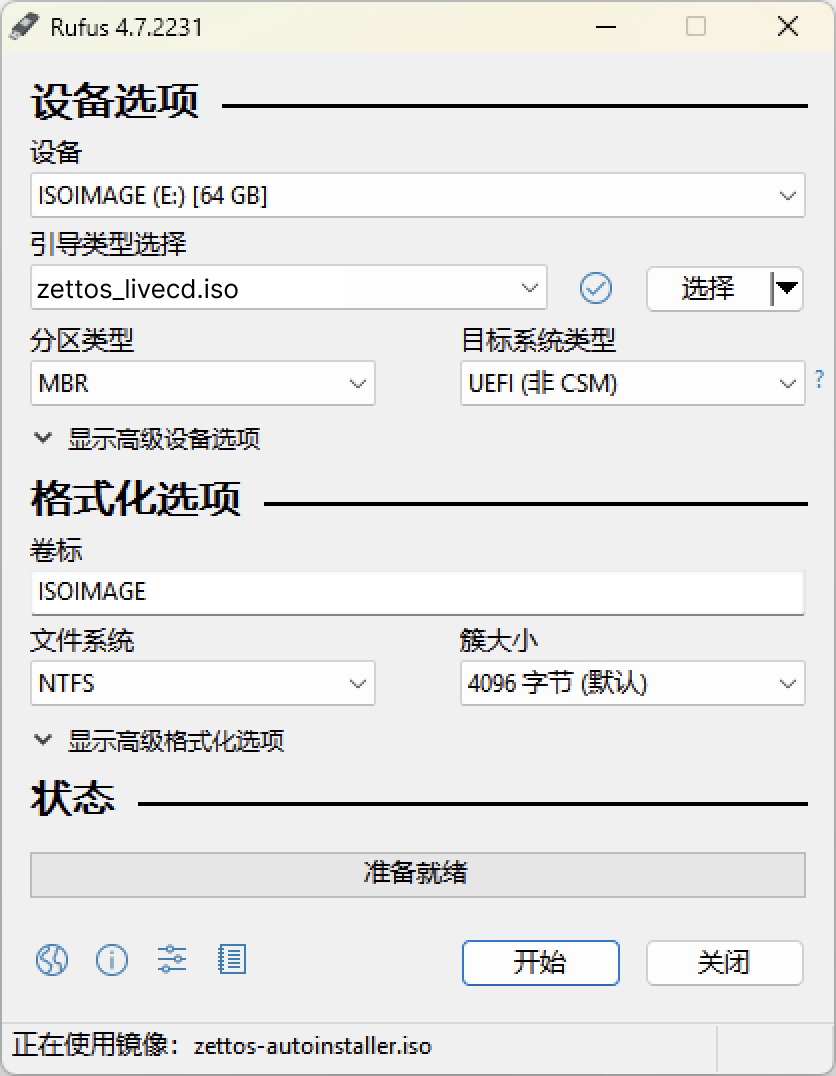
- 下载 zettos_livecd.iso 和 Rufus(Windows);打开 Zettlab Download Center,在「Downloads for Your Devices」中切换到 ZettOS,下载 Ultra Series 系统镜像压缩包。
- 将 USB 存储设备插入 Windows 电脑,打开 Rufus,并在「设备」中选择该 USB 存储设备。
- 在「引导类型选择」中选择
zettos_livecd.iso,文件系统选择 NTFS,其他选项保持默认。 - 点击「开始」,弹出的确认项保持默认,等待启动盘制作完成。
2. 准备镜像文件和升级目录
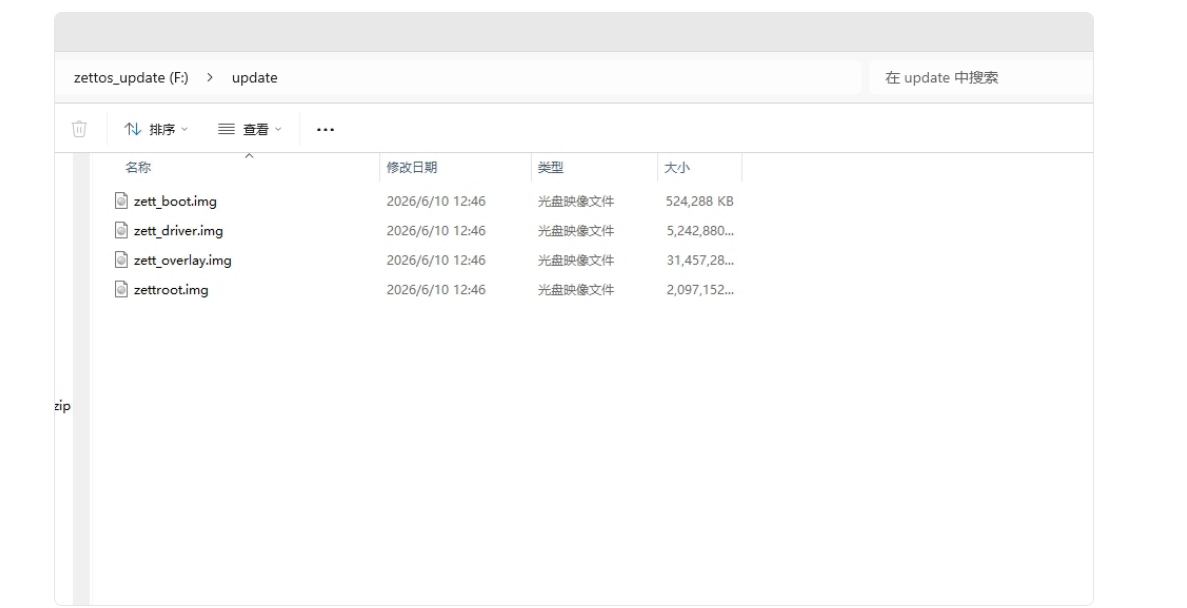
- 在 Windows 资源管理器中打开 USB 启动盘,若根目录没有
update文件夹则新建;解压 Ultra Series 系统镜像压缩包,并将rootfs.img、overlay.img等镜像文件复制到update目录。 - 确认复制完成后,从 Windows 中安全弹出 U 盘。
3. 从 USB 启动并刷机
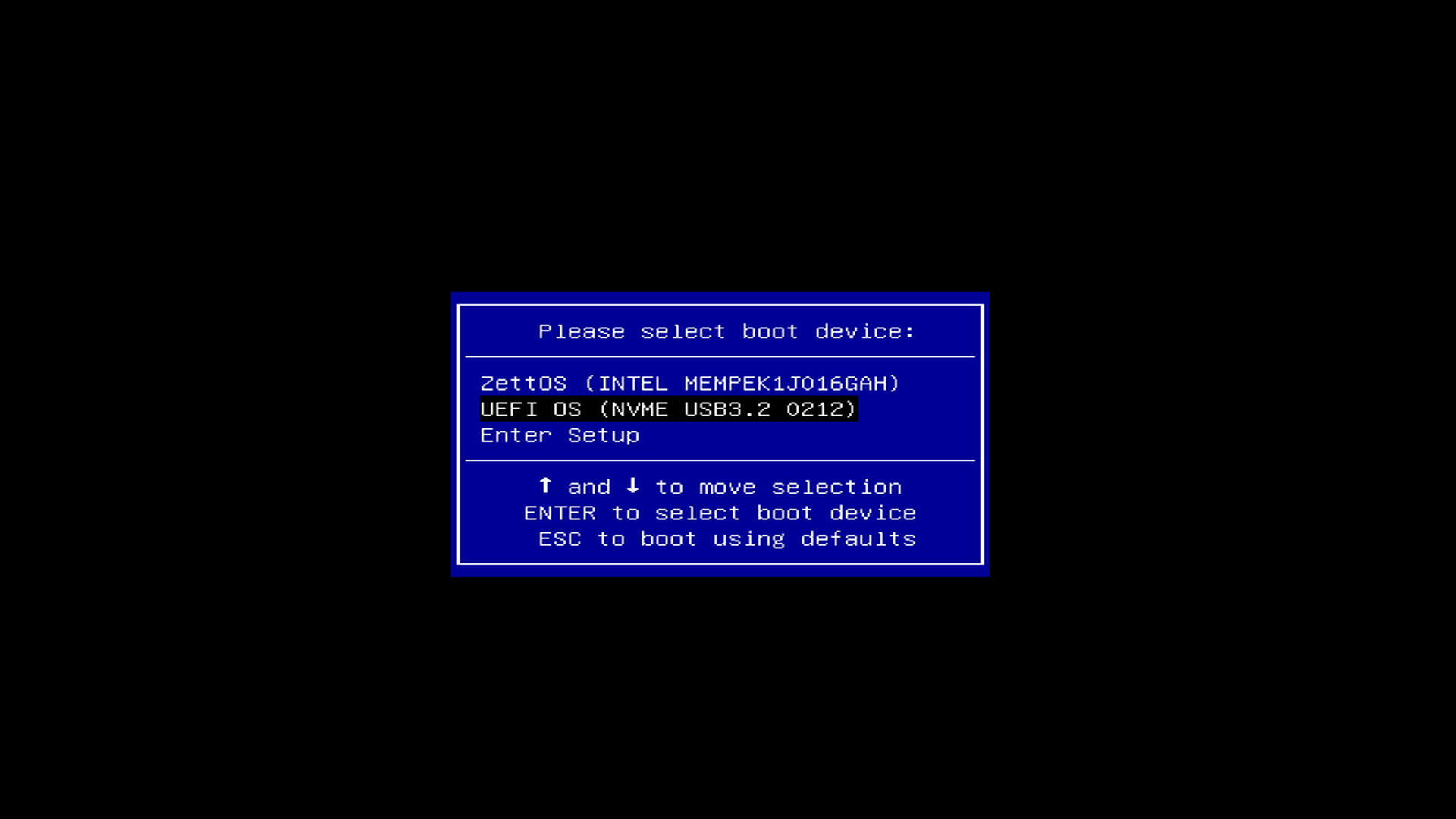
- 关闭 Zettlab 设备电源,插入制作好的 USB 启动盘,开机后连续按 F12 进入启动菜单。
- 在启动菜单中选择对应 USB 启动盘的 EFI 启动项。
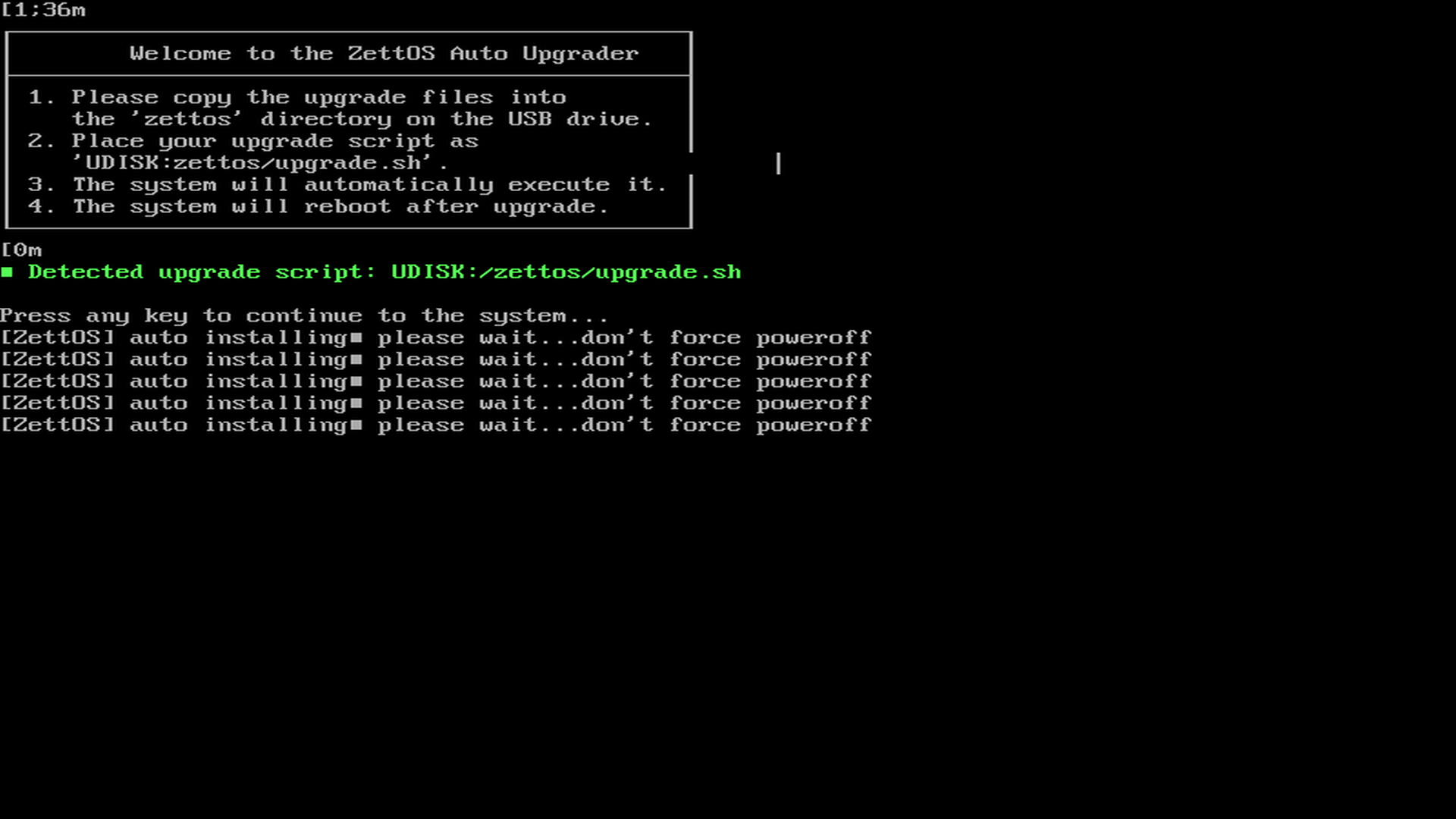
- 设备从 USB 启动后会自动执行刷机脚本。若提示选择目标硬盘,通常可以直接按 Enter 使用默认选项;不操作时也会等待默认流程继续。
- 刷机完成后设备会自动关机。自动关机前不要断电,也不要拔出 U 盘;设备关机后,拔出 U 盘并重新开机。
4. 首次启动后检查
- 等待设备重新启动并进入 ZettOS。
- 按「首次开机与登录」流程发现设备并登录管理界面。
- 进入「设置」检查系统版本、网络和存储状态。
- 如需恢复原有服务,请按备份情况重新配置账号、共享、应用和任务。
无显示器或键盘时
如果现场无法连接显示器和键盘,不建议普通用户直接操作。该场景需要提前清理设备现有启动项或系统盘 EFI 分区,让设备优先从 USB 启动;如果判断不准,可能导致设备无法正常启动。请先联系官方技术支持确认操作方式。
常见问题
| 问题 | 处理或建议 |
|---|---|
| 应该下载哪个镜像 | 本教程仅适用于 Ultra 系列。D6 Ultra / D8 Ultra 请选择 Ultra Series 对应的系统镜像。 |
| 制作启动盘会不会清空 U 盘 | 会。Rufus 制作启动盘会格式化 USB 存储设备,请提前备份 U 盘数据。 |
| 启动菜单里看不到 USB EFI | 确认 U 盘已制作完成、插在设备 USB 接口上,并在开机阶段连续按 F12;仍看不到时可更换 USB 接口或重新制作启动盘。 |
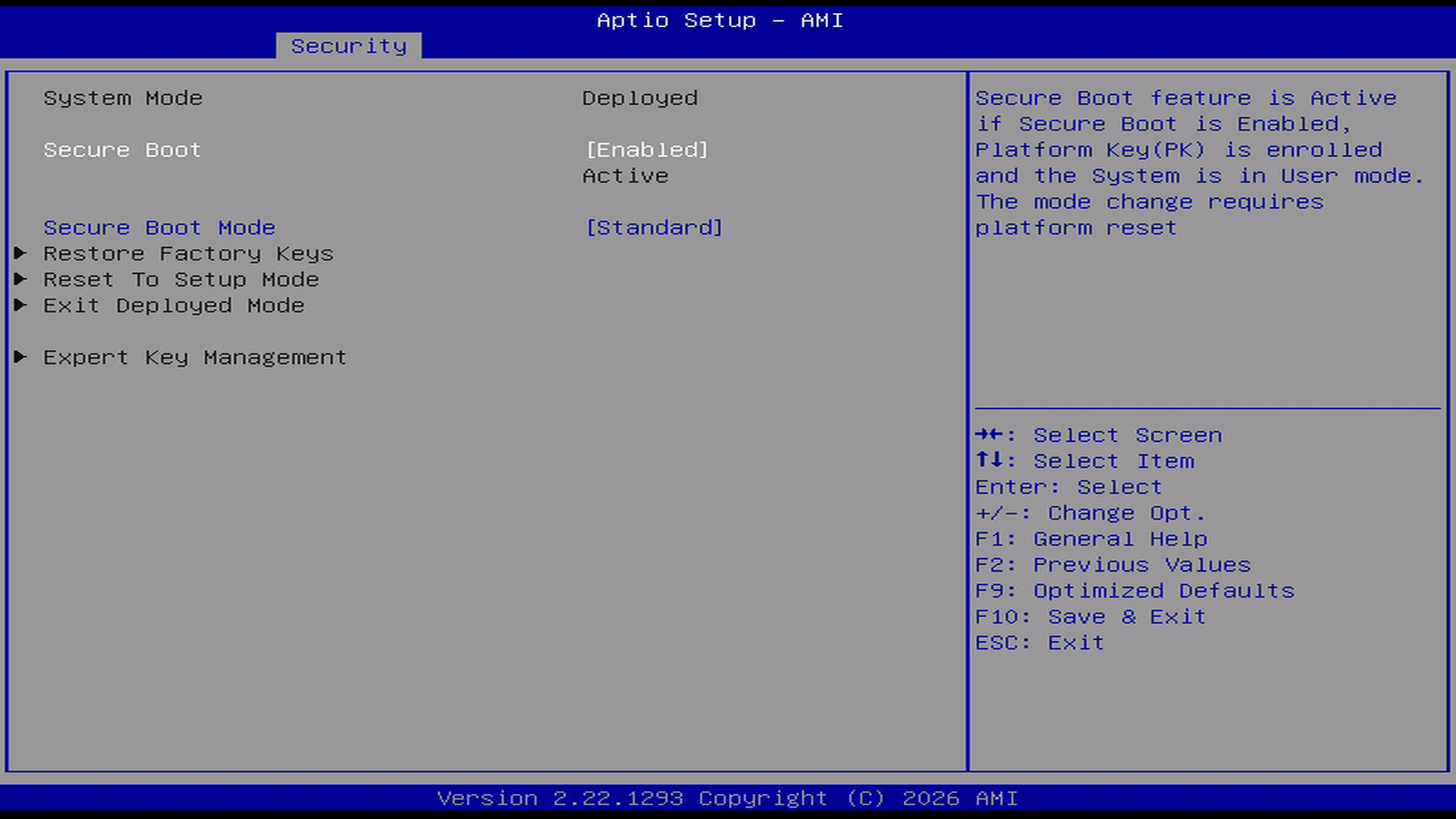
| 识别到启动盘之后,无法进行刷机 | 确认系统 Secure Boot = Enable。 |
| 刷机时能不能断电 | 不能。刷机过程中断电可能导致系统无法启动。请等待设备自动关机后再拔出 U 盘。 |
| 普通升级是否也需要刷机 | 不需要。普通系统版本升级优先使用「设置 > 系统更新」。刷机主要用于系统恢复、重新安装或支持人员要求的手动恢复场景。 |