在「文件管理」中查看 NAS 文件,并通过顶部操作栏或右键菜单完成上传、下载、复制路径、分享、重命名、删除等日常操作。
适用场景
当你需要查看 NAS 中的文件、上传本地文件、下载文件到电脑、整理目录,或从回收站恢复文件时,可按本页操作。
开始前准备
- 当前账号需要有目标空间或目录的访问权限。
- 上传、新建、重命名、删除等操作需要读写权限;权限不足时,相关按钮会不可用或无法点击。
- 如页面提示个人空间未启用、无存储池或数据迁移中,请先按提示完成处理,或联系管理员。
浏览文件
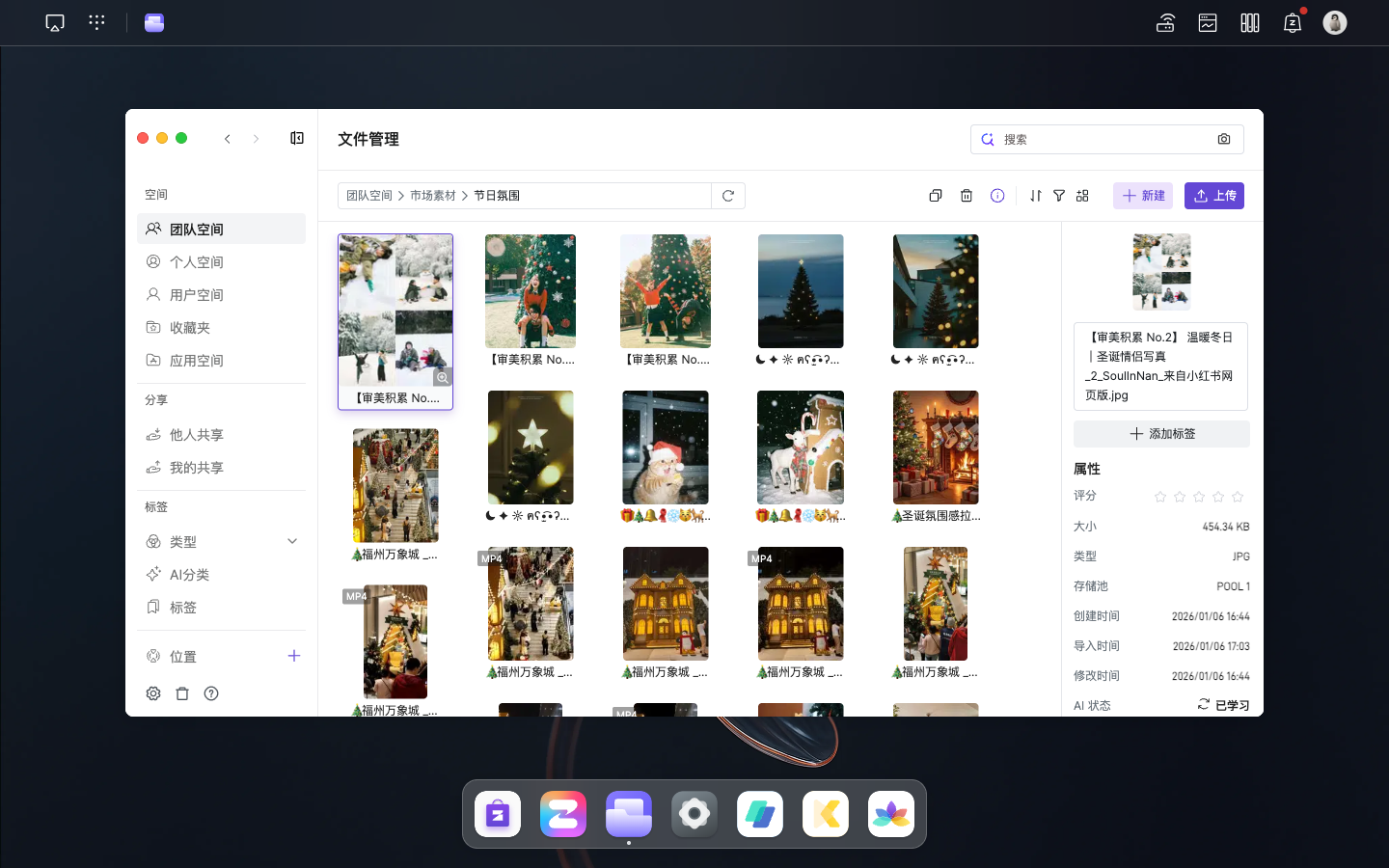
打开「文件管理」后,可在左侧选择不同空间,进入对应文件目录。
| 入口 | 说明 |
|---|---|
| 团队空间 | 多人共用的共享文件空间。用户只能看到自己有权限访问的团队空间。 |
| 个人空间 | 当前账号专属的文件空间。由管理员为用户开启或分配。 |
| 用户空间 | 管理员查看和管理所有用户个人空间的入口。普通用户通常不可见。 |
| 收藏夹 | 已收藏文件或文件夹的快捷入口。收藏不会移动原文件。 |
| 应用空间 | 应用安装或运行时使用的数据目录。普通用户一般不需要直接操作。 |
进入目录后,可通过顶部面包屑确认当前位置,并使用「排序」「筛选器」和「更改视图」调整文件列表。
上传文件
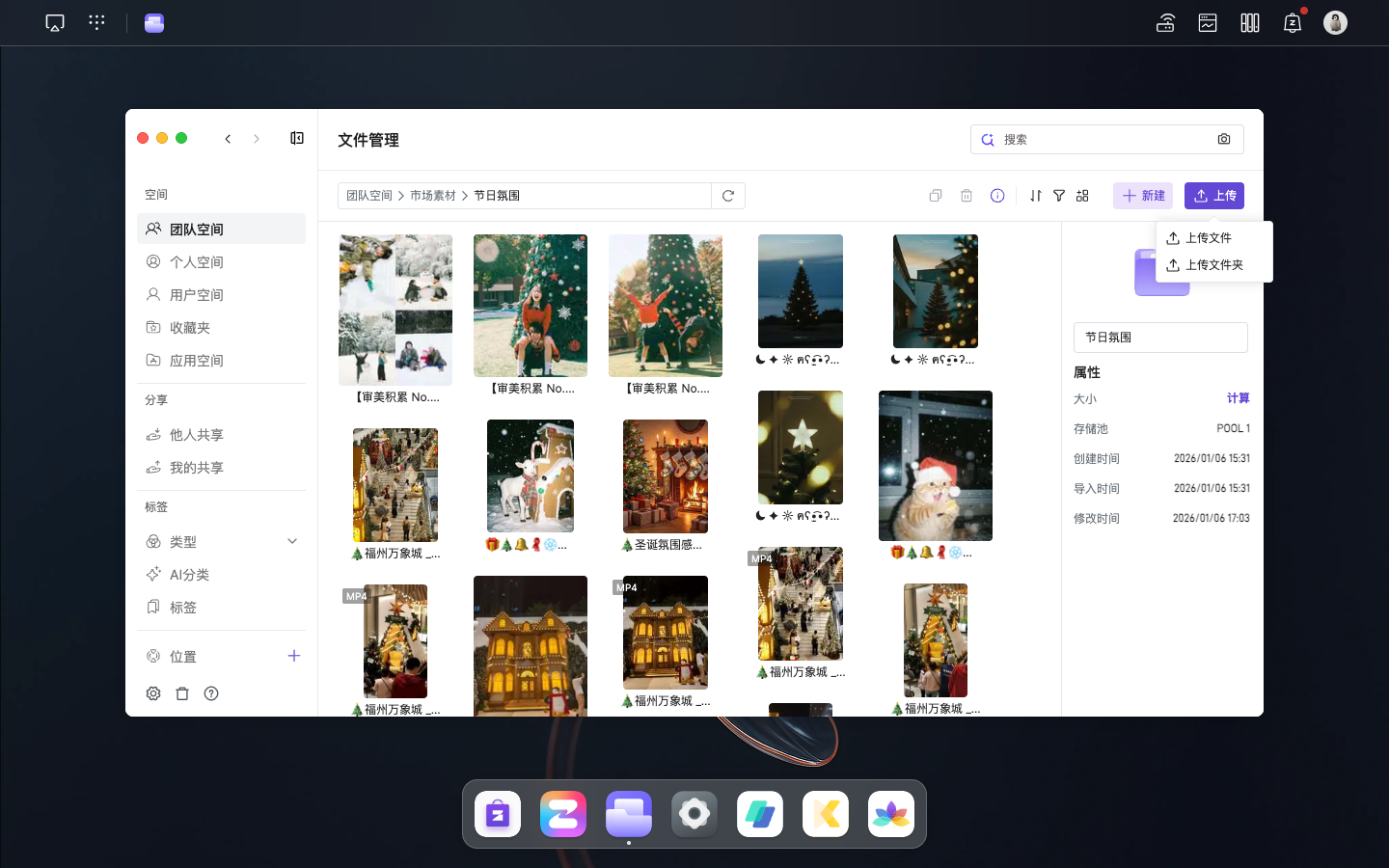
在有写入权限的目录中,点击右上角「上传」,选择「上传文件」或「上传文件夹」,然后从电脑中选择要上传的内容。
上传开始后,可按页面提示查看任务状态。上传完成后,目标目录中会出现对应文件或文件夹。
如果目标位置已有同名文件,系统会按「文件管理 - 设置 - 通用 - 同名文件处理」中的规则执行;如当前规则需要用户确认,页面会弹窗询问处理方式。
右键菜单功能
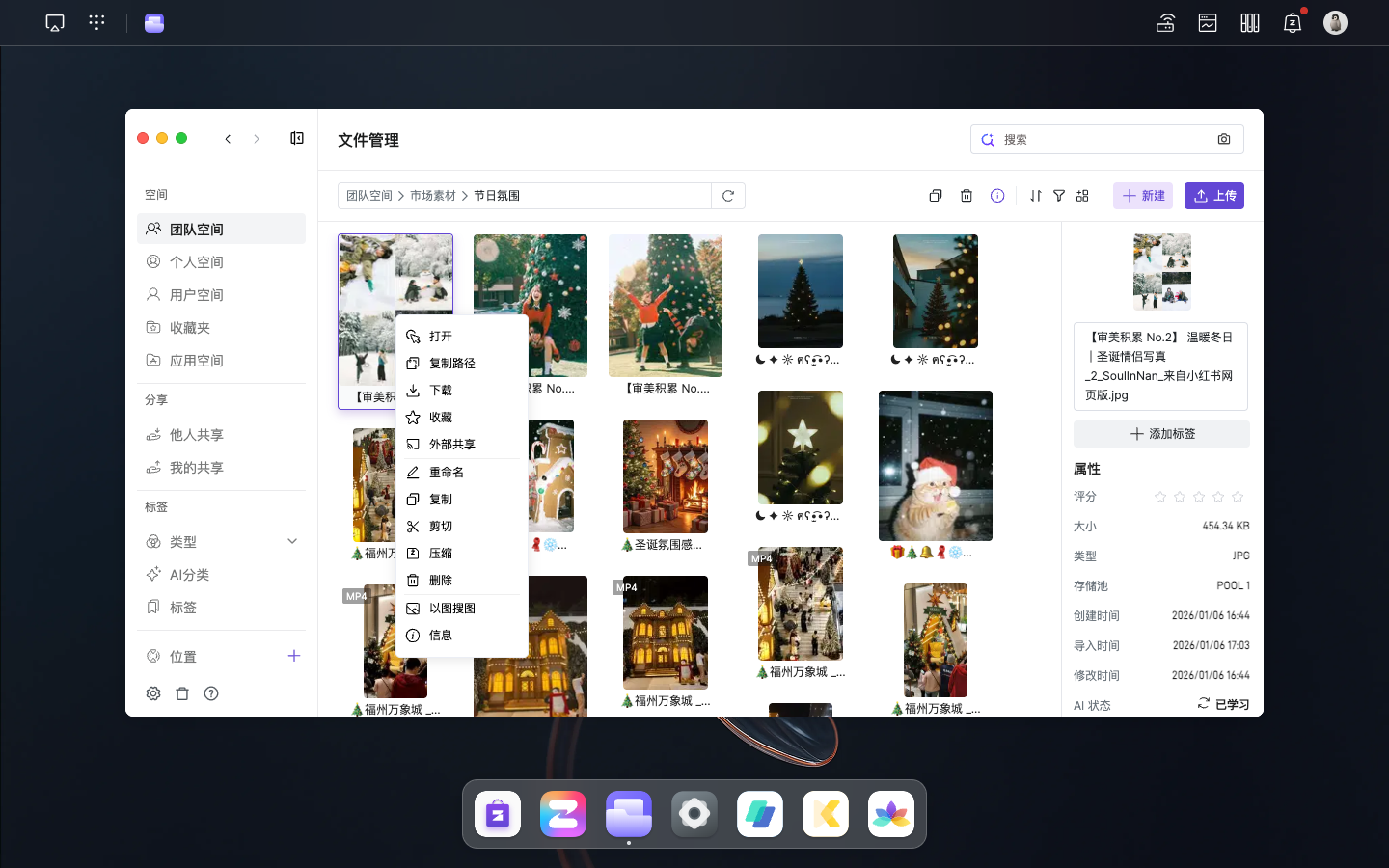
选中文件或文件夹后,可通过右键菜单执行常用操作。不同空间、目录权限和文件类型支持的操作可能不同,页面会自动隐藏或置灰不可用功能。
| 功能 | 适用对象 说明 |
|---|---|
| 打开 | 文件夹、可预览文件 打开文件夹,或预览支持的文件类型。 |
| 复制路径 | 文件、文件夹 复制选中内容在 NAS 中的路径,便于记录或发送给他人定位。 |
| 下载 | 文件、文件夹 将选中的文件或文件夹下载到电脑。下载开始后,按系统提示查看进度和保存位置。 |
| 收藏 | 文件、文件夹 将选中内容加入「收藏夹」,便于后续快速访问。 |
| 外部分享 | 文件、文件夹 生成可提供给外部人员访问的分享链接,具体权限和有效期以分享设置为准。 |
| 重命名 | 文件、文件夹 修改文件或文件夹名称。只读目录或权限不足时不可用。 |
| 复制 | 文件、文件夹 复制选中内容,之后可在有写入权限的位置继续处理。 |
| 删除 | 文件、文件夹 将选中内容移入「回收站」。如选择直接删除或清空回收站,将无法通过回收站恢复。 |
| 权限 | 文件夹 查看或调整文件夹访问权限。仅在账号具备管理权限时可用。 |
| 存储设置 | 文件夹 查看或调整文件夹相关存储设置。仅在支持该操作的位置和权限下可用。 |
| 信息 | 文件、文件夹 查看大小、位置、权限、创建时间、导入时间、修改时间和 AI 状态等信息。 |
删除和恢复文件
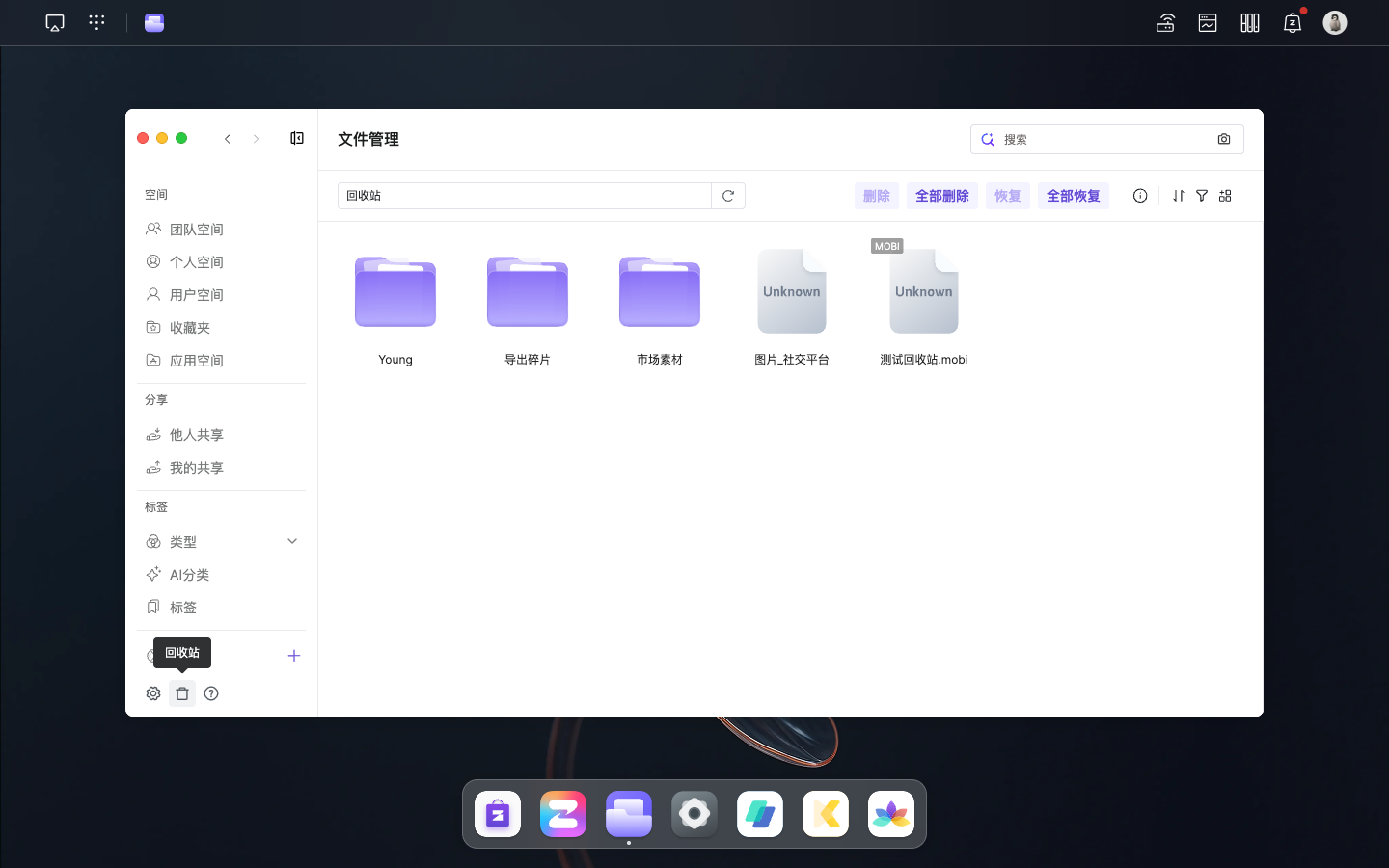
删除文件时,默认会移入「回收站」。如需恢复,可进入左侧「回收站」,选中文件后点击「恢复」。
如果删除时选择「直接删除,不移入回收站」,或在回收站中执行「删除」「全部删除」,文件将无法通过回收站恢复。执行这类操作前,请确认文件不再需要。
常见问题
| 问题 | 处理或建议 |
|---|---|
| 不能上传或新建文件夹 | 确认当前目录是否支持写入,并检查账号权限。 |
| 右键菜单中没有某个功能 | 当前空间、目录权限或文件类型可能不支持该操作。可切换目录或查看「信息」中的权限。 |
| 下载按钮不可用 | 当前账号可能没有读取权限,或所选项目不支持下载。 |
| 同名文件会怎么处理 | 按「文件管理 - 设置 - 通用 - 同名文件处理」中的配置执行;必要时页面会弹窗确认。 |
| 删除后的文件找不到 | 先检查「回收站」;如果执行了直接删除或清空回收站,则无法通过回收站恢复。 |
| 为什么有些空间入口看不到 | 入口受账号角色、空间分配和权限影响;普通用户通常看不到管理员入口。 |
<!-- legacy-faq-p0-p1 -->
传输和文件预览常见问题
| 问题 | 处理或建议 |
|---|---|
| 网页上传失败怎么办 | 先检查当前目录写入权限、浏览器网络和剩余容量。大文件或大量文件上传不稳定时,优先使用客户端或 SMB 方式传输。 |
| 大文件备份建议用什么方式 | 大文件或长期备份任务建议使用 SMB、同步与备份任务,或专用客户端;浏览器上传更适合少量临时文件。 |
| 上传或下载速度慢怎么办 | 优先确认电脑和 NAS 在局域网内,检查路由器、交换机、网线和无线网络质量。需要提升频繁读写性能时,可在 设置 - 存储 中为存储池配置可用的 SSD 缓存。 |
| 可以预览哪些常见文件 | 常见文档和媒体能否预览取决于文件类型、浏览器和系统能力。常见可处理类型包括 PDF、Word、Excel、PowerPoint、TXT,以及 PNG、JPEG、BMP、TIFF、GIF、SVG 等图片格式;RAW 图片格式支持以实际版本为准。 |
| 传输失败会影响原文件吗 | 普通上传、下载或备份任务失败通常不会修改源文件。请先确认失败原因,再重新执行任务。 |
