使用本地 ZPK 安装包安装应用,或为已安装的同一应用执行覆盖安装。
开始前确认
- 使用管理员账号登录。
- 准备一个符合开发规范的
.zpk安装包。 - 确认 NAS 有可用存储池。
- 覆盖安装前,请确认版本兼容性,并备份应用的重要数据。
操作步骤
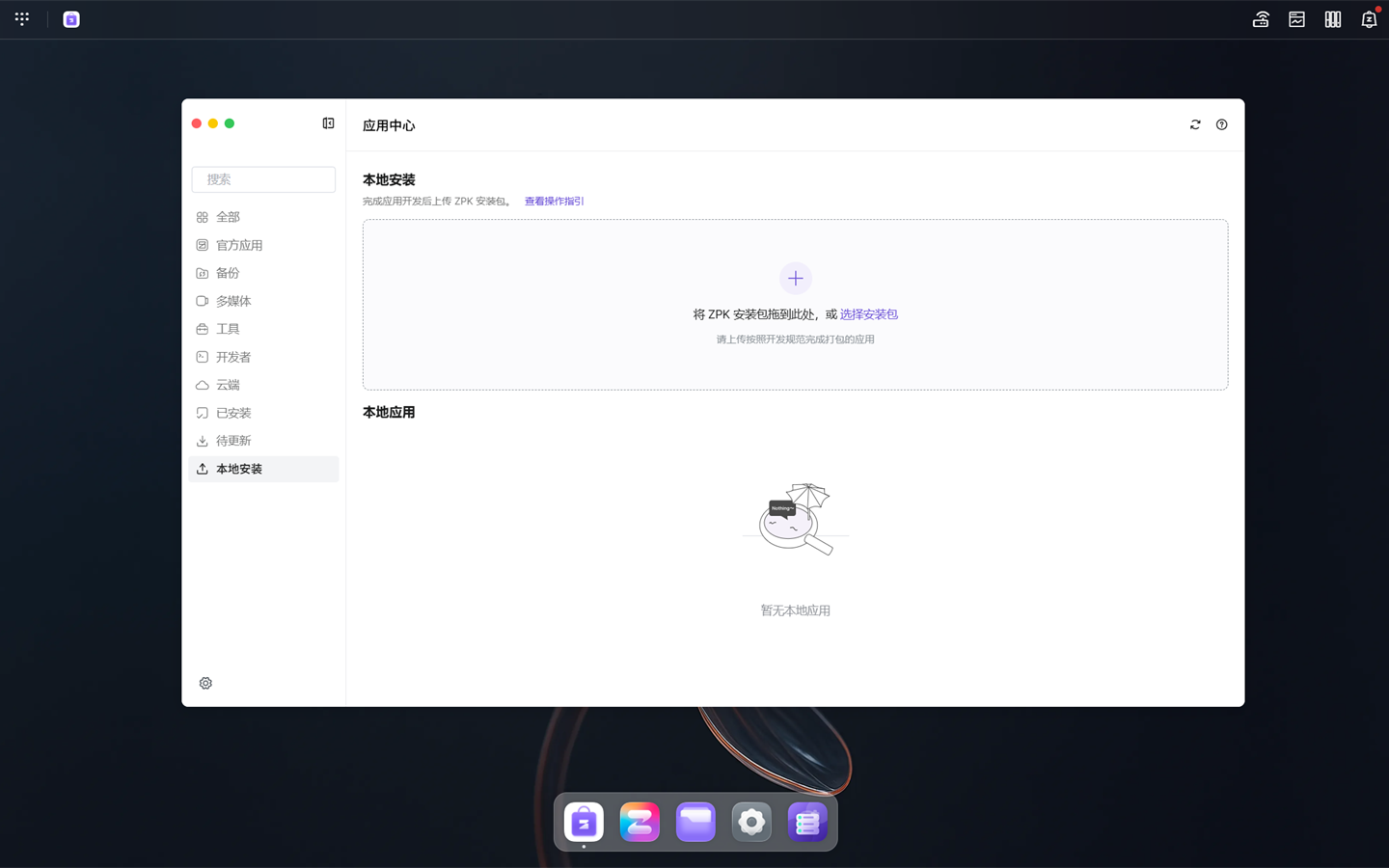
- 打开「应用中心」,进入 [本地安装]。
- 将安装包拖到页面中,或点击 [选择安装包]。
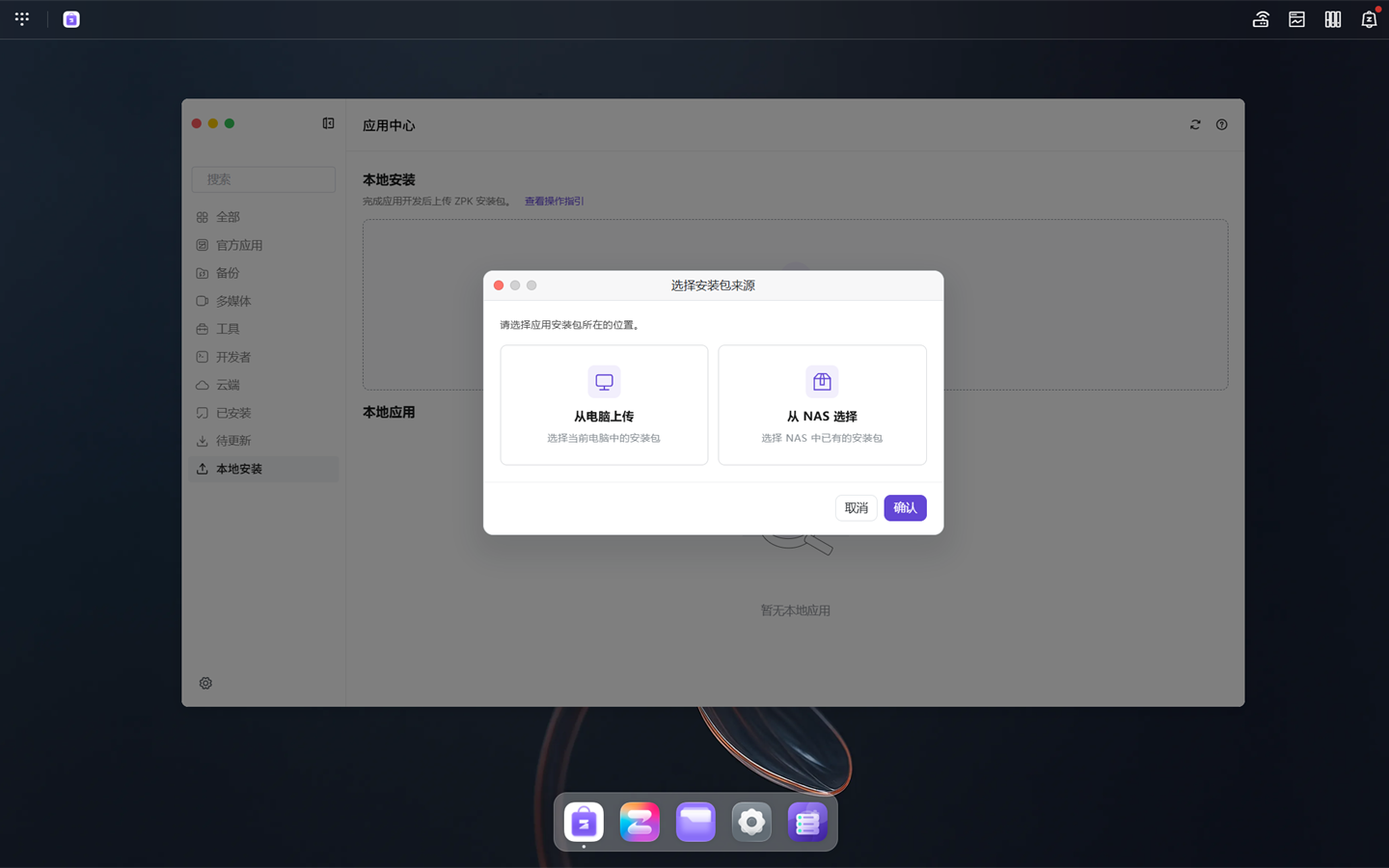
- 选择安装包来源。
- 如需使用电脑中的文件,点击 [从电脑上传],选择
.zpk文件,再选择 NAS 上的 ZPK 保存目录。 - 如需使用 NAS 中的文件,点击 [从 NAS 选择],再选择已有的
.zpk文件。
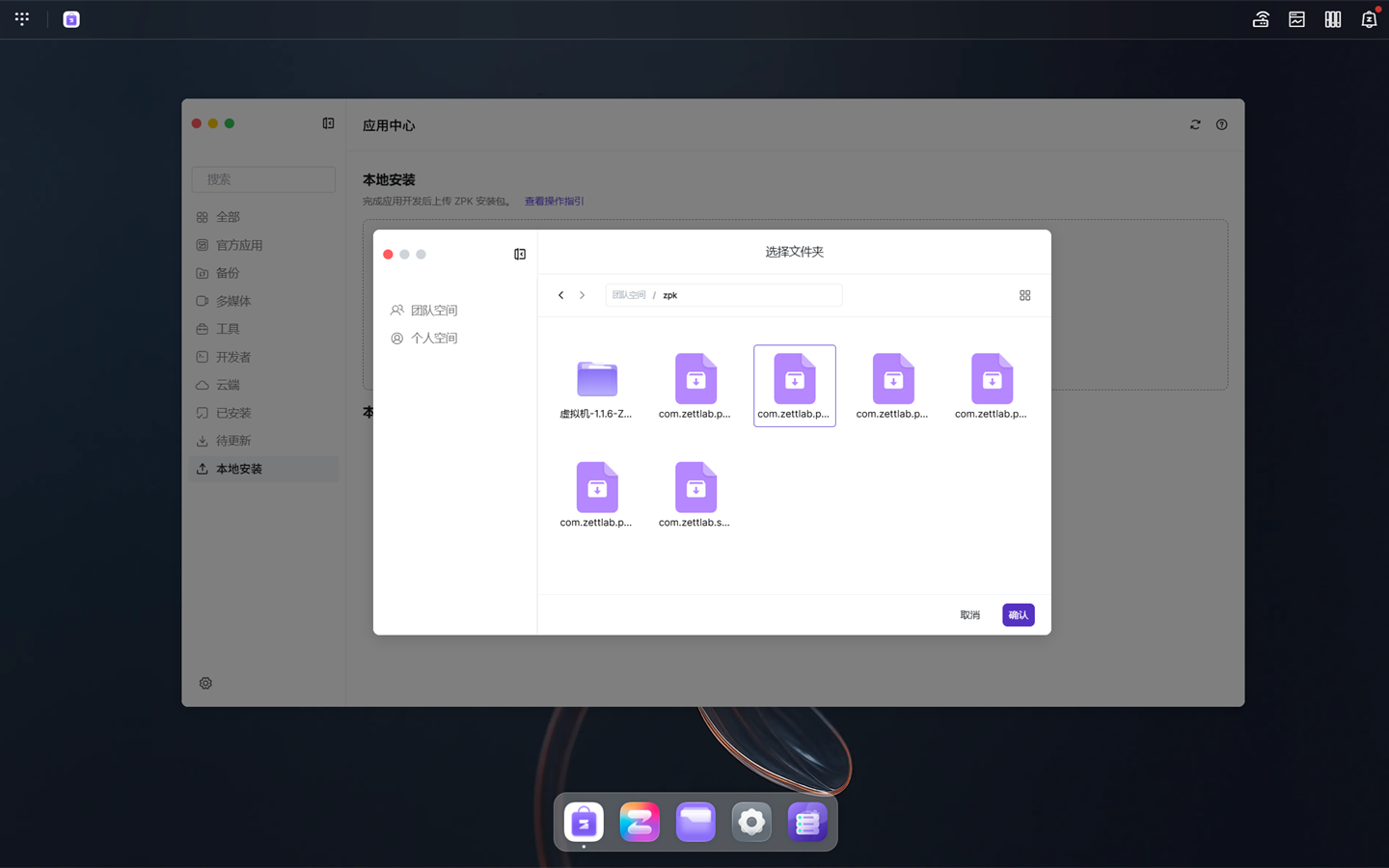
- 点击 [确认],等待上传和安装包校验完成。
- 核对应用名称、版本、安装方式、发布者、信任状态、应用 ID 和包名。
- 安装非内置应用时选择存储池。覆盖已安装应用时,系统会沿用该应用所在的存储池。
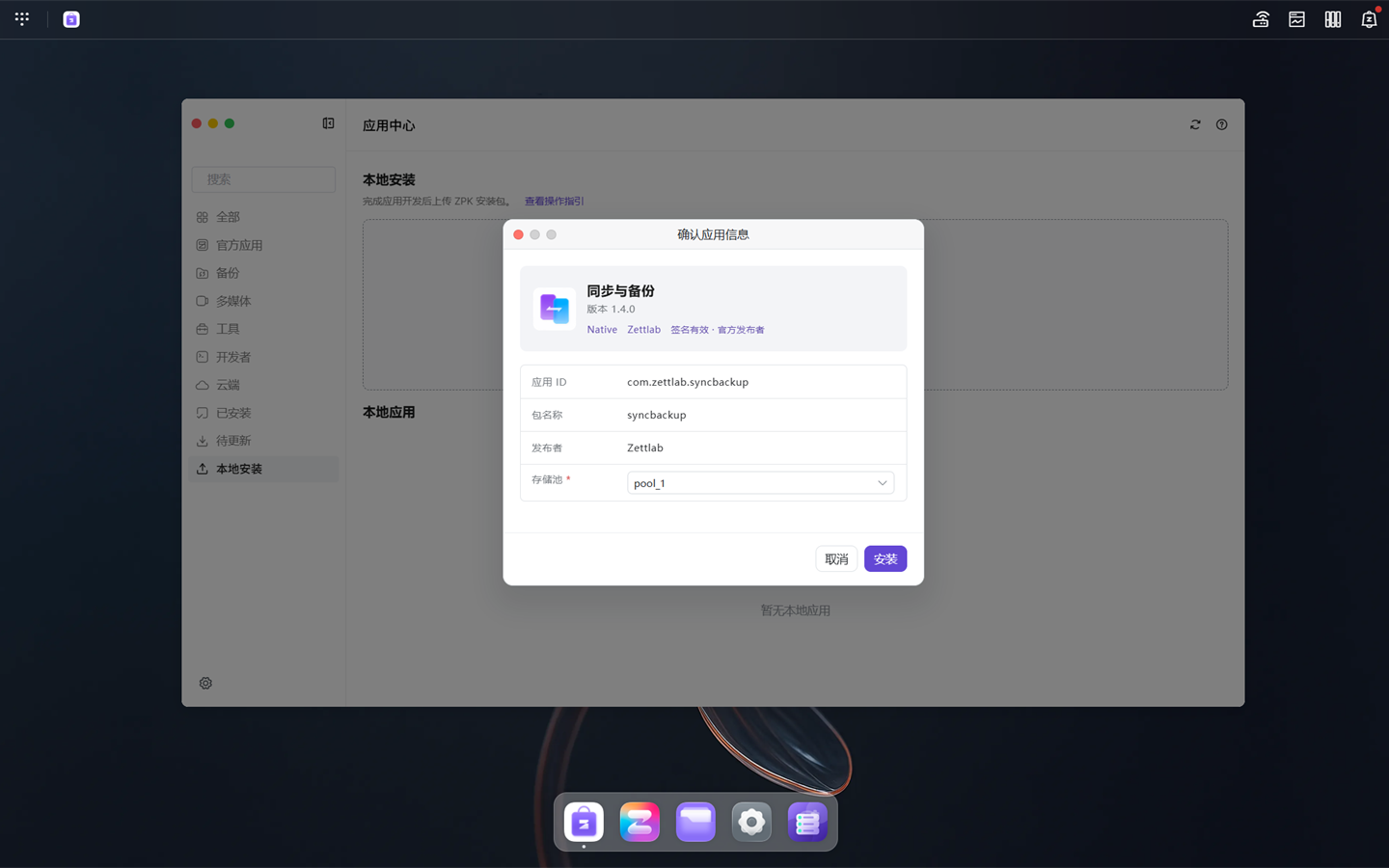
- 点击 [安装] 并等待完成。安装期间不要关闭设备或断开 NAS 电源。
- 安装成功后点击 [完成]。
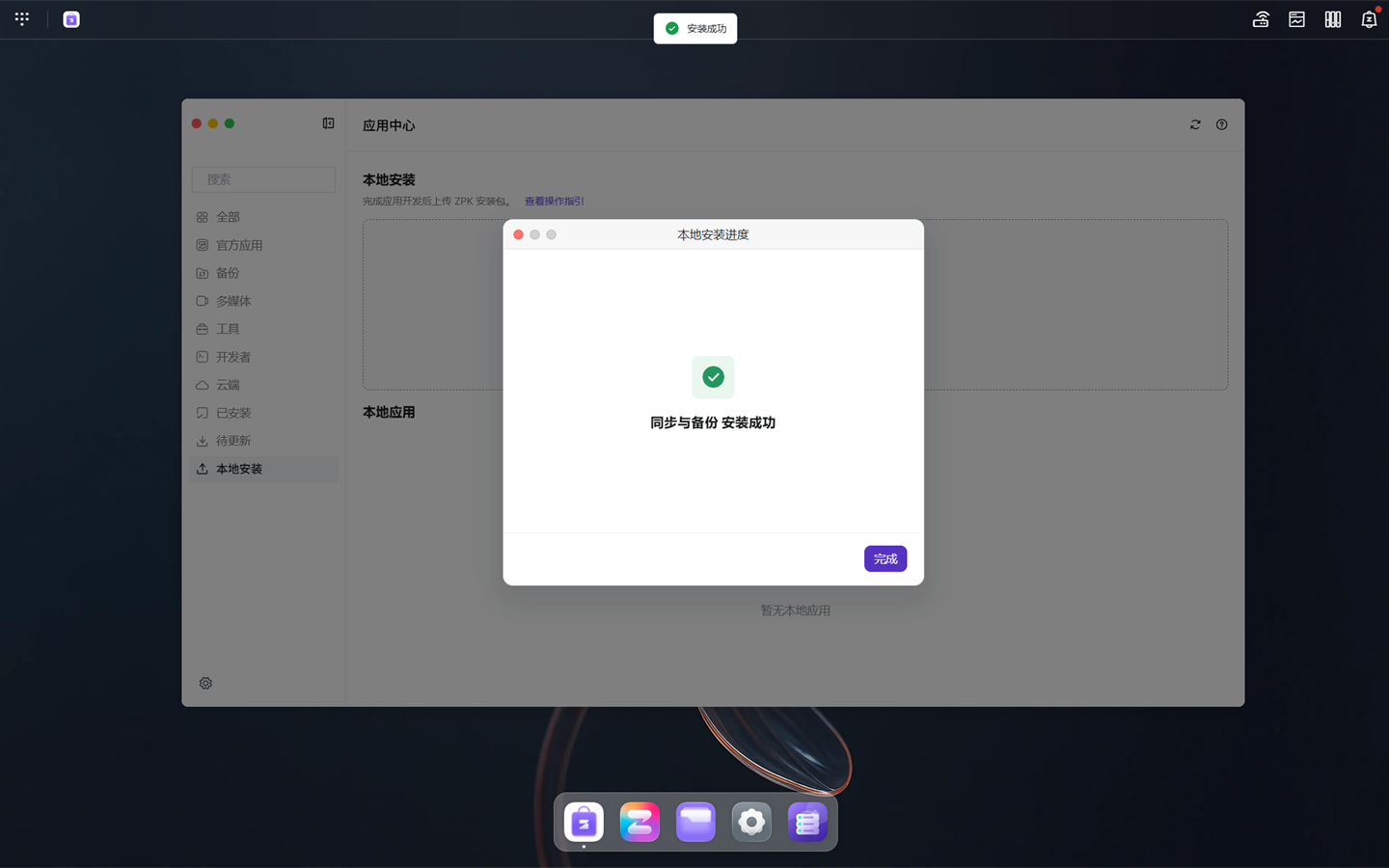
成功标志
- 页面显示安装成功。
- 本地安装的应用出现在应用列表中,可以正常打开或管理。
常见问题
| 问题 | 处理方法 |
|---|---|
| 可以选择什么文件 | 仅选择一个符合开发规范并能通过校验的 .zpk 安装包。 |
| 为什么从电脑上传时要选择保存目录 | 安装包会先上传到 NAS,因此需要选择一个有写入权限的 NAS 文件夹。 |
| 已经安装了同一个应用怎么办 | 校验通过后可以覆盖安装,系统会使用原来的存储池。继续前请确认版本兼容性并备份重要数据。 |
| 发布者或信任状态异常 | 确认安装包来源和发布者;无法确认时取消安装。 |
| 上传、校验或安装失败 | 检查文件是否完整、格式是否为 .zpk、保存目录权限、存储池状态和剩余空间,然后重试。 |
