通过向导从系统镜像新建一台 VM,按步骤指定镜像 / 存储 / CPU 内存 / 磁盘 / 网络。
开始前准备
- 已完成「准备虚拟机环境」
- 明确目标系统(Ubuntu / AlmaLinux / Windows / 其他);要装 Windows 或非推荐发行版,需要先在「管理 → 镜像」上传本地 ISO
- 明确资源规模:CPU 核数、内存 GB、磁盘大小
两条入口(在「+ 创建」下拉里)
顶部的 + 创建 是下拉菜单,有两条路径:
- 新建虚拟机 — 从系统镜像走完整向导(本页讲这条)
- 导入虚拟机 — 从 OVA 文件直接导入已有的 VM,详见「导入和导出」
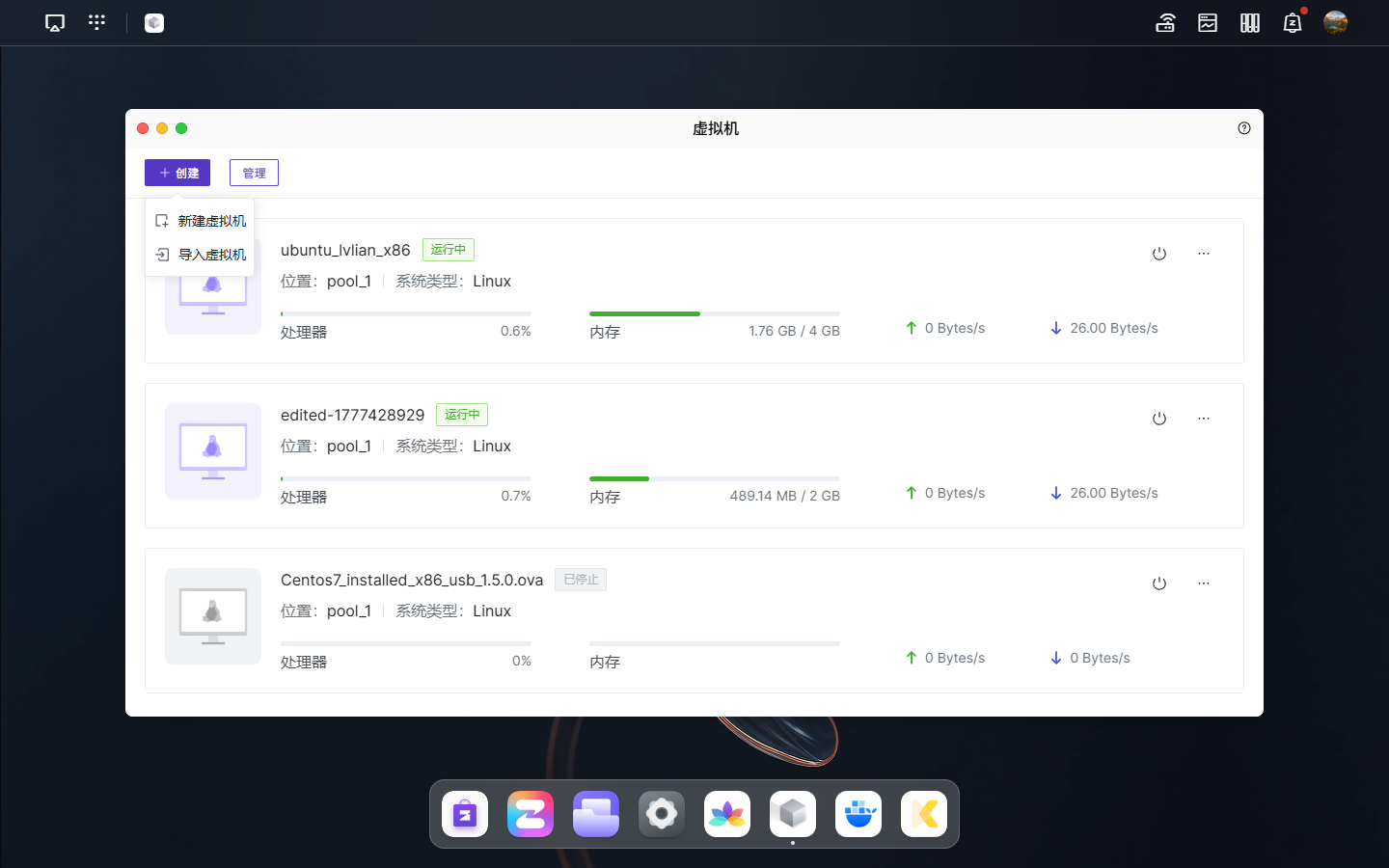
新建虚拟机向导(3 步)
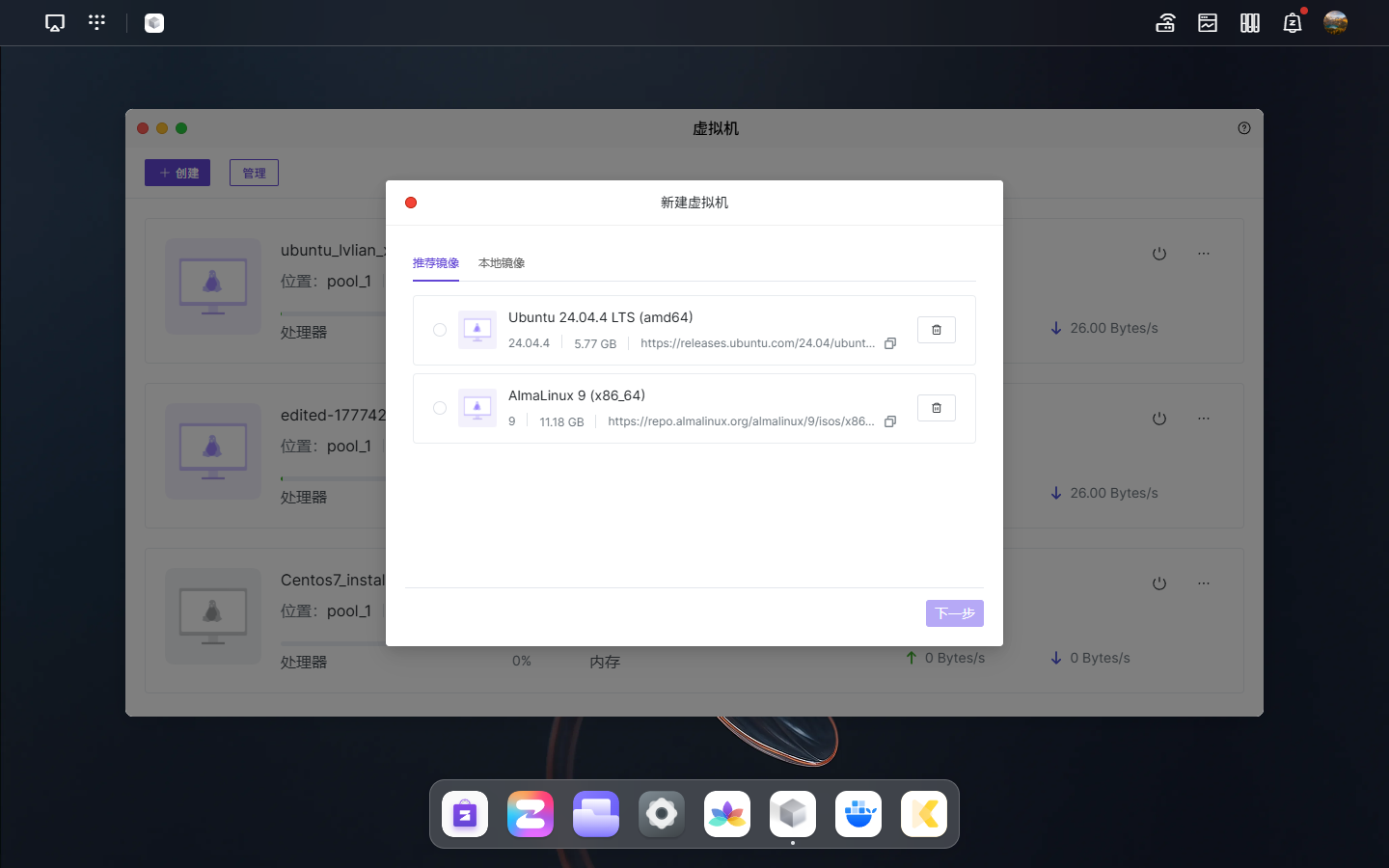
- 选择系统镜像 — 「推荐镜像」是在线官方镜像(首次创建会自动下载到 NAS);切到「本地镜像」可以用已上传到「管理 → 镜像」的 ISO
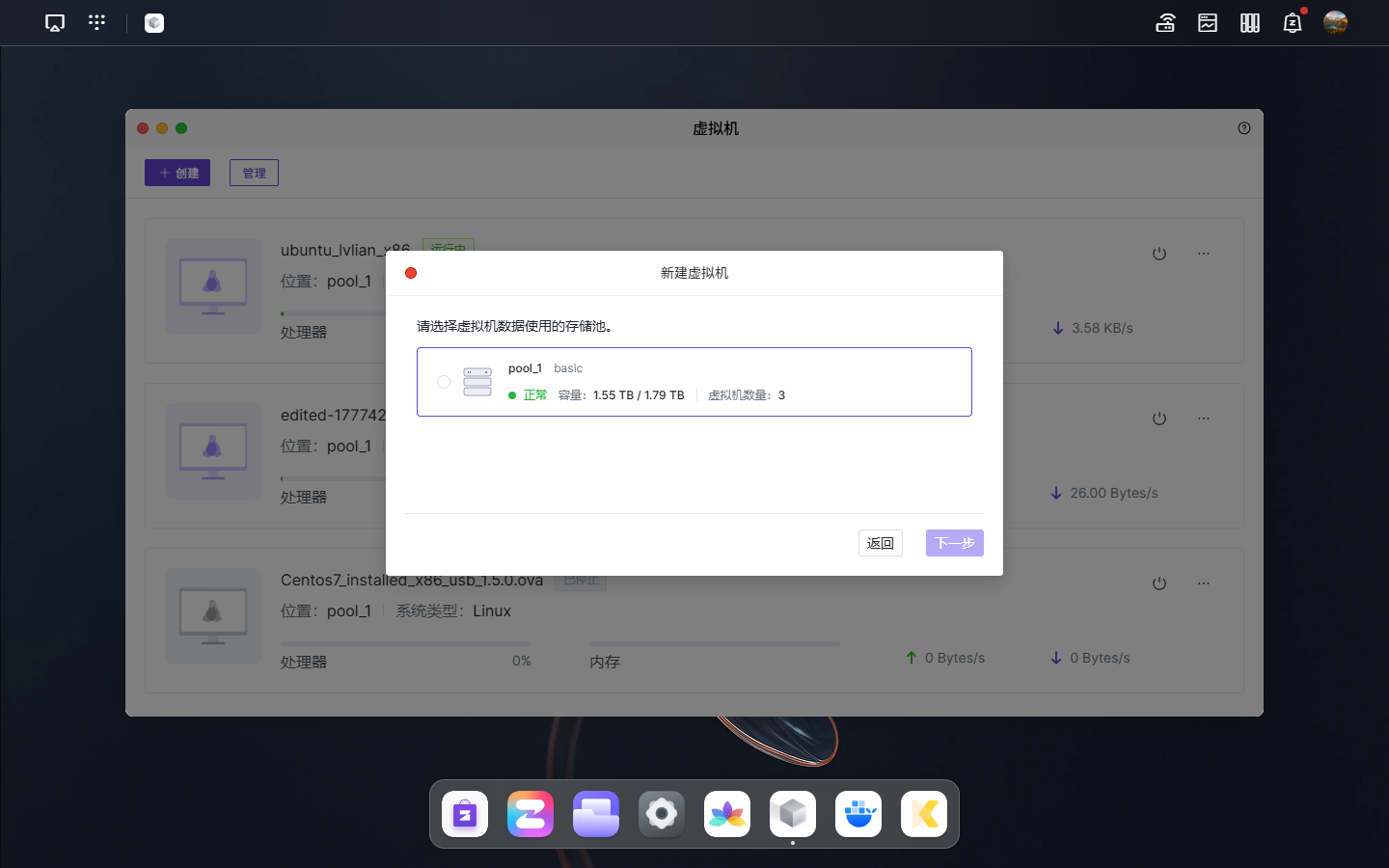
- 选择存储池 — 选「管理 → 容量」里登记过的存储池
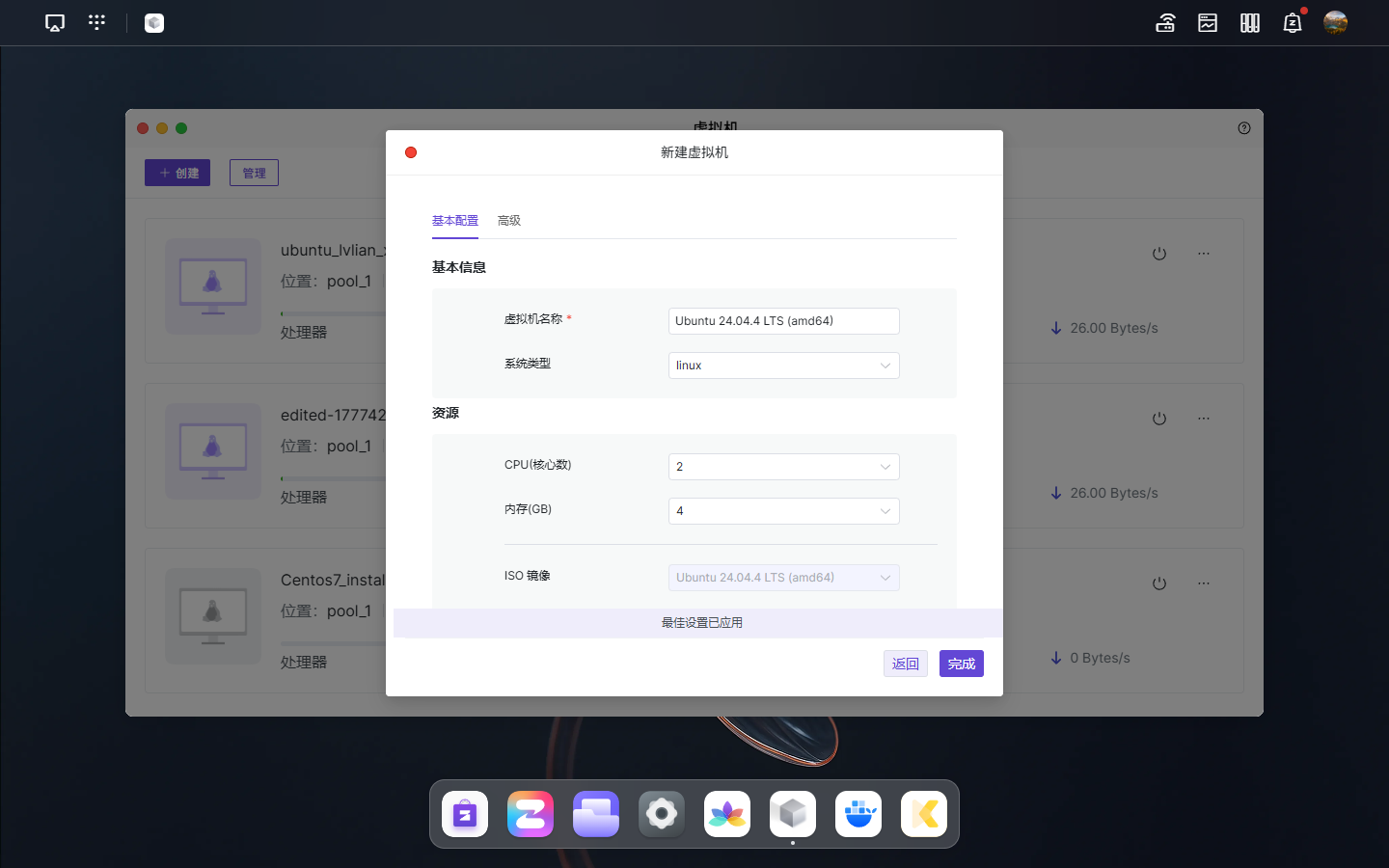
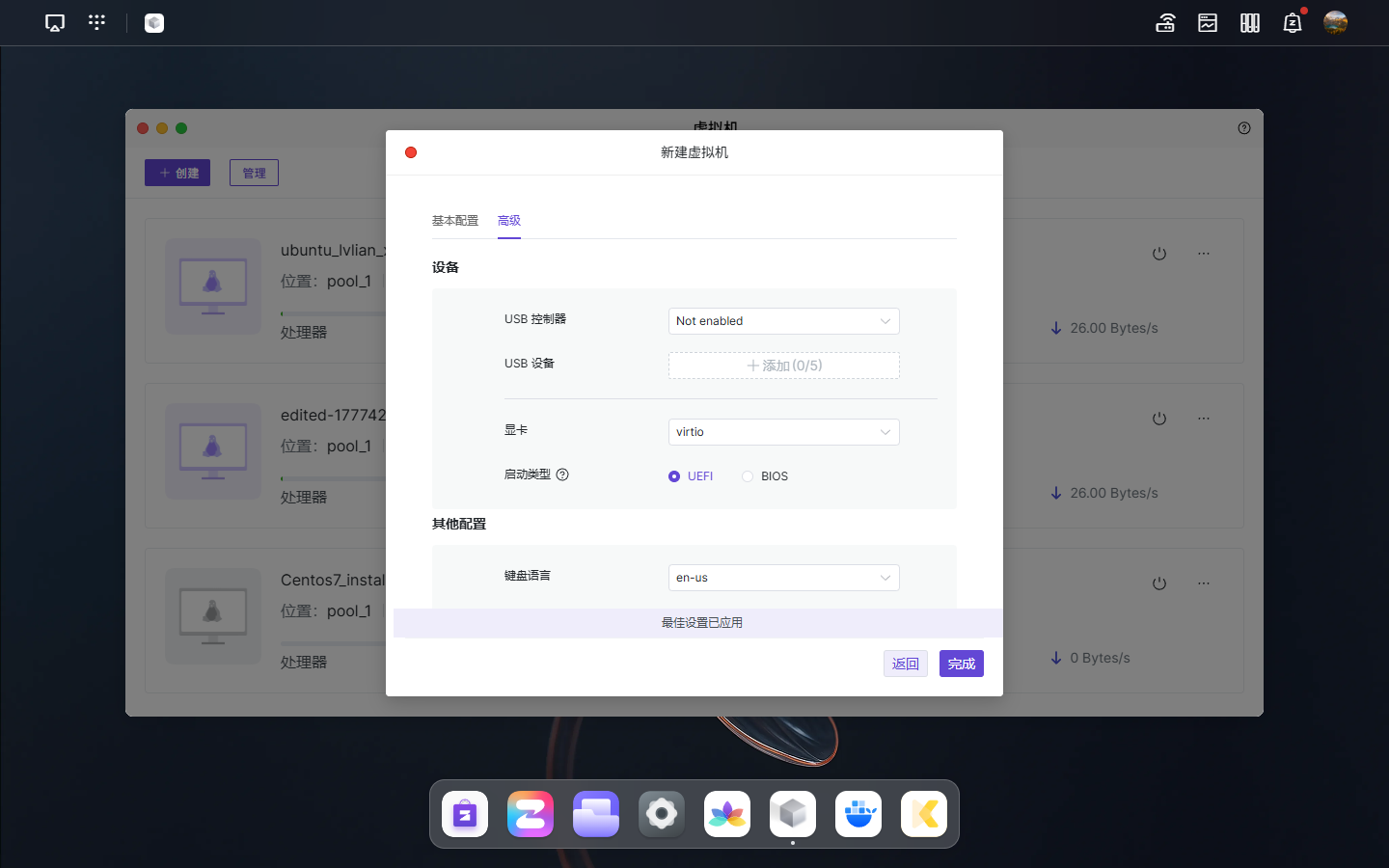
- 基本配置 + 高级(同一页,分两个 tab,配置完点
完成直接创建)
基本配置 tab:虚拟机名称 / 系统类型(linux / windows)/ CPU 核心数 / 内存 GB / ISO 镜像(已锁定为第一步选的镜像) 高级 tab:USB 控制器、USB 设备直通、显卡(默认 virtio)、启动类型(UEFI / BIOS)、键盘语言 顶部「最佳设置已应用」蓝色提示 — 表示系统按所选镜像自动填了推荐参数,可以直接完成
> ℹ️ 推荐镜像随 NAS 处理器架构不同: > **
x86 / amd64 机型:Ubuntu LTS (amd64)、AlmaLinux 9 (x86_64) 等 ARM / aarch64 机型:Ubuntu LTS (ARM64)、AlmaLinux 9 (aarch64)、Fedora Workstation (aarch64)、Alpine Linux (aarch64) 等
向导自动按宿主架构过滤,看不到 Windows 推荐镜像是正常的 — Windows 走「管理 → 镜像」上传本地 ISO 这一条路。
> ⚠️ 向导里不配网络: > **新建时不要求选 bridge / NAT,VM 创建后会按默认网络上线。如需指定网络(bridge / NAT),创建完成后在 VM 卡片 ⋯ → 编辑 里改。
> ℹ️ 规模选型建议: > **个人轻量用途 1 核 + 1 GB 内存 + 10 GB 磁盘起步;要跑数据库或编译,建议 2 核 + 4 GB 起。Windows 至少 2 核 + 4 GB + 60 GB 磁盘。CPU 和内存可以后期改,磁盘扩容相对麻烦,建议一开始给宽裕一点。
成功标志
- 向导结束后回到列表页,新 VM 出现在卡片列表,状态显示「初始化中」→「已停止」
- 初始化完成后即可手动启动并进入控制台完成系统安装
常见问题
- 推荐镜像下载很慢 — 在线镜像首次下载较大(5+ GB),看一下 NAS 的网络出口;如果想节省时间,可以提前从官方下载 ISO 后上传到「管理 → 镜像」
- 创建失败 / 卡在初始化中 — 检查存储池剩余空间、CPU 占用是否过高
- 找不到要的发行版 — 「推荐镜像」只有少量主流系统,其他系统手动下载 ISO 上传到「管理 → 镜像」即可
| 问题 | 处理或建议 |
|---|---|
| VM 启动失败 / 卡在启动 | 资源不足(CPU / 内存 / 磁盘);或宿主物理核数不够 「管理 → 容量」看存储池剩余空间;CPU 核数不能超过物理核;先关掉一些 VM 释放内存 |
| 改了 CPU / 内存配置但 VM 内没变化 | 大部分配置变更需要重启 VM 关机后再启动 VM,让新配置生效 |
| 是否可以设置虚拟机开机启动? | VM 默认 NAS 重启后不会自动启动 VM 卡片 ⋯ → 编辑 → 高级 → 其他配置,开启「自动启动」,之后 VM 会跟随 NAS 开机一起启动。 *注:若设备内存不足、VM 内存占用过高、或其他应用资源高占用时,自动启动可能失败,需要手动重启该 VM* |
