「连接管理」用于新建和维护同步、备份任务使用的连接。当前中文界面可选的连接类型包括 Zettlab NAS、Google 云端硬盘、OneDrive、Dropbox、SMB、WebDAV、FTP 和 Rsync。
查看连接列表
- 打开「同步与备份」。
- 进入「连接管理」。
- 查看已有连接。
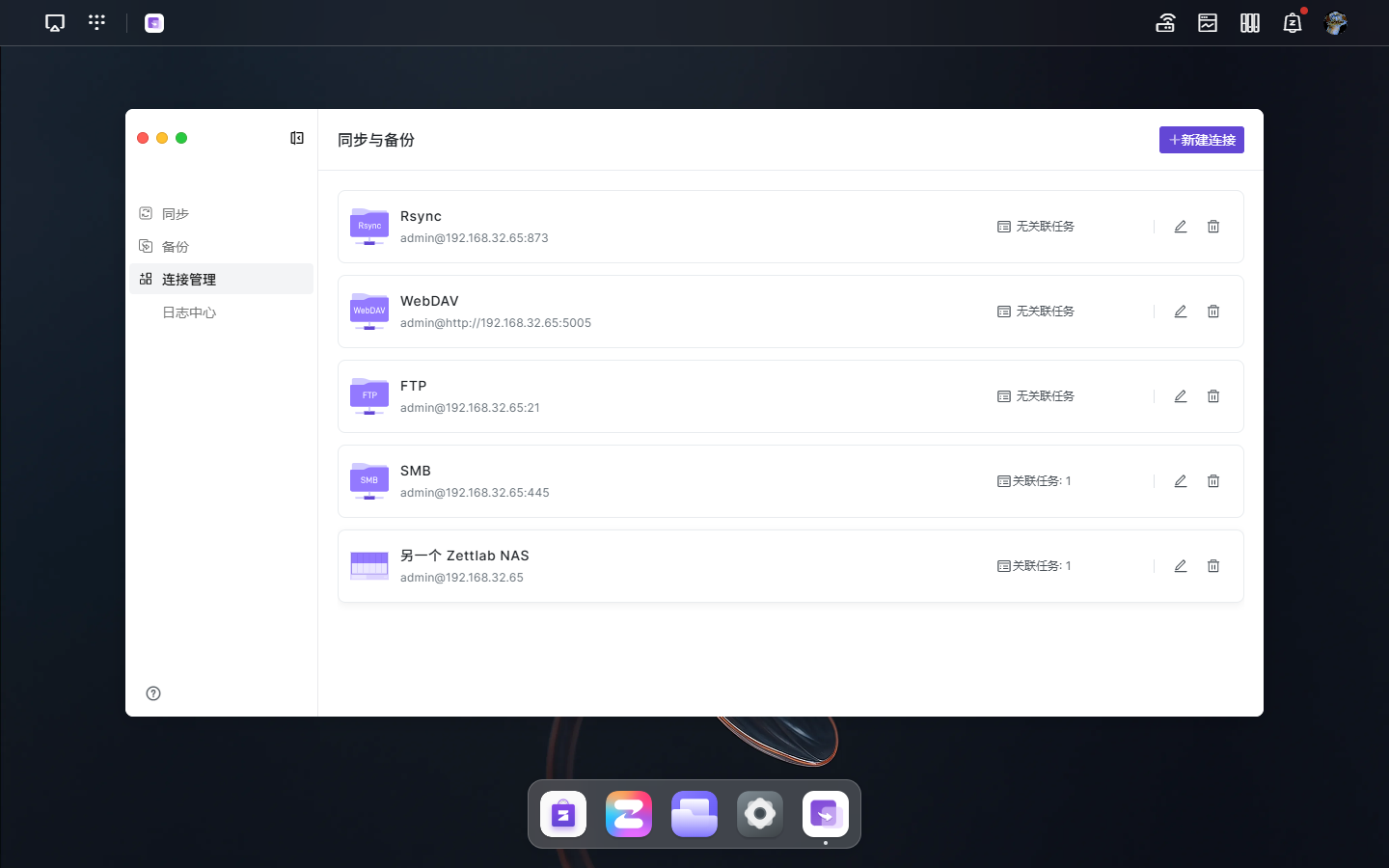
连接保存后会出现在连接列表中。创建同步或备份任务时,可以选择已有连接继续。
新建连接
- 进入「连接管理」。
- 点击 [新建连接]。
- 选择连接类型。
- 按连接类型完成授权或填写连接信息。
- 确认后保存连接。
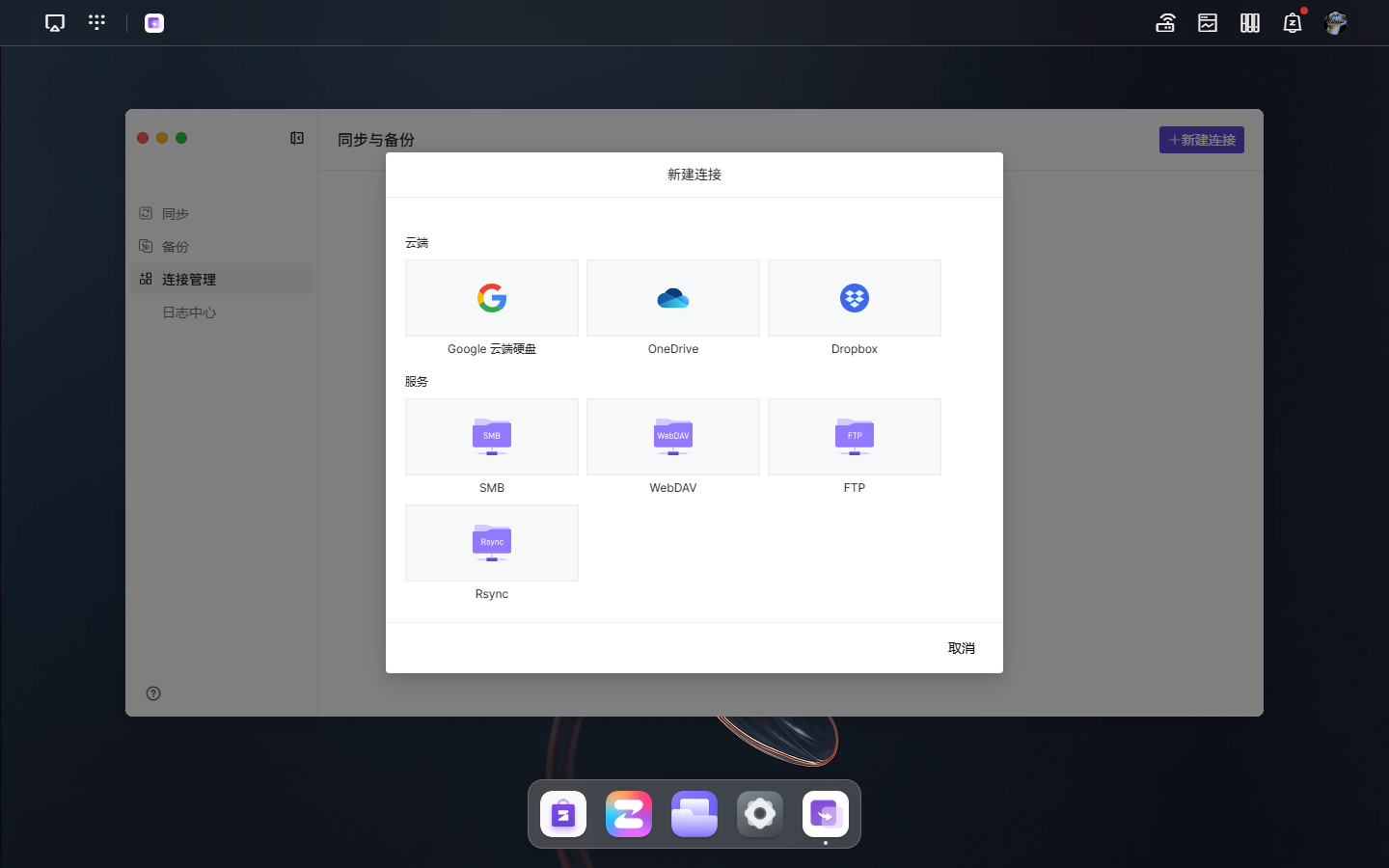
连接类型按设备、云端和服务分组。选择云盘类型时,按授权流程继续;选择文件服务类型时,按协议准备地址和账号信息。
新建 SMB 连接
选择 SMB 后,会进入连接信息填写弹窗。填写完成后点击 [确认] 保存。
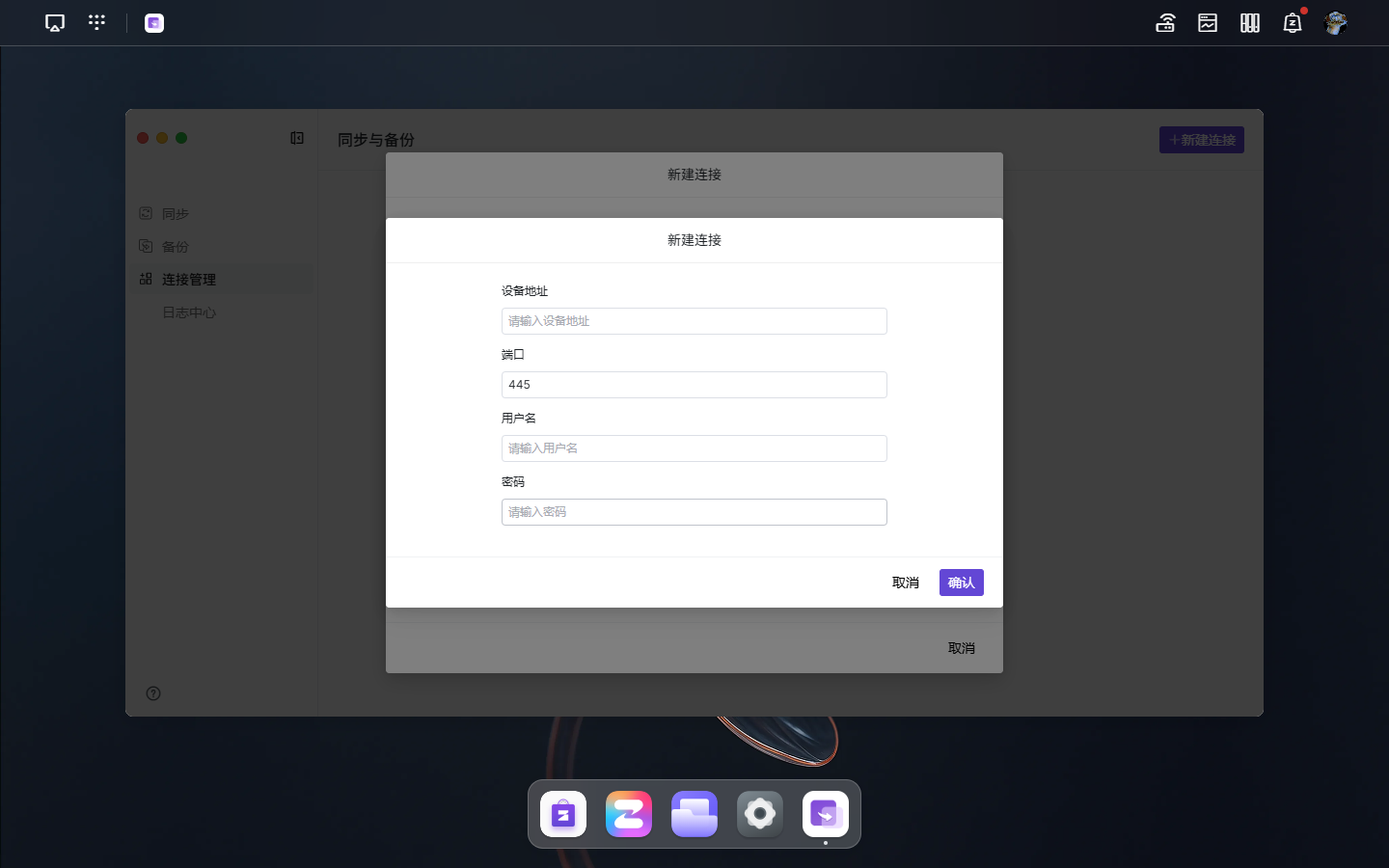
SMB、WebDAV、FTP 和 Rsync 使用相近的服务连接流程。按页面要求填写服务地址、端口、账号和密码后点击 [确认] 保存;连接验证失败时,请按提示检查目标服务、账号和网络。
使用连接创建任务
连接保存后,创建同步或备份任务时可以选择已有连接。建议先在「连接管理」中准备连接,再进入任务创建流程。
如果云盘授权过期或文件服务不可访问,先回到「连接管理」处理连接,再执行任务。
常见问题
| 问题 | 处理或建议 |
|---|---|
| 为什么连接另一台 Zettlab NAS 失败 | 创建「同步其他 Zettlab NAS」任务时,远端 NAS 也需要安装「同步与备份」应用。连接另一台 NAS 时,可以使用远端 NAS 的局域网 IP,也可以使用远端 NAS 的远程访问 ID;远程访问 ID 可在远端 NAS 的「设置」-「远程访问」中开启或查看。确认远端 NAS 已完成应用安装后,再回到「连接管理」重新验证连接。 |
| 连接支持哪些类型 | 当前中文界面可选的连接类型包括 Zettlab NAS、Google 云端硬盘、OneDrive、Dropbox、SMB、WebDAV、FTP 和 Rsync。 |
| 连接验证失败怎么办 | 连接验证失败时,先检查目标机器是否已开启对应服务。例如使用 SMB、FTP、WebDAV 或 Rsync 连接时,需要先在目标机器上启用对应服务,并确认账号有访问权限。服务开启后,再回到「连接管理」重新验证连接。 |
| 云盘授权过期怎么办 | 进入「连接管理」,找到对应云盘连接,按页面提示重新授权。授权恢复后,再执行使用该连接的任务。 |
