了解应用中心的分类、搜索、详情页信息和应用状态。
开始前确认
- NAS 已完成 初始化设置 并有可用存储池。
- 网络连接正常。
操作步骤
- 打开「应用中心」。
- 在左侧按全部、官方应用、备份、多媒体、工具、开发者、云端、已安装或待更新分类浏览应用;待更新旁的数字表示当前可更新应用数量。
- 使用左侧搜索框输入应用名称查找目标应用:
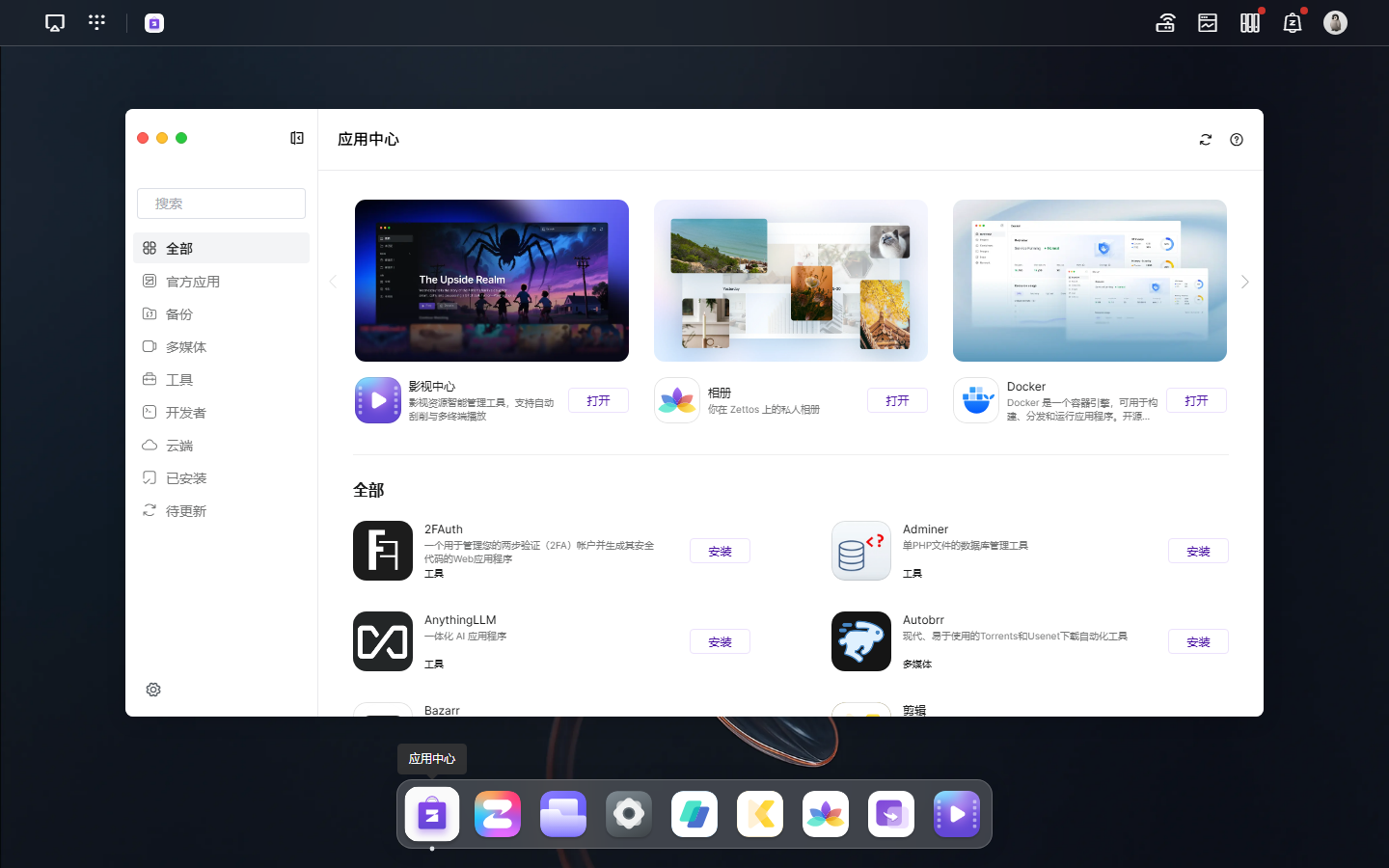
- 查看应用卡片上的状态按钮:[安装] 表示可安装,[打开] 表示已安装且可启动,[更新] 表示已有新版本,[错误] 表示应用状态异常。
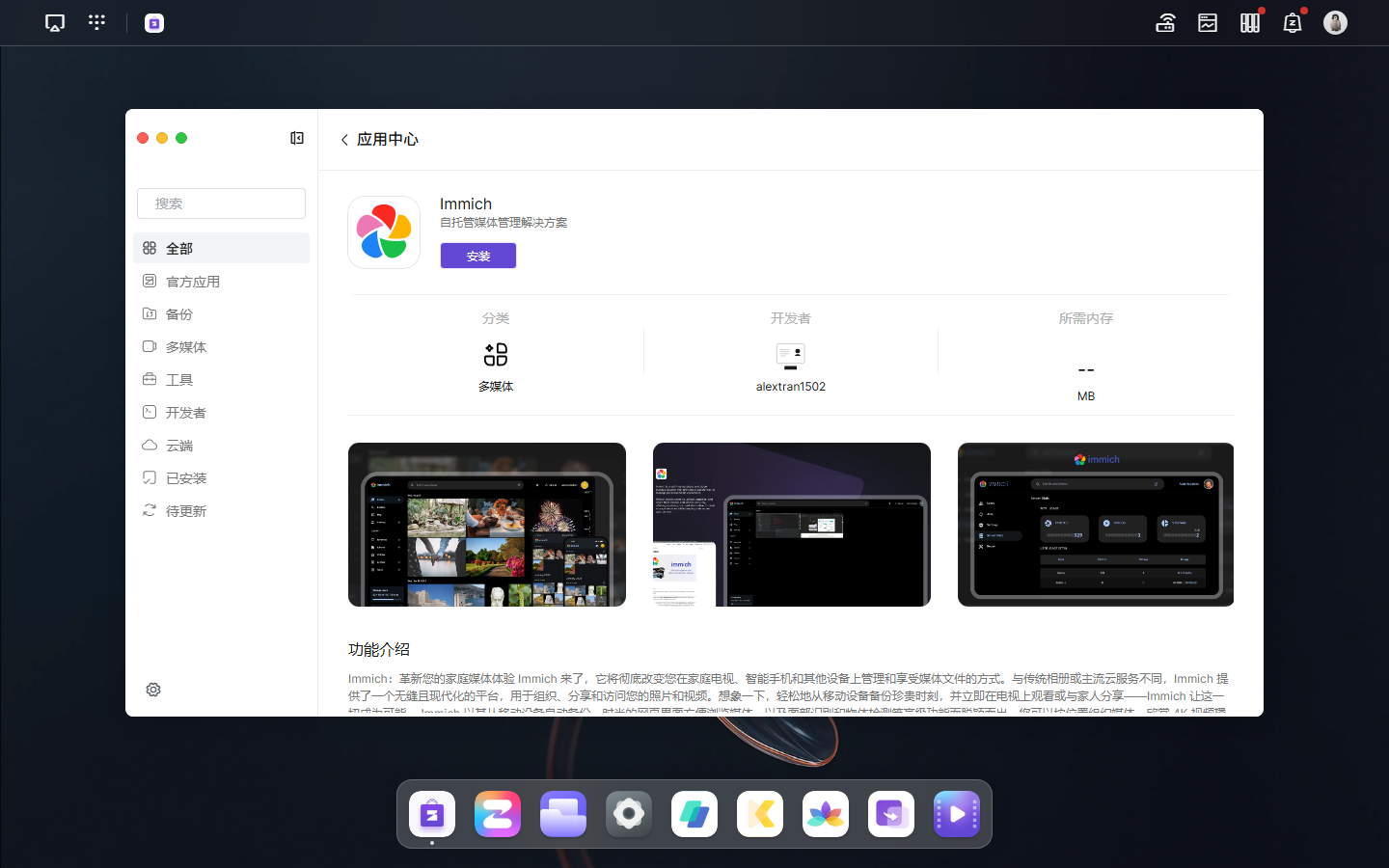
- 点击应用卡片进入详情页,查看分类、开发者、所需内存、截图和功能介绍:
常见问题
| 问题 | 处理或建议 |
|---|---|
| 搜索不到应用 | 检查关键词,切换到全部分类,或确认网络可访问应用列表。 |
| 待更新数字是什么意思 | 表示当前有新版本的已安装应用数量。 |
| 应用显示错误 | 刷新应用中心;仍异常时进入应用详情查看状态,或联系技术支持。 |
