在浏览器中打开 NAS IP 后,需要按引导完成基础设置,创建第一个管理员账号,然后进入桌面。本页覆盖网页方式的初始化流程、桌面功能导览和新手任务卡片。
进入初始化引导
- 在 NAS 正面 LCD 屏幕上找到当前设备的 IP 地址。
- 在电脑浏览器地址栏输入该 IP 地址并打开。
- 页面进入初始化引导后,先完成 NAS 命名、时区和协议确认。
完成初始化设置
- 在
命名您的NAS页面确认或修改NAS 名称。系统会自动生成默认名称,也可以改成你希望的名称:
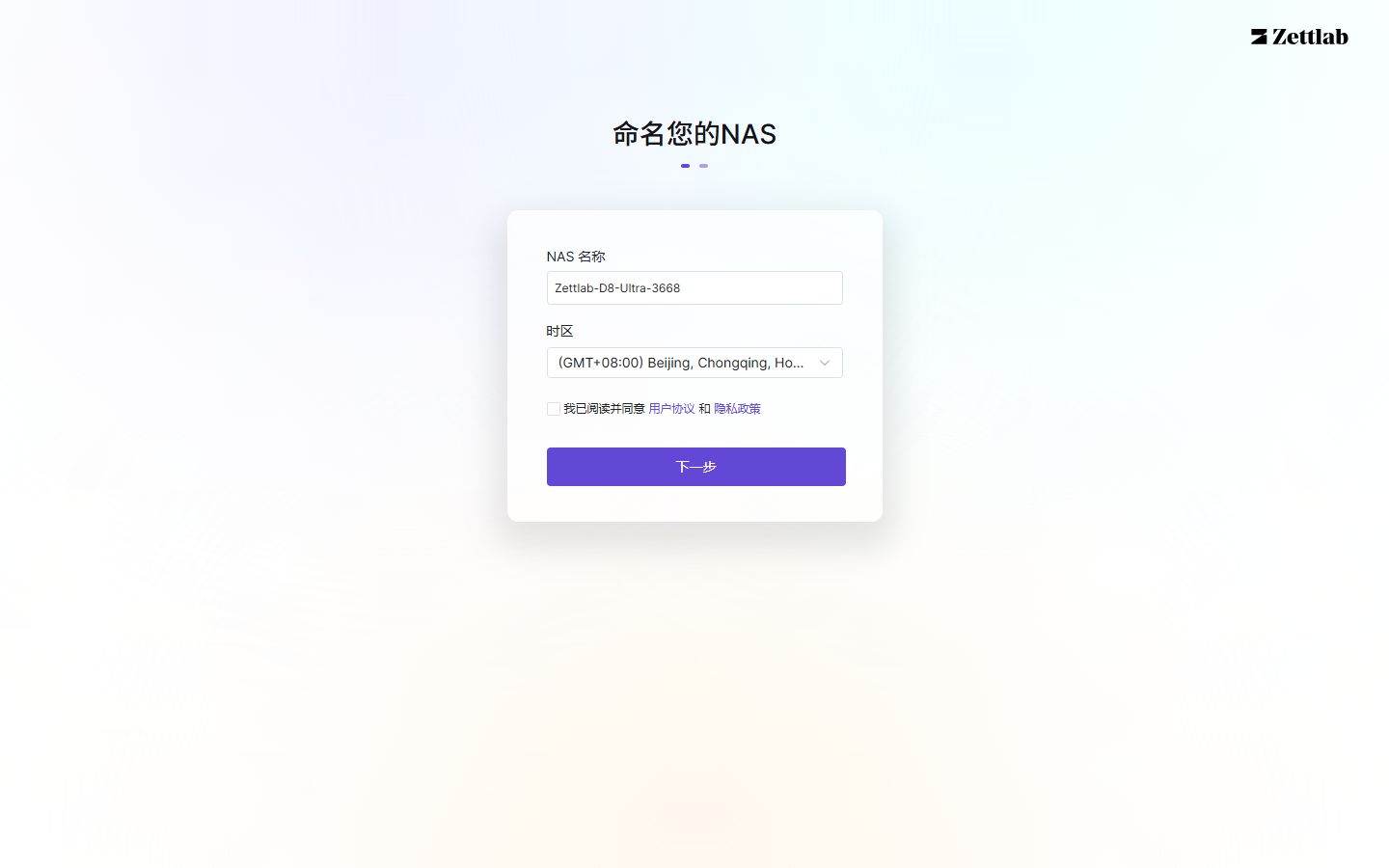
- 在
时区中选择当前所在时区。 - 勾选 [我已阅读并同意],确认
用户协议和隐私政策,然后点击 [下一步]。 - 在
注册设备页面创建第一个管理员账号:
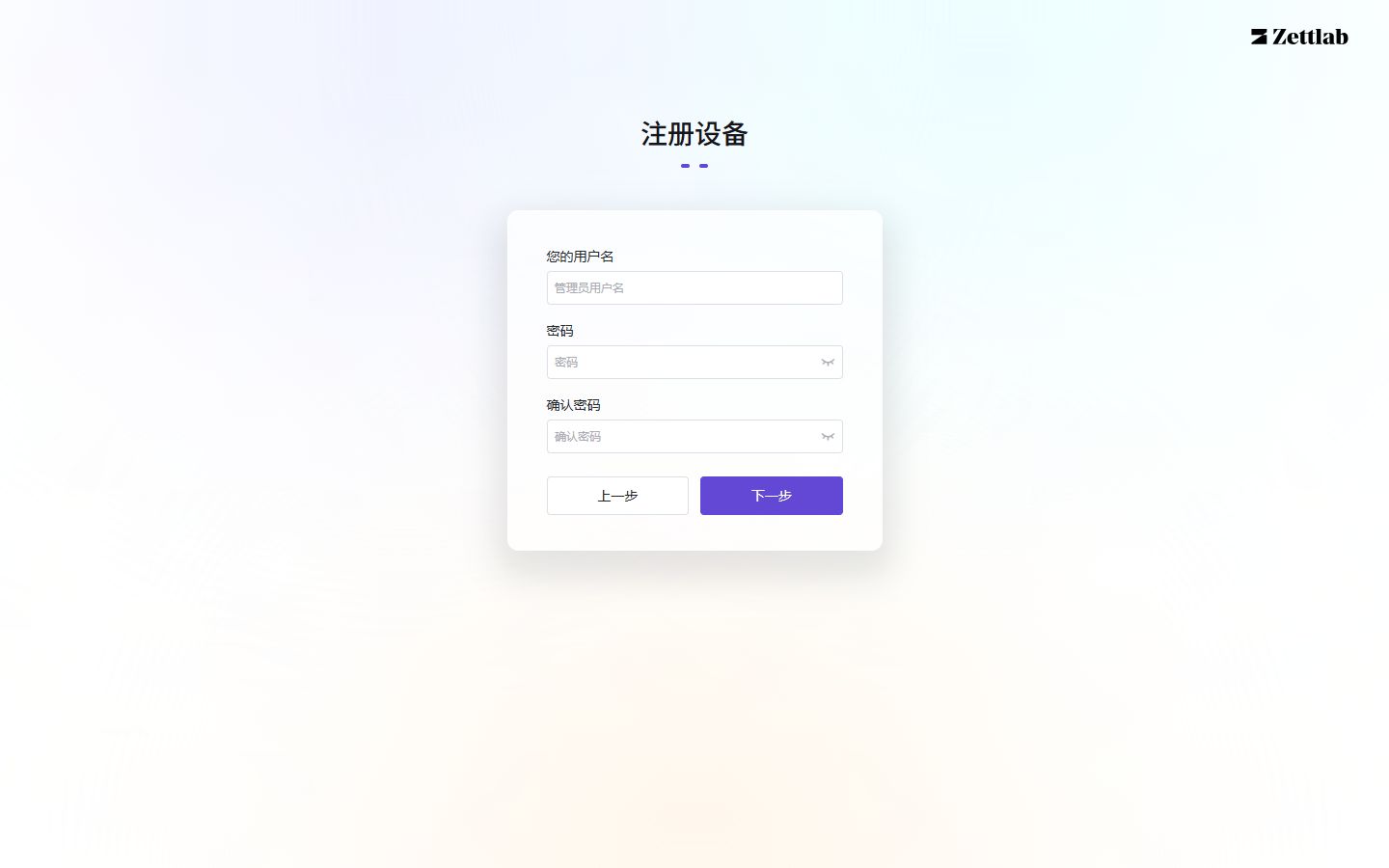
- 填写
您的用户名、密码和确认密码。输入密码时,页面会提示密码规则:"1 个小写字母"、"8 个以上字符"、"1 个大写字母"、"1个数字或符号"。 - 点击 [下一步] 后,阅读用户改进计划弹窗:
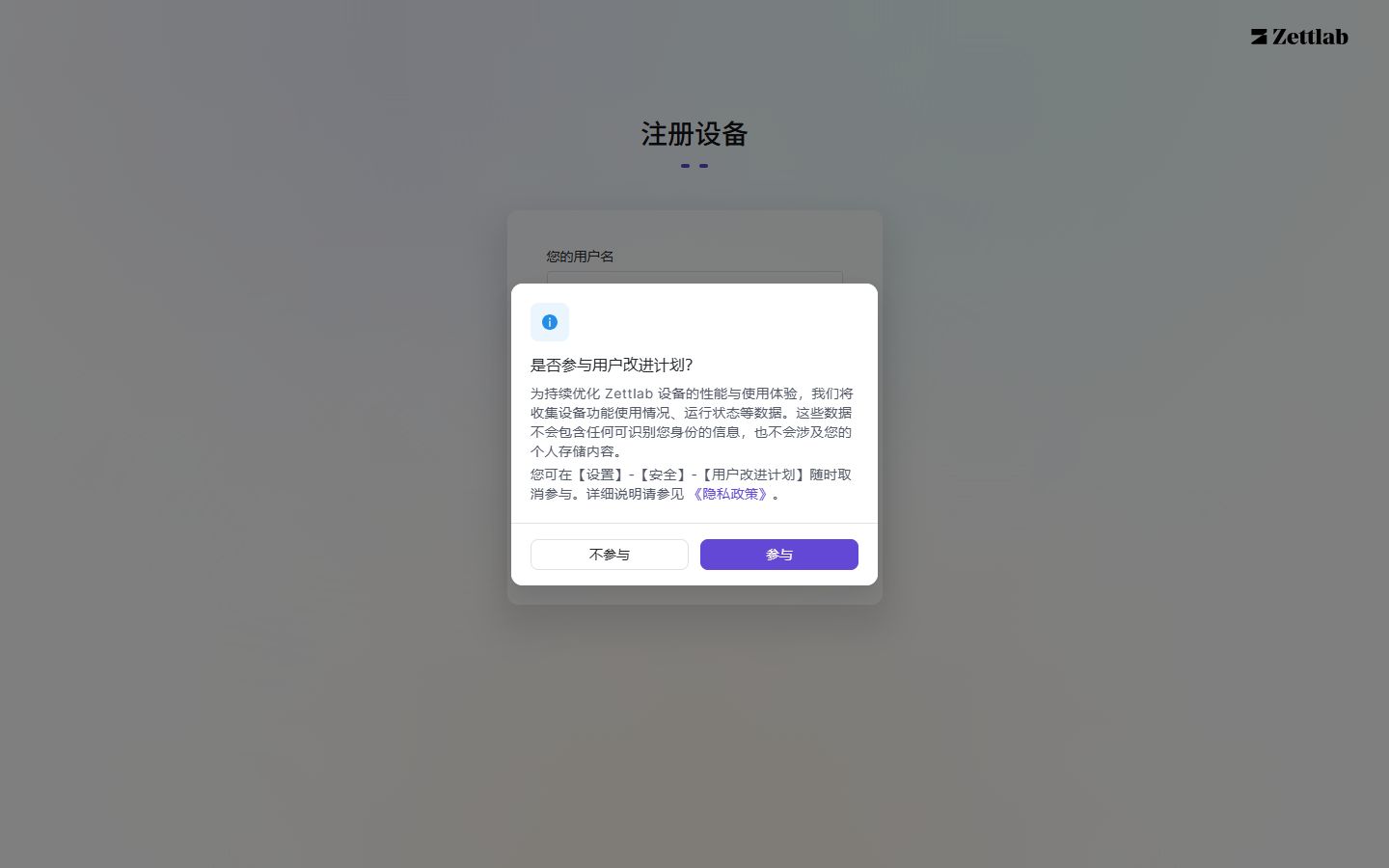
- 阅读弹窗说明后,根据偏好点击 [参与] 或 [不参与]。
- 查看功能介绍页,然后点击 [开始使用] 进入桌面。
熟悉桌面与功能导览
- 进入桌面后,系统会显示欢迎弹窗:
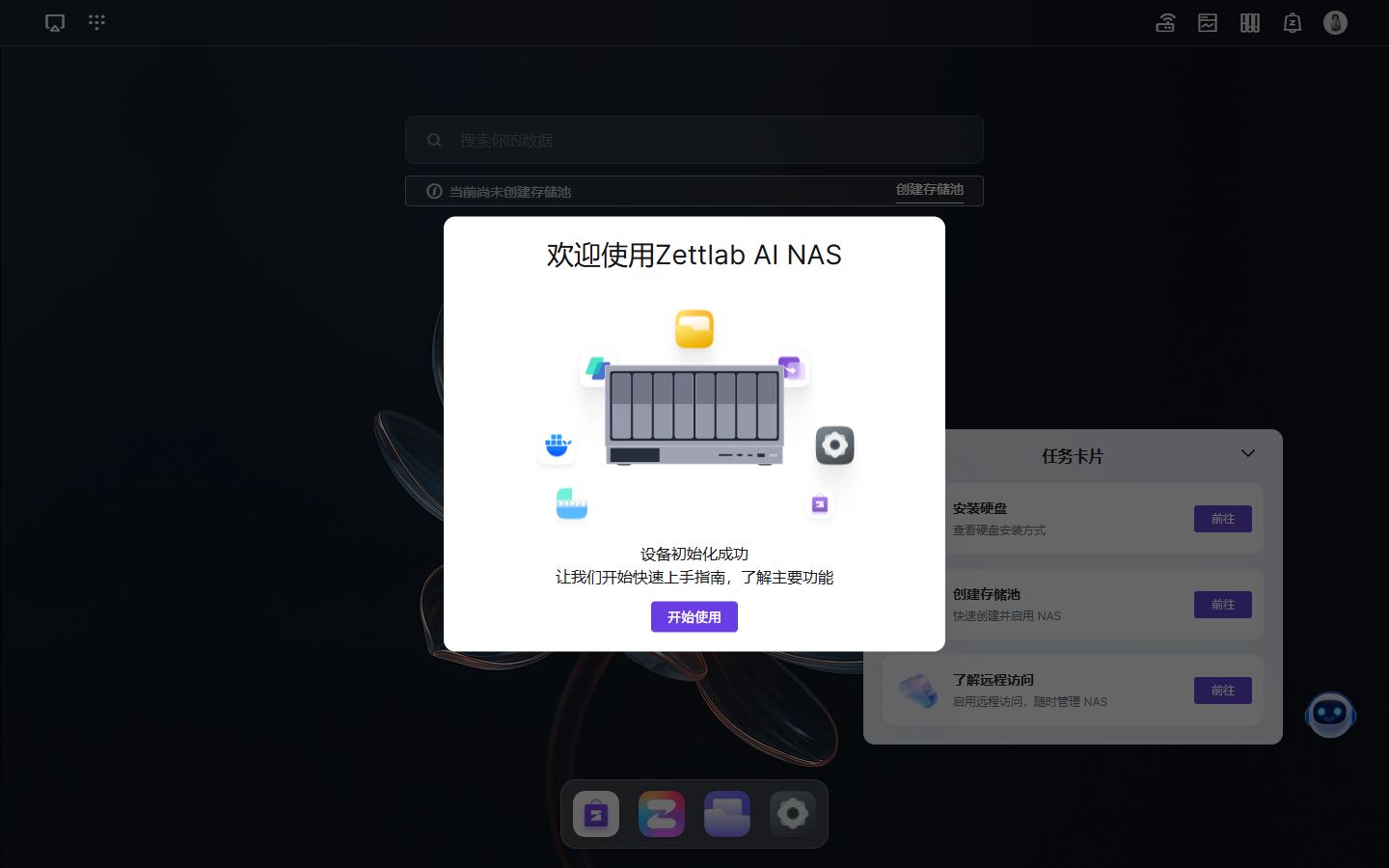
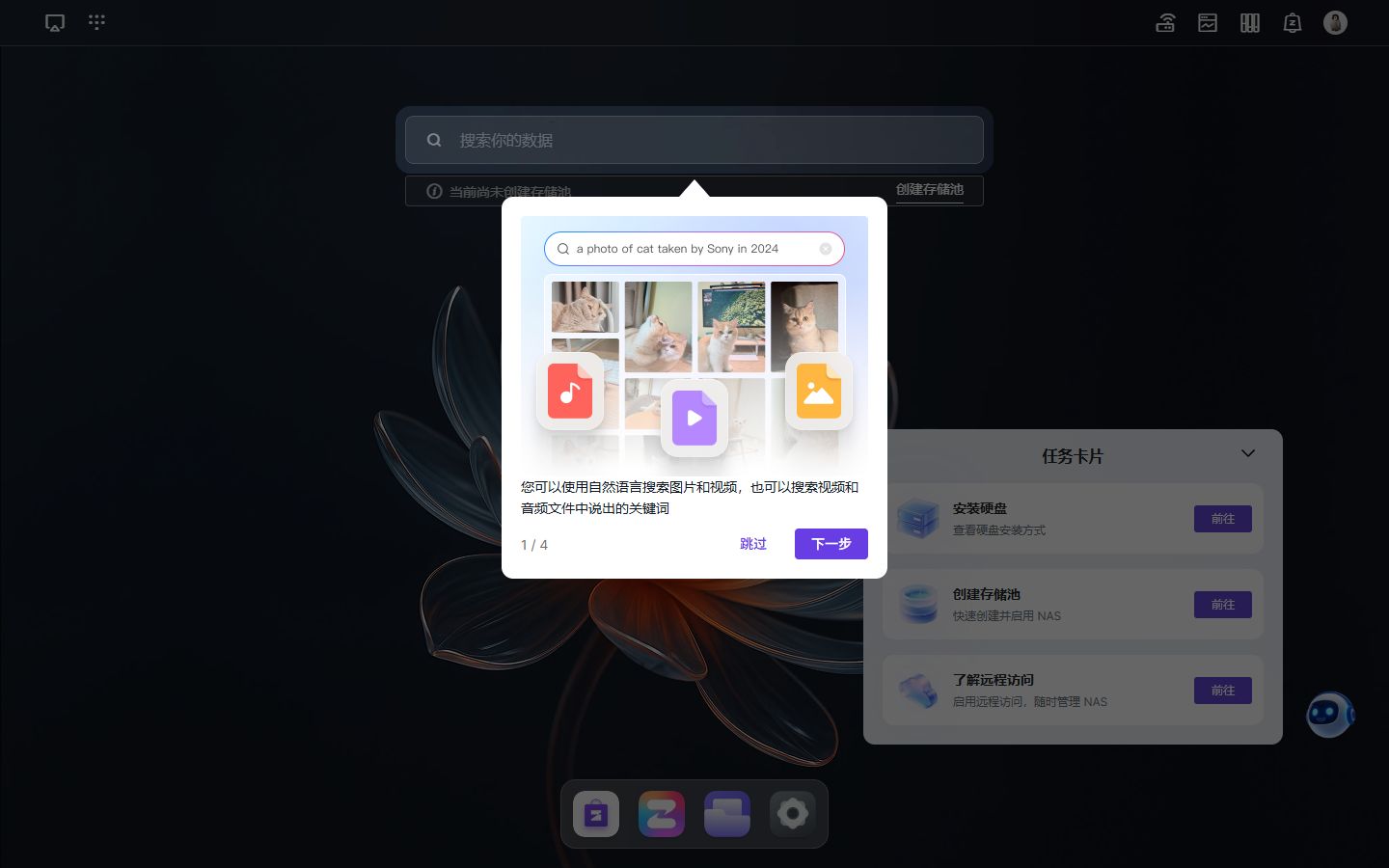
- 点击 [开始使用],进入桌面功能导览。桌面会依次出现 4 步导览弹窗,分别介绍 AI 搜索、ZettAI 助手、文件管理器和设置入口:
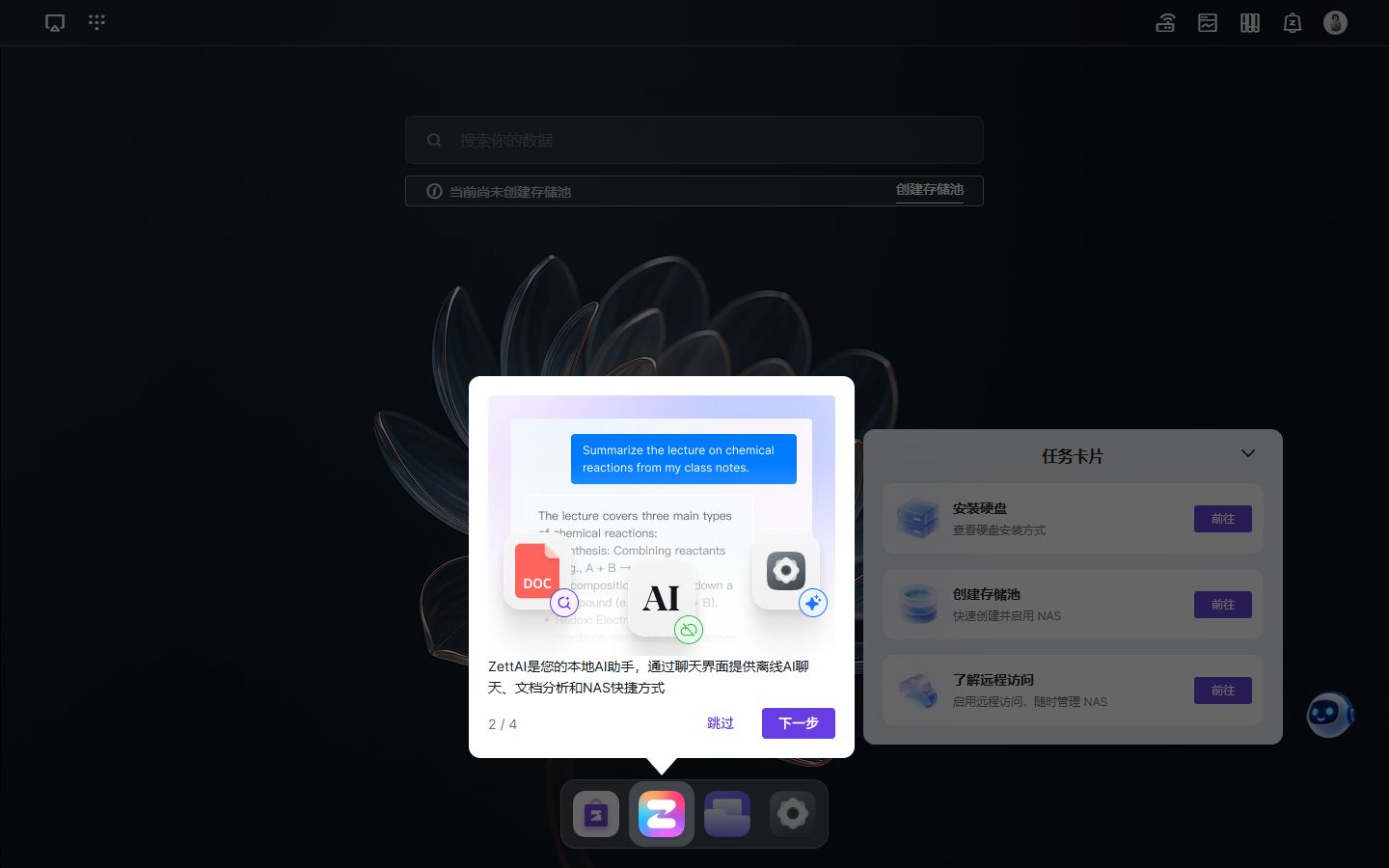
- 点击 [下一步],查看 ZettAI 助手导览:
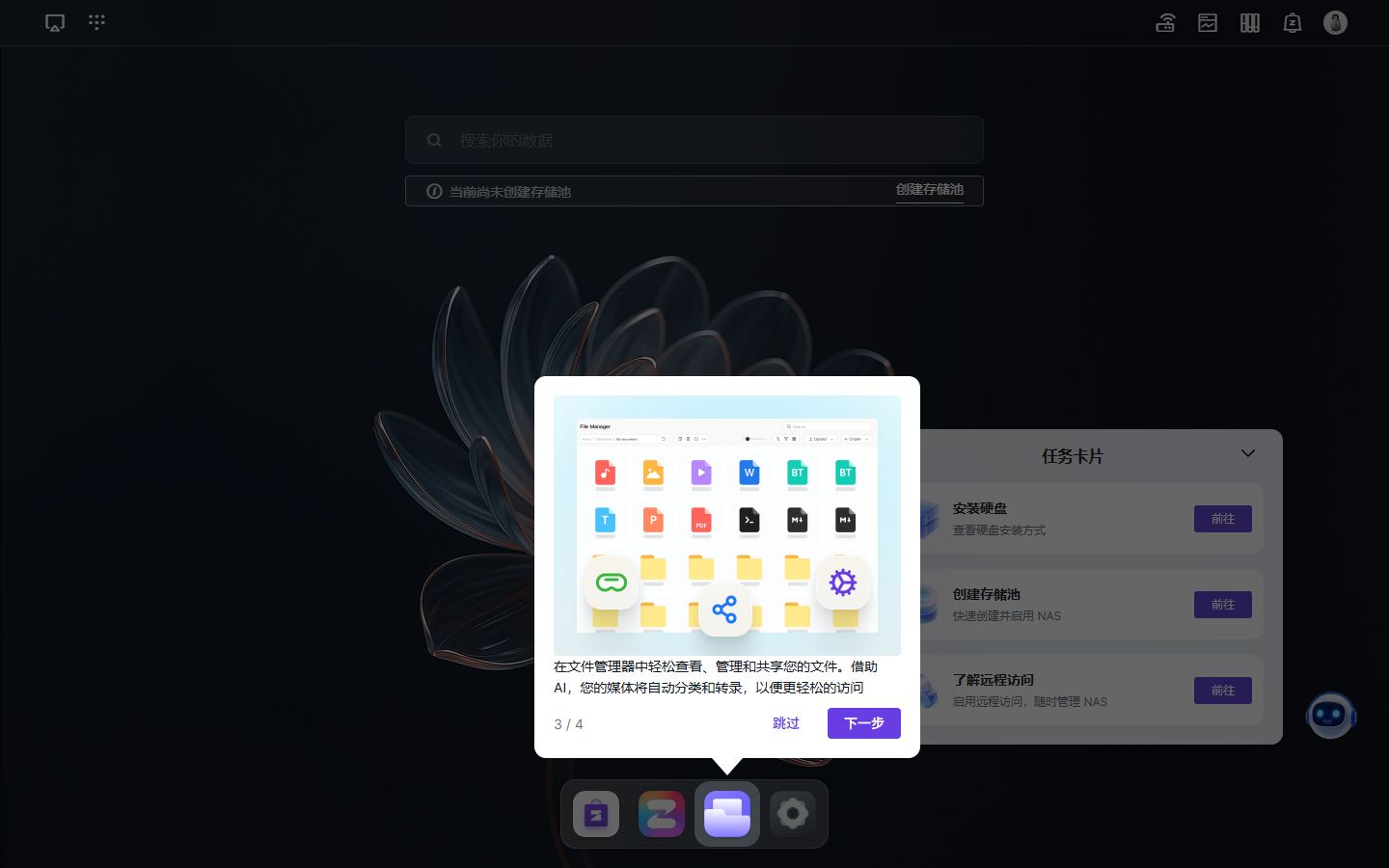
- 点击 [下一步],查看文件管理器导览:
- 点击 [下一步],查看设置入口导览:
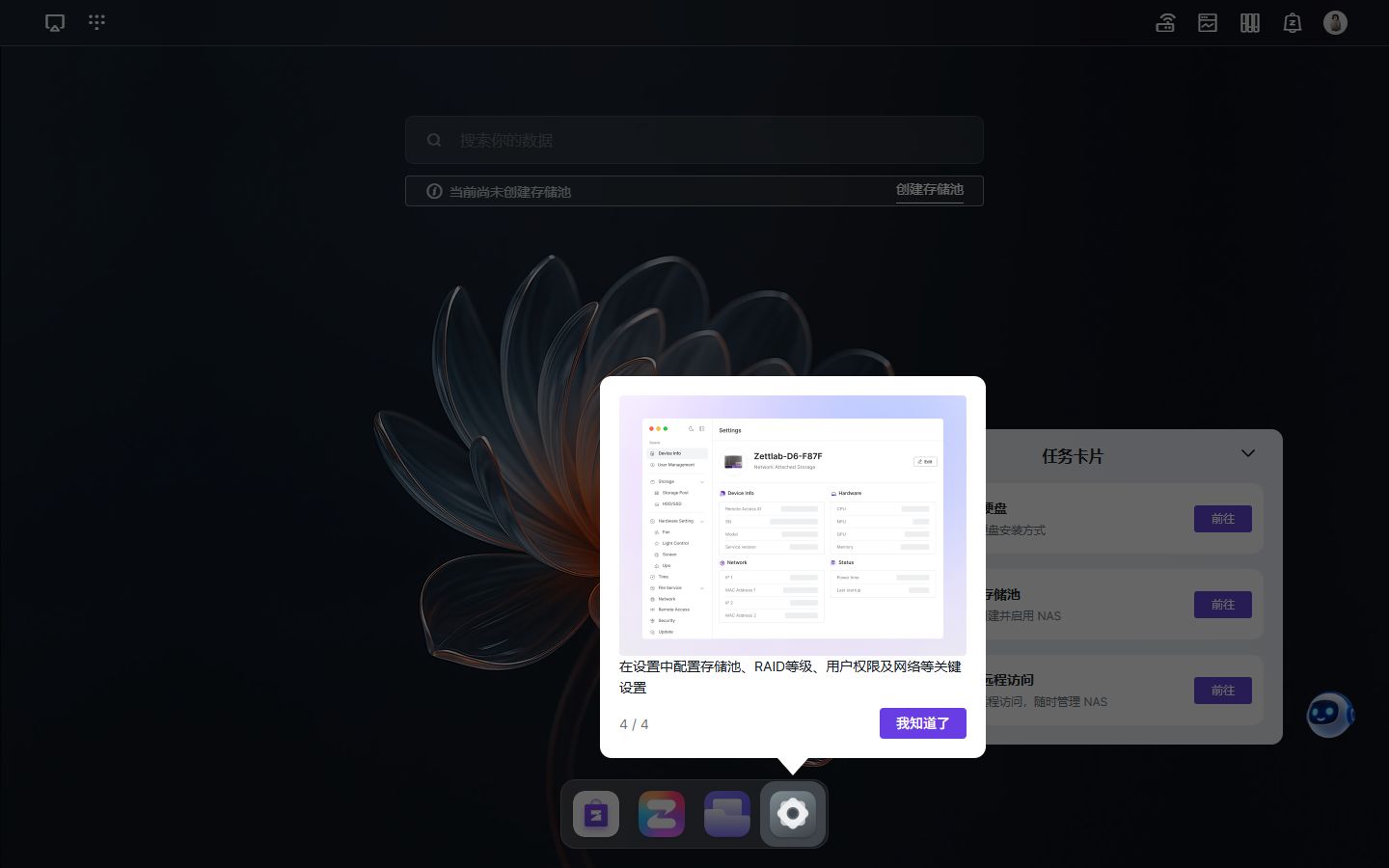
- 点击 [我知道了] 完成导览:
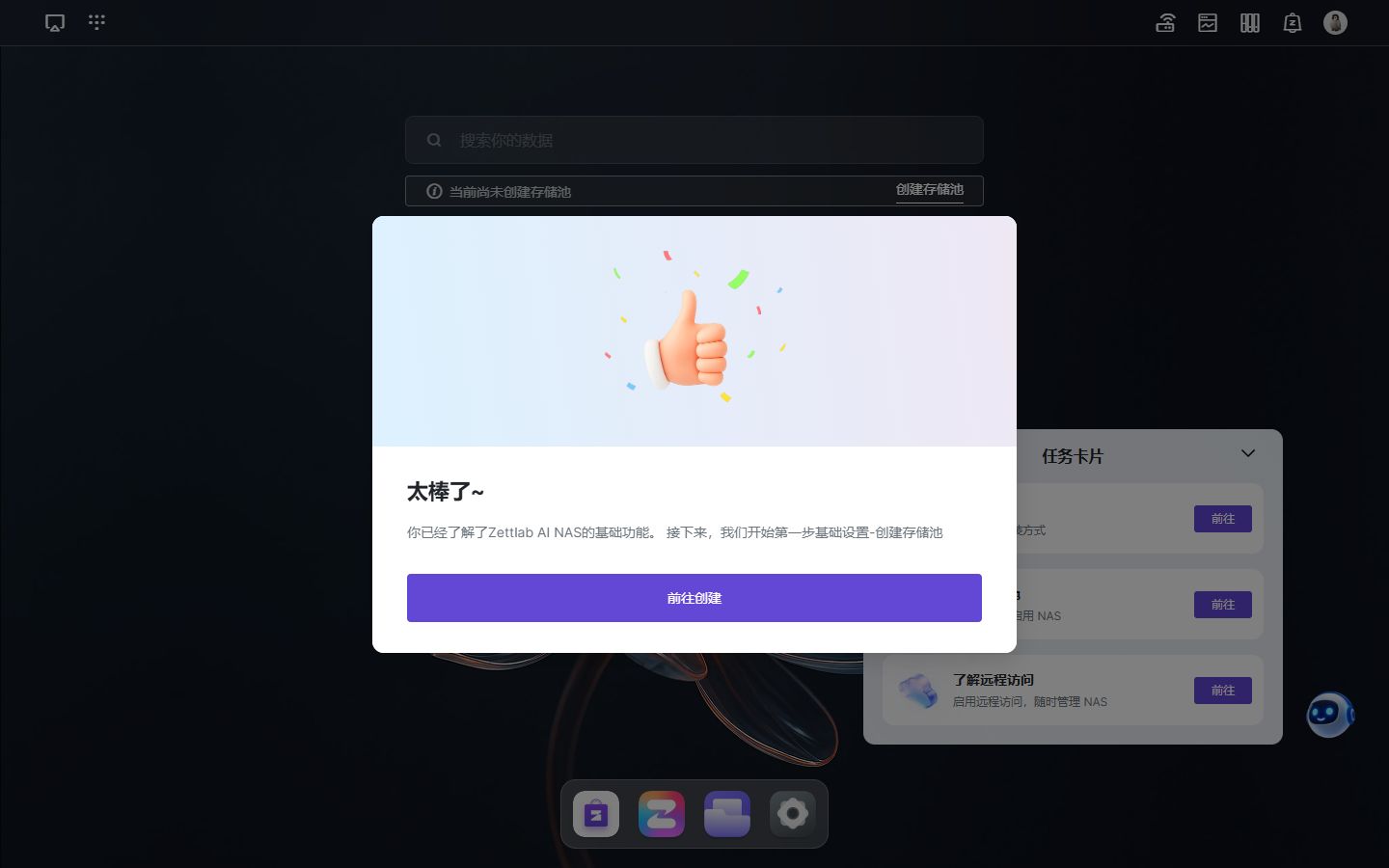
- 关闭导览完成弹窗后,可以查看桌面整体形态:
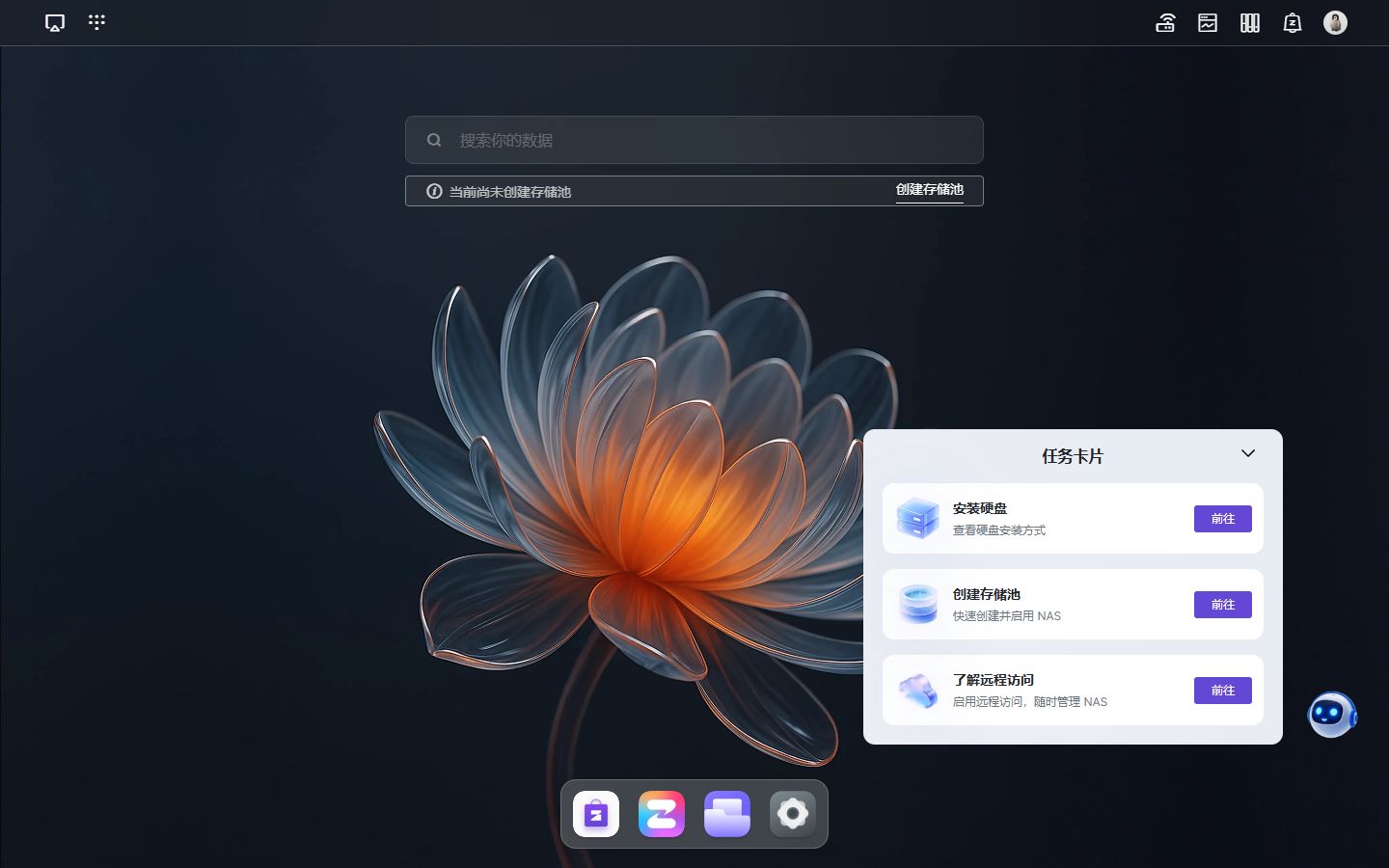
完成新手任务卡片
任务卡片位于桌面右侧,用于引导完成首次使用时的基础任务。
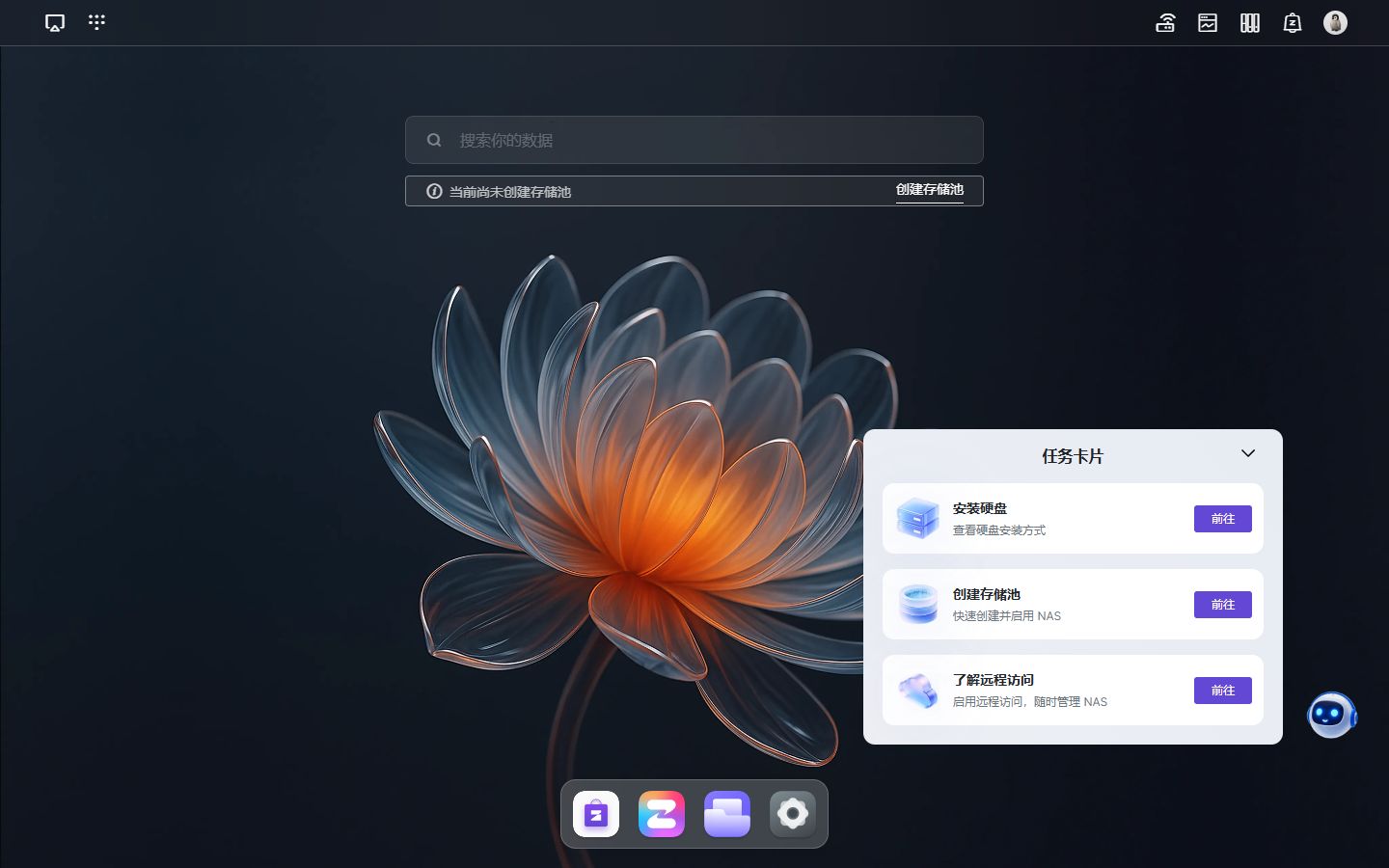
- 在
安装硬盘任务中点击 [前往]。该任务用于查看硬盘安装方式,点击后任务会自动标记为已完成:
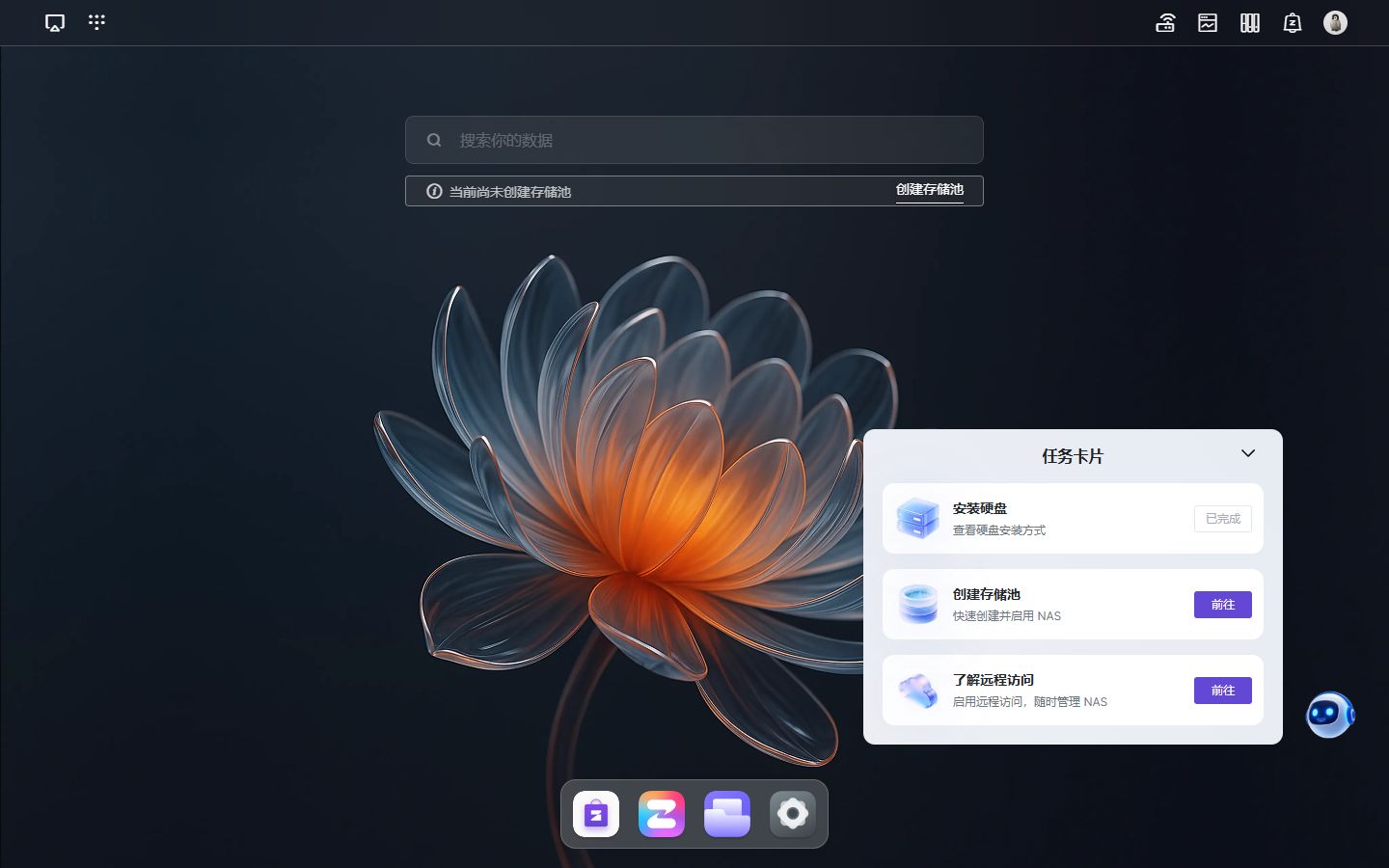
- 在
创建存储池任务中点击 [前往],页面会打开存储管理引导:
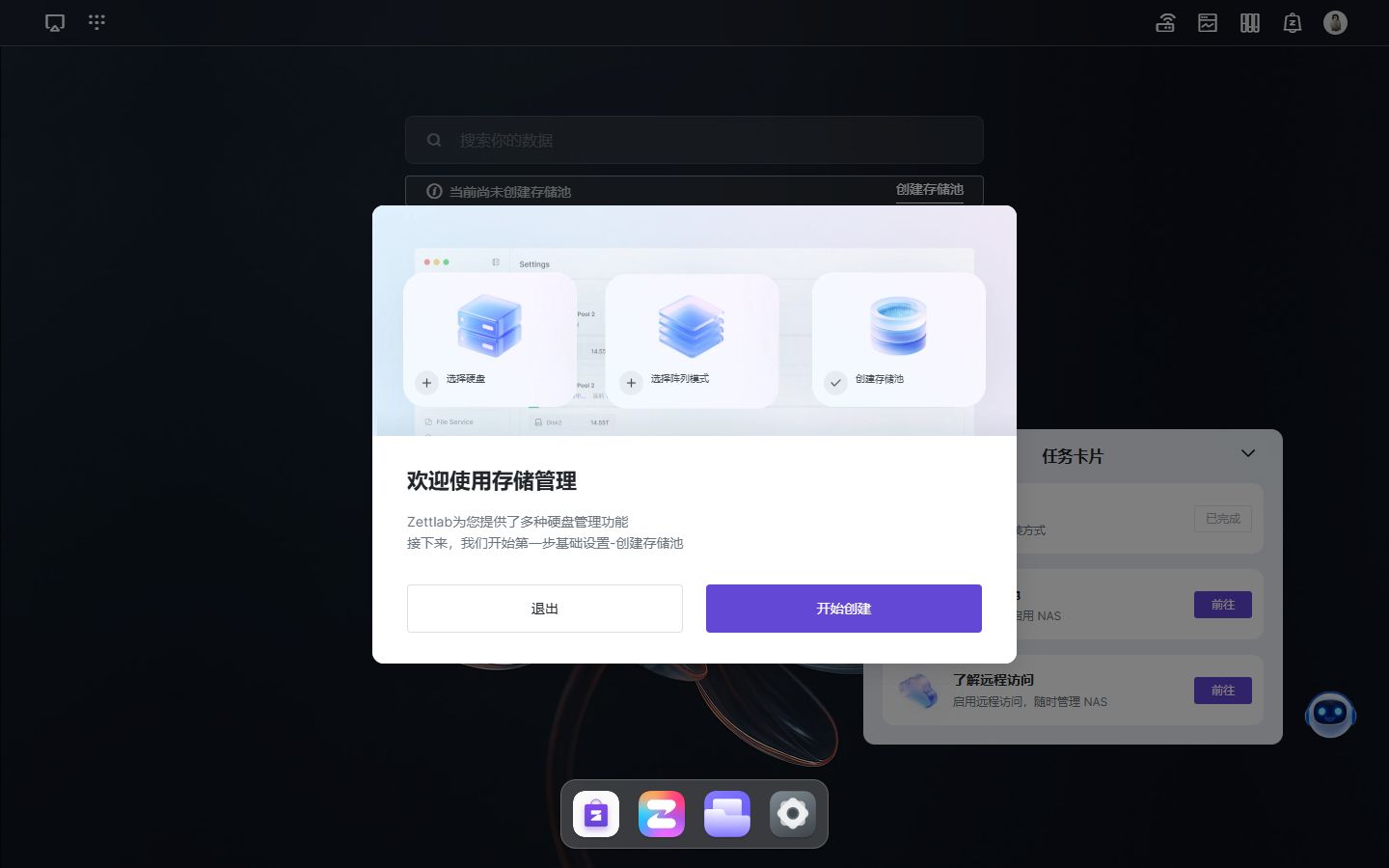
- 点击 [开始创建] 进入存储池创建向导。完整的创建步骤(选择硬盘、选择存储模式、设置用户容量配额、格式化警告等)详见 管理存储池和硬盘。
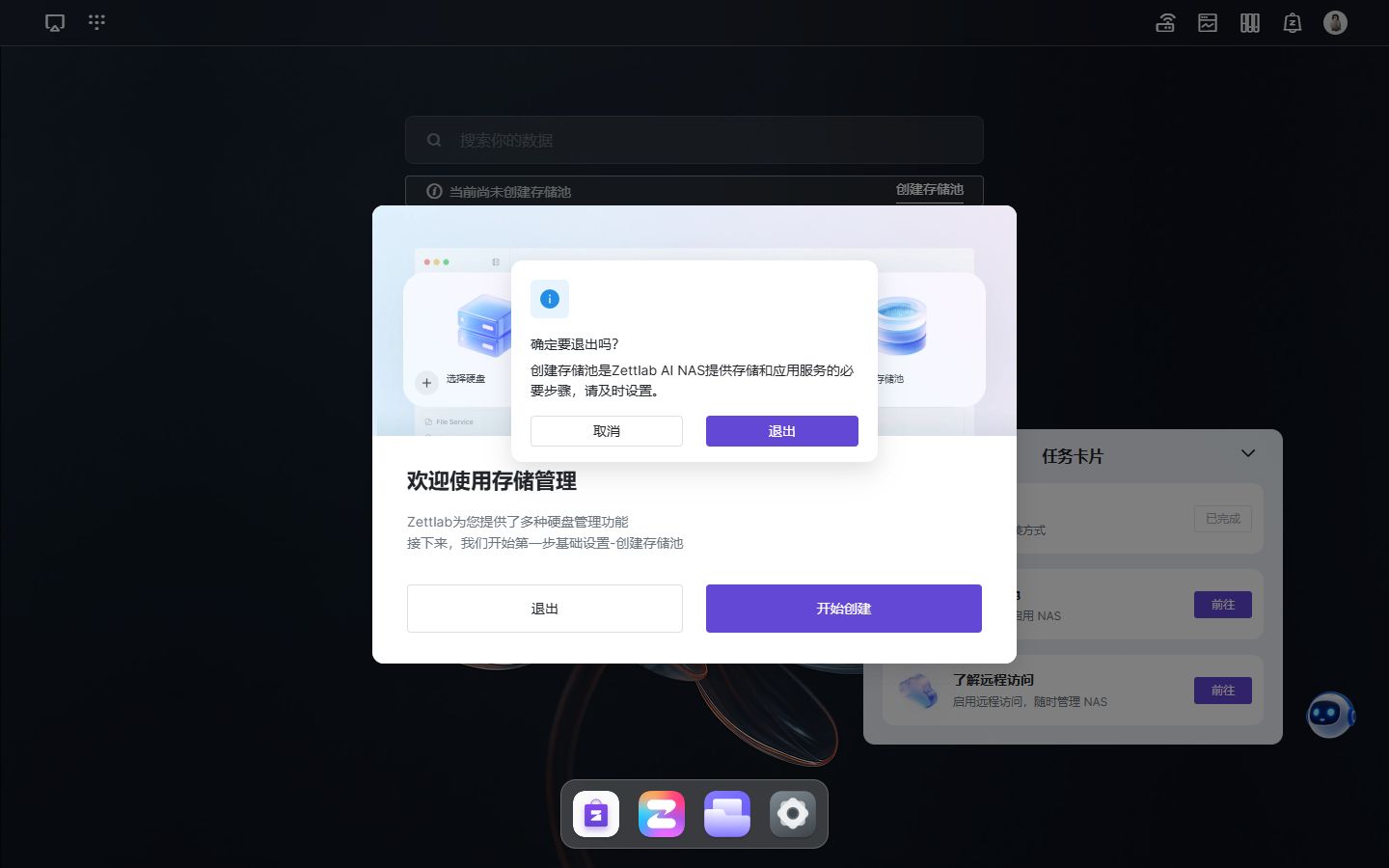
- 如需暂时退出创建引导,点击 [退出],在确认弹窗中再次确认即可:
- 在
了解远程访问任务中点击 [前往],页面会打开远程访问说明:
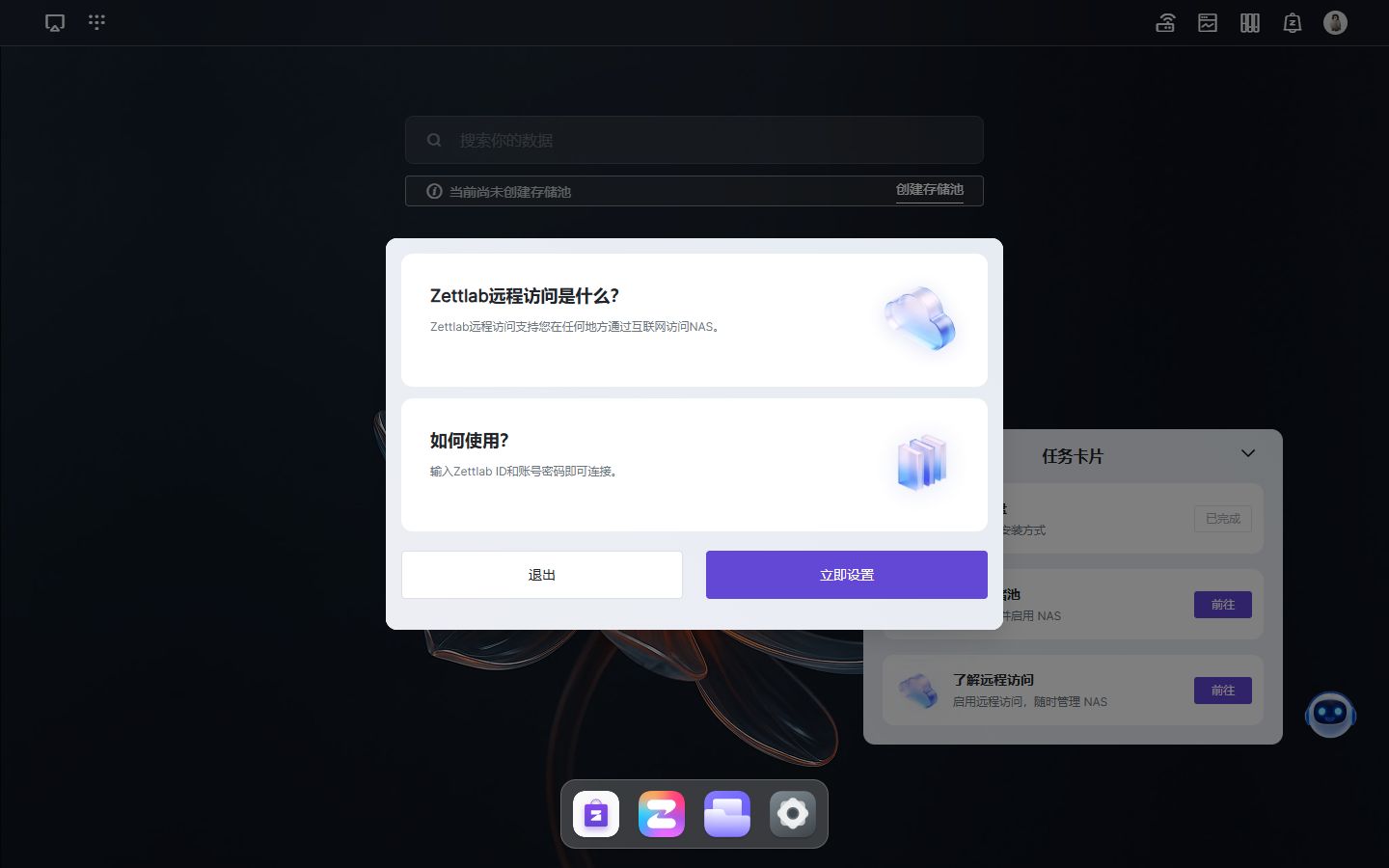
- 如需开启远程访问,点击 [立即设置] 进入远程访问设置;完整的配置方式详见 配置网络与远程访问。
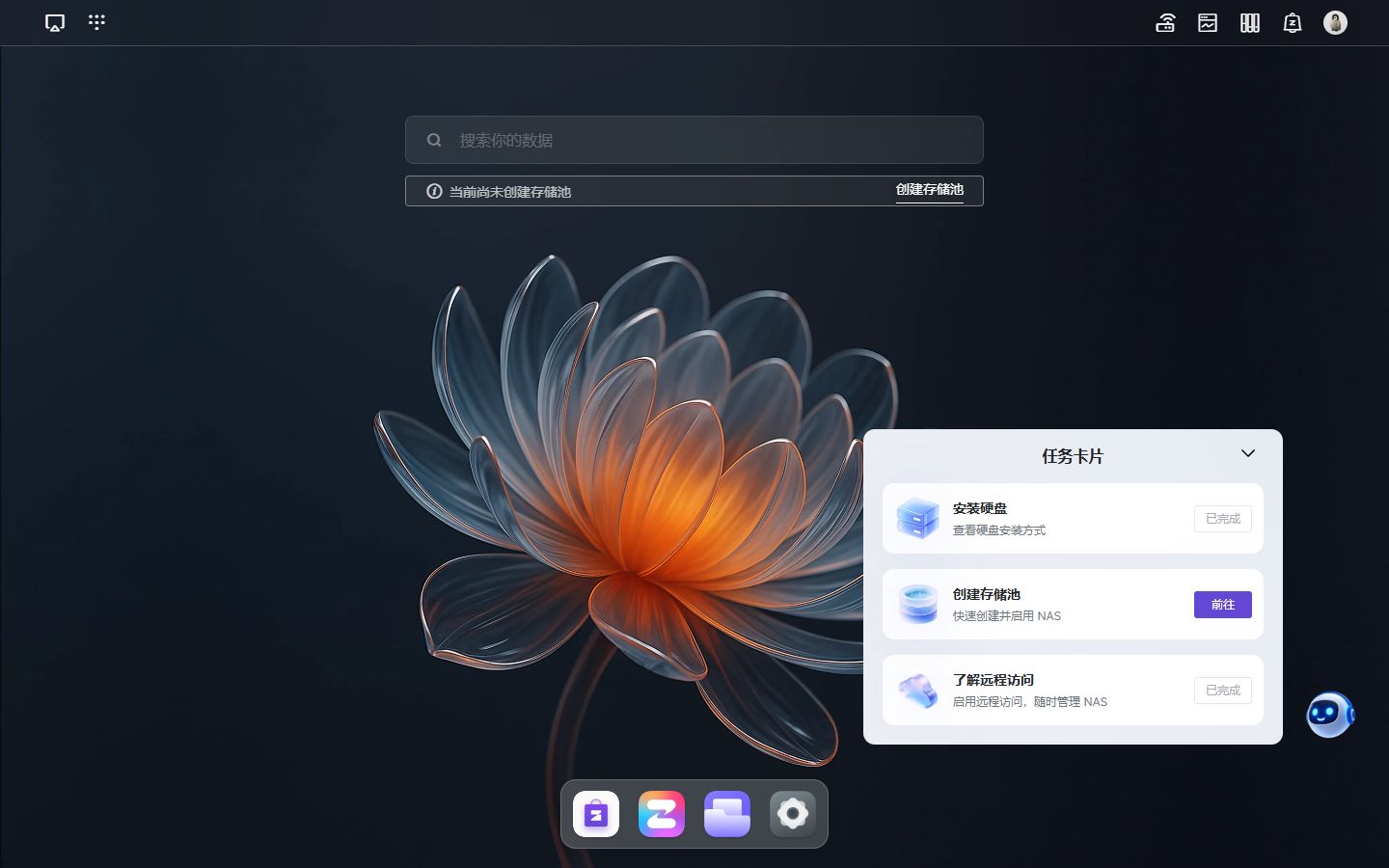
- 点击 [退出] 后返回桌面。已查看的任务会在任务卡片中标记为
已完成:
---
下一步
完成上述引导后,NAS 首次开机与登录就完成了。接下来可以根据需要继续:
