ハードディスクを取り付ける前に、NAS をシャットダウンして電源を外してください。ストレージプールを作成するとハードディスクはフォーマットされるため、残しておく必要があるデータが入っていないことを確認してください。
取り付け前の準備
- 取り付ける 3.5 インチハードディスク、2.5 インチハードディスク、または M.2 ハードディスクを用意します。
- 2.5 インチハードディスクを取り付ける場合は、対応するハードディスク固定ねじを用意します。
- M.2 ハードディスクを取り付ける場合は、同梱の放熱シリコンパッドとハードディスク固定ねじを用意します。
- NAS がまだ動作している場合は、背面の
Power Buttonを長押しし、本体の電源が完全に切れるまで待ちます。
3.5 インチハードディスクを取り付ける
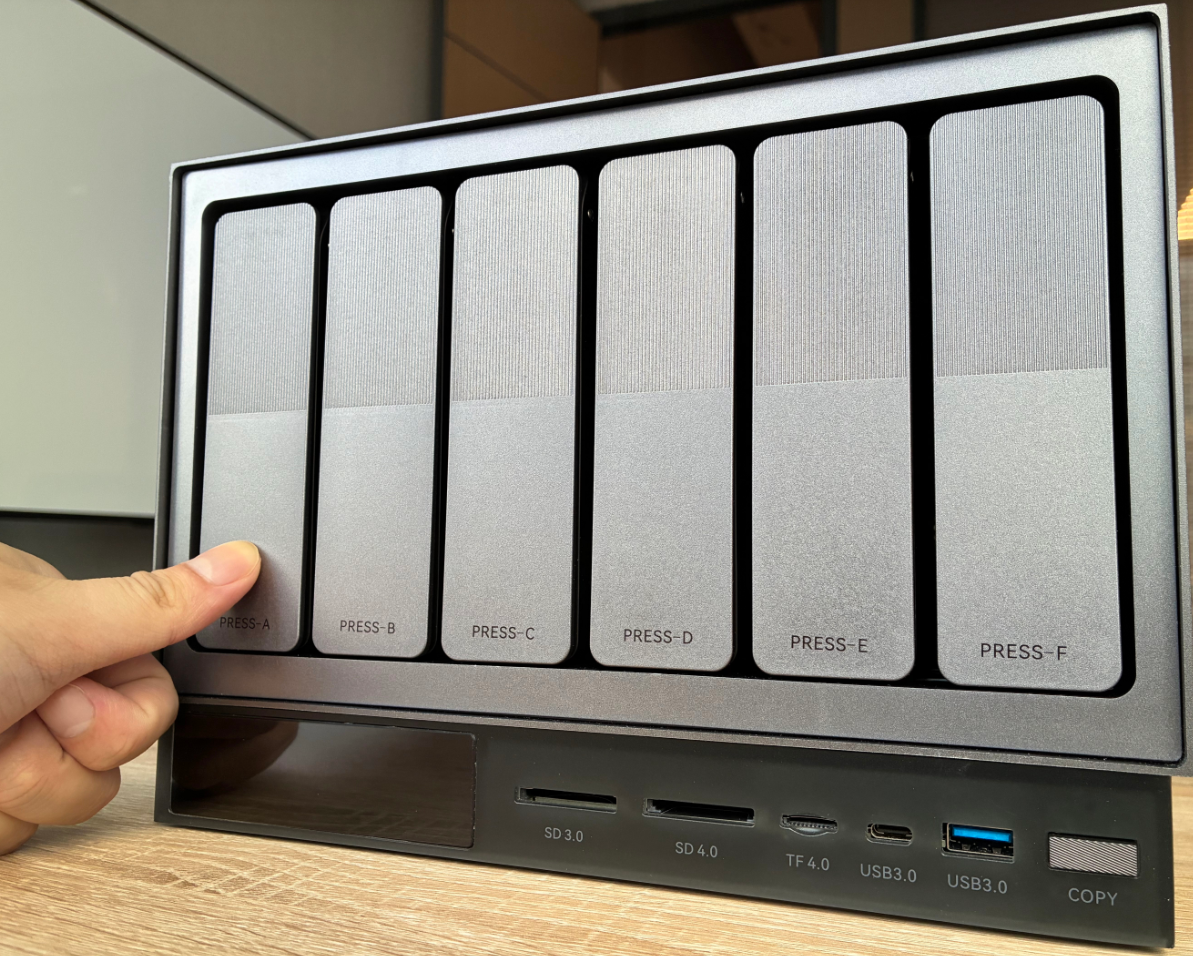
- ハードディスクトレイの印刷部分を押してハンドルを出し、ハンドルを持ってハードディスクトレイを引き出します:
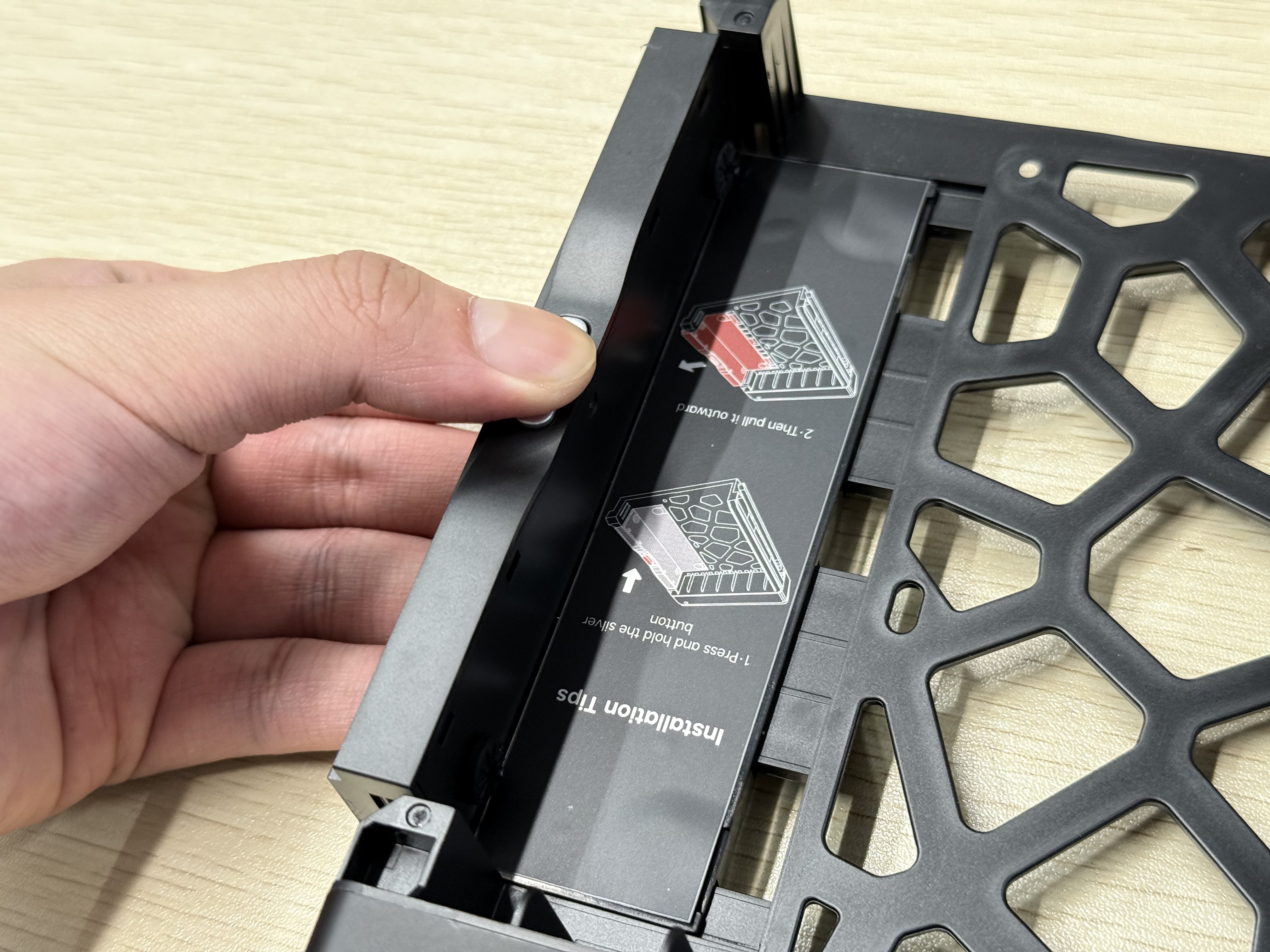
- ハードディスクトレイ上の銀色のボタンを押したまま、ハードディスク固定アームを外側に引きます:
- ラベル面を上、基板面をハードディスクトレイ側、金色の端子を外側に向けてハードディスクをトレイに入れ、トレイの突起をハードディスクの 4 つのねじ穴に合わせます:
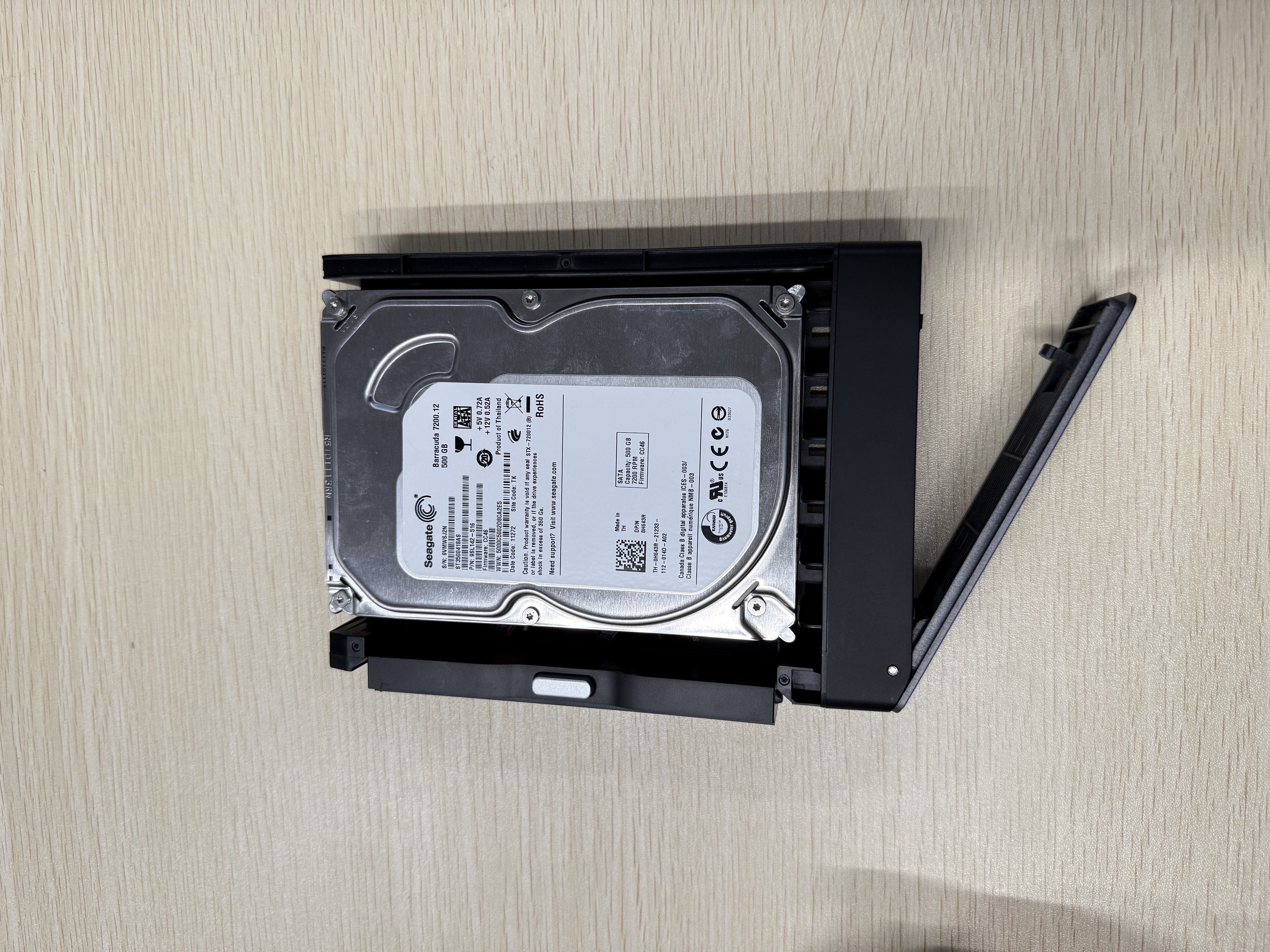
- ハードディスクトレイの固定アームを閉じます。
- ハードディスクトレイを、それ以上押し込めなくなるまでハードディスクケージに押し込みます:
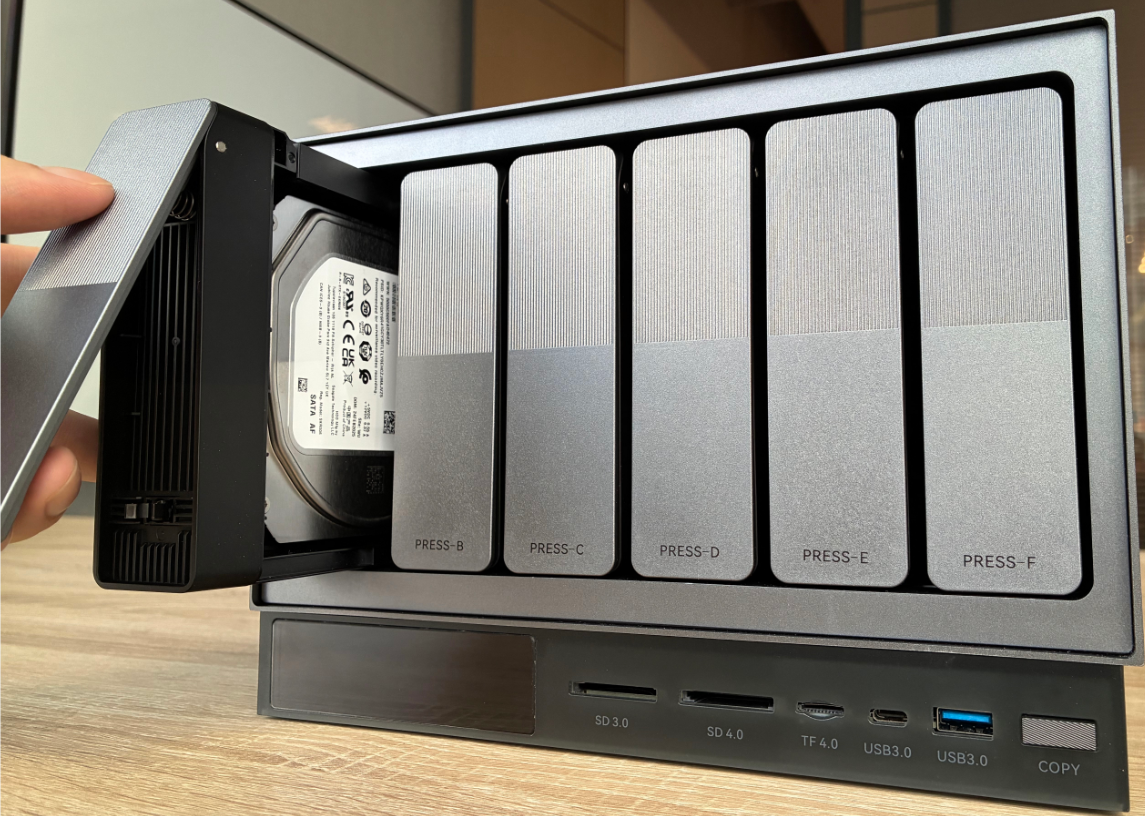
- ハードディスクトレイのハンドルを押して閉じます。
2.5 インチハードディスクを取り付ける
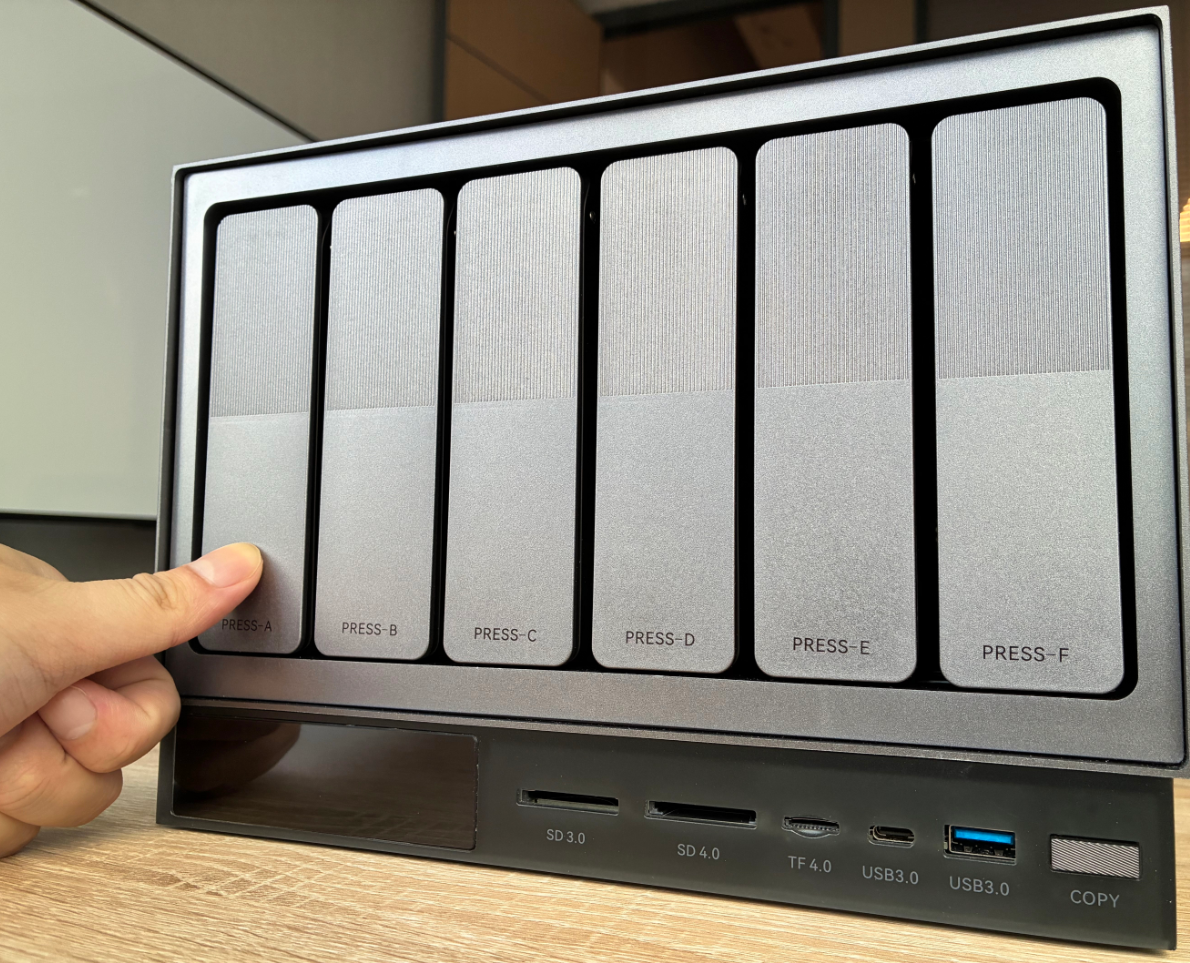
- ハードディスクトレイの印刷部分を押してハンドルを出し、ハンドルを持ってハードディスクトレイを引き出します:
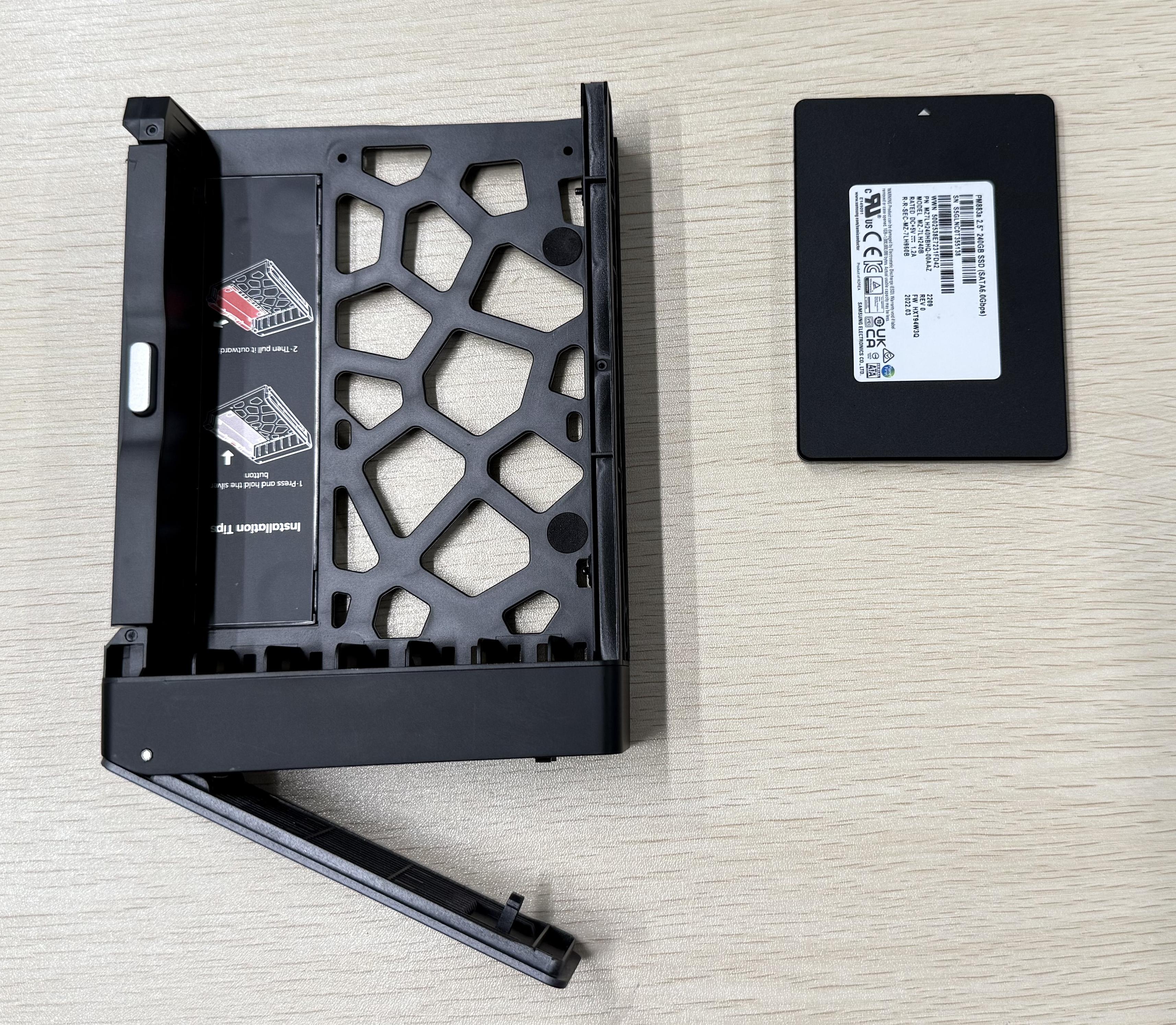
- ハードディスクトレイ左下の、ポップアウトハンドルから最も遠い位置にある防振パッドを確認し、ラベル面を上にしてハードディスクをトレイに入れます:
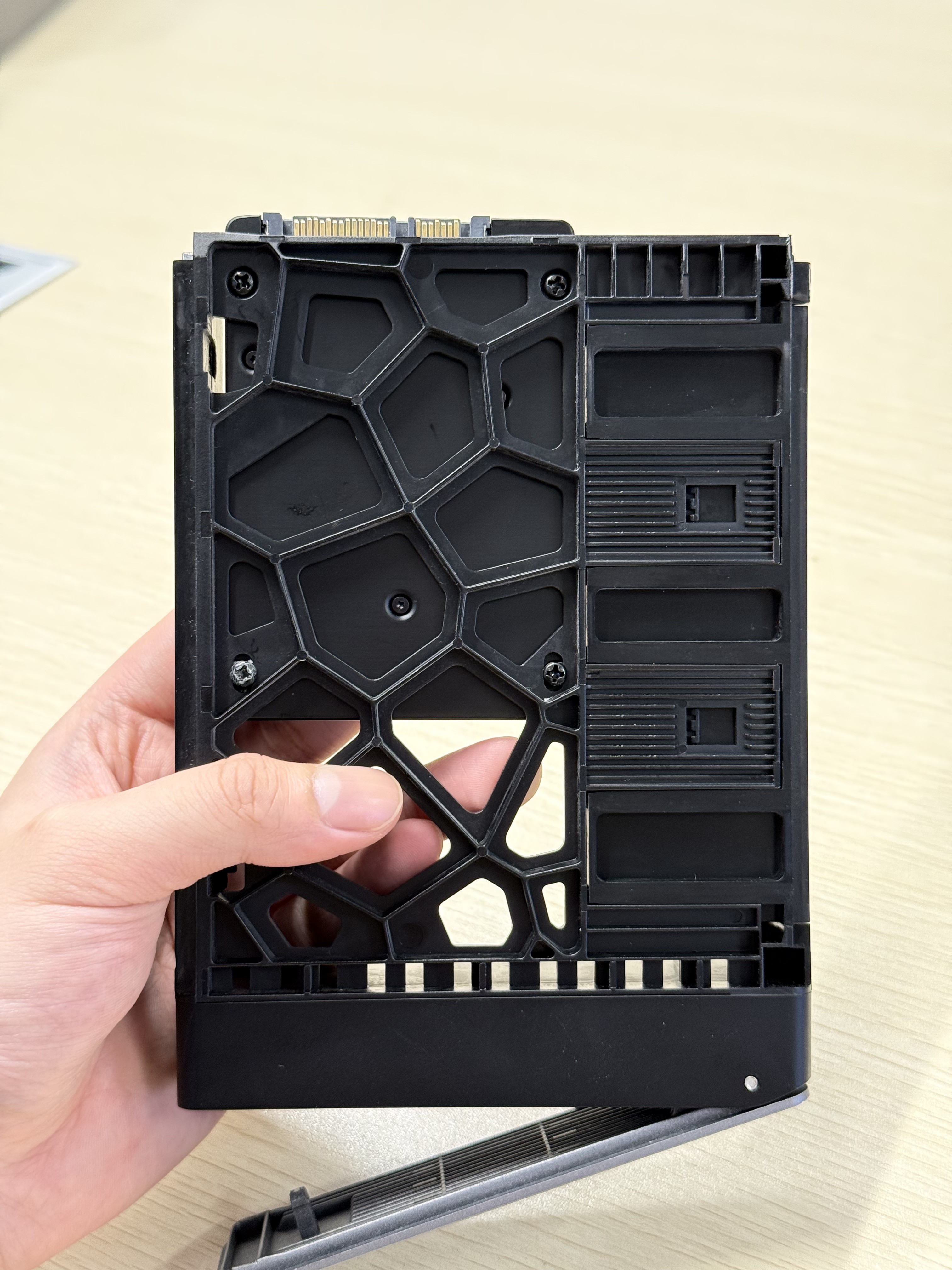
- ハードディスクトレイを裏返し、ハードディスク固定ねじを取り付けて締めます:
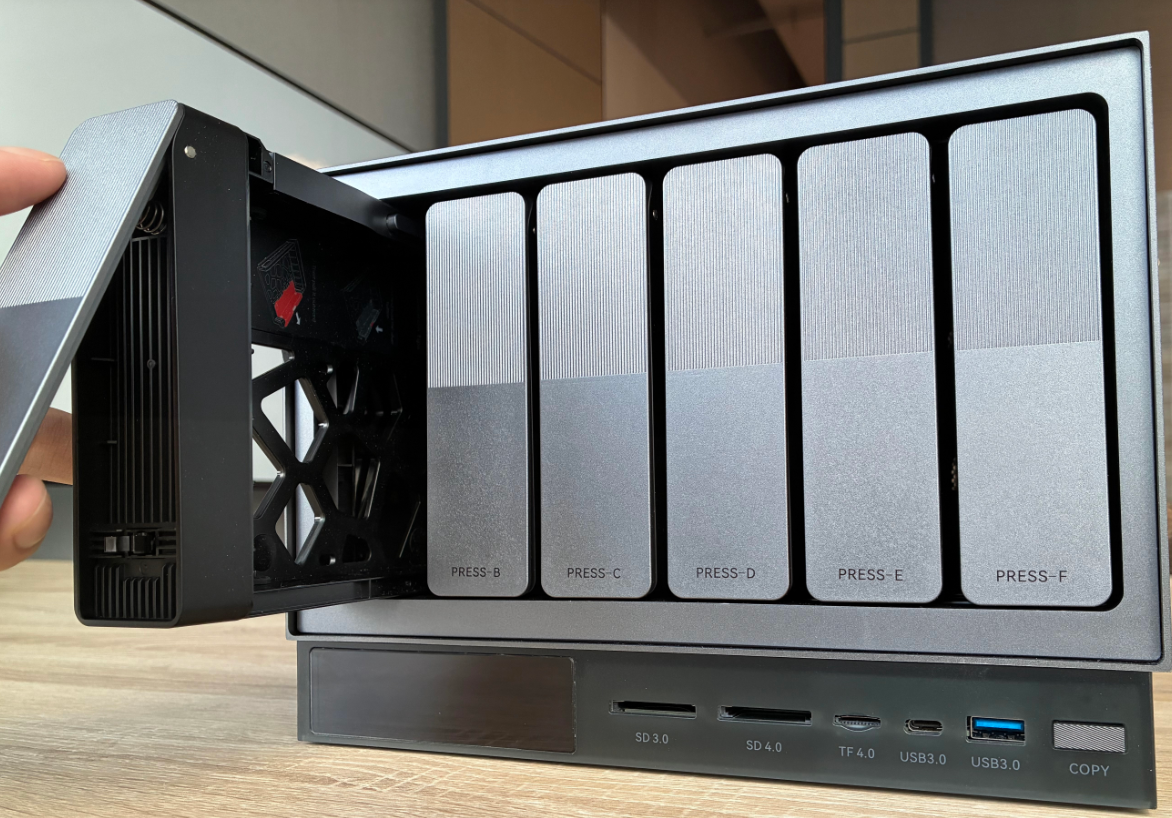
- ハードディスクトレイを、それ以上押し込めなくなるまでハードディスクケージに押し込み、ハードディスクトレイのハンドルを押して閉じます:
M.2 ハードディスクを取り付ける
- 本体を裏返し、底面が上を向くようにします:
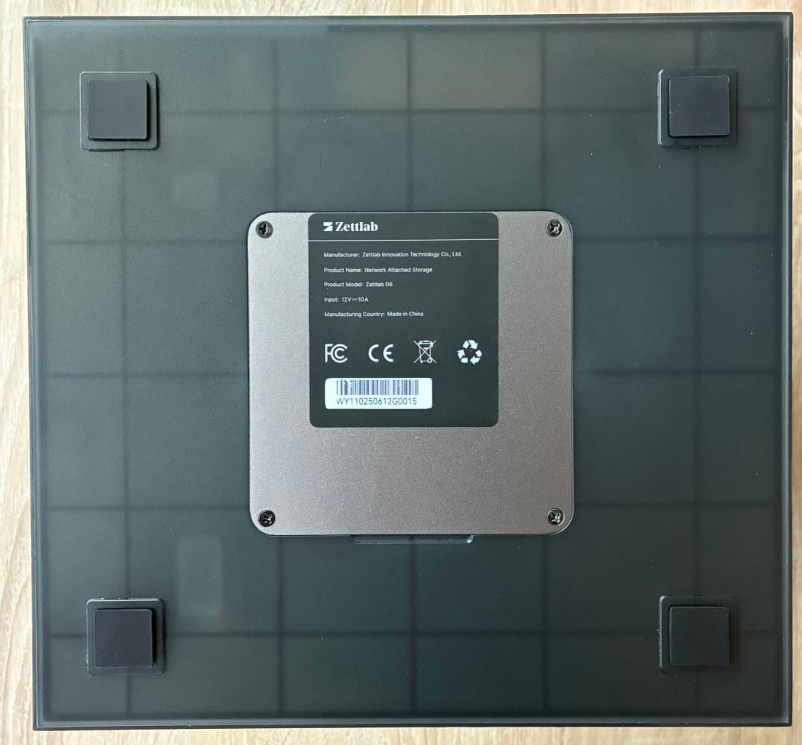
- 底面カバーの 4 本の固定ねじを外し、底面カバーを取り外します:
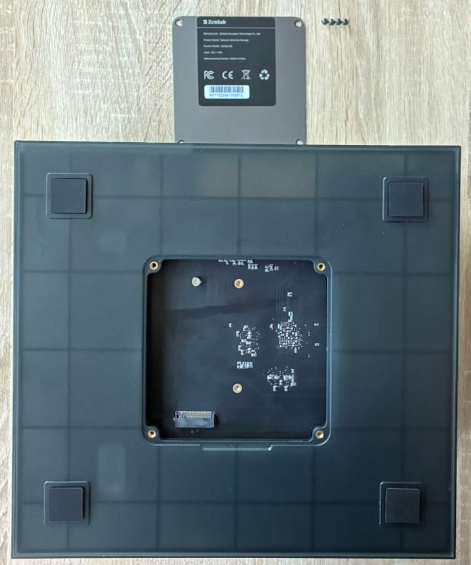
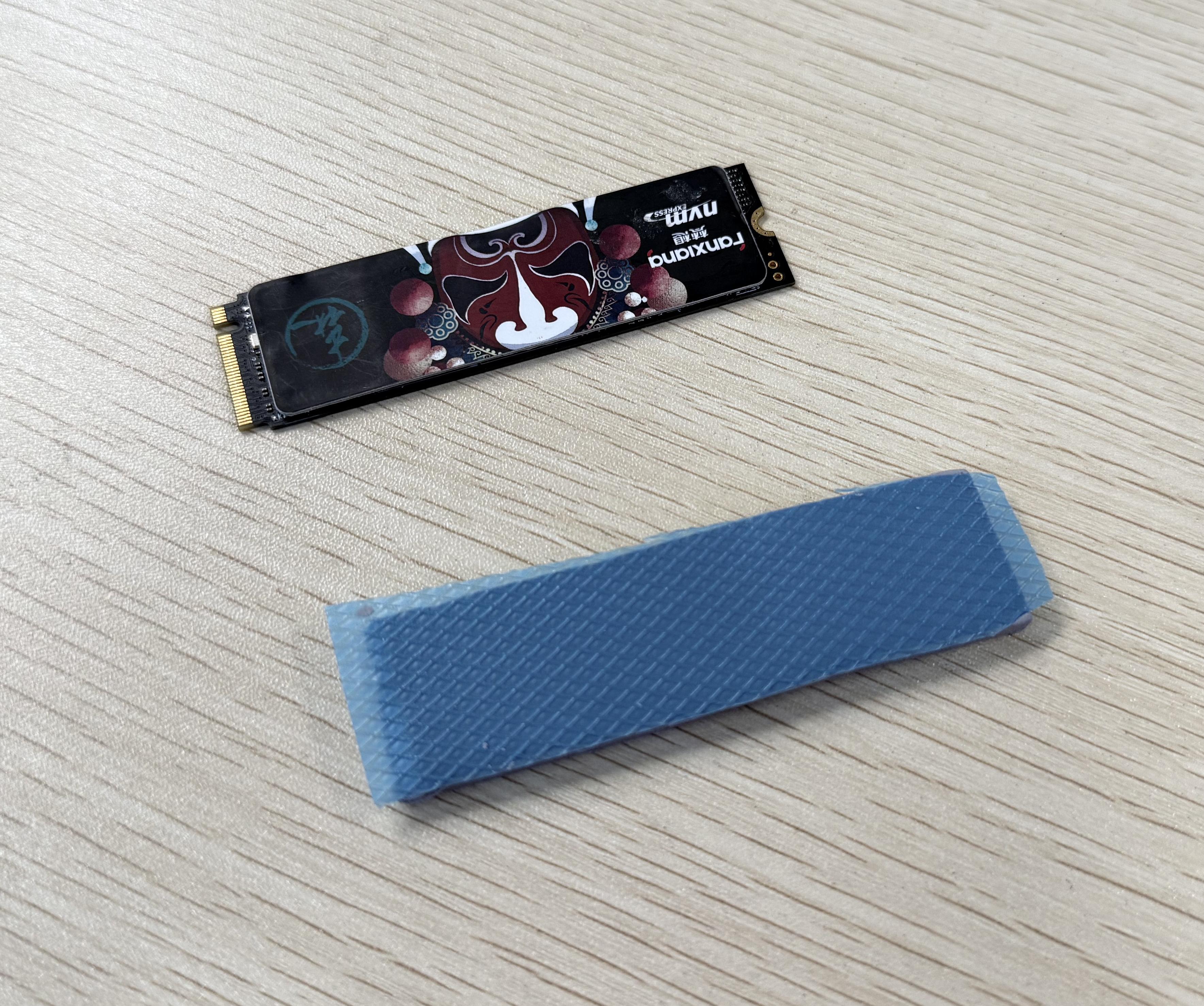
- 放熱シリコンパッド両面の透明フィルムをはがし、M.2 ハードディスクのラベルがある面に貼り付けます:
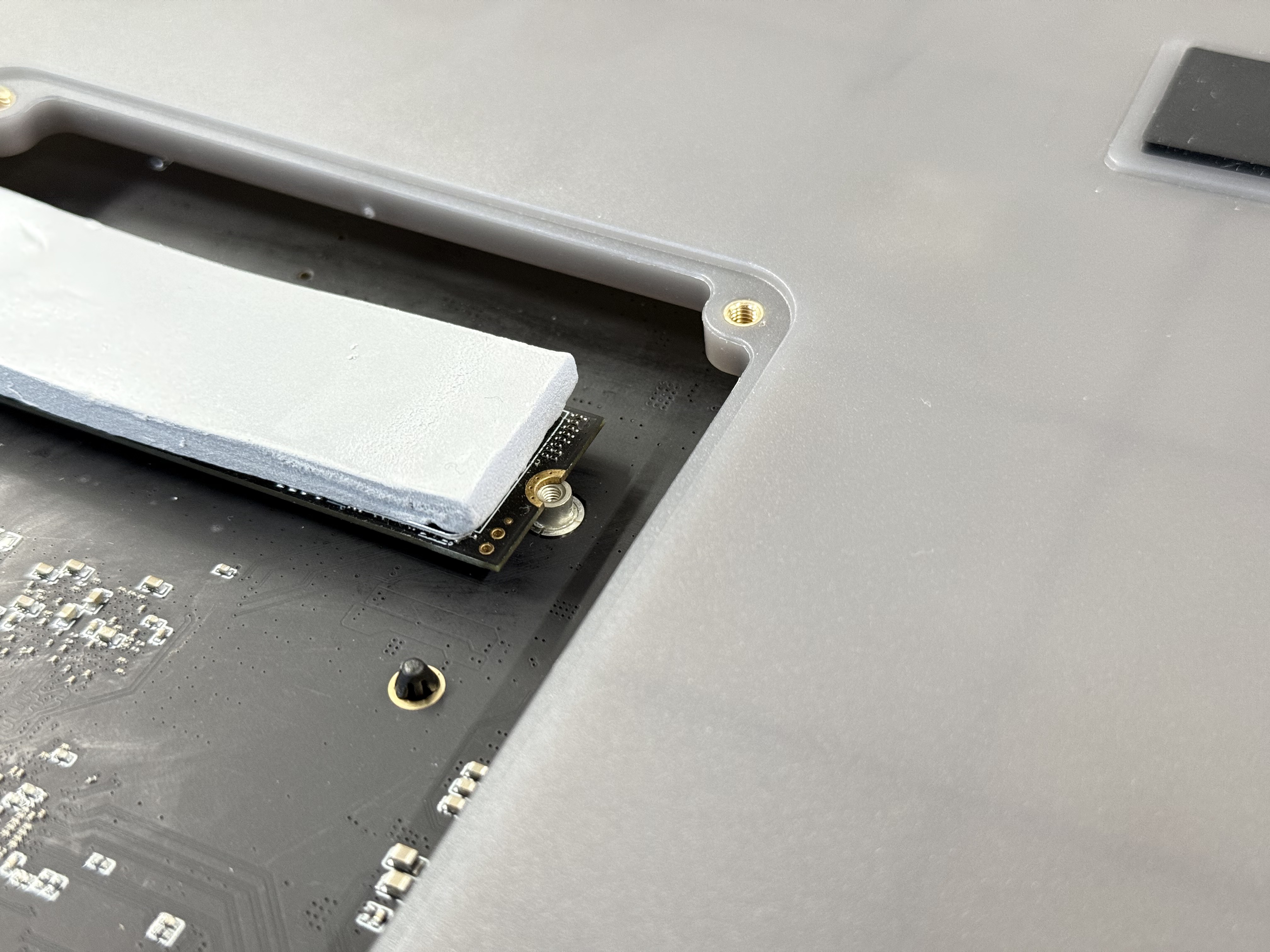
- 放熱シリコンパッドを貼り付けた M.2 ハードディスクをコネクターに差し込みます。奥まで差し込まれていることを確認したら、同梱のハードディスク固定ねじでハードディスク後部を固定します:
- 底面カバーを元に戻します。
ハードディスクの取り付けが完了したら、ネットワークと電源の接続に進めます。詳しくは ネットワークと電源を接続する を参照してください。
