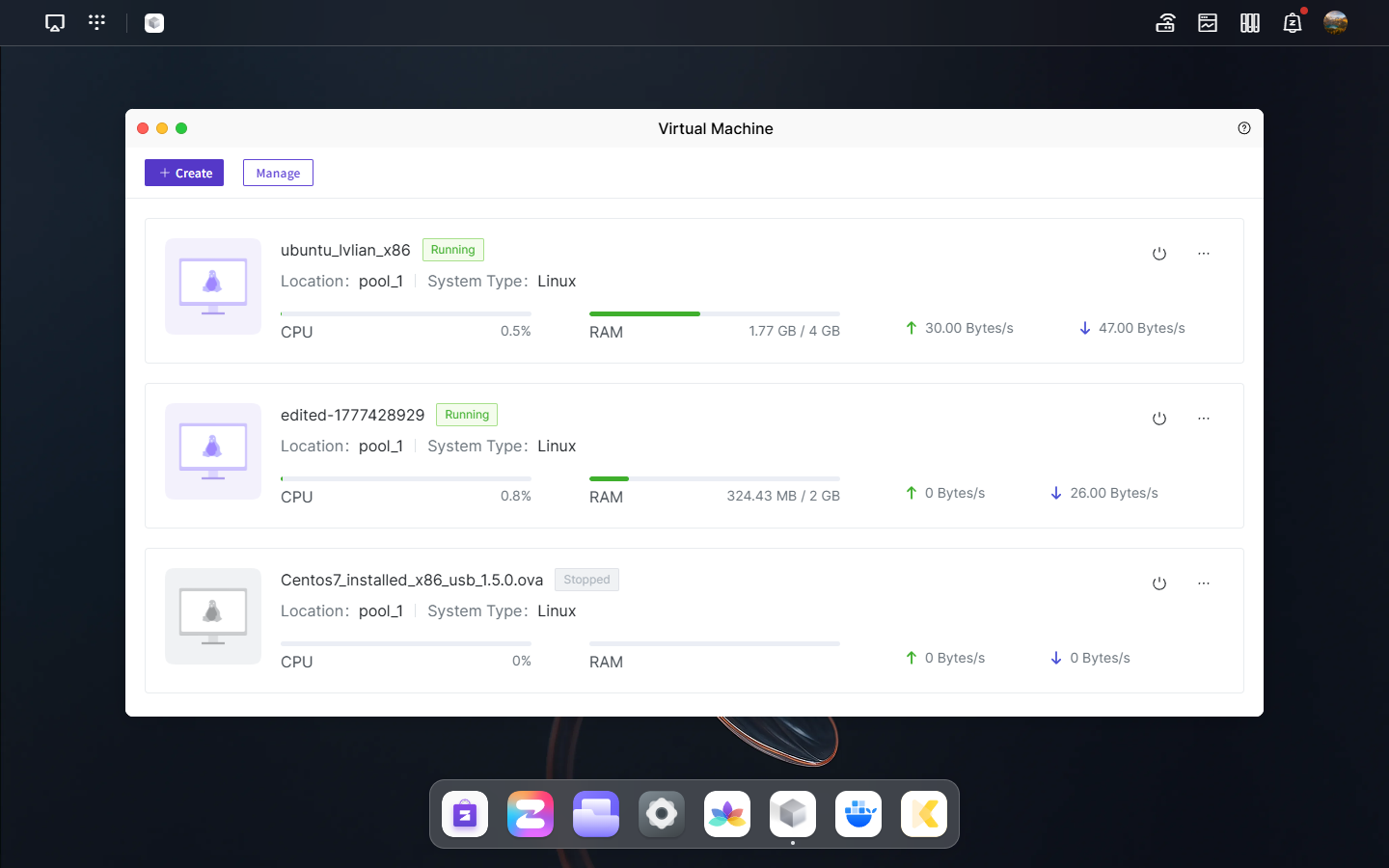
ステップバイステップのウィザードを使用して、システムイメージから新しい VM を作成します — イメージ、ストレージ、CPU/メモリ、ディスク、ネットワークを指定。
開始前の準備
- 仮想マシン環境のセットアップ 完了済み
- ターゲット OS を把握(Ubuntu / AlmaLinux / Windows / その他)。Windows や非推奨ディストリビューションをインストールする場合は、先に「管理 → イメージ」でローカル ISO をアップロード
- リソース規模を把握:CPU コア数、メモリ GB、ディスクサイズ
2 つのエントリ(「+ 作成」ドロップダウン内)
上部の + 作成 ボタンはドロップダウンで、2 つのパスがあります:
- 新規仮想マシン — システムイメージから完全なウィザードを実行(このページで説明)
- 仮想マシンのインポート — OVA ファイルから既存の VM を直接インポート、「インポートとエクスポート」を参照
新規 VM ウィザード(3 ステップ)
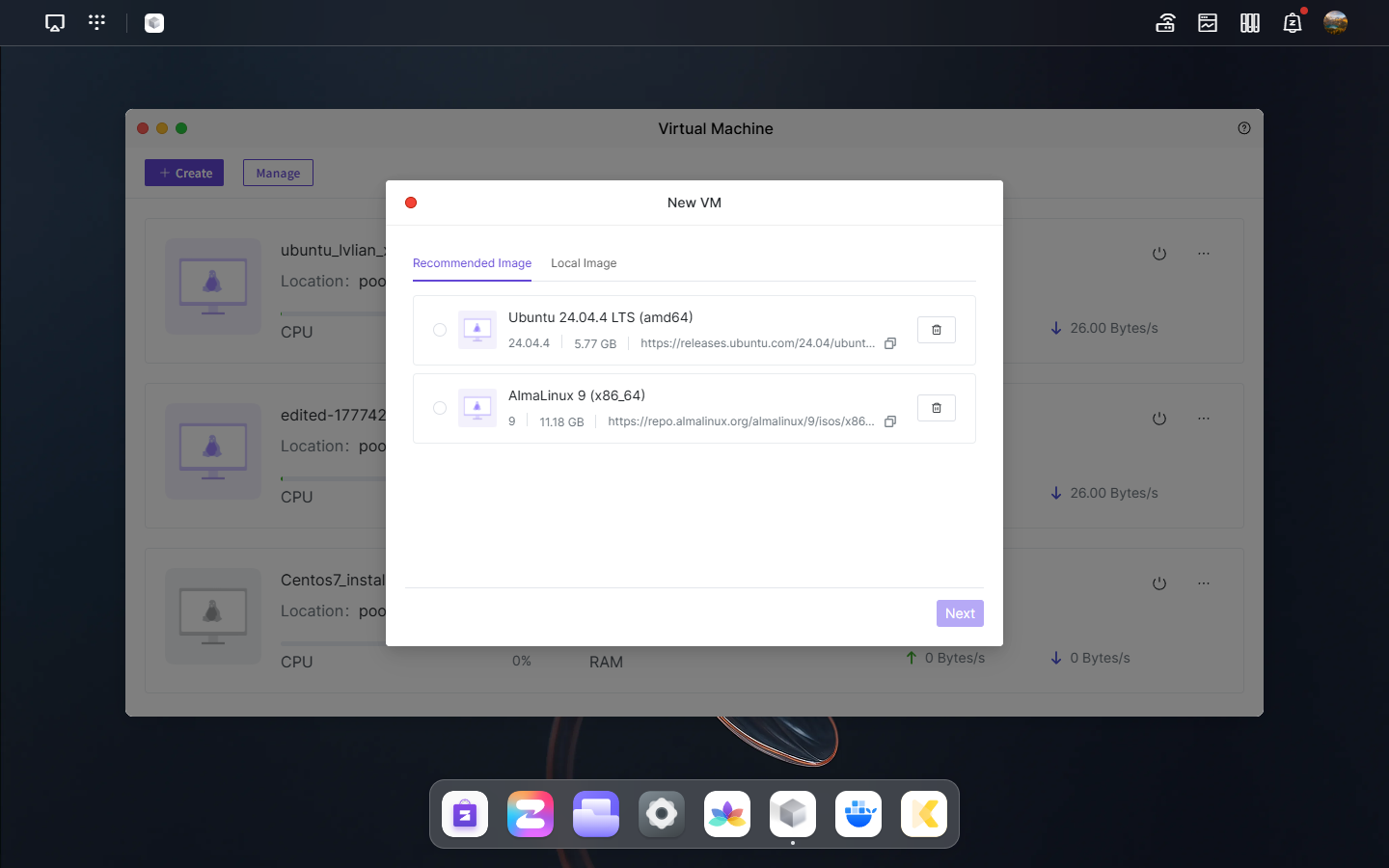
- システムイメージを選択 — 「推奨イメージ」は公式オンラインイメージ(初回使用時に NAS にダウンロード)。「ローカルイメージ」に切り替えると、「管理 → イメージ」にアップロード済みの ISO を使用できます
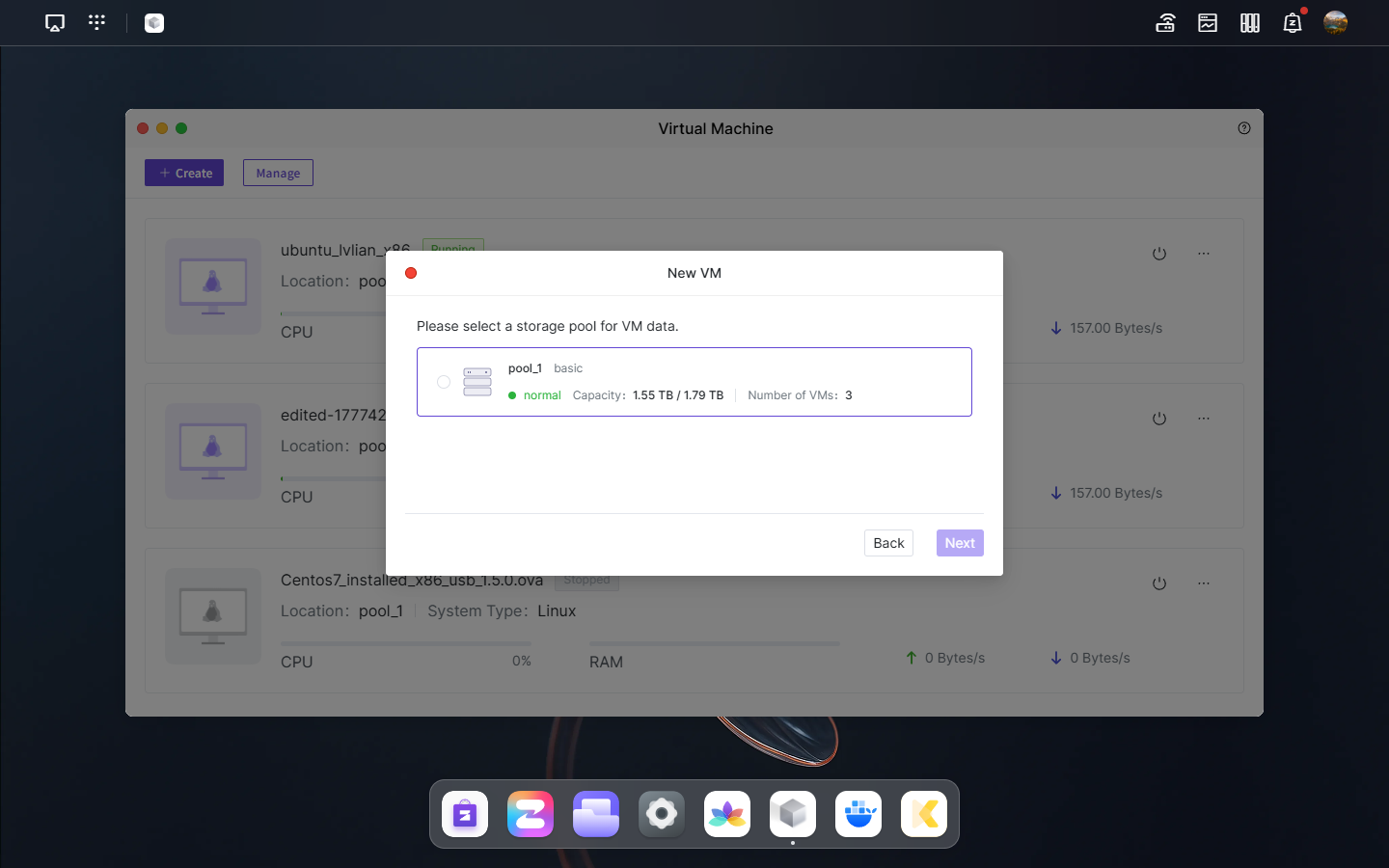
- ストレージプールを選択 — 「管理 → 容量」に登録されたプールを選択
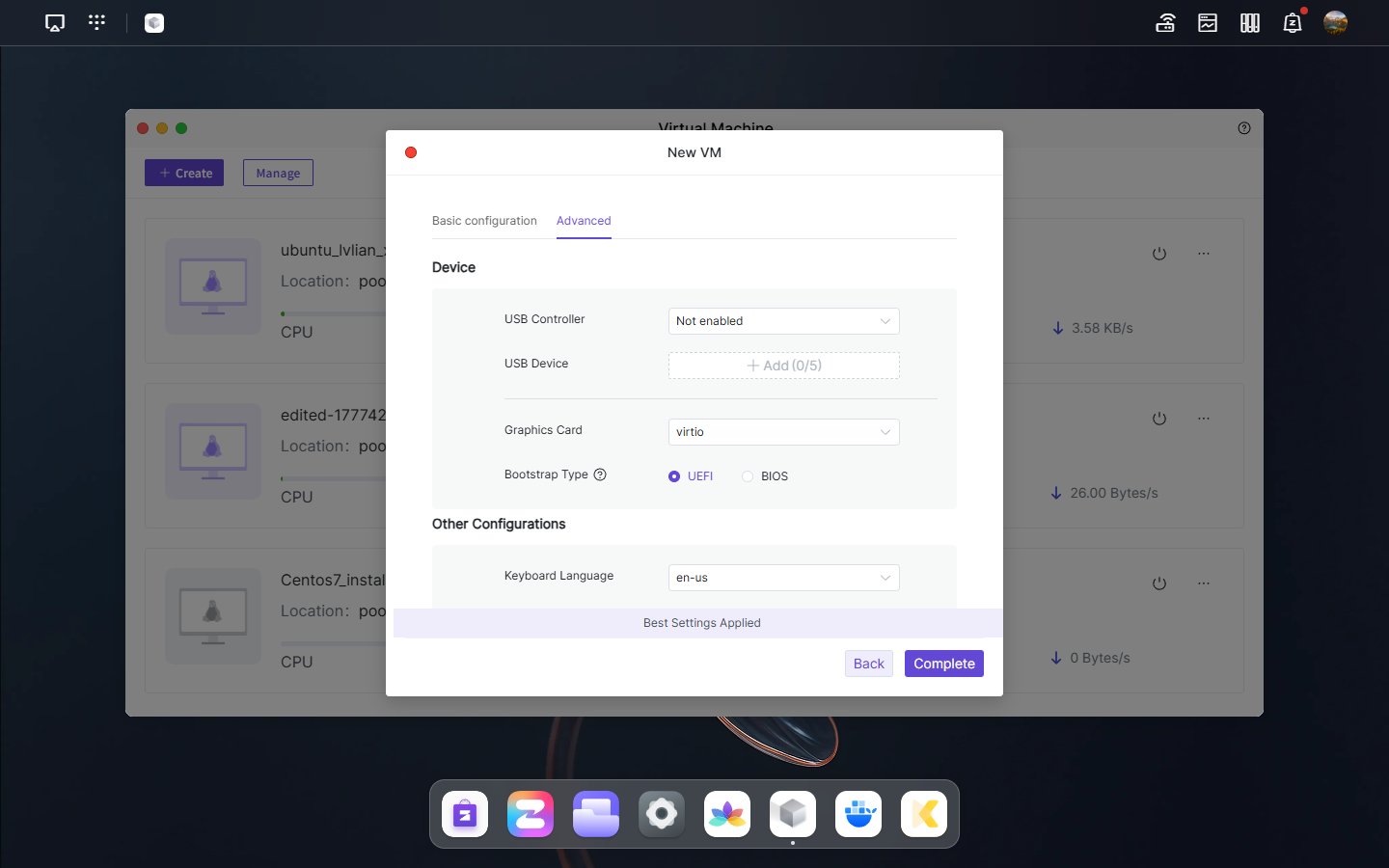
- 基本設定 + 詳細(同一ページ、2 つのタブ。設定後
完了をクリックして直接作成)
基本設定 タブ:VM 名 / システムタイプ(linux / windows)/ CPU コア数 / メモリ GB / ISO イメージ(ステップ 1 で選択したイメージにロック) 詳細 タブ:USB コントローラ、USB デバイスパススルー、グラフィックス(デフォルト virtio)、起動タイプ(UEFI / BIOS)、キーボード言語 上部の「最適な設定が適用されました」青色通知 — 選択したイメージに基づいて推奨パラメータが自動入力されており、そのまま完了できます
> ℹ️ 推奨イメージは NAS プロセッサアーキテクチャによって異なる: > **
x86 / amd64 モデル:Ubuntu LTS (amd64)、AlmaLinux 9 (x86_64) など ARM / aarch64 モデル:Ubuntu LTS (ARM64)、AlmaLinux 9 (aarch64)、Fedora Workstation (aarch64)、Alpine Linux (aarch64) など
ウィザードはホストアーキテクチャで自動的にフィルタリングします。推奨イメージに Windows が表示されないのは正常です — Windows は「管理 → イメージ」でローカル ISO をアップロードする方法を使います。
> ⚠️ ウィザードではネットワークを設定しません: > **新規作成時に bridge / NAT を選択する必要はなく、VM 作成後はデフォルトネットワークでオンラインになります。特定のネットワーク(bridge / NAT)を割り当てる必要がある場合は、作成完了後に VM カードの ⋯ → 編集 で変更してください。
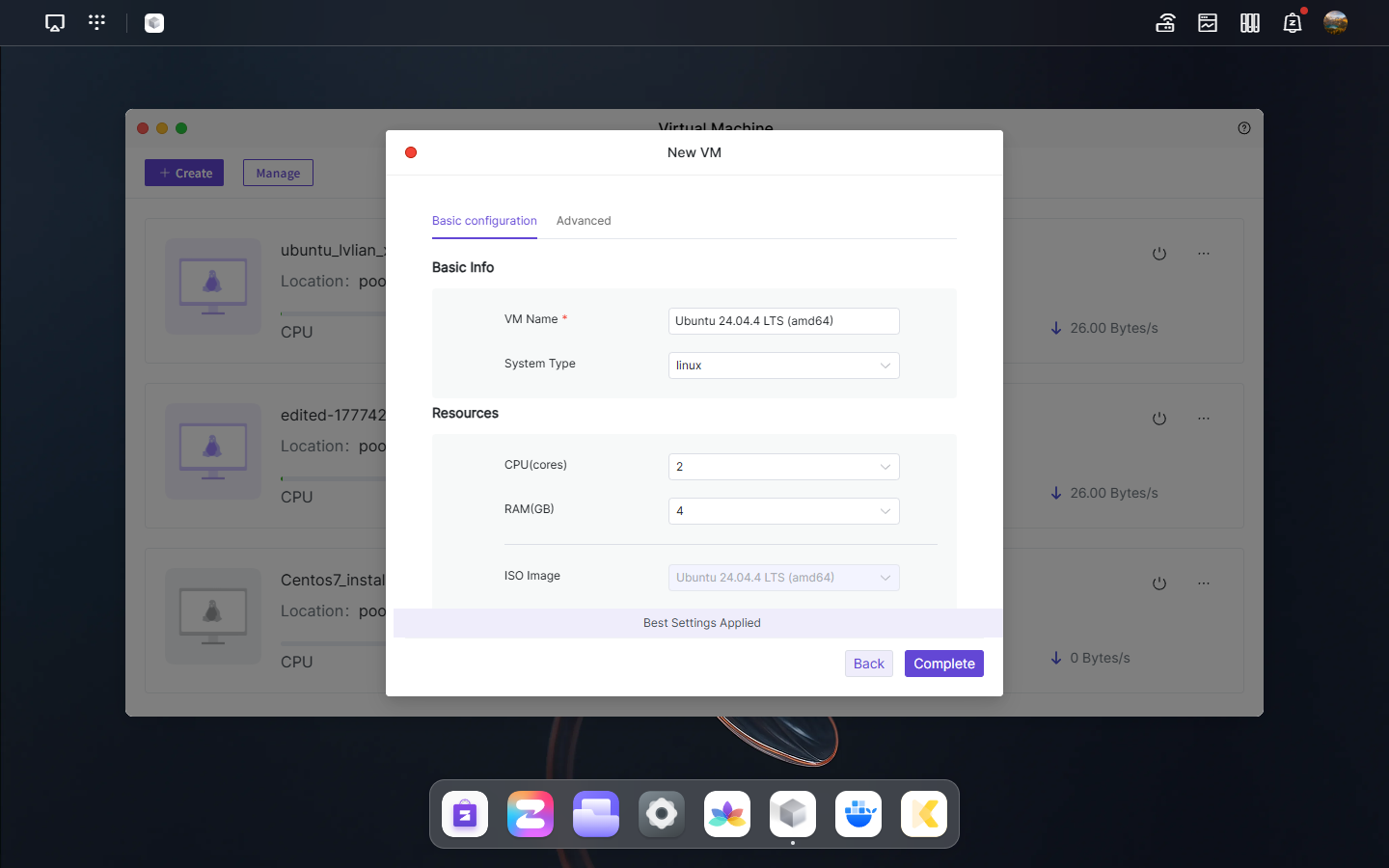
> ℹ️ サイジングガイダンス: > **個人の軽量用途は 1 コア + 1 GB メモリ + 10 GB ディスクから開始。データベースやコンパイル用途は 2 コア + 4 GB から推奨。Windows は最低 2 コア + 4 GB + 60 GB ディスク。CPU とメモリは後で変更可能ですが、ディスク拡張は比較的面倒なので、最初に余裕をもたせることをお勧めします。
成功の目安
- ウィザード終了後に一覧ページに戻り、新しい VM がカード一覧に表示され、ステータスは「初期化中」→「停止中」と表示
- 初期化完了後、手動で起動してコンソールに入り、システムインストールを完了できます
よくある質問
- 推奨イメージのダウンロードが遅い — オンラインイメージは初回ダウンロードが大きい(5+ GB)。NAS のネットワーク出口を確認してください。時間を節約したい場合は、事前に公式から ISO をダウンロードし「管理 → イメージ」にアップロード
- 作成失敗 / 初期化中で停止 — ストレージプールの残り容量と CPU 使用率が高すぎないか確認
- 目的のディストリビューションが見つからない — 「推奨イメージ」は少数の主流システムのみ。他のシステムは手動で ISO をダウンロードし「管理 → イメージ」にアップロード
| 質問 | 対応または推奨 |
|---|---|
| VM 起動失敗 / 起動中で停止 | リソース不足(CPU / メモリ / ディスク)、またはホスト物理コア数不足 「管理 → 容量」でストレージプールの残り容量を確認。CPU コア数は物理コアを超えられません。他の VM を停止してメモリを解放 |
| CPU / メモリ設定を変更しても VM 内で変化なし | ほとんどの設定変更には VM の再起動が必要 シャットダウン後に VM を起動して、新しい設定を反映 |
| 仮想マシンをブート時に自動起動できるか? | VM はデフォルトで NAS 再起動後に自動起動しない VM カード ⋯ → 編集 → 詳細 → その他の設定、「自動起動」を有効化すると、VM は NAS の起動と一緒に起動するようになります。 *注:デバイスのメモリ不足、VM のメモリ使用率が高い、他のアプリのリソース使用率が高い場合、自動起動は失敗する可能性があり、その VM の手動再起動が必要です* |
