ローカルの ZPK パッケージからアプリをインストールするか、インストール済みの同じアプリを上書きインストールします。
はじめる前に
- 管理者アカウントでログインします。
- 開発仕様に準拠した
.zpkパッケージを用意します。 - 利用可能なストレージプールを確認します。
- 上書きする前にバージョンの互換性を確認し、重要なアプリデータをバックアップします。
手順
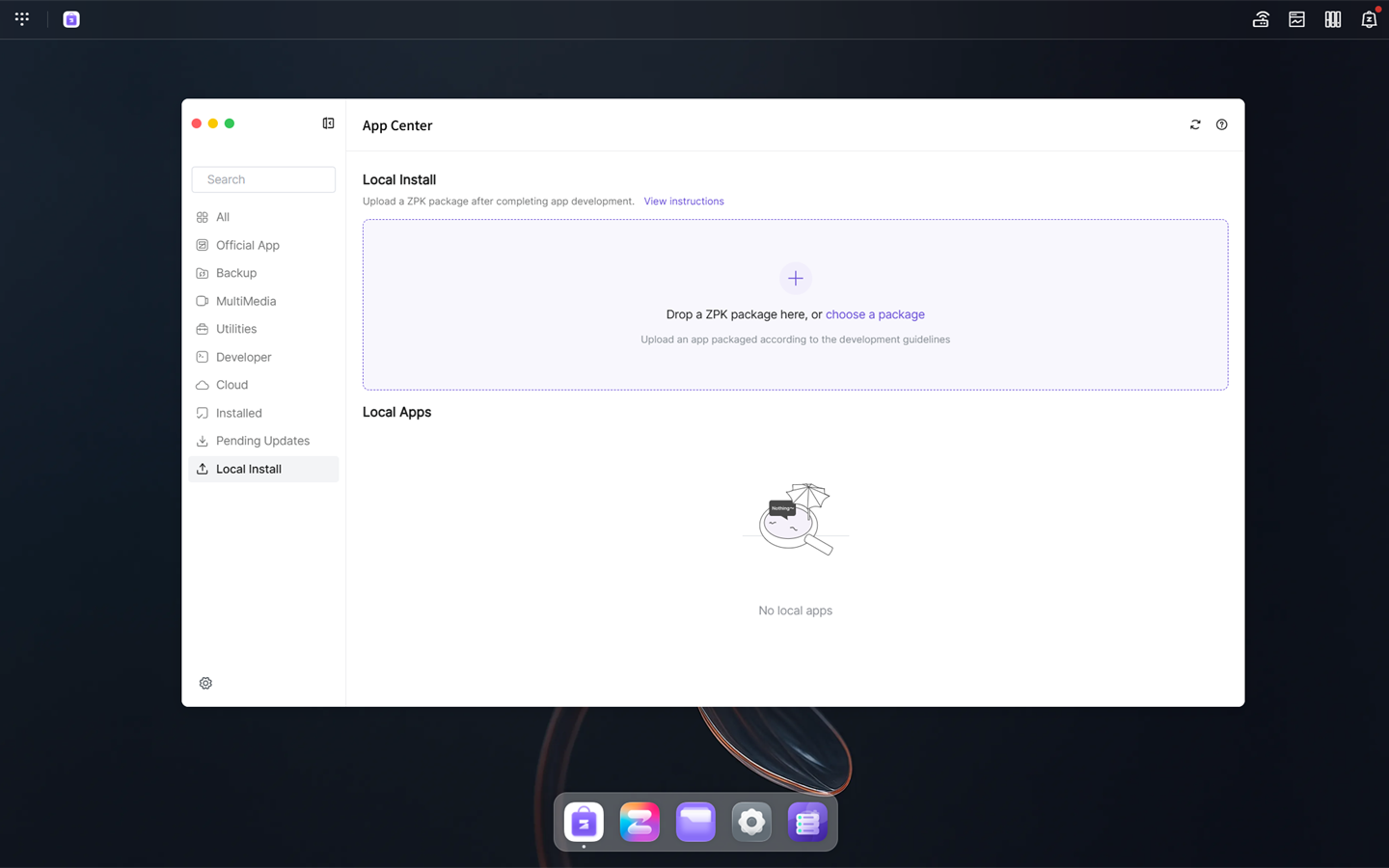
- アプリセンターを開き、[ローカルインストール] に移動します。
- パッケージをページにドラッグするか、[インストールパッケージを選択] をクリックします。
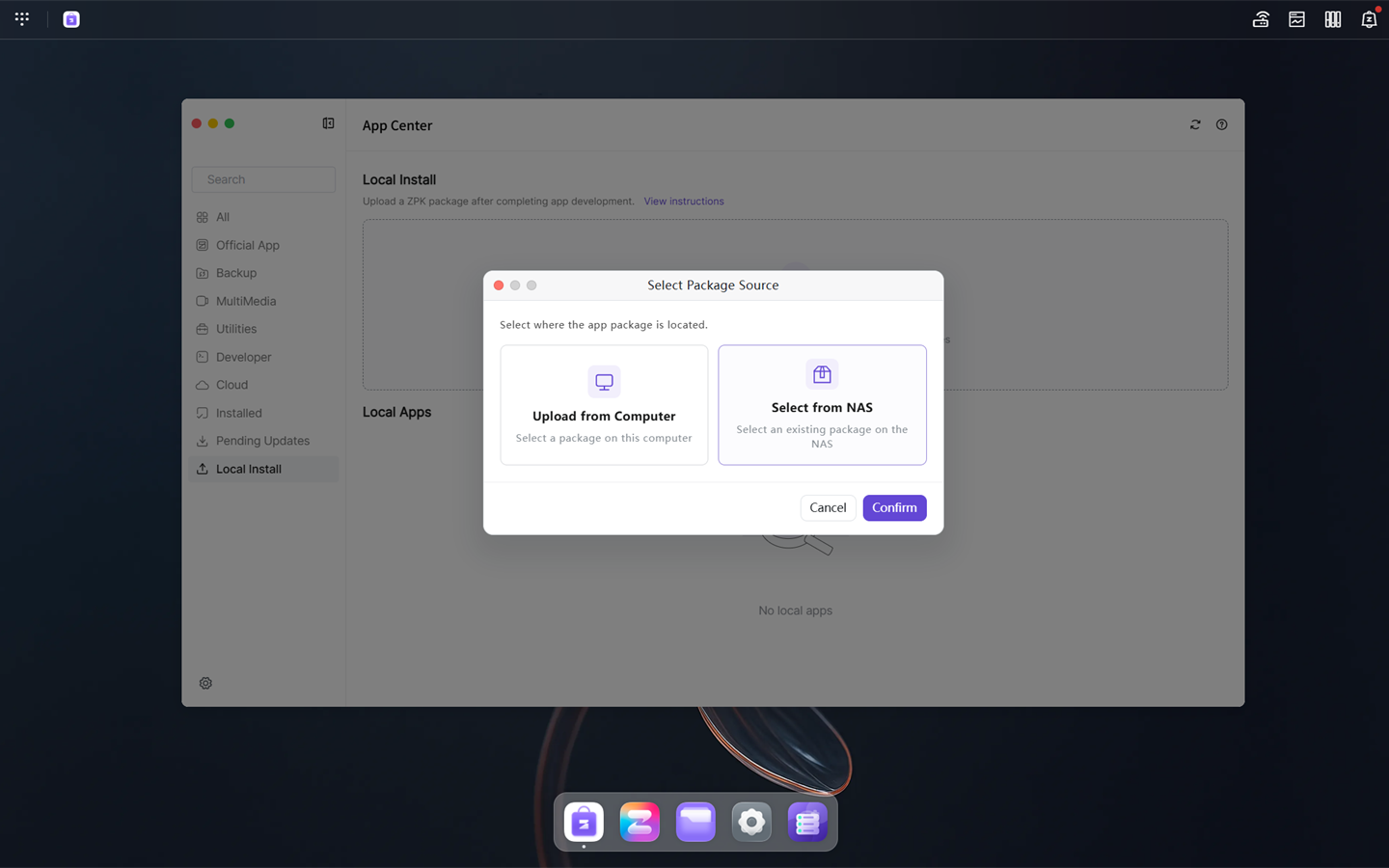
- パッケージの取得元を選択します。
- パソコン上のファイルを使う場合は、[パソコンからアップロード] をクリックして
.zpkファイルを選び、NAS 上の ZPK 保存フォルダーを選択します。 - NAS 上のファイルを使う場合は、[NAS から選択] をクリックして既存の
.zpkファイルを選択します。
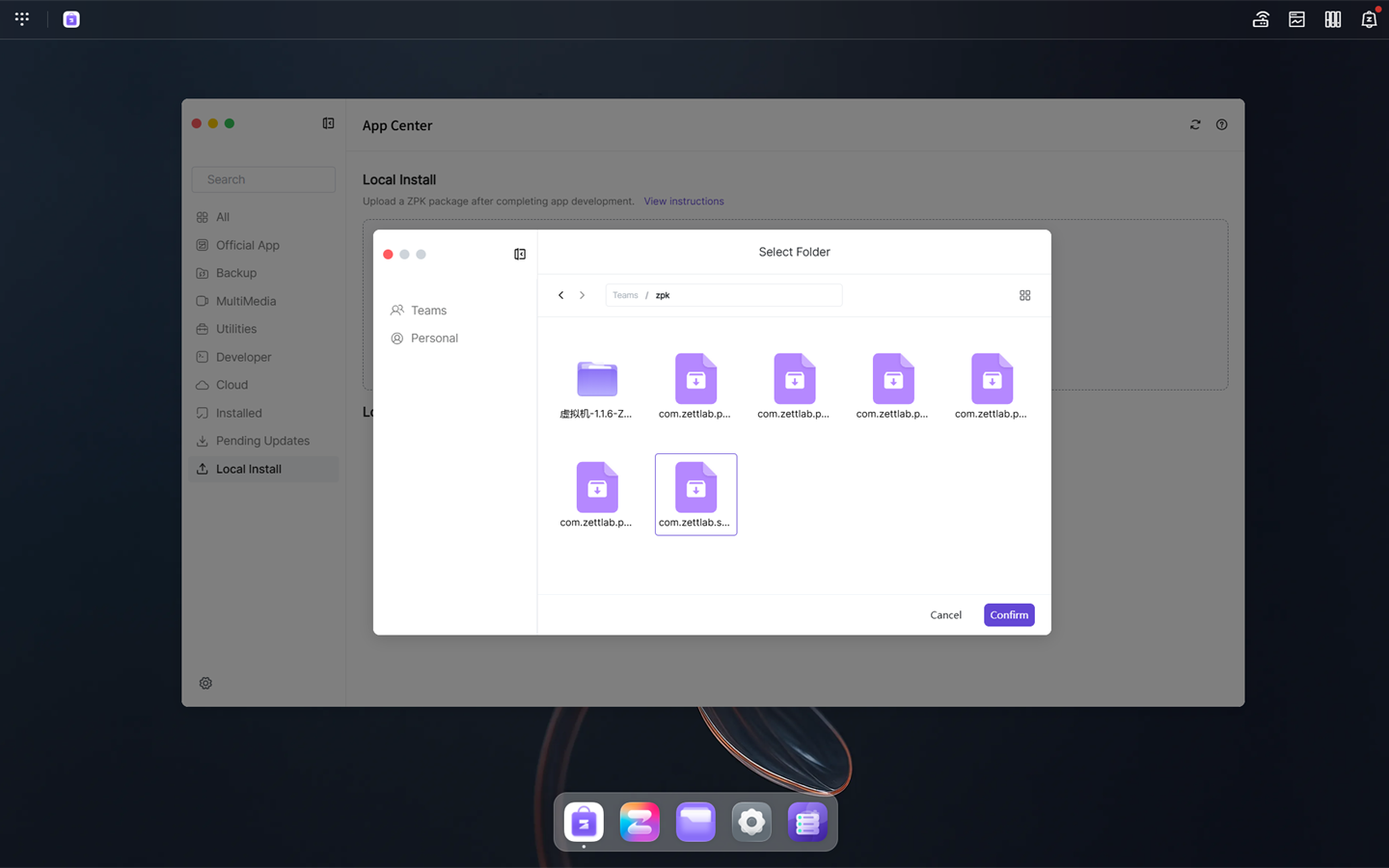
- [確認] をクリックし、アップロードとパッケージの検証が完了するまで待ちます。
- アプリ名、バージョン、インストール方式、発行元、信頼状態、アプリ ID、パッケージ名を確認します。
- 組み込みアプリ以外ではストレージプールを選択します。上書き時は既存のストレージプールが使用されます。
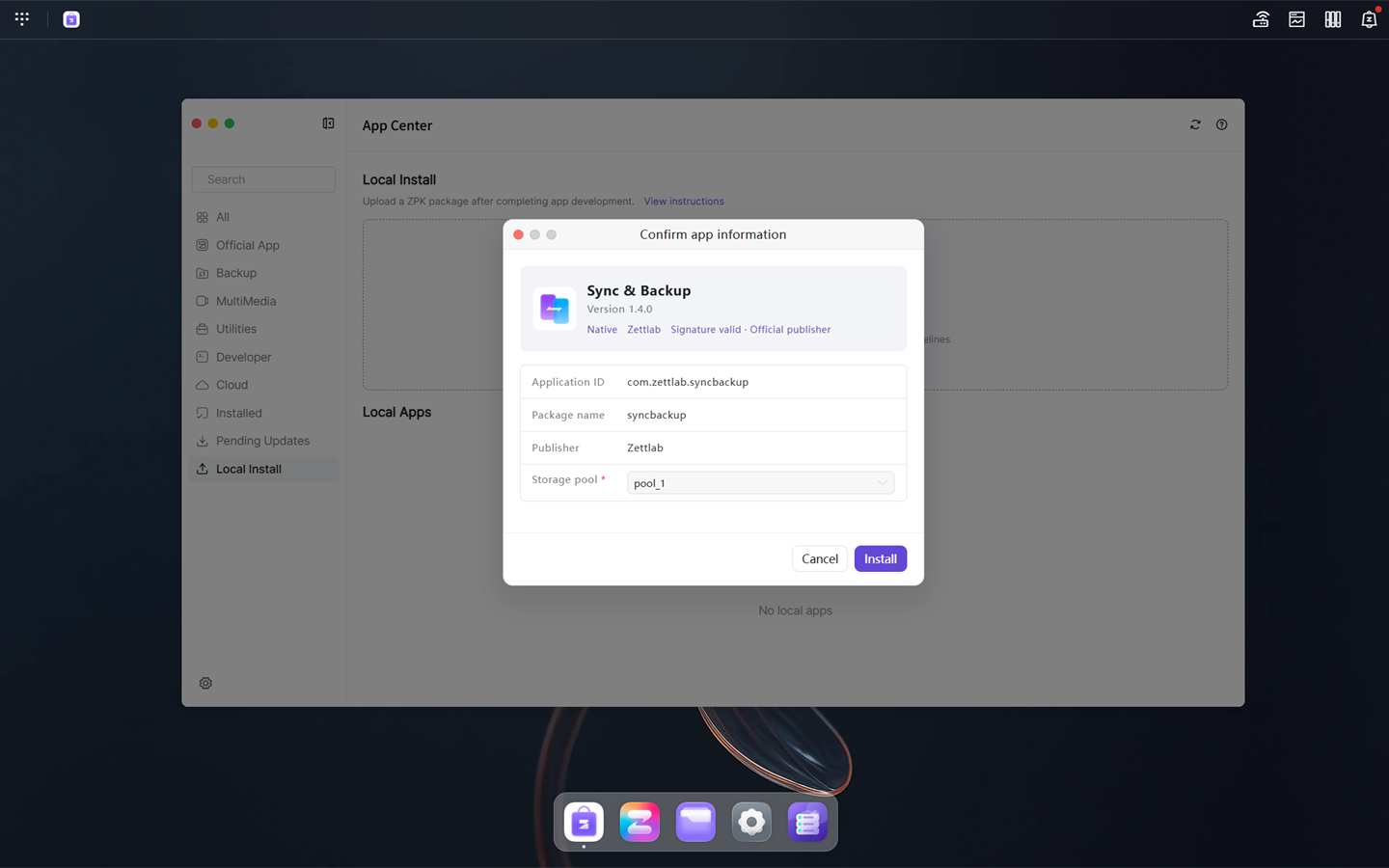
- [インストール] をクリックして待ちます。インストール中はデバイスの電源を切ったり NAS の電源を抜いたりしないでください。
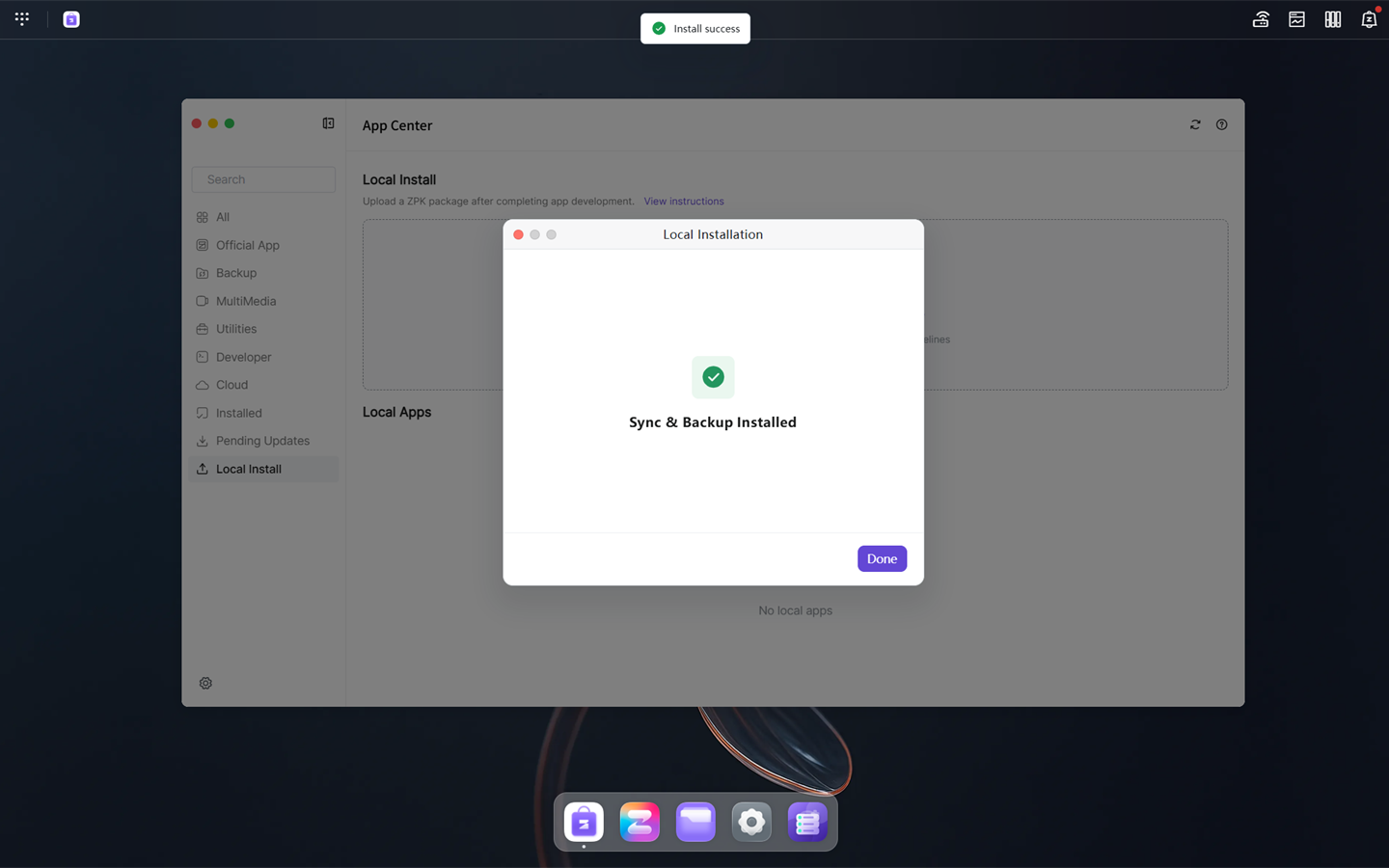
- インストール成功後、[完了] をクリックします。
成功の目安
- インストール成功が表示される。
- ローカルインストールしたアプリが一覧に表示され、開くことや管理ができる。
よくある質問
| 質問 | 対処方法 |
|---|---|
| 選択できるファイル | 開発仕様に準拠し、検証に合格する .zpk パッケージを 1 つ選択します。 |
| アップロード時に保存フォルダーが必要な理由 | パッケージを先に NAS へアップロードするため、書き込み可能な NAS フォルダーが必要です。 |
| 同じアプリがインストール済みの場合 | 検証後、既存のストレージプールを使用して上書きできます。先に互換性を確認し、重要なデータをバックアップしてください。 |
| 発行元または信頼状態が正しくない | パッケージの取得元と発行元を確認します。確認できない場合はインストールを中止します。 |
| アップロード、検証、インストールに失敗する | ファイルと .zpk 形式、フォルダー権限、ストレージプールの状態と空き容量を確認して再試行します。 |
