Files で SMB またはクラウドドライブの場所を接続すると、NAS のローカルフォルダーを参照するようにリモートファイルへアクセスできます。
利用シーン
ローカルネットワーク内の共有フォルダーへ一時的にアクセスしたい場合や、Google Drive、Dropbox、OneDrive などのクラウドファイルを接続したい場合に、リモート場所を使用します。
開始前の準備
- SMB に接続する前に、NAS が対象の SMB サービスへネットワーク経由でアクセスできることを確認してください。
- SMB にアカウントで接続する場合は、ユーザー名とパスワードを準備してください。
- SMB にゲストとして接続する場合は、対象の SMB サービスでゲストアクセスが許可されていることを確認してください。
- クラウドドライブの場所に接続する場合は、対象のクラウドアカウントを準備し、現在のネットワークで認証ページを開けることを確認してください。
SMB の場所を接続する
SMB はローカルネットワーク用のファイル共有プロトコルです。Windows または Mac コンピューターの共有フォルダー、別の NAS の共有ディレクトリ、ローカルネットワーク内のファイルサーバーなど、他のデバイスがすでに共有しているフォルダーに接続できます。NAS が接続するのは相手デバイスのネットワークアドレスと共有サービスであり、/Users/your-name/Desktop や C:\Users\your-name\Desktop のような相手デバイス上のローカルパスを直接入力することはできません。
コンピューター上のフォルダーに接続する場合は、まずコンピューターで SMB ファイル共有を有効にし、対象フォルダーを共有してください。接続前に、コンピューターと NAS が同じローカルネットワーク上にあり、コンピューターのファイアウォールが SMB アクセスを許可していることを確認してください。通常は TCP ポート 445 が必要です。NAS から書き込みや削除を行う場合は、共有アカウントに書き込み権限も必要です。
Filesを開きます。- 左サイドバーで
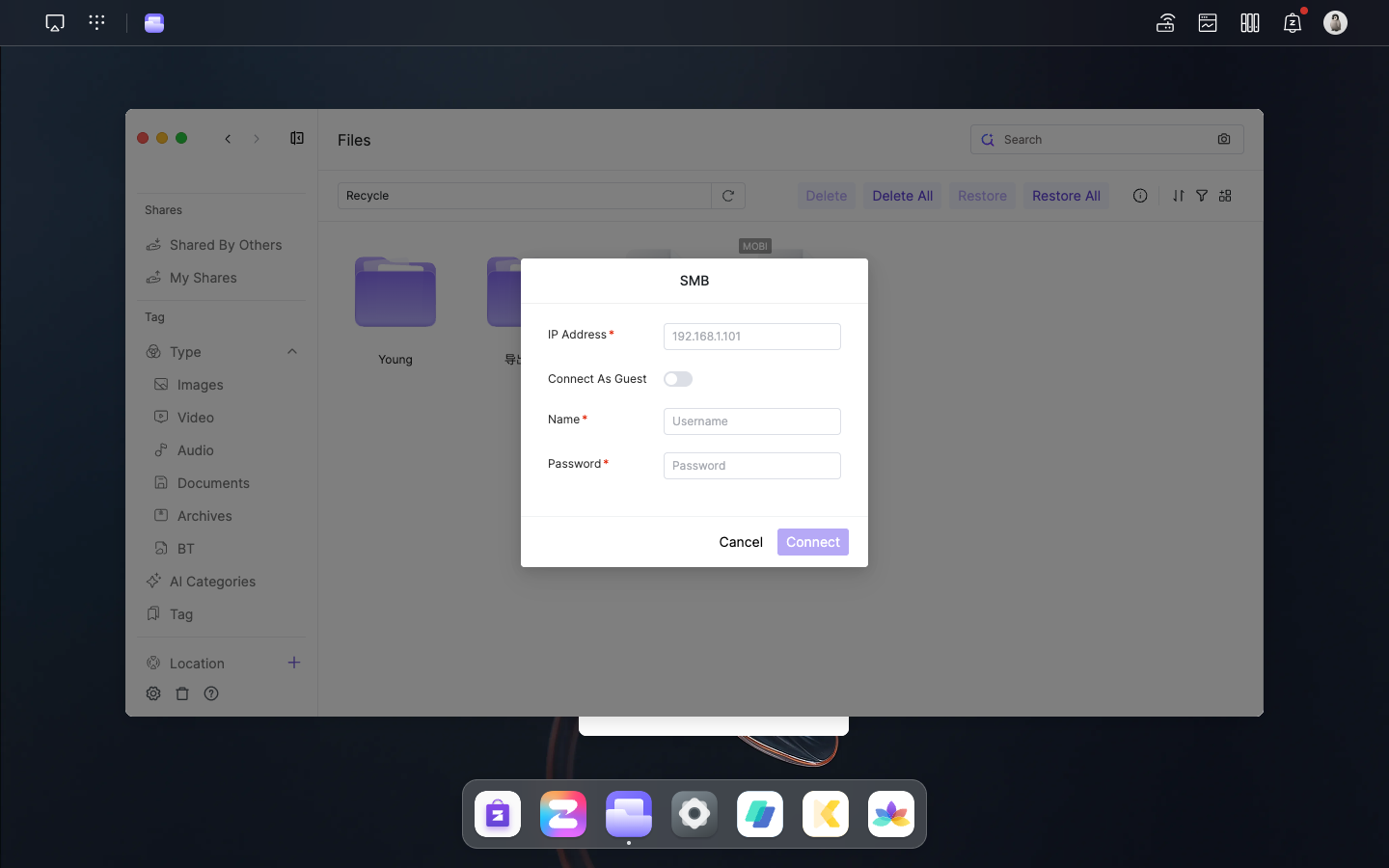
Locationを探します。 Locationの右側にある [+] をクリックします。- [SMB] を選択します。
- コンピューター、NAS、またはファイルサーバーの
IP Addressを入力します。 - ゲストとして接続する場合は、[Connect As Guest] をオンにします。
- アカウントで接続する場合は、[Connect As Guest] をオフにして、
NameとPasswordを入力します。 - [Connect] をクリックします。
現在の SMB 接続ダイアログには IP Address、Connect As Guest、Name、Password が用意されています。共有名、パス、ポートを個別に入力する欄はありません。共有パスを指定する必要がある場合は、対象 SMB サービスのアドレス規則に従うか、管理者に接続方法を確認してください。
接続に成功すると、新しい SMB の場所が左サイドバーの Location に表示されます。
クラウドドライブの場所を接続する
Filesを開きます。- 左サイドバーで
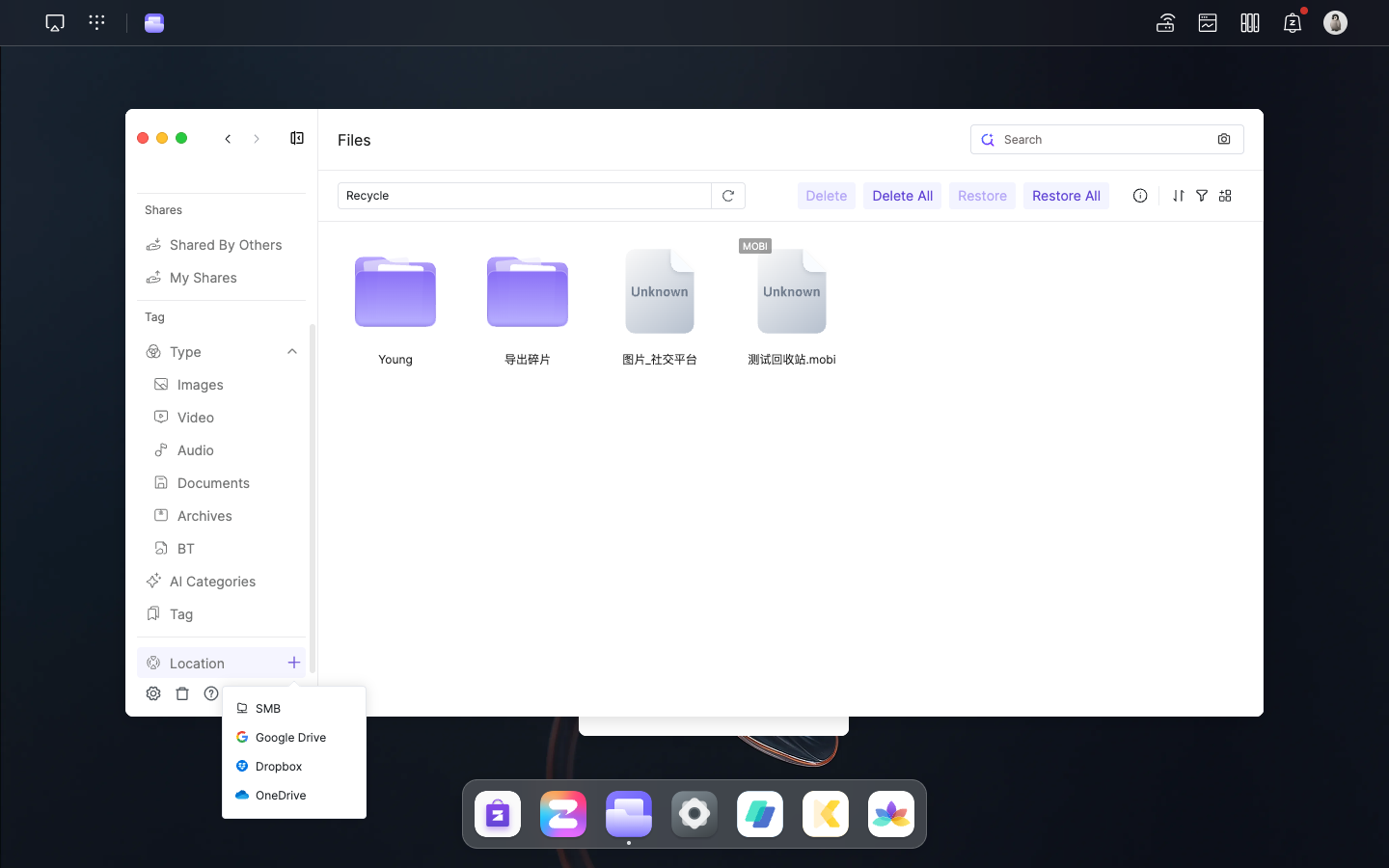
Locationを探します。 Locationの右側にある [+] をクリックします。- Google Drive、Dropbox、または OneDrive を選択します。
- 開いた認証ページでサインインと認可を完了します。
- Files に戻り、クラウドドライブの場所が左サイドバーの
Locationに表示されていることを確認します。
クラウドドライブの項目はシステムから取得されます。実際に接続できる種類は、ページに表示されている内容に従います。
FAQ
| 質問 | 対応または推奨 |
|---|---|
| SMB 接続に失敗する | IP アドレス、ネットワーク接続、ユーザー名、パスワードを確認してください。ゲスト接続を使用する場合は、対象 SMB サービスでゲストアクセスが許可されていることを確認してください。 |
| コンピューターのローカルフォルダーを NAS にマウントできますか | できます。ただし、まずコンピューター上でそのフォルダーを SMB ネットワーク共有として公開する必要があります。NAS が接続するのはコンピューターの IP と SMB 共有サービスであり、コンピューターのローカルパスを直接使うことはできません。 |
| 共有名、パス、ポートの欄が見つからない | 現在の SMB ダイアログには、共有名、パス、ポートの個別入力欄はありません。対象 SMB サービスのアドレス規則に従って IP Address を入力するか、管理者に接続方法を確認してください。 |
| 他のコンピューターから SMB で NAS にアクセスしたい | これはファイルサービス設定であり、このページの範囲外です。Settings > File Services で SMB サービスを有効にしてください。 |
| クラウドドライブの認可に失敗する | 認証ページを再度開いてサインインを完了してください。それでも失敗する場合は、ネットワーク接続、アカウント状態、またはサードパーティのクラウドドライブ認可状態を確認してください。 |
| リモート場所でアップロード、名前変更、削除ができない | リモートサービスまたは現在のアカウントに書き込み権限がない可能性があります。リモートフォルダーの権限を確認してください。 |
