フォトを初めて使う前に行う一度きりの準備で、NAS が正しく写真を引き取れるようにします。
始める前に
- 「システム初期化」が完了している(ストレージプール準備済み)
- 現在のアカウントに個人スペースが割り当てられている。割り当てがない場合は「ファイル管理の設定」を参照
- ZettAI を有効化することを推奨:フォトの人物・ペットのグループ分けや重複写真の整理などのスマート機能は AI に依存します。有効化することで完全な体験が得られます
操作手順
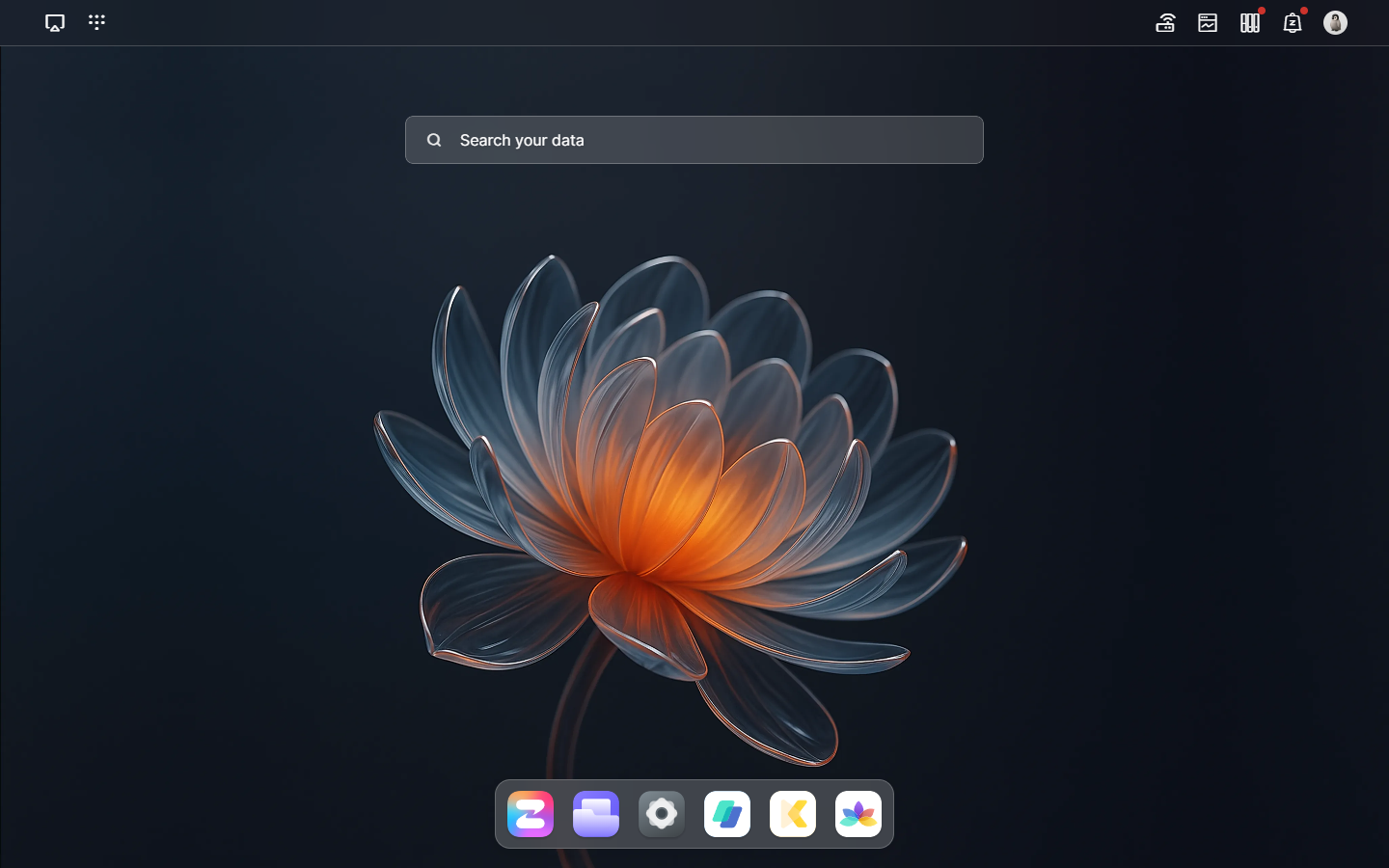
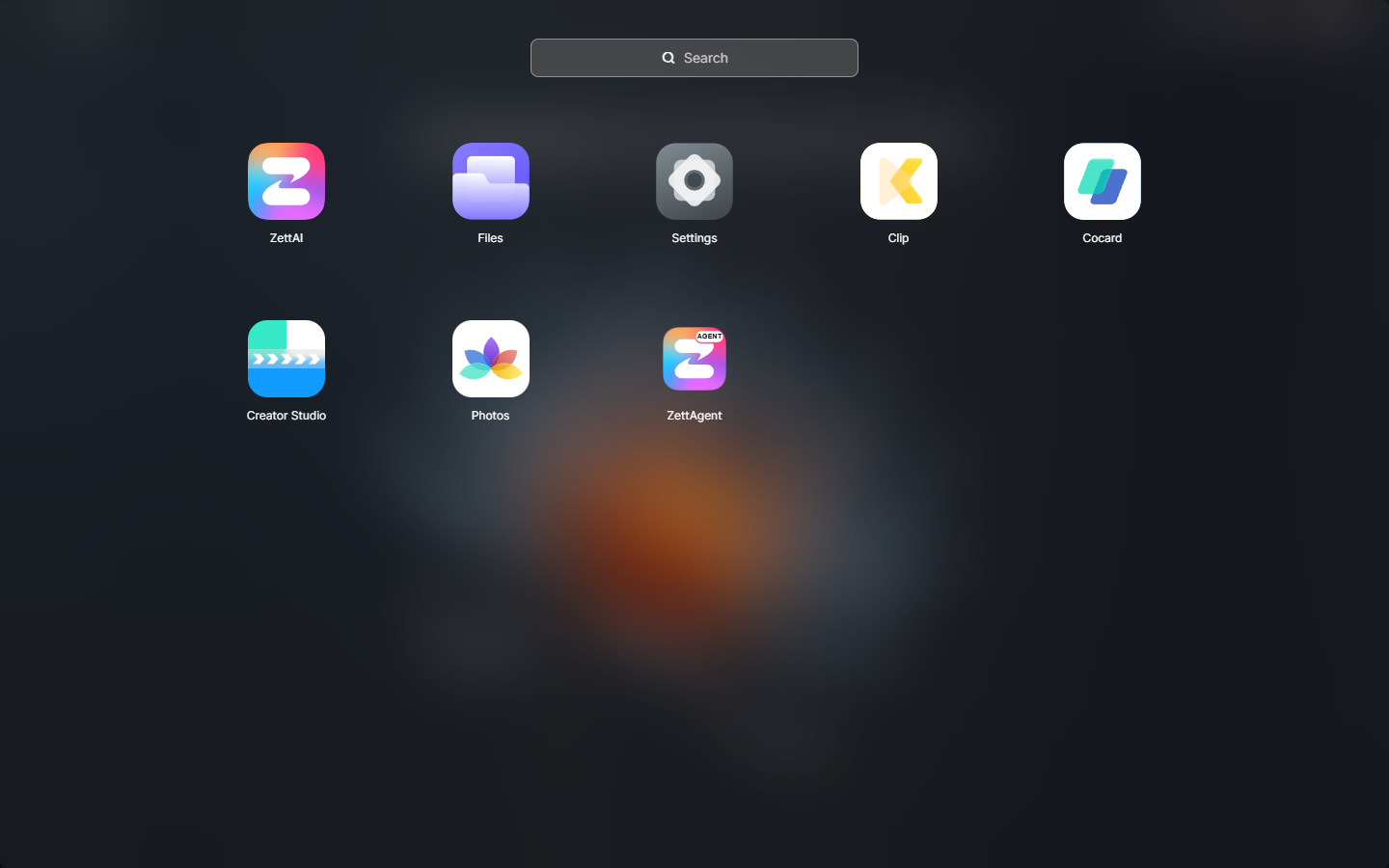
- デスクトップ上部バー左上の「アプリ一覧」アイコンをクリックしてアプリパネルを開き、「フォト」をクリックしてアプリを起動
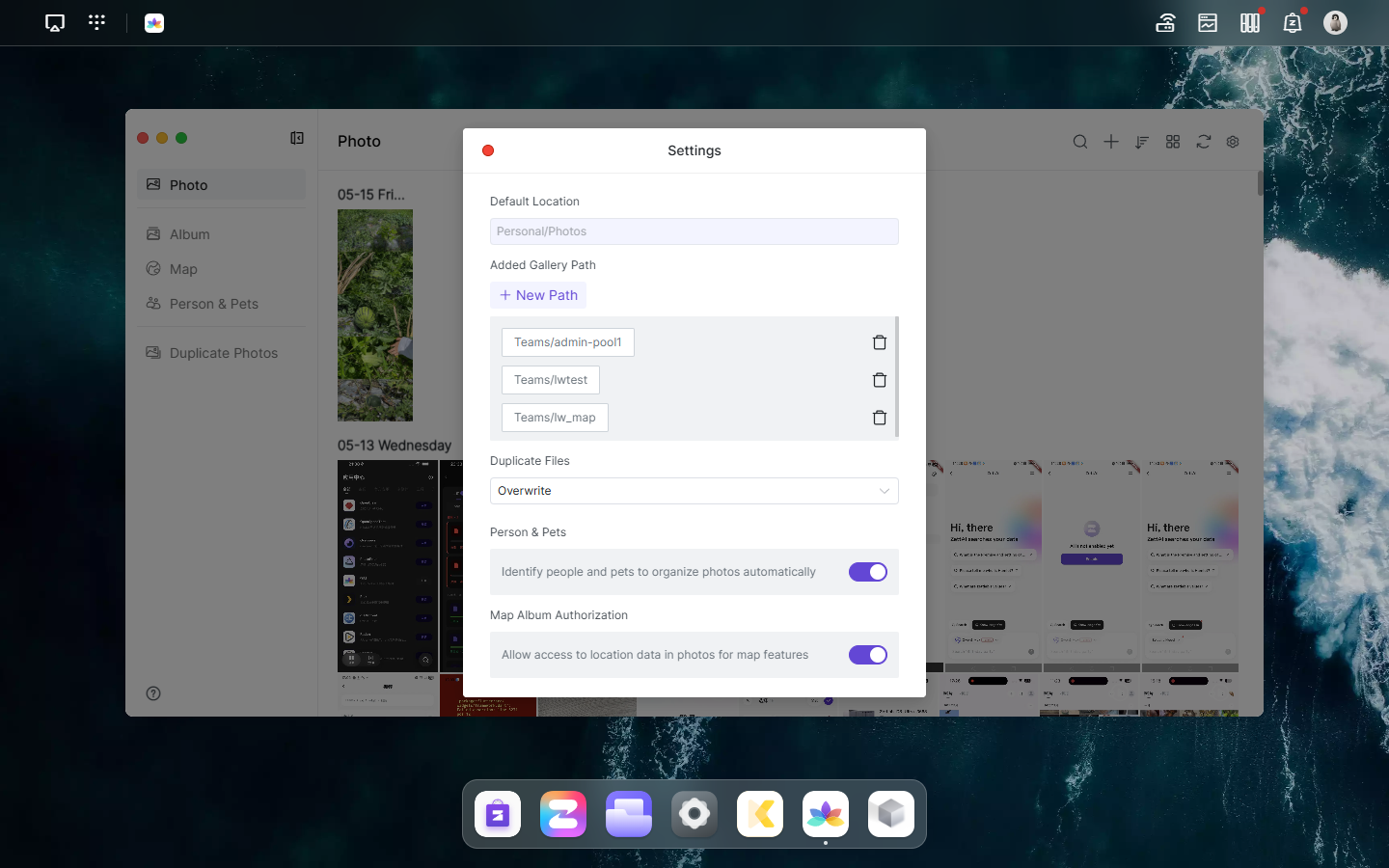
- 写真パス設定を開き、管理対象にしたい NAS フォルダを追加する(今後インポートする写真をこれらのディレクトリに集約することを推奨)
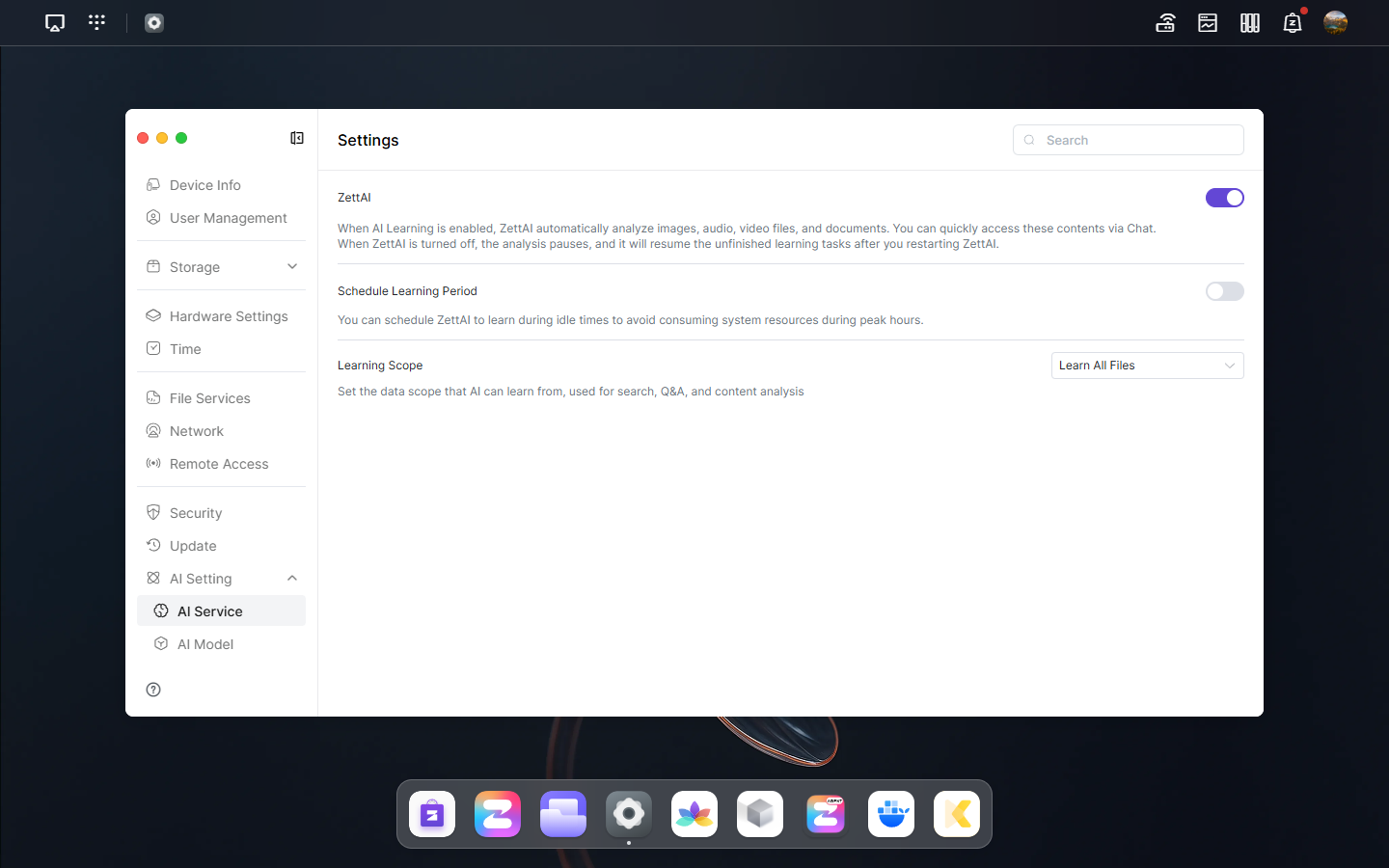
保存をクリックし、初回インデックスの完了を待つ- 「設定」→「AI 設定」→「AI サービス」を開き、ZettAI を有効化し、写真パスを学習範囲に追加することで、人物・ペットのグループ分けや重複スキャンなどの AI 機能が使えるようになる
> ⚠️ 管理者権限が必要: > **「AI サービス」のトグルは NAS 管理者アカウントにのみ表示されます。admin などの管理者アカウントでサインインしてこの手順を行ってください。一般ユーザーは NAS 管理者に有効化を依頼してください。
成功の目安
- フォトのホーム画面のタイムラインに写真が表示され始める
- 設定の写真パス一覧に追加したディレクトリが表示される
よくある問題
- パスを選択できない — ディレクトリが存在しない、または現在のアカウントにそのディレクトリへの権限がない
- 保存しても写真が表示されない — インデックス完了を待つ、またはディレクトリ内に対応する写真/動画形式のファイルが実際にあるか確認
