バックアップ タスクは、ある場所から別の場所にデータをコピーし、回復可能なコピーを保持します。英語の UI には、「この NAS にバックアップ」と「他の場所にバックアップ」という 2 つの方向があります。
バックアップ方向の選択
- 「同期とバックアップ」を開きます。
- 「バックアップ」に進みます。
- 「この NAS にバックアップ」または「他の場所にバックアップ」を選択します。
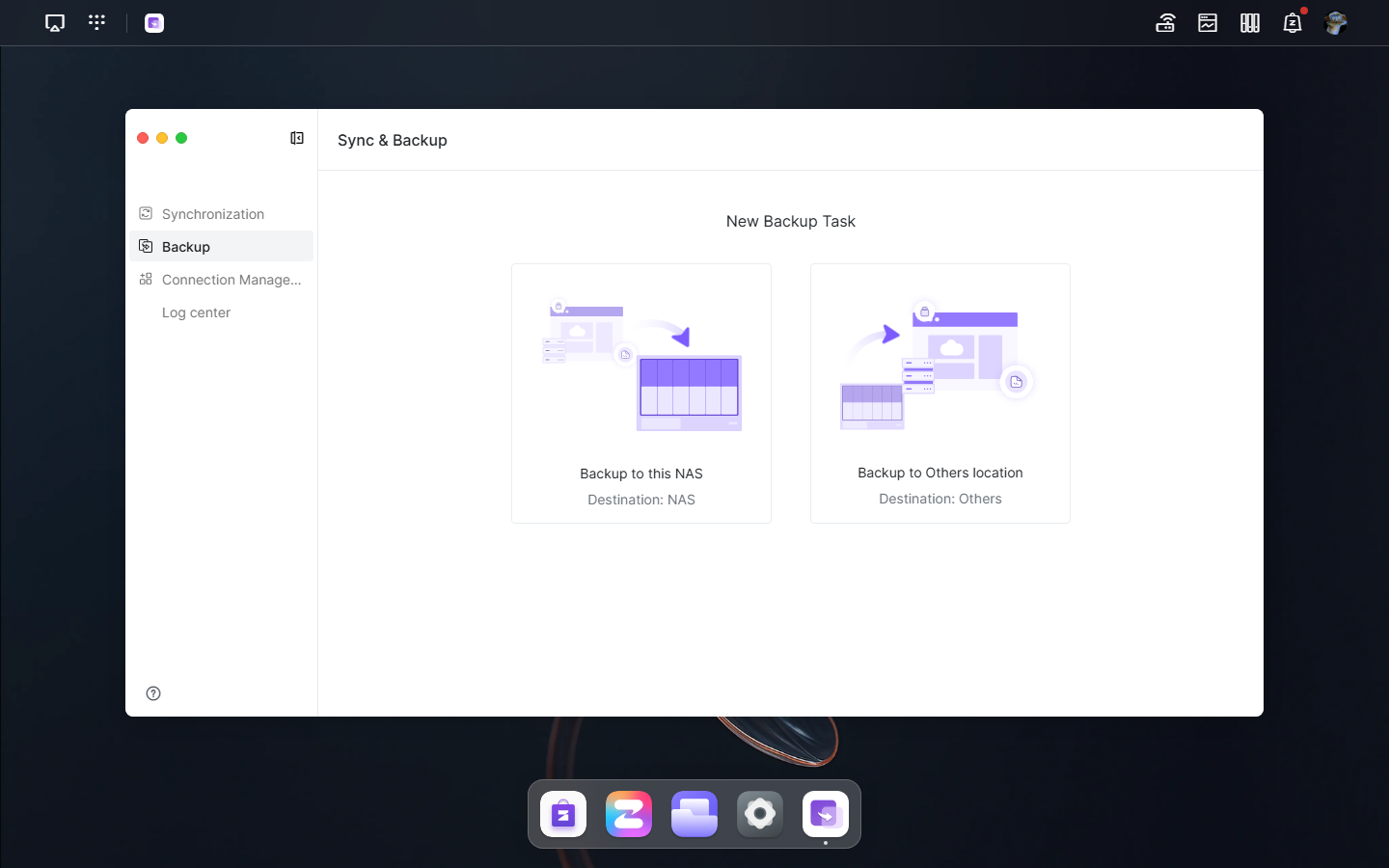
指示の意味は次のとおりです。
- 「この NAS にバックアップ」: 宛先はこの NAS です。
- 「他の場所へのバックアップ」: 宛先は外部デバイス、クラウド ドライブ、またはファイル サービスです。
この NAS へのバックアップの作成タスク
「この NAS にバックアップ」を選択すると、「ソース」からフローが始まります。
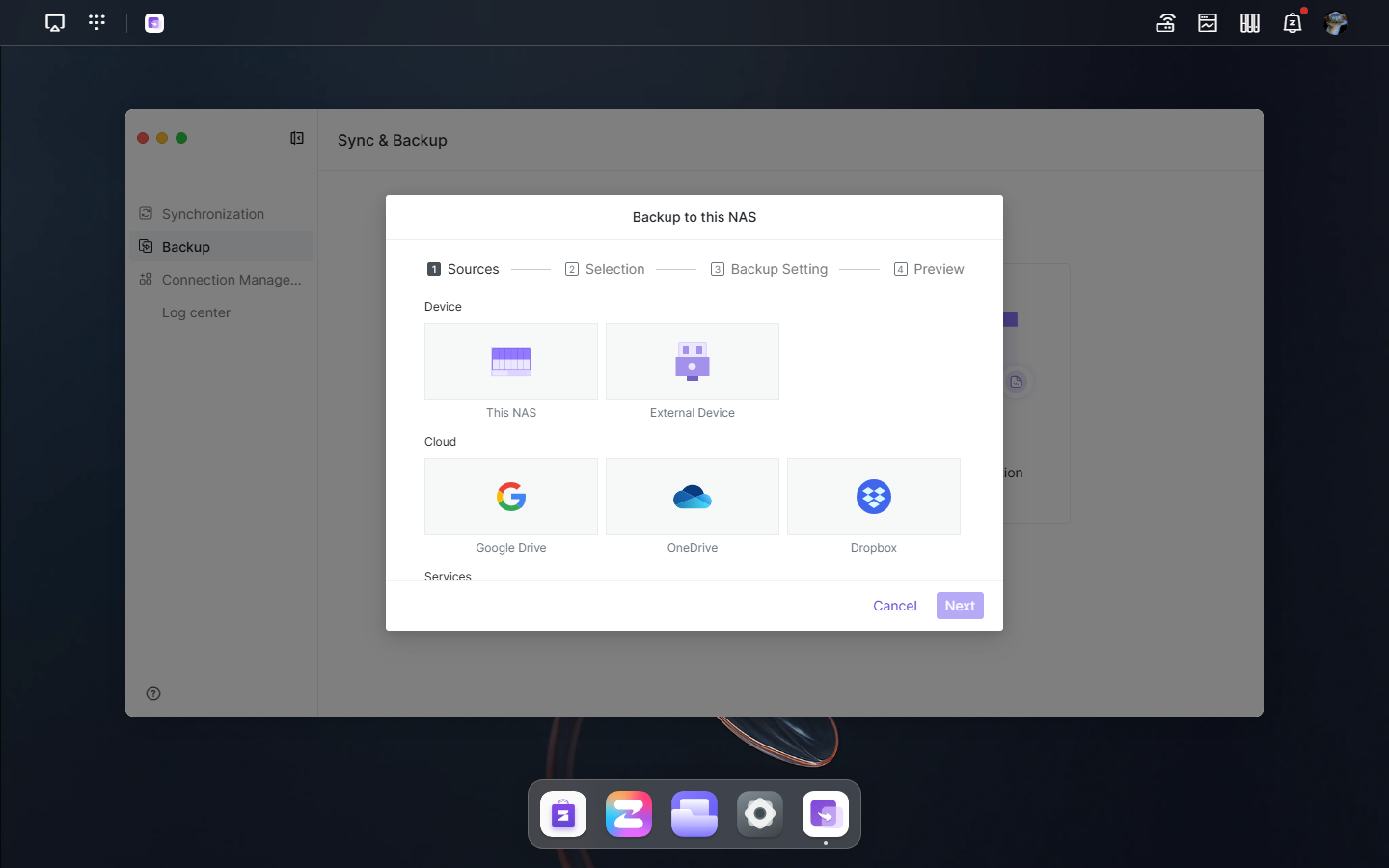
- ソースの種類を選択します。
- ソースパスを選択します。
- この NAS 上のストレージの場所を選択します。
- バックアップ方法を設定します。
- タスクをプレビューして保存します。
サポートされているソースの種類には、この NAS、外部デバイス、Google ドライブ、OneDrive、Dropbox、SMB、WebDAV、FTP、Rsync が含まれます。
別の場所へのバックアップの作成タスク
「他の場所にバックアップ」を選択すると、バックアップ先からフローが開始されます。
- 宛先の種類を選択します。
- この NAS 上のソース パスを選択します。
- 目的の場所を選択します。
- バックアップ方法を設定します。
- タスクをプレビューして保存します。
サポートされている宛先の種類には、この NAS、外部デバイス、Google ドライブ、OneDrive、Dropbox、SMB、WebDAV、FTP、Rsync が含まれます。
バックアップ実行の構成
バックアップの実行方法によって、タスクがいつ実行されるかが決まります。手動バックアップは、一時的なアーカイブや確認後に実行するタスクに適しています。スケジュールされた自動バックアップは、固定フォルダーの長期保護に適しています。
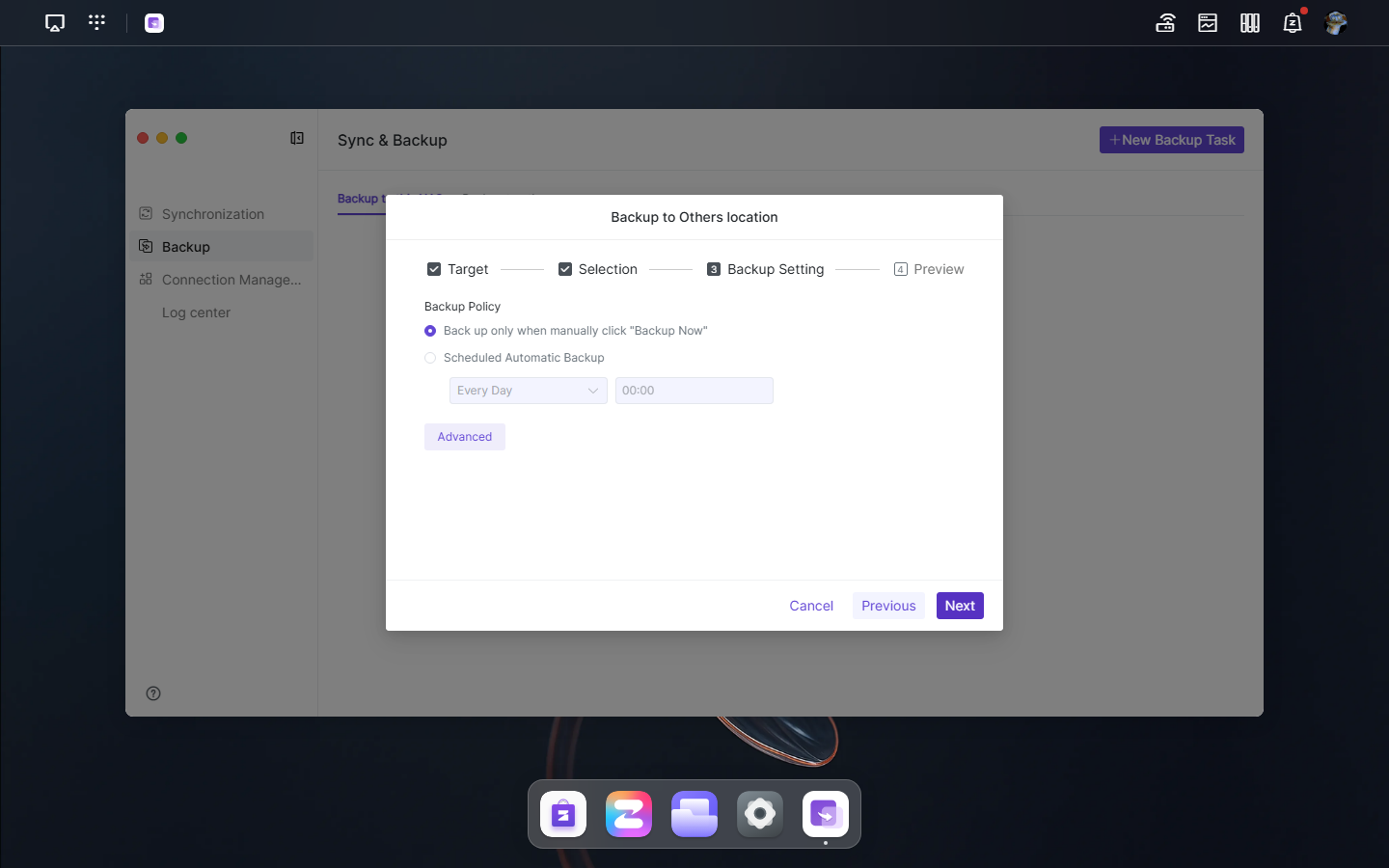
スケジュールバックアップを設定する前に、スケジュールされた時刻にバックアップ先にアクセスできることを確認してください。
バックアップ フィルター ルールを構成する
バックアップ タスクの詳細設定では、バックアップする必要のないファイルが除外されます。これは、一時ファイル、システム ファイル、キャッシュ フォルダー、または指定したファイルの種類に適しています。
重要なデータを保護するタスクの場合は、プレビューの前に、フィルター ルールによってバックアップが必要なファイルが除外されていないことを確認してください。
バックアップ タスクをプレビューして保存する
プレビューステップでは、バックアップの方向、ソース、宛先、接続、および実行方法を確認します。設定を確認したらタスクを保存します。
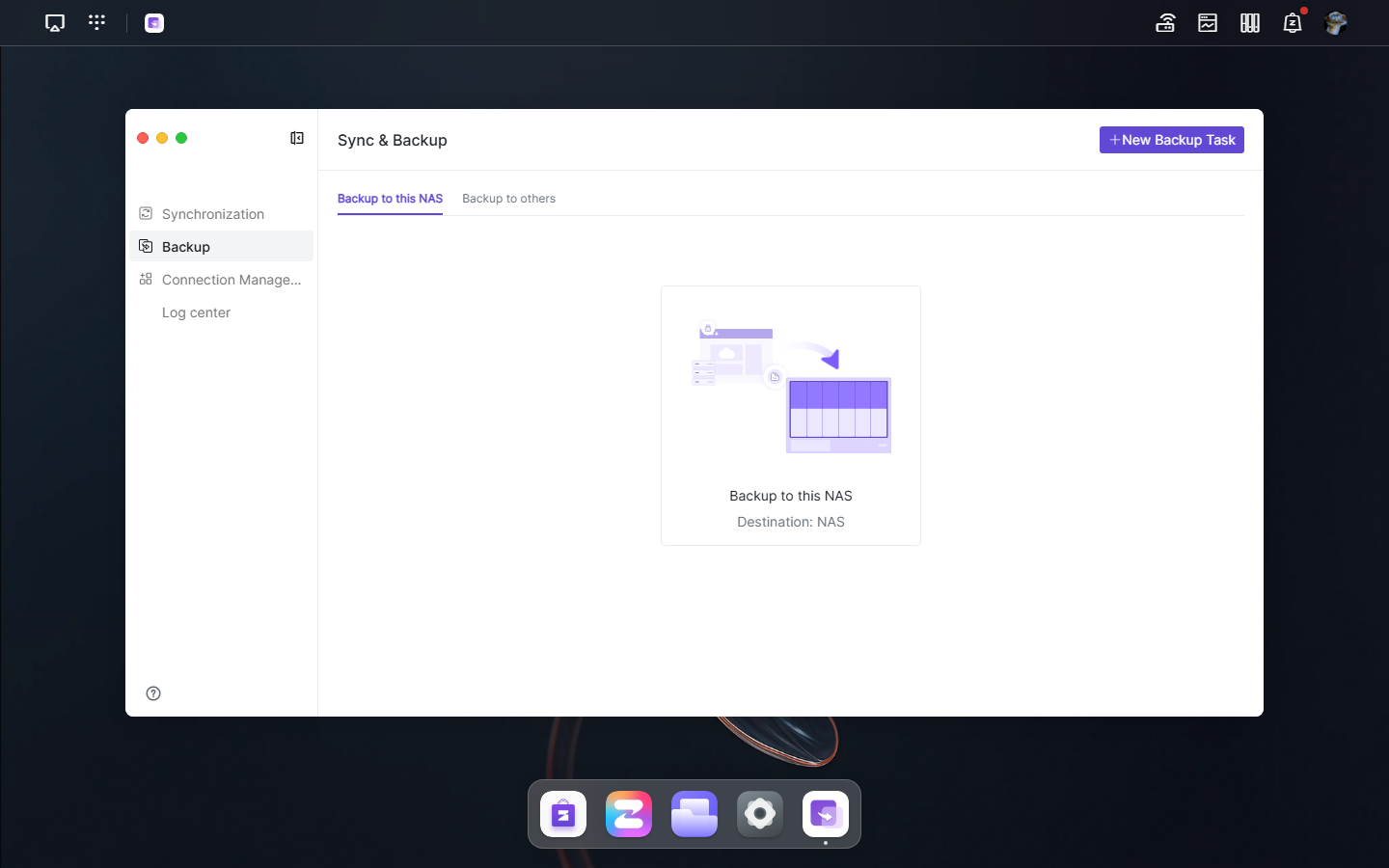
保存後、タスクは「バックアップ」ページに表示されます。タスク レコードが存在する場合、タスクの空白領域をクリックしてタスクの詳細ページを開きます。タスク内のローカル NAS ファイル パスをクリックして、「ファイル」にジャンプします。
FAQ
| 質問 | 対応または推奨 |
|---|---|
| 同期タスクとバックアップ タスクのどちらを作成する必要がありますか | 2 つの場所の一貫性を維持したい場合は、同期タスクを選択します。同期は、コンピューターと NAS の間、またはこの NAS と別の Zettlab NAS の間で作業ファイルを継続的に同期するのに適しています。 コピーを保持したい場合は、バックアップ タスクを選択します。バックアップは、重要なデータをこの NAS、外部デバイス、クラウド ドライブ、またはファイル サービスにコピーするのに適しています。 |
| バックアップ タスクにはどの方向を選択する必要がありますか | 外部デバイス、クラウド ドライブ、またはファイル サービスからこの NAS にデータを保存するには、[この NAS にバックアップ] を選択します。この NAS から別の場所にデータを保存するには、「他の場所にバックアップ」を選択します。 |
