シアターで動画の詳細を開き、識別された情報を確認して動画を再生します。
始める前に
- 動画がすでにシアターのメディアライブラリに表示されている。
- 現在のアカウントに、そのメディアライブラリへのアクセス権限がある。
- 現在のブラウザーまたはクライアントが、その動画形式の再生に対応している。
- 字幕が必要な場合は、字幕ファイルを動画の近くに配置し、識別しやすい名前にしている。
操作手順
- ホーム、カテゴリ一覧、検索結果、またはメディアライブラリで対象の動画を見つけます。
- 動画のポスターまたはタイトルをクリックして詳細ページを開き、ポスター、概要、評価、年、ジャンル、地域、出演者、ファイルパス、画質情報を確認します。
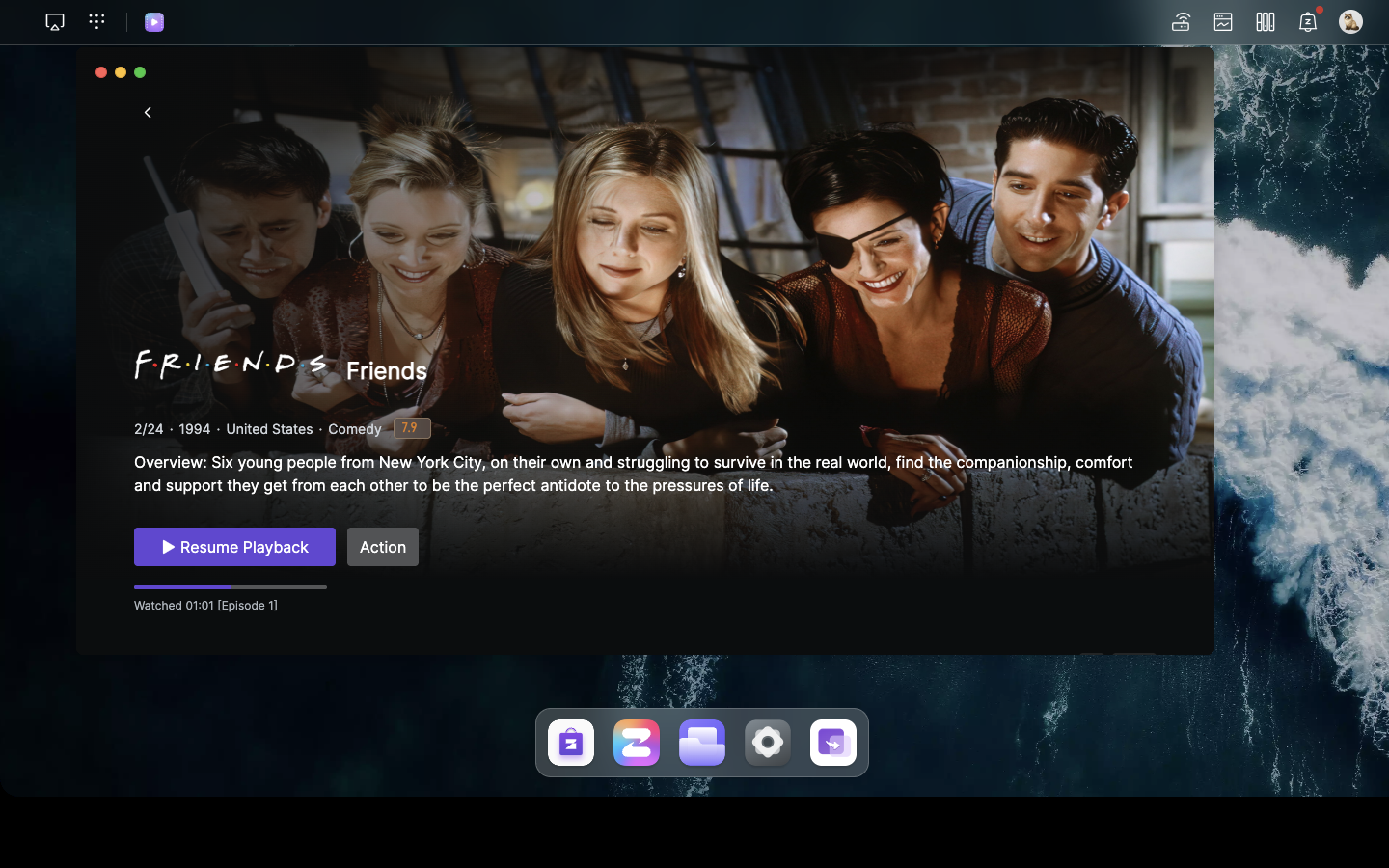
- [再生] をクリックします。
- 動画が読み込まれたら、プレイヤーウィンドウで視聴します。
- 必要に応じて、再生位置、音量、字幕を調整します。
成功の目安
- 動画が正常に読み込まれ、再生できる。
- 詳細ページの情報が対象動画と一致している。
- プレイヤー操作バーで一般的な再生操作を行える。
FAQ
| 質問 | 対応または推奨 |
|---|---|
| 動画を再生できない | まず元ファイルにアクセスできることを確認し、別のブラウザーまたはクライアントで試します。 |
| 再生が途切れる | LAN でのアクセスを優先し、同時実行中のダウンロード、バックアップ、トランスコードタスクを減らします。 |
| 字幕が表示されない | 字幕ファイルの場所、名前、形式を確認します。 |
| 対応する動画形式は? | MP4、MOV、WMV、FLV などの一般的な動画ファイルはメディアライブラリに追加できます。再生可否はブラウザまたはクライアントのデコード能力、コーデック、字幕、ネットワークにも依存します。 |
| 対応する音声形式は? | MP3、WAV、FLAC、WMA、OGG などの一般的な音声ファイルをメディアとして扱えます。実際の再生はバージョンとクライアント能力に依存します。 |
| 形式は対応しているのに再生できない場合は? | まずファイル管理でアクセスできるか確認し、別のブラウザまたはクライアントを試してください。特殊なコーデック、高ビットレート、破損ファイルでは失敗することがあります。 |
