重複写真の検出は、ライブラリ内の完全に同じ写真や非常によく似た写真を見つけ、結果をグループ化します。各グループを確認して不要なコピーを削除し、ストレージ容量を空けることができます。
始める前に
- ZettAI が有効になっている。
- 写真パスが AI の学習範囲に追加され、学習が完了している、または進行中。
- 現在のアカウントに、整理対象の写真を表示および削除する権限がある。
検出タスクを作成する
- 「フォト」→「重複写真」を開く。
新規タスクをクリックする。- スキャンするフォルダ範囲を選択する。写真が多い場合は、まず特定のアルバムまたはフォルダから始め、結果を確認してから範囲を広げます。
- タスクを開始し、タスク一覧で進捗を確認する。
- タスクが完了するまで待つ。完了後、見つかった類似写真グループ数が表示されます。
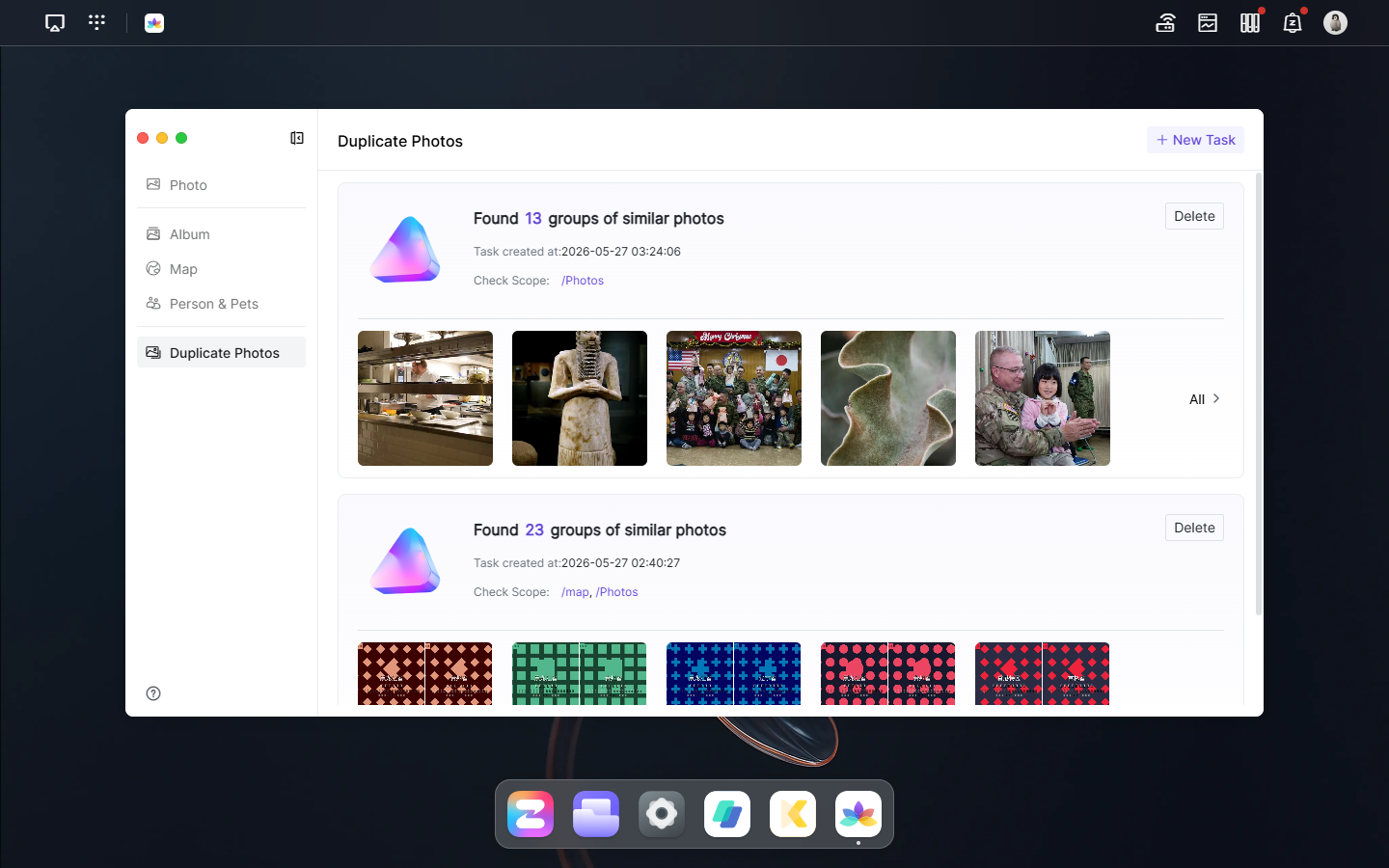
結果を確認して整理する
- 完了した検出タスクを開く。
- 類似写真グループに入り、写真の内容とページに表示される情報を比較する。
- 残す写真を選ぶ。迷う場合は、元画像または情報がより完全なバージョンを残します。
- 不要なコピーを削除する。
- タスク一覧に戻り、今回の検出結果が処理済みであることを確認する。
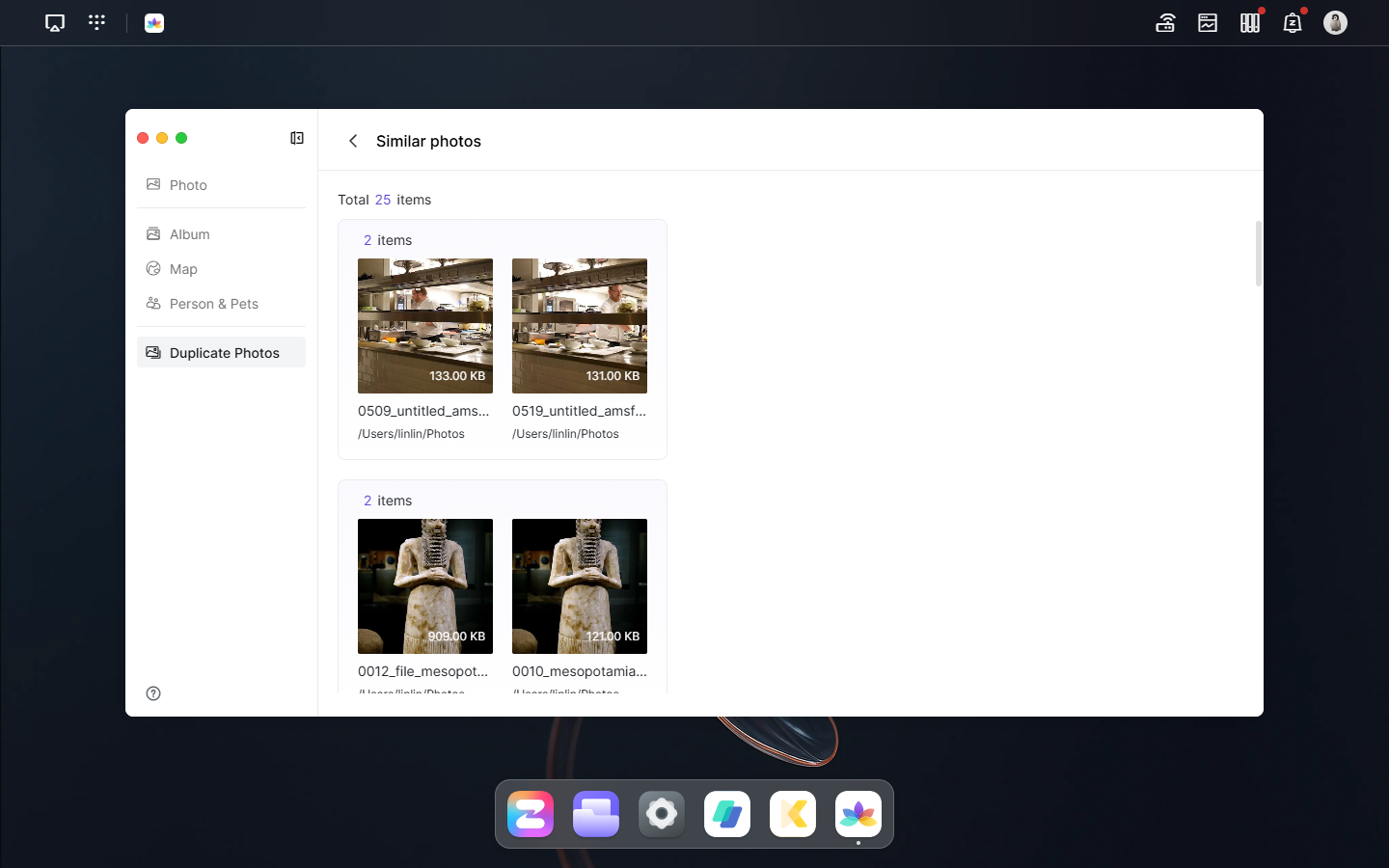
成功の目安
- 検出タスクの状態が完了になっている。
- 結果が重複または類似写真のグループとして表示される。
- 整理後、削除したコピーが結果ページに表示されなくなる。
よくある問題
- ZettAI が必要な理由 — 重複写真の検出はファイル名だけでなく画像内容も分析するため、ZettAI が必要です。
- 結果が空 — 選択範囲に重複写真がない、またはタスクがまだ完了していない可能性があります。
- 類似写真は完全に同じとは限らない — システムは非常によく似た写真を同じグループにまとめるため、削除前に各写真を確認してください。
- どれを削除すべきか迷う — より鮮明なもの、情報がより完全なもの、またはよく使うものを残してください。判断できない場合は削除しないでください。
FAQ
| 質問 | 対応または推奨 |
|---|---|
| 人物 & ペットが認識されないのはなぜ | ZettAI が無効、写真の学習が未完了、または写真品質が不十分 ZettAI で AI を有効化、学習完了を待つ、まずは鮮明な人物やペットの写真で動作確認 |
| 重複写真スキャンで ZettAI が必要なのはなぜ | 重複写真はファイル名だけでなく画面の特徴も分析するため ZettAI を有効化し写真の学習完了を待ってから、新しい重複スキャンタスクを作成 |
