D4 / D6 などの ARM シリーズデバイスで、ZettOS 公式システムの再インストール、復旧、または手動フラッシュが必要な場合は、x86 コンピューターで ARM フラッシュツールを実行し、公式サイトからダウンロードした Standard Series システムイメージを使用してフラッシュできます。
重要な注意事項
- この手順は D4 / D6 などの ARM / Standard Series モデル専用です。D6 Ultra / D8 Ultra などの Ultra シリーズでは、「Ultra シリーズ公式システムのフラッシュ」を使用してください。
- フラッシュを実行すると、デバイスのシステム環境が再インストールされ、システム設定やシステムディスク上のデータが消去される場合があります。開始前に重要なデータをバックアップし、フラッシュ対象のデバイスとイメージバージョンが正しいことを確認してください。
- フラッシュ中は、電源を切らないでください。ケーブルを抜いたり、フラッシュツールを実行しているコンピューターを閉じたりしないでください。
- 通常のバージョンアップグレードでは、まず「設定 > システム更新」を使用してください。
開始前の準備
| 項目 | 要件 |
|---|---|
| 操作用コンピューター | ARM フラッシュツールを実行するための x86 コンピューター、または x86 Linux 環境 |
| 必要なファイル | ARM フラッシュツール(Win)、ARM フラッシュツール(Linux)、Zettlab Download Center の Standard Series(For D4/D6) システムイメージ |
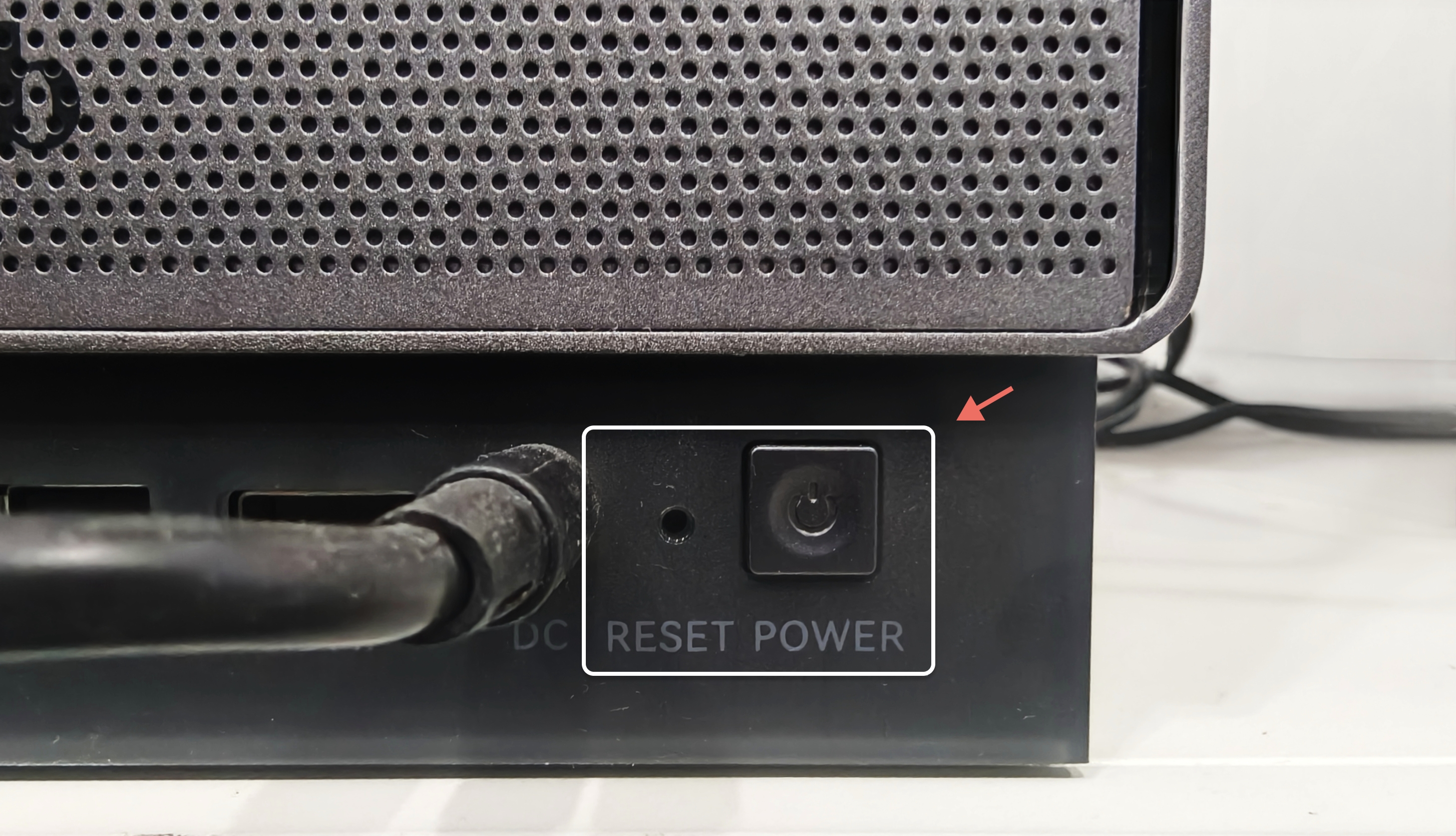
| デバイス接続 | デバイスを電源とネットワークに接続します。SSH でフラッシュモードに入れない場合は、電源ボタンと Reset ボタンを操作できる状態にしてください。 |
1. 必要なファイルをダウンロードする
- 使用する環境に応じて ARM フラッシュツール(Win) または ARM フラッシュツール(Linux) をダウンロードし、x86 コンピューターまたは x86 Linux 環境で実行できるように準備します。
- Zettlab Download Center を開き、「Downloads for Your Devices」で ZettOS に切り替えて、Standard Series(For D4/D6) システムイメージをダウンロードします。
- システムイメージの圧縮ファイルを展開し、フラッシュに使用する
update.imgファイルが取得できたことを確認します。
2. Linux デバイスのフラッシュ手順
SSH が有効で、通常どおりシステムにログインできる場合に使用します。
- ARM デバイスと、フラッシュツールを実行するコンピューターを有線で接続します。
- ARM デバイスに SSH でログインし、
reboot loaderを実行してデバイスを Loader フラッシュモードに入れます。 - x86 コンピューターのフラッシュツールディレクトリで
./upgrade_tool ldを実行し、デバイスがLoaderモードで表示されることを確認します。出力例にはList of rockusb connected(1)が含まれ、LocationID=33、Mode=Loaderなどの情報が表示されます。 - フラッシュツールディレクトリで
./upgrade_tool -s <LocationID> uf <path-to-update.img>を実行します。<LocationID>は前の手順で確認した番号に、<path-to-update.img>は実際の ARM システムイメージのパスに置き換えてください。例:./upgrade_tool -s 33 uf update-img/arm64/1.9.0/update.img。 - コマンドの実行が完了するまで待ちます。フラッシュ中は、電源を切らないでください。デバイス接続を切断したり、フラッシュコマンドを中断したりしないでください。
3. Windows デバイスのフラッシュ手順
SSH で Loader モードに入れない場合、またはフラッシュツールの画面でイメージを選択する必要がある場合に使用します。
- デバイスの電源を切り、デバイスとフラッシュツールを実行するコンピューターが有線で接続されていることを確認します。
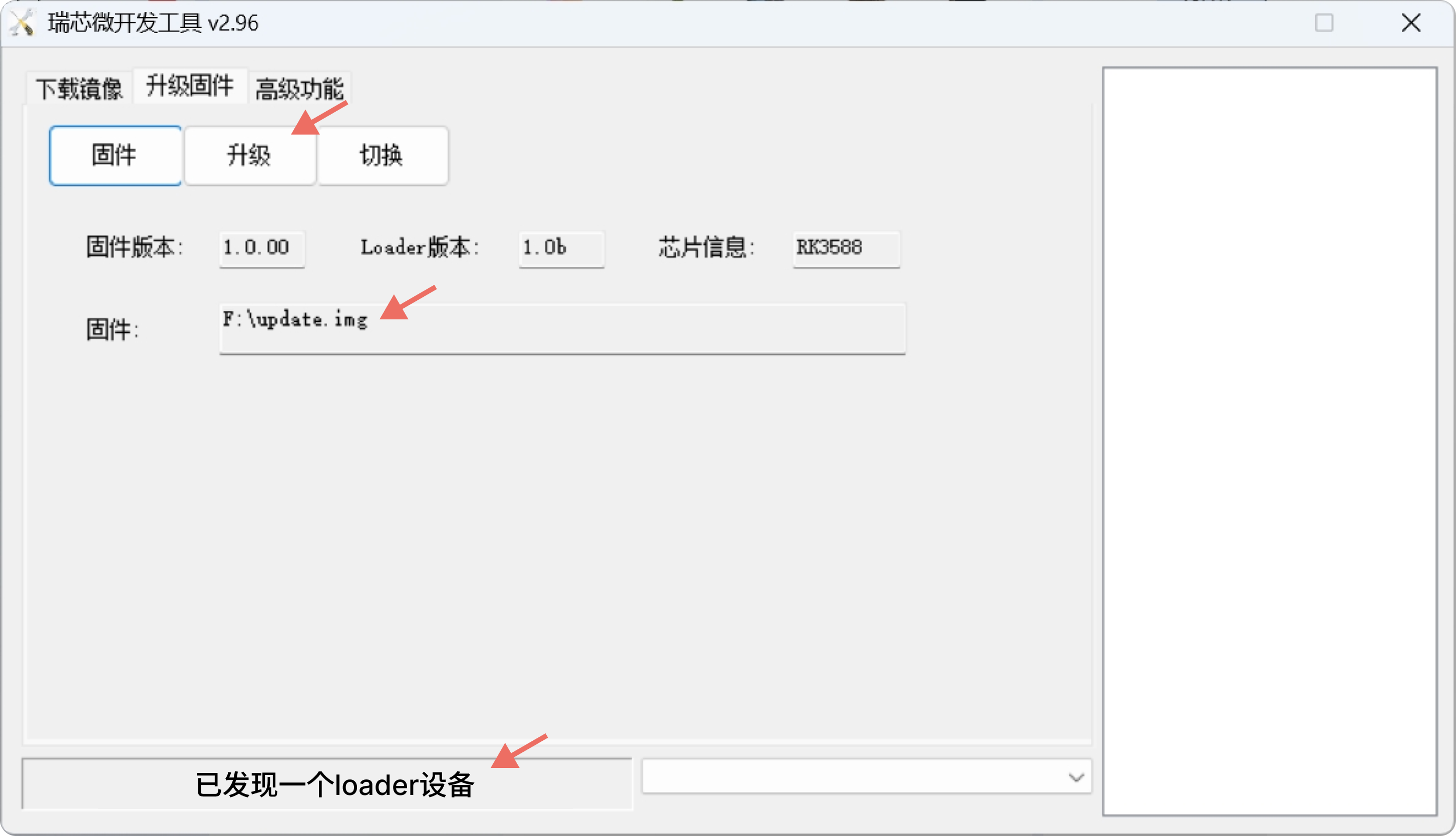
- 電源ボタンと Reset ボタンを同時に長押しし、デバイスが Loader フラッシュモードに入るまで待ちます。コンピューター側のフラッシュツール下部に「已发现一个 loader 设备」と表示されます。
- コンピューターでフラッシュツールを開き、「升级固件」ページに移動して、ダウンロード後に展開した
update.imgを選択します。 - 画面で loader デバイスが認識され、ファームウェアパスが表示されていることを確認してから、「升级」をクリックします。
- フラッシュが完了するまで待ちます。フラッシュ中は、電源を切らないでください。デバイス接続を切断したり、フラッシュツールを閉じたりしないでください。
4. フラッシュ後の確認
- フラッシュ完了後、画面の指示に従ってデバイスを再起動するか、電源を入れ直します。
- デバイスが ZettOS に入るまで待ちます。
- 「初回起動とログイン」の手順に従ってデバイスを検出し、管理画面にログインします。
- 「設定」を開き、システムバージョン、ネットワーク、ストレージの状態を確認します。
よくある質問
| 質問 | 対処方法または推奨事項 |
|---|---|
| どのイメージをダウンロードすればよいですか | この手順は ARM / Standard Series 専用です。D4 / D6 では Standard Series(For D4/D6)システムイメージを選択してください。 |
upgrade_tool ld でデバイスが表示されません | デバイスが Loader フラッシュモードに入っていること、および USB / ネットワーク接続が正常であることを確認してください。SSH で失敗する場合は、電源ボタン + Reset ボタンの方法でフラッシュモードに入り直してください。 |
| フラッシュ中に電源を切ってもよいですか | できません。フラッシュ中に電源が切れたり接続が切断されたりすると、システムが起動できなくなる可能性があります。 |
| 通常のアップグレードにもフラッシュが必要ですか | 必要ありません。通常のシステムバージョンアップグレードでは、まず「設定 > システム更新」を使用してください。フラッシュは主に、システム復旧、再インストール、またはサポート担当者から手動復旧を求められた場合に使用します。 |
