アプリセンターのカテゴリ、検索、アプリ詳細、アプリ状態を確認します。
開始前の確認
- NAS の 初期設定 が完了し、利用可能なストレージプールがある。
- ネットワーク接続が正常である。
操作手順
- 「アプリセンター」を開きます。
- 左側のカテゴリからアプリを参照します。
- 左側の検索ボックスにアプリ名を入力して、目的のアプリを探します:
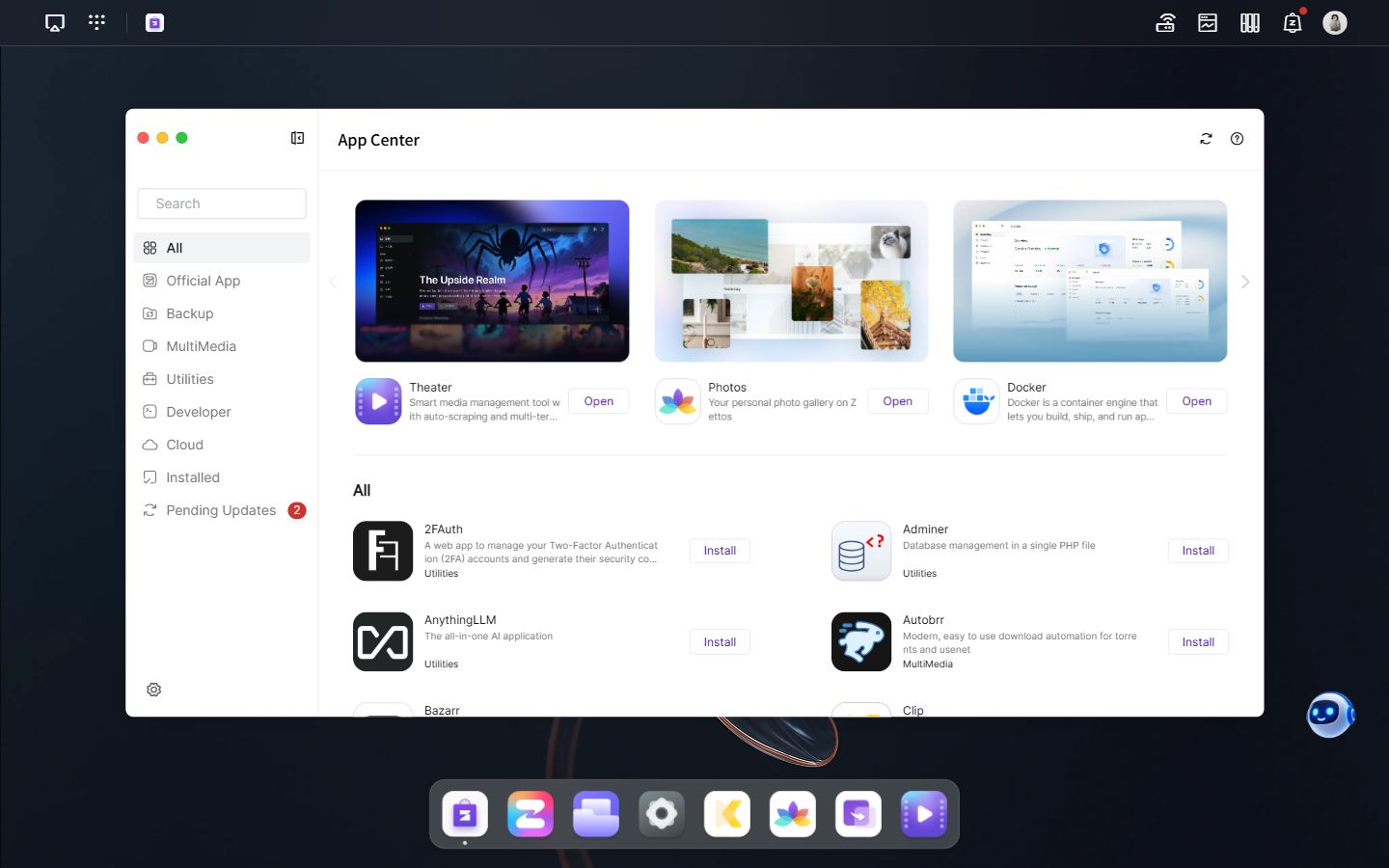
- アプリカードの状態ボタンを確認します。[インストール] はインストール可能、[開く] はインストール済みで起動可能、[更新] は新しいバージョンがある状態、[エラー] はアプリの状態が異常であることを示します。
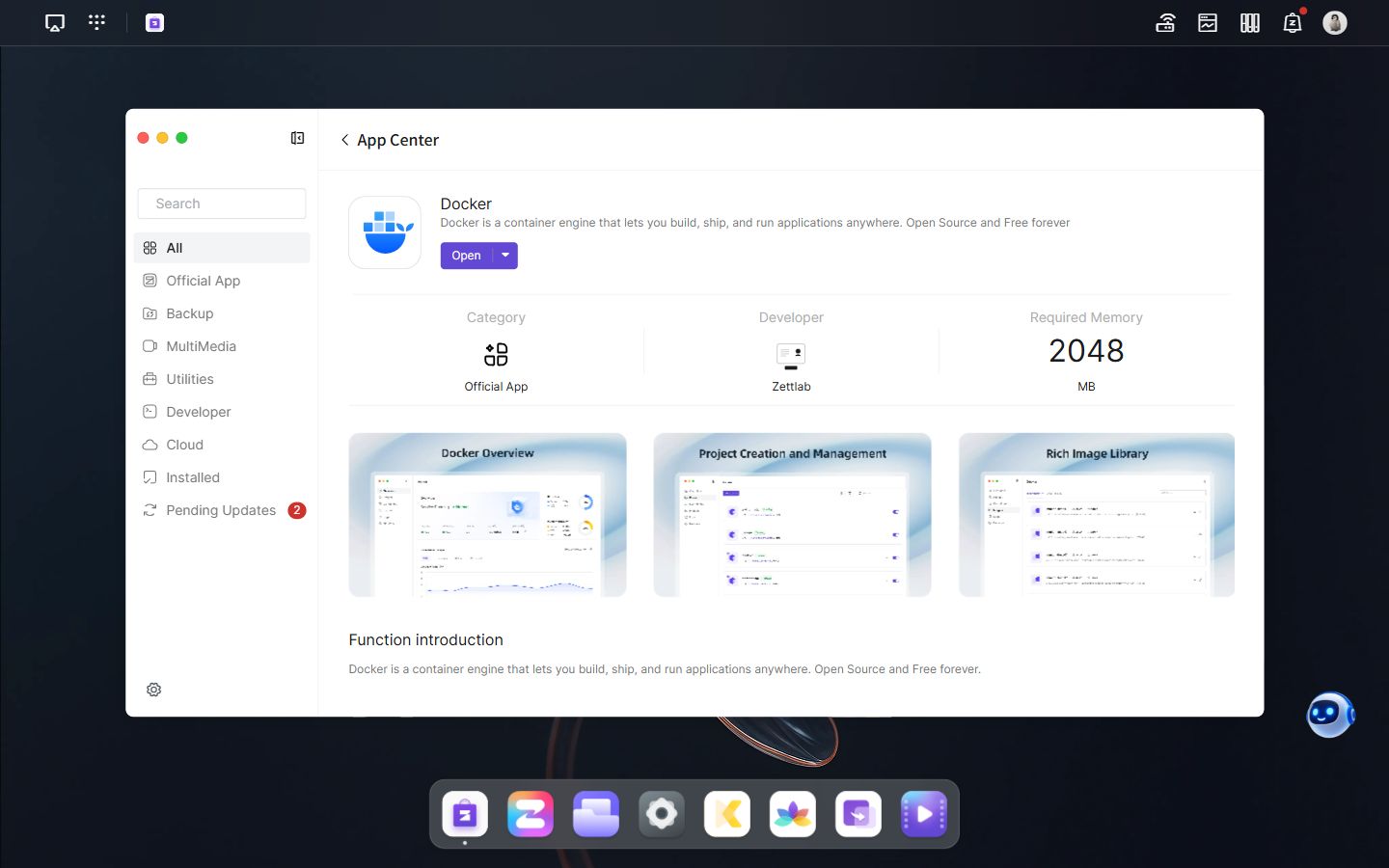
- アプリカードをクリックして詳細ページを開き、カテゴリ、開発者、必要メモリ、スクリーンショット、機能説明を確認します:
よくある質問
| 質問 | 対応または推奨 |
|---|---|
| アプリが見つからない | キーワードを確認し、「すべて」に切り替えるか、アプリ一覧へアクセスできるネットワーク状態か確認します。 |
| アプリがエラーと表示される | アプリセンターを更新します。状態が変わらない場合は、アプリ詳細ページで状態を確認するか、サポートへ連絡します。 |
| 更新待ちの数字は何を意味しますか | 現在、新しいバージョンがあるインストール済みアプリの数を示します。 |
