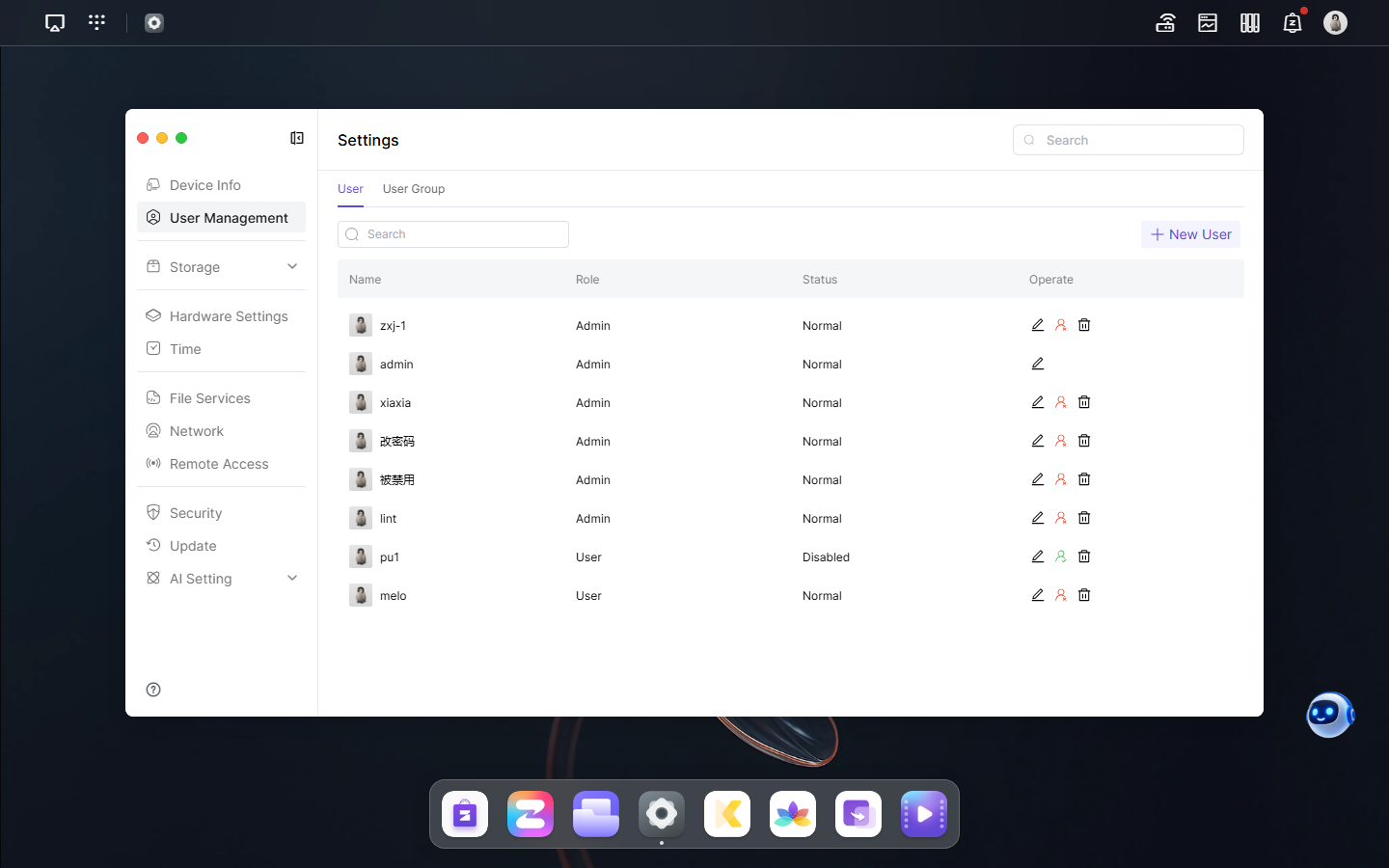
設定-ユーザー管理 では、ローカルユーザーの作成、ユーザーロールと共有フォルダー権限の調整、ユーザーへの個人用スペースの割り当て、ユーザーの有効化、無効化、削除を行えます。ユーザー一覧では、ページ上部からユーザーを検索できます。
ユーザーを作成する
ユーザーを作成する前に、利用可能なストレージプールがあることを確認してください。ユーザーに個人用スペースを有効にする場合は、ウィザードで個人用スペースの保存先ストレージプールも選択する必要があります。
設定-ユーザー管理-ユーザーを開きます。- [新規ユーザー] をクリックします:
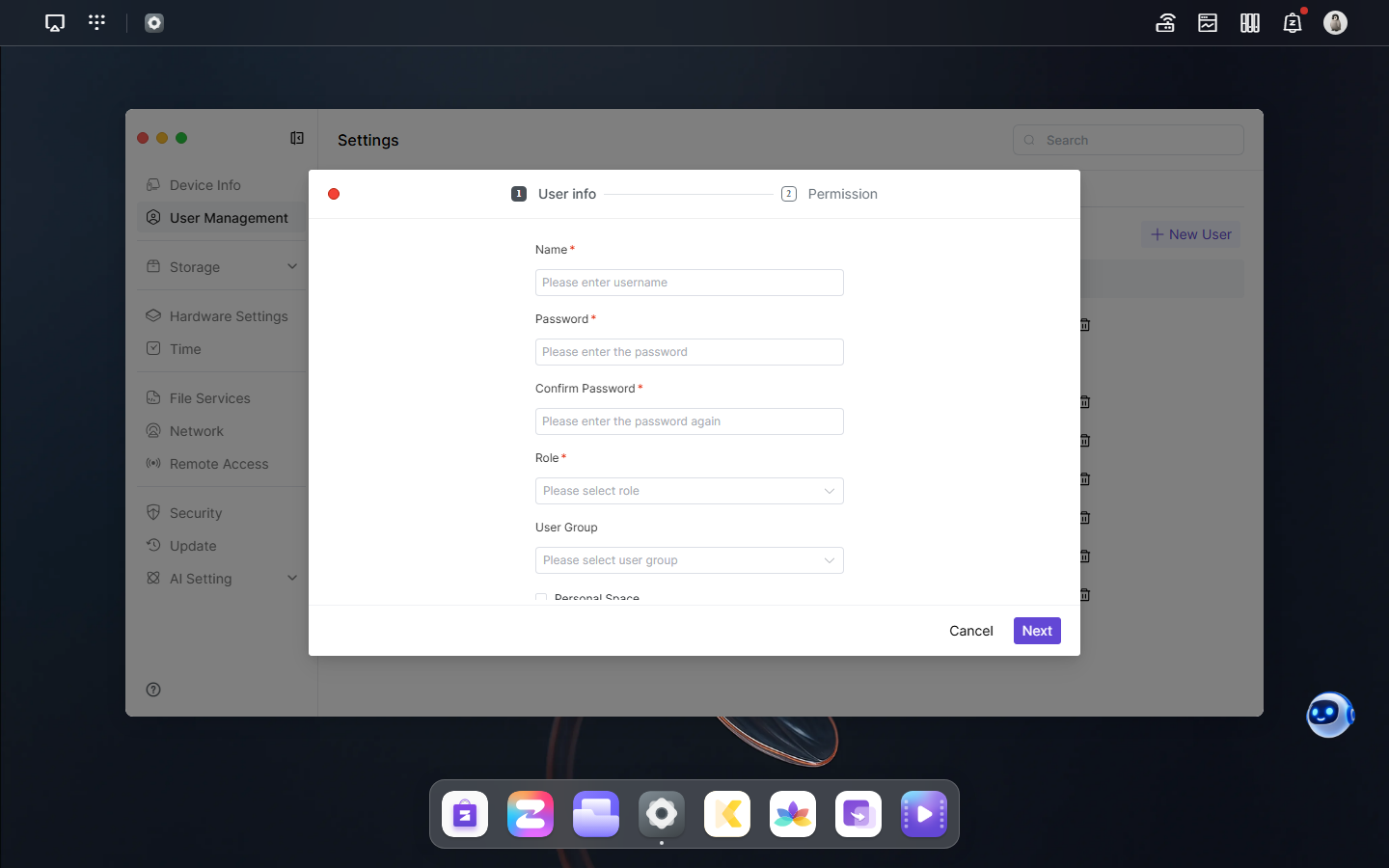
ユーザー情報のステップで名前、パスワード、パスワード確認を入力します。ロールでユーザーロールを選択します。- ユーザーをユーザーグループに追加する場合は、
ユーザーグループで既存のユーザーグループを選択します。 - このユーザーに個人用スペースを作成する場合は、[個人用スペース] を選択し、画面の案内に従ってストレージプールを選択して容量クォータを設定します。
- [次へ] をクリックします。
権限のステップで共有フォルダーのアクセス権限を設定します。選択できる権限はアクセス拒否、読み取り/書き込み、読み取り専用です:
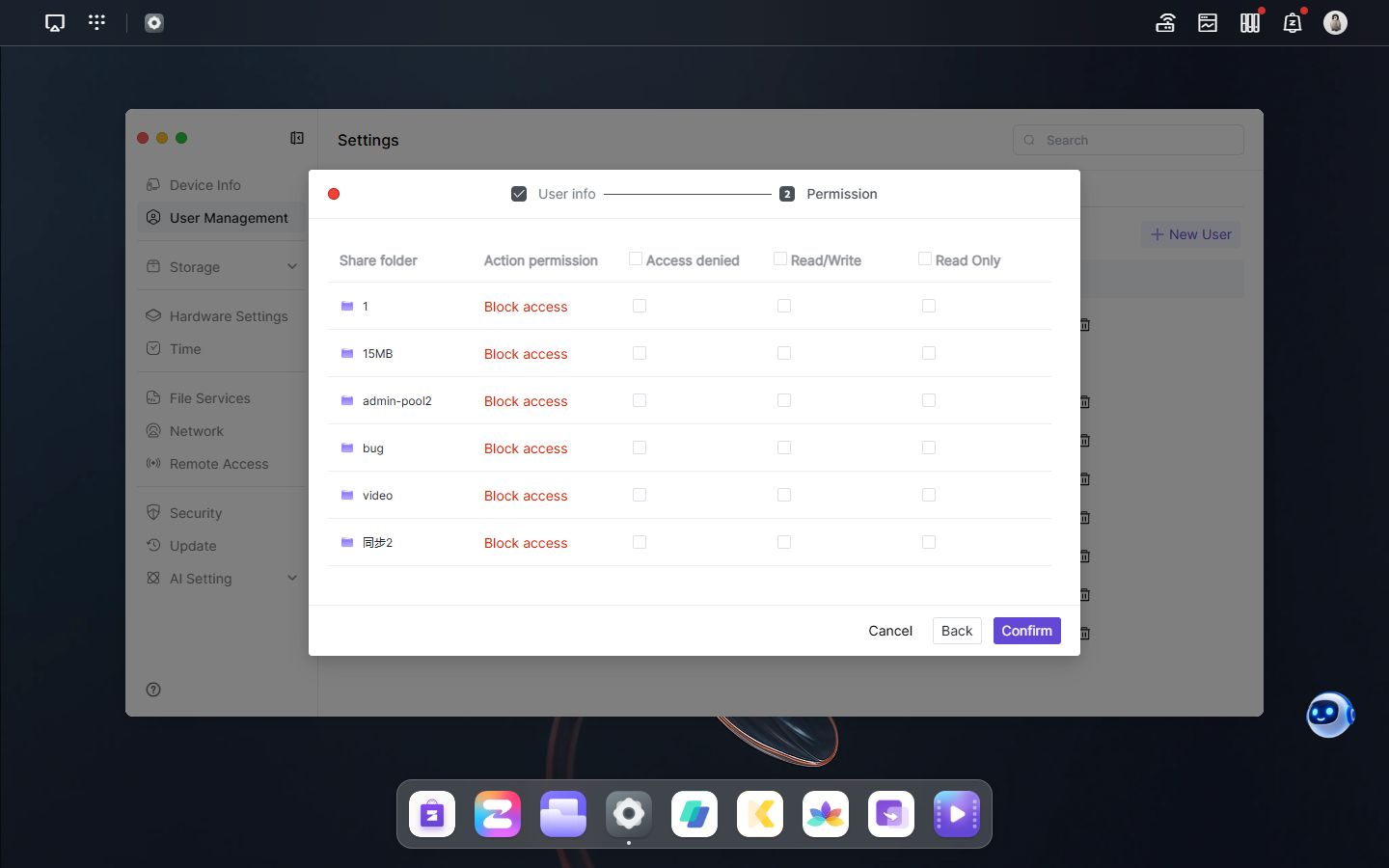
- 内容を確認して [確認] をクリックします。
作成が完了すると、新しいユーザーが ユーザー 一覧に表示されます。ステータス が 正常 の場合、そのユーザーはサインインして許可された内容にアクセスできます。
ユーザー情報と個人用スペースを編集する
設定-ユーザー管理-ユーザーを開きます。- ユーザー一覧で対象ユーザーを見つけ、その行の
操作列にある [編集] をクリックします:
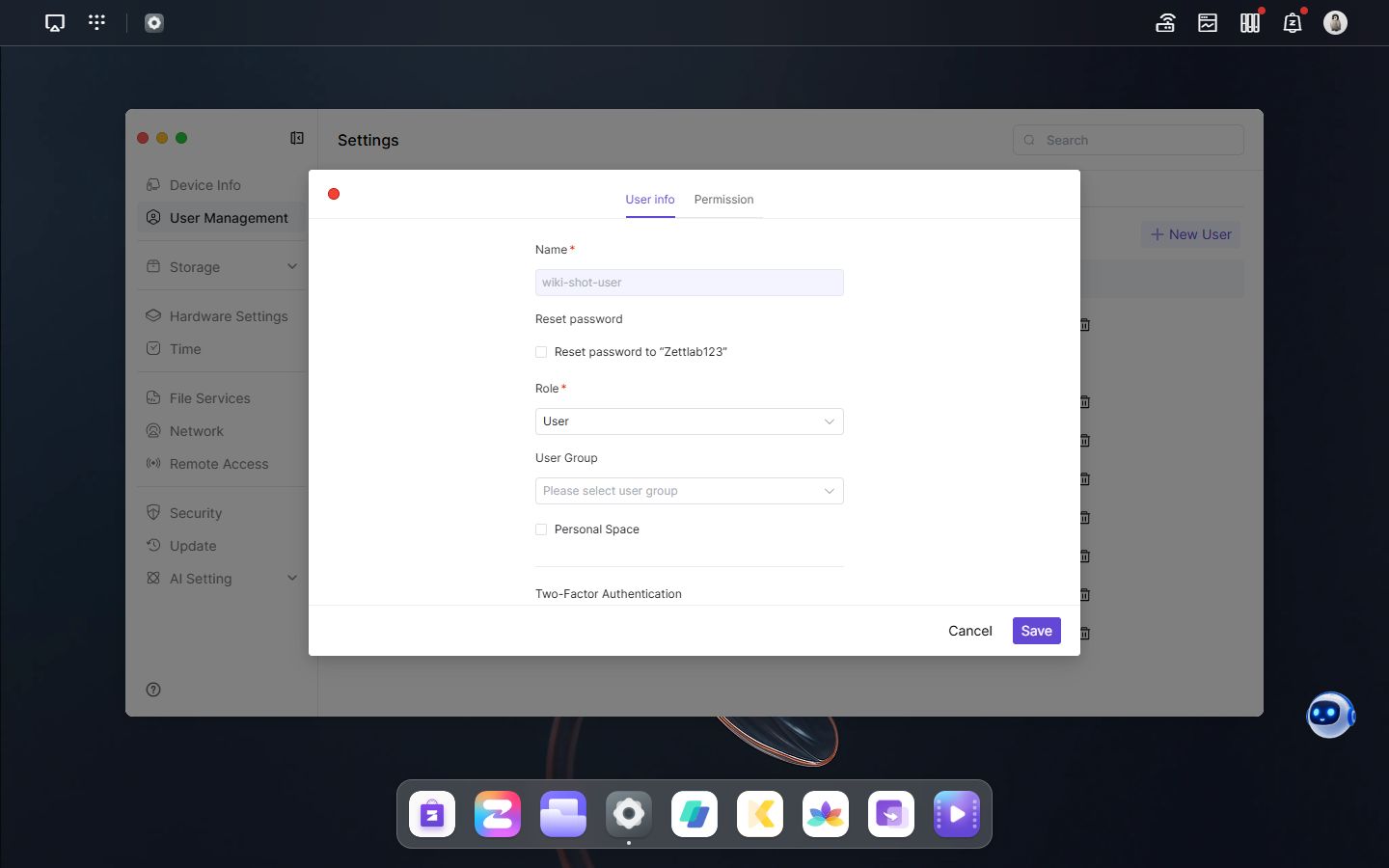
ユーザー情報タブで、次の項目を確認または調整します:
- 名前:既存ユーザーの名前は編集ウィンドウで変更できません。 - パスワードをリセット:[パスワードを “Zettlab123” にリセット] を選択して保存すると、システムはこのユーザーのパスワードを既定のパスワード Zettlab123 にリセットします。 - ロール:このユーザーのロールを選択します。 - ユーザーグループ:このユーザーが所属するユーザーグループを選択します。 - 個人用スペース:選択すると、ストレージプールを選択して容量クォータを設定できます。 - 二要素認証:ここではステータスのみ表示されます。画面に「未有効化、アカウント所有者のみ有効化できます」と表示される場合は、アカウント所有者が有効化する必要があります。
- [保存] をクリックします。
共有フォルダー権限を調整する
設定-ユーザー管理-ユーザーを開きます。- 対象ユーザーの [編集] をクリックします。
権限タブに切り替えます:
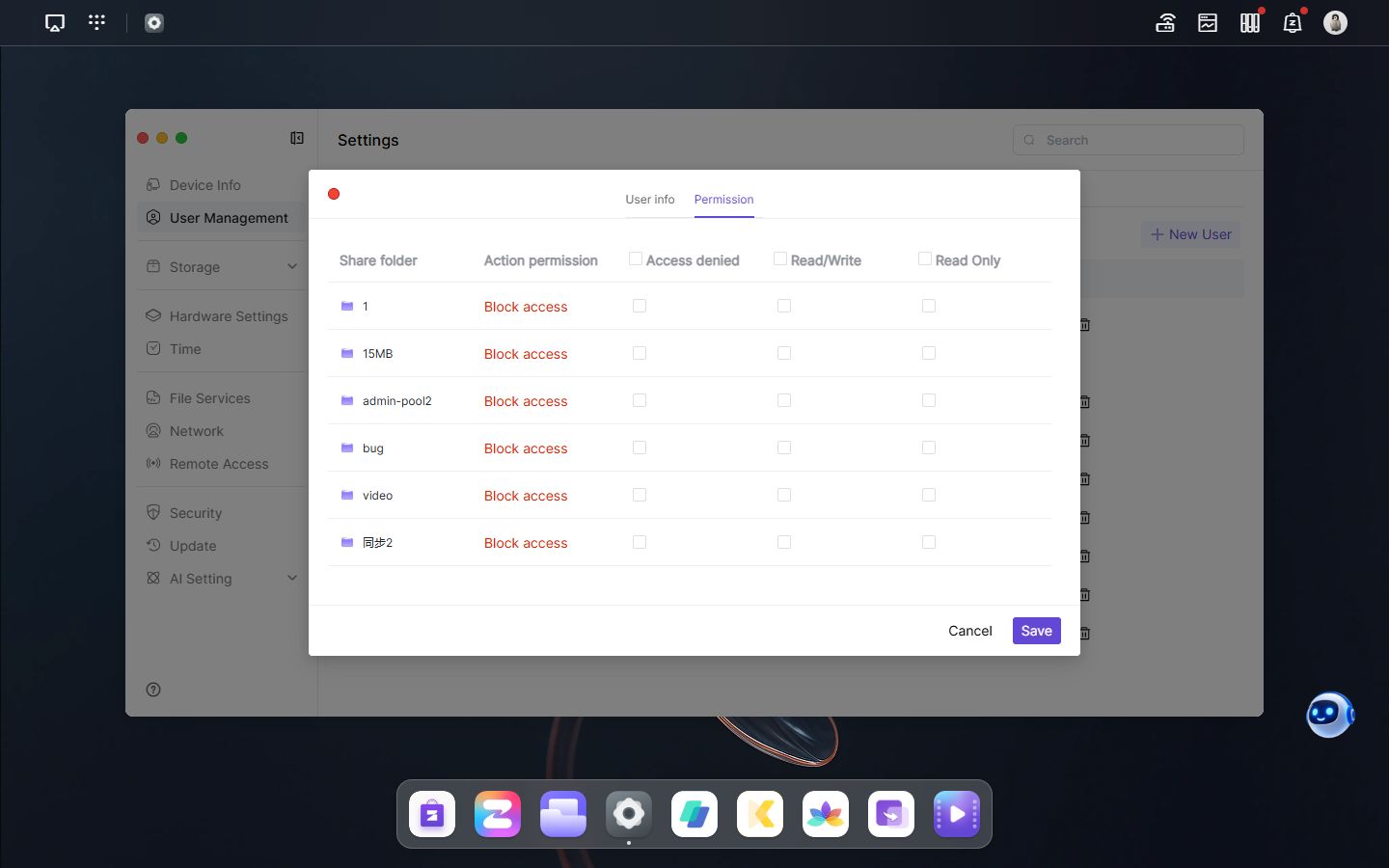
- 共有フォルダー一覧で、各共有フォルダーに権限を 1 つ選択します:
- アクセス拒否:このユーザーはこの共有フォルダーにアクセスできません。 - 読み取り/書き込み:このユーザーはこの共有フォルダー内の内容を表示、アップロード、変更、削除できます。 - 読み取り専用:このユーザーはこの共有フォルダー内の内容を表示することだけできます。
- [保存] をクリックします。
管理者ユーザーの一部の権限項目は編集不可として表示される場合があります。実際の画面状態に従ってください。
ユーザーを有効化または無効化する
設定-ユーザー管理-ユーザーを開きます。- ユーザー一覧で対象ユーザーを見つけます。
- ユーザーのステータスが
正常の場合、操作列の [ユーザーを無効化] をクリックし、確認ダイアログで [確認] をクリックします。ダイアログのタイトルはユーザーを無効化、メッセージは「このユーザーを無効化しますか?」です:
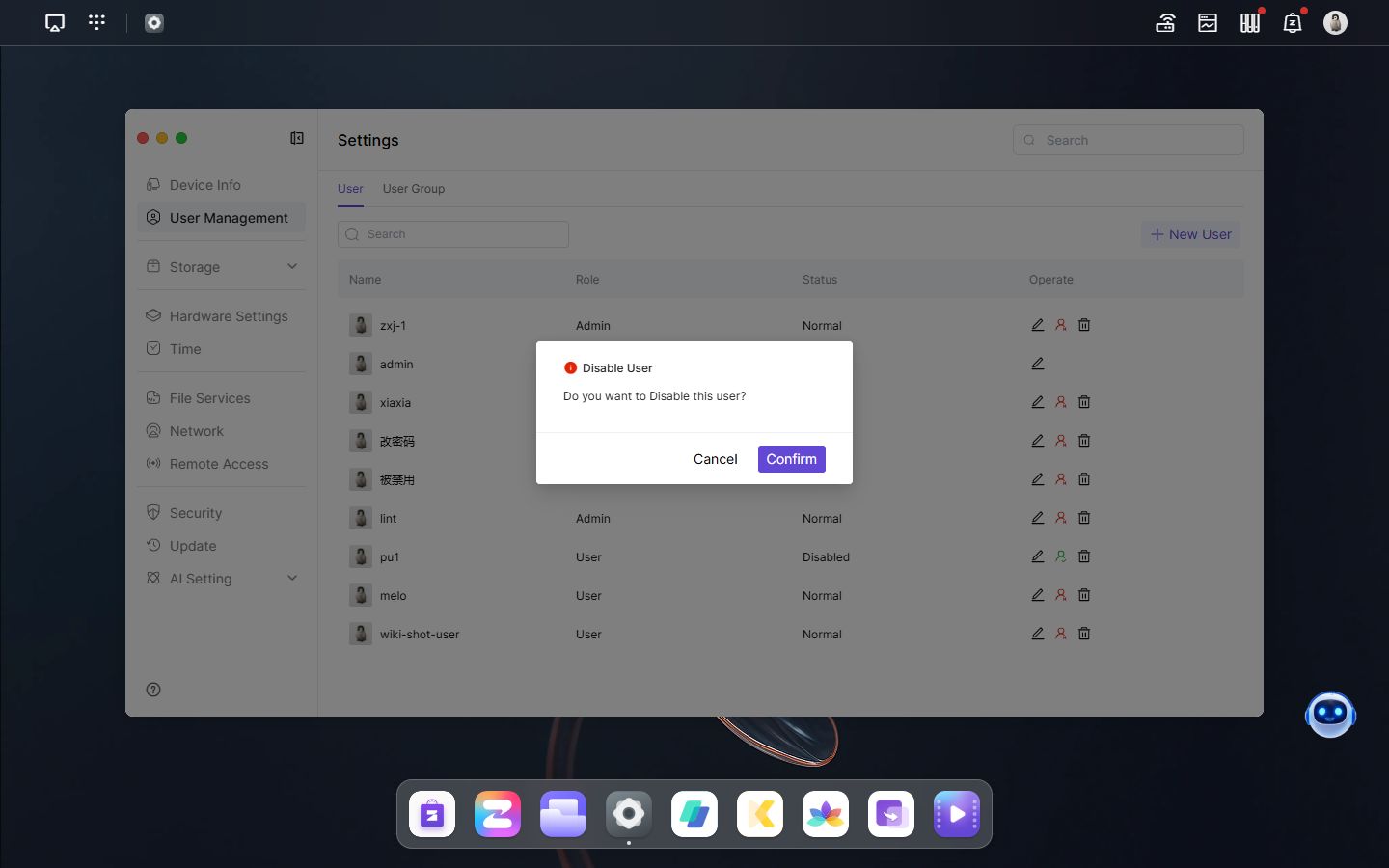
- ユーザーのステータスが
無効化済みの場合、操作列の [ユーザーを有効化] をクリックし、確認ダイアログで [確認] をクリックします。ダイアログのタイトルはユーザーを有効化、メッセージは「このユーザーを有効化しますか?」です。
無効化後、ユーザー一覧の ステータス は 無効化済み と表示されます。再度有効化すると、ステータスは 正常 に戻ります。
ユーザーを削除する
ユーザーを削除すると、そのユーザーの個人フォルダー内のデータも削除されます。操作前に、保持する必要がある内容をバックアップしていることを確認してください。
設定-ユーザー管理-ユーザーを開きます。- ユーザー一覧で対象ユーザーを見つけ、
操作列の [削除] をクリックします。 ユーザーを削除ダイアログでリスク提示を読みます。画面には「このユーザーを削除すると、個人フォルダーに保存されているすべてのデータが完全に削除されます。」と表示されます:
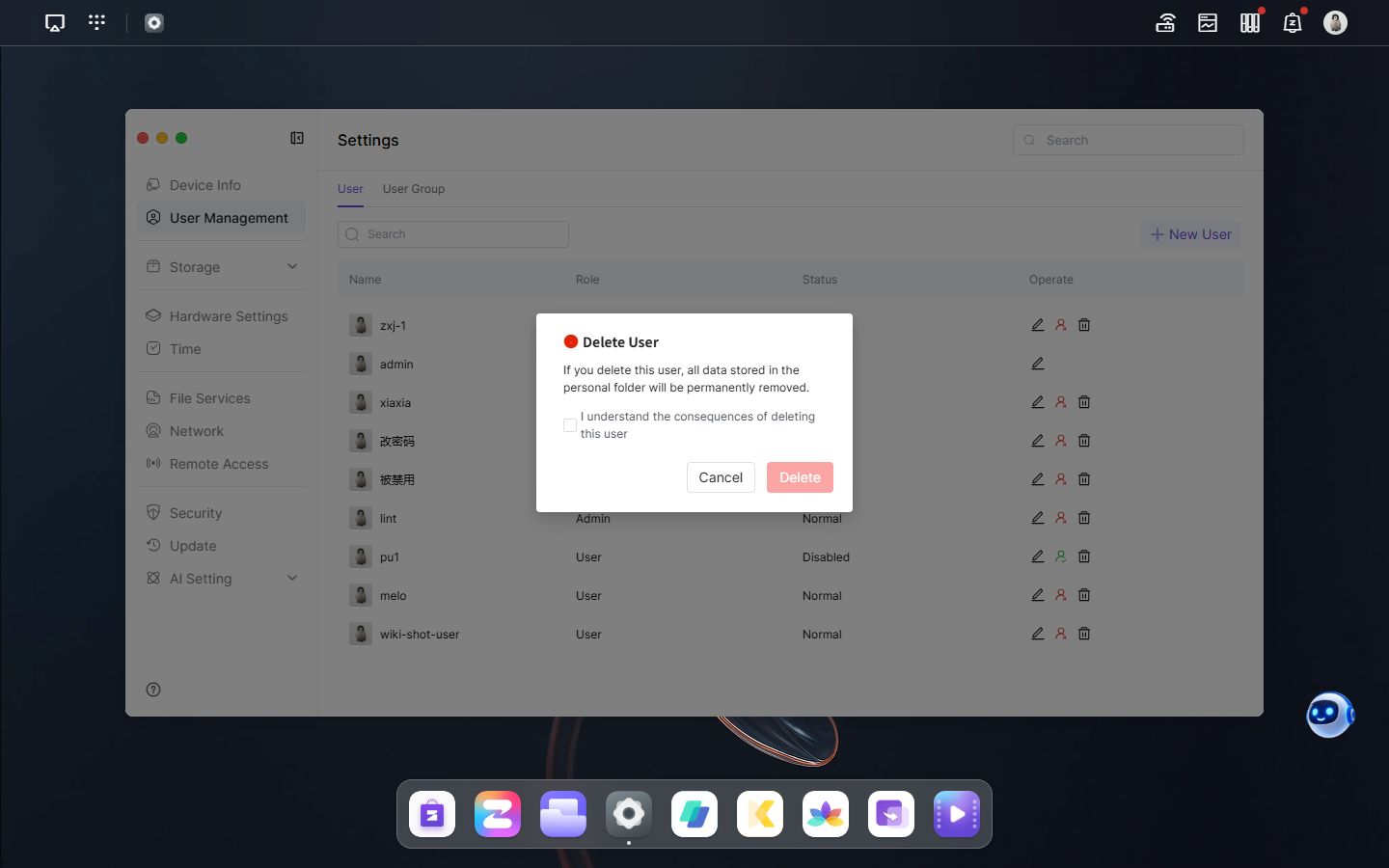
- [このユーザーを削除した結果を理解しています] を選択します。
- [削除] をクリックします。
確認項目を選択していない場合、[削除] ボタンは使用できません。
ユーザーグループを作成する
ユーザーグループは、複数のユーザーを同じグループにまとめ、共有フォルダー権限を一括で設定するために使用します。
設定-ユーザー管理-ユーザーグループを開きます。- [新規グループ] をクリックします。
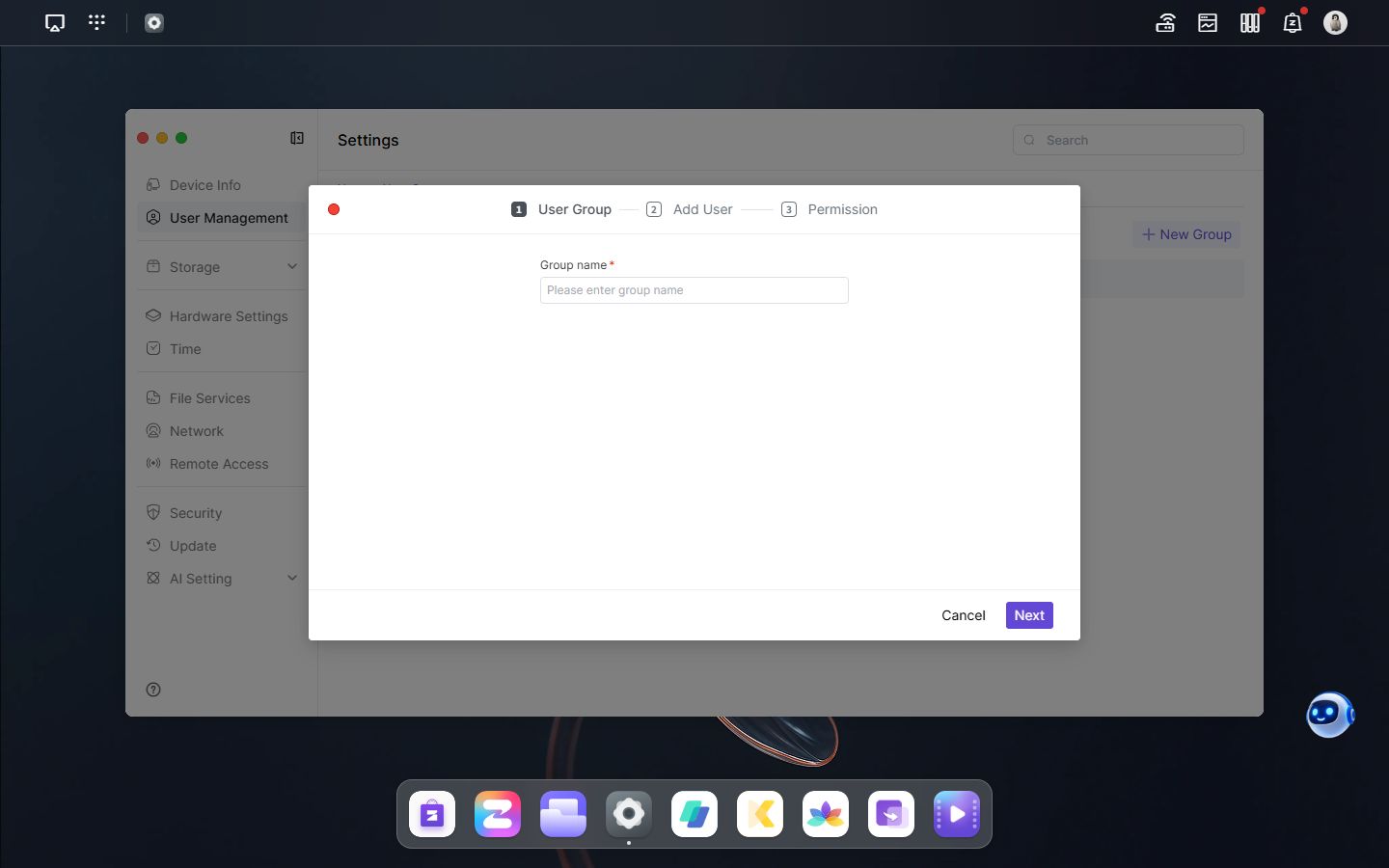
ユーザーグループのステップでグループ名を入力します。- [次へ] をクリックします。
ユーザーを追加のステップで、このグループに追加するユーザーを選択します。権限のステップで共有フォルダーのアクセス権限を設定します。選択できる権限はアクセス拒否、読み取り/書き込み、読み取り専用です:
- [確認] をクリックします。作成に成功すると、ユーザーグループは
ユーザーグループ一覧に表示され、ページ上部にユーザーグループを作成しましたと表示されます。
現在ユーザーグループがない場合、一覧エリアには No user group と表示されます: !ユーザーグループの空状態
ユーザーグループを編集または削除する
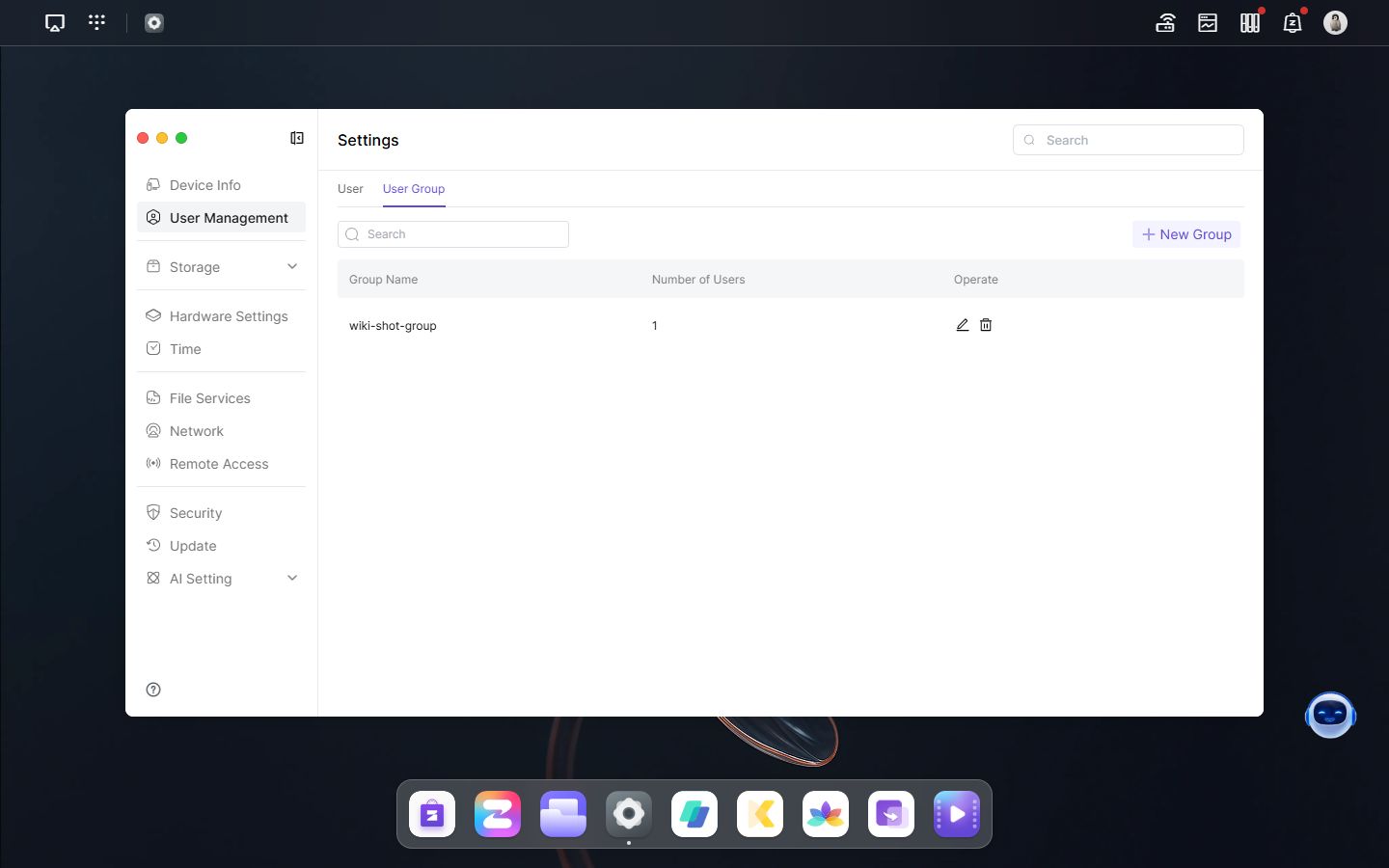
設定-ユーザー管理-ユーザーグループを開きます。- ユーザーグループ一覧で対象ユーザーグループを見つけ、
操作列の [編集] をクリックします。 - ユーザーグループ名を変更する場合は、
ユーザーグループタブでグループ名を編集します。 - メンバーを変更する場合は、
ユーザーを追加タブに切り替え、グループに追加するユーザーを選択し、グループから外すユーザーの選択を解除します。 - 共有フォルダー権限を変更する場合は、
権限タブに切り替え、対象共有フォルダーの行でアクセス拒否、読み取り/書き込み、または読み取り専用を選択します。 - [保存] をクリックします。保存に成功すると、ページ上部に
グループを更新しましたと表示されます。
ユーザーグループを削除する場合:
設定-ユーザー管理-ユーザーグループを開きます。- ユーザーグループ一覧で対象ユーザーグループを見つけ、
操作列の [削除] をクリックします。 ユーザーグループを削除ダイアログで提示内容を読みます。画面には「このユーザーグループを削除すると、このグループのメンバーが以前アクセスできたデータを利用できなくなる可能性があります。」と表示されます。- [削除] をクリックします。削除に成功すると、ページ上部に
削除しましたと表示されます。
ユーザーまたはユーザーグループを検索する
設定-ユーザー管理を開きます。ユーザーまたはユーザーグループタブ上部の検索ボックスにキーワードを入力します。- 検索結果から対象ユーザーまたはユーザーグループを特定し、編集、有効化、無効化、削除などを実行します。
<!-- legacy-faq-p0-p1 -->
ロールと権限の FAQ
| 質問 | 対応または推奨 |
|---|---|
| 管理者と一般ユーザーの違いは? | 管理者はユーザー、ストレージ、システム設定、アプリを管理できます。一般ユーザーは管理者が割り当てたスペース、共有フォルダ、アプリ入口のみ利用できます。 |
| 一般ユーザーが一部のフォルダを見られないのはなぜですか? | そのスペースまたは共有フォルダへの権限がない、または個人スペースが割り当てられていません。管理者にユーザーまたはユーザーグループ権限の調整を依頼してください。 |
| 読み取り専用と読み書きの違いは? | 読み取り専用は通常、表示とダウンロードのみです。読み書きではアップロード、変更、名前変更、削除が可能です。実際の操作はフォルダ種別とアプリ規則にも依存します。 |
FAQ
| 質問 | 対応または推奨 |
|---|---|
| ユーザーを作成する前に何を準備する必要がありますか? | 利用可能なストレージプールがあることを先に確認してください。個人用スペースを有効にする場合は、作成ウィザードで個人用スペースを配置するストレージプールも選択する必要があります。詳しくは ユーザーと個人用スペースを管理する を参照してください。 |
| ユーザーを削除すると、どのデータが削除されますか? | ユーザーを削除すると、そのユーザーの個人フォルダー内のデータも削除されます。削除前に、保持したい内容をバックアップしてください。詳しくは ユーザーと個人用スペースを管理する を参照してください。 |
| ユーザーパスワードをリセットした後の既定パスワードは何ですか? | ユーザー編集時に [パスワードを「Zettlab123」にリセット] を選択して保存すると、そのユーザーのパスワードは Zettlab123 にリセットされます。詳しくは ユーザーと個人用スペースを管理する を参照してください。 |
