デバイスログをダウンロードまたはアップロードすると、技術サポートがシステム異常、アプリのクラッシュ、タスク失敗、ネットワーク関連問題を特定しやすくなります。
開始前の確認
- 可能であれば問題を一度再現し、直近の異常情報がログに含まれるようにします。
- ネットワーク接続が正常であることを確認します。ログのアップロードには、デバイスがサポートサービスへアクセスできる必要があります。
- ログには、デバイスの実行状態、エラー情報、診断に必要な記録が含まれる場合があります。
操作手順
- 「技術サポート」のログページを開きます:
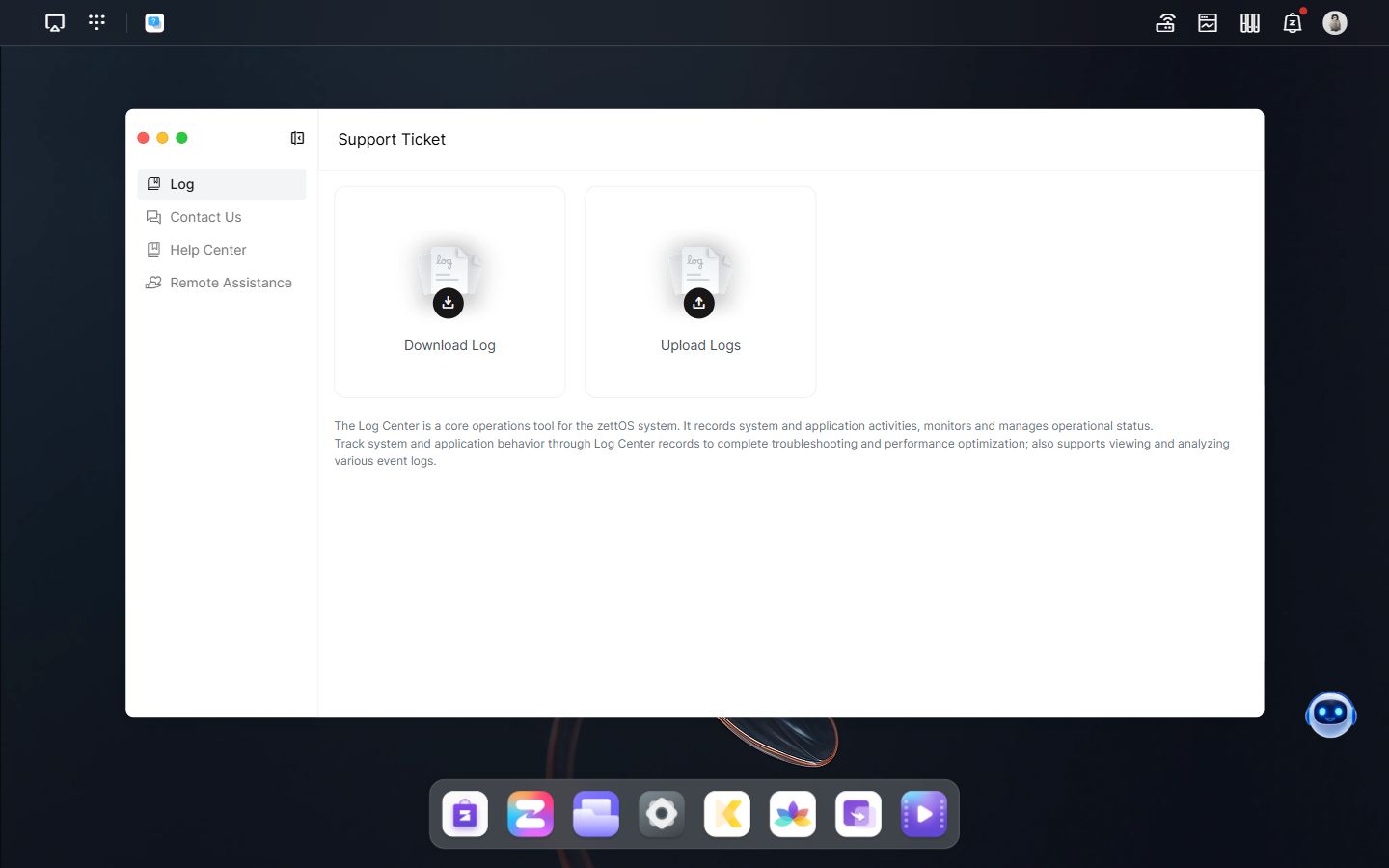
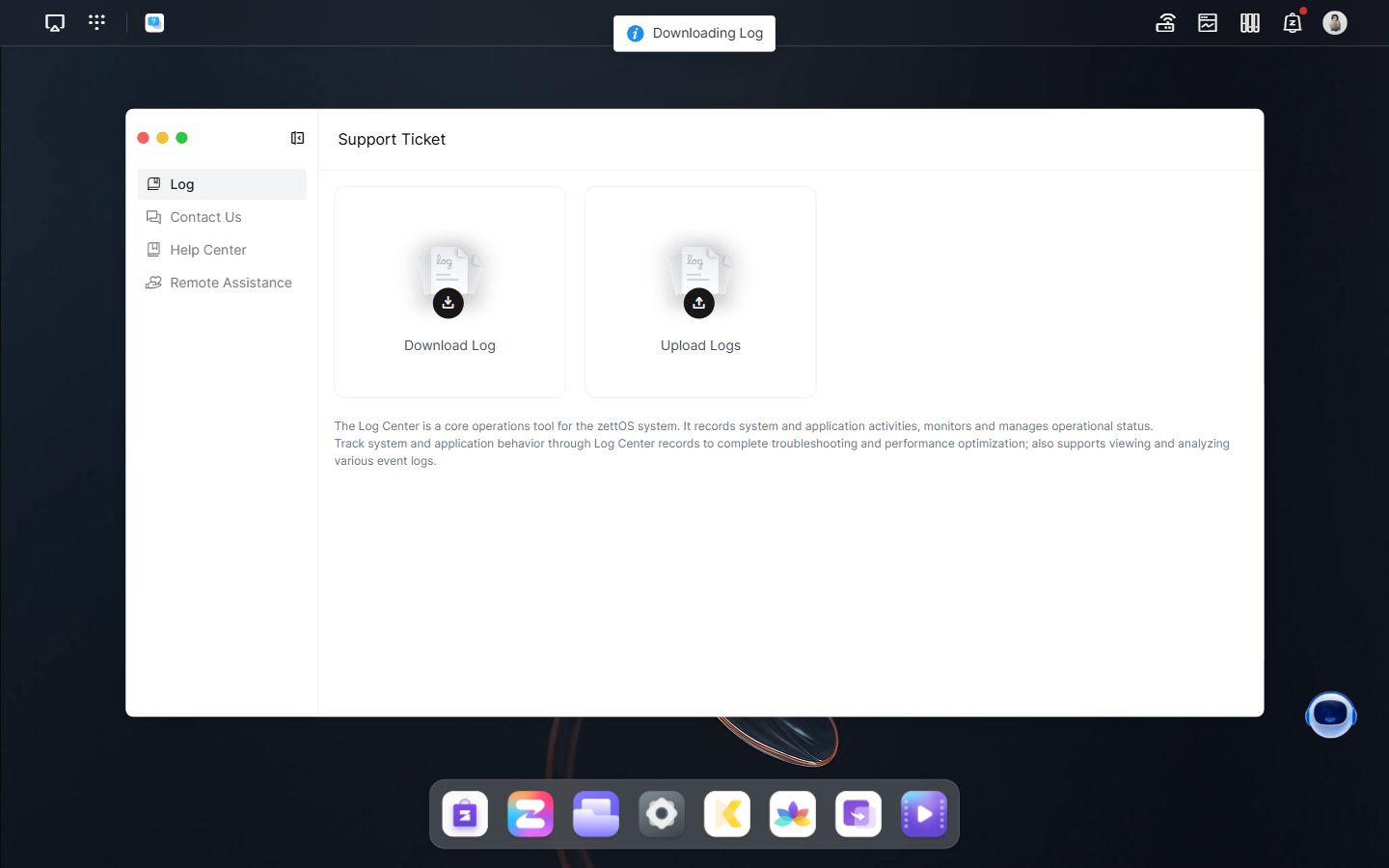
- サポート担当者からログファイルの送付を求められた場合は、[ログをダウンロード] をクリックしてローカルに保存します:
- サポート担当者がリモート分析を必要とする場合は、[ログをアップロード] をクリックします:
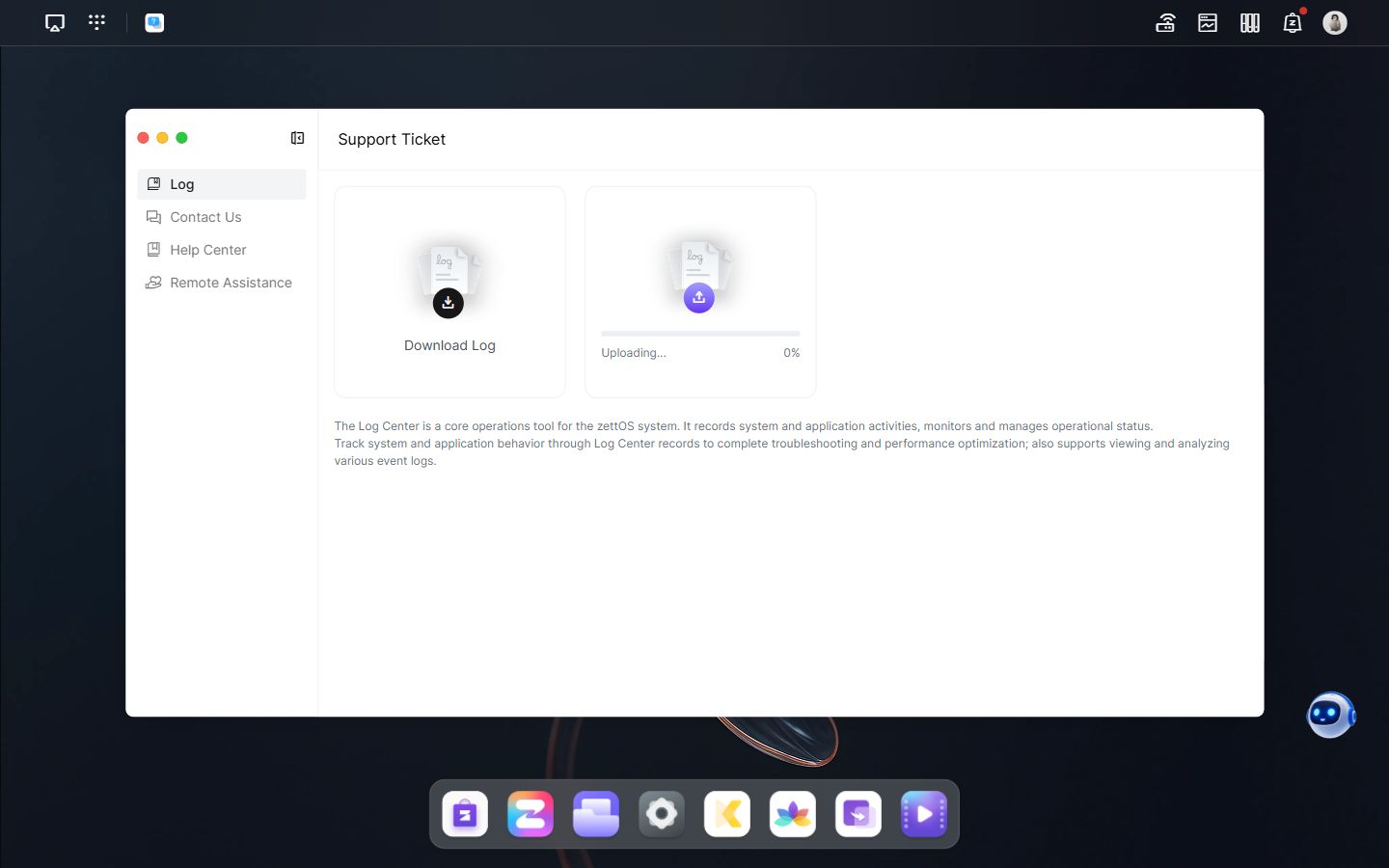
- ページにアップロード完了または送信成功が表示されるまで待ちます。
- サポートへ連絡するときは、問題の現象、再現手順、ログのダウンロードまたはアップロード時刻を伝えます。
成功の目安
- ログがローカルにダウンロードされる、またはページにアップロード/送信成功が表示される。
- サポート担当者がログ時刻と問題説明をもとに異常を特定できる。
よくある質問
| 質問 | 対応または推奨 |
|---|---|
| ログのダウンロードとアップロードの違いは何ですか | ダウンロードはログファイルをローカルに保存し、メールやコミュニティで送信する用途に適しています。アップロードはログをサポート担当者のリモート分析用に送信します。 |
| アップロードに失敗した場合はどうしますか | ネットワーク接続を確認して再試行します。失敗が続く場合は、先にログをダウンロードし、公式連絡先から送信します。 |
| ログには何が含まれますか | ログは診断用で、デバイスの実行状態、エラー情報、関連サービスの記録が含まれる場合があります。 |
| いつログをアップロードしますか | サポートからリモート分析を求められた場合、またはシステム異常、アプリのクラッシュ、タスク失敗に関する問題の場合にアップロードします。アップロード後、時刻と問題の現象を伝えます。 |
| いつログをダウンロードしますか | メール、コミュニティ、その他の方法でログファイルを手動送信する必要がある場合にダウンロードします。サポートの案内に従って送信します。 |
