日常の運用はすべて VM 一覧ページで行えます — 電源オン/オフ、コンソール接続でシステムに入る、CPU/メモリの編集、不要になった VM の削除。
開始前の準備
- 少なくとも 1 つの VM が作成済み
- admin / NAS 管理者アカウントでログイン
起動 / 停止
VM カード右上の電源アイコンが起動/停止ボタンです。クリックすると VM の状態に応じて最大 3 つのオプションが展開されます:
- 停止中 の VM — カード左側の大きなアイコンが
起動ボタンに変わり、クリックで電源オン。電源アイコンをクリックしてもメニューは表示されません - 実行中 の VM — 電源アイコンをクリックすると「再起動 / シャットダウン / 強制シャットダウン」が表示
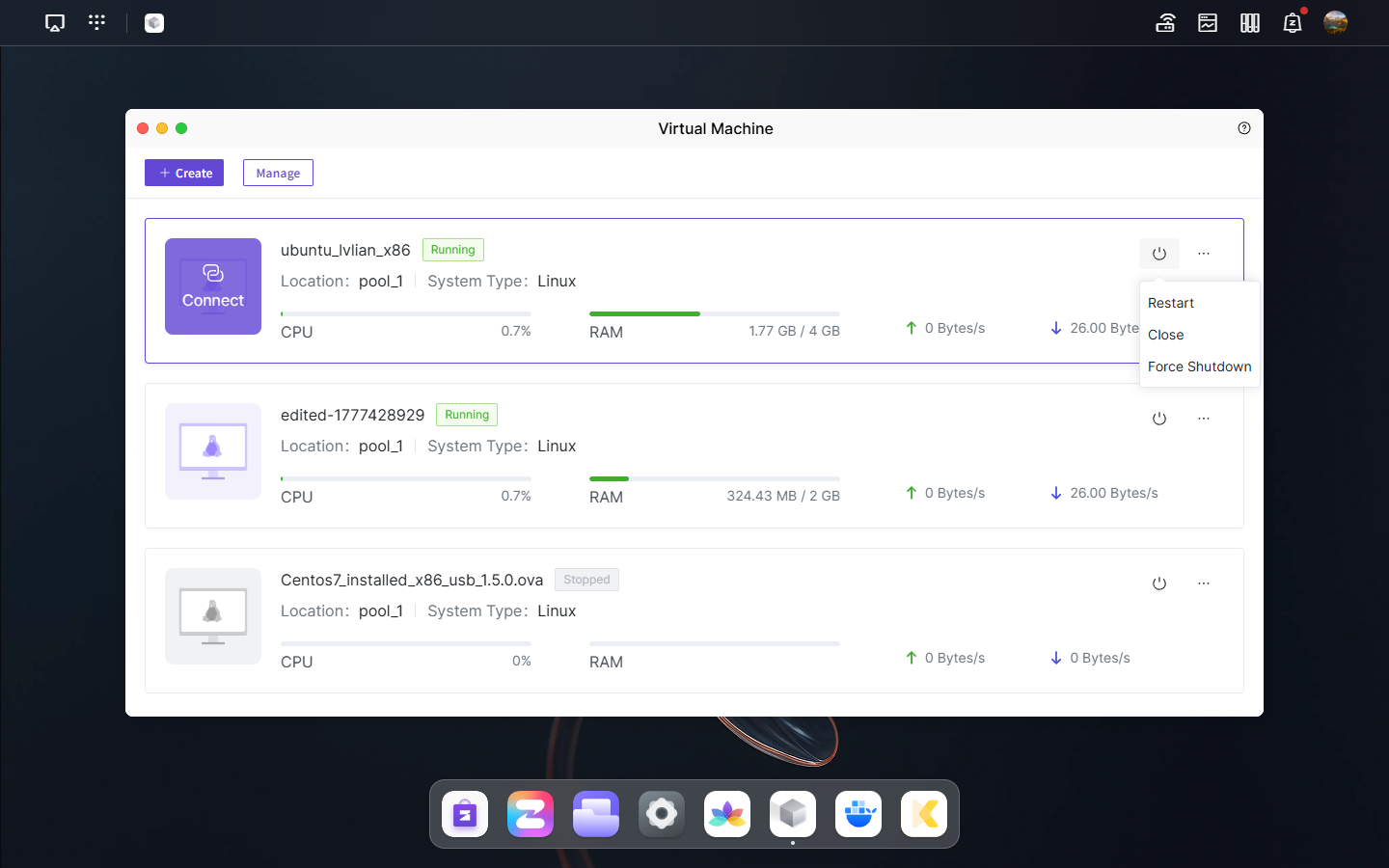
- 再起動 — ゲスト OS に通常の再起動を要求
- シャットダウン — ゲスト OS に通常のシャットダウンを要求(ACPI 経由、VM 自身が shutdown を実行)
- 強制シャットダウン — 即座に電源を切断、コンセントを抜くのと同等
> ⚠️ 「シャットダウン」が応答しない場合は「強制シャットダウン」を使用: > **ゲスト OS が正常にインストールされていない(インストーラで停止、ACPI 準備完了まで起動していないなど)、または基盤ドライバが適応していない(Windows に virtio / SPICE ツールがない、カスタム Linux カーネルに ACPI モジュールがないなど)場合、VM は「シャットダウン」要求に応答しません — 直接「強制シャットダウン」を使用してください。
コンソールに接続(VNC)
実行中 の VM カードにマウスを乗せると、左側のアイコンエリアが紫色の 接続 ボタンに変わります — クリックすると現在のページに埋め込まれた VNC コンソールが開きます。
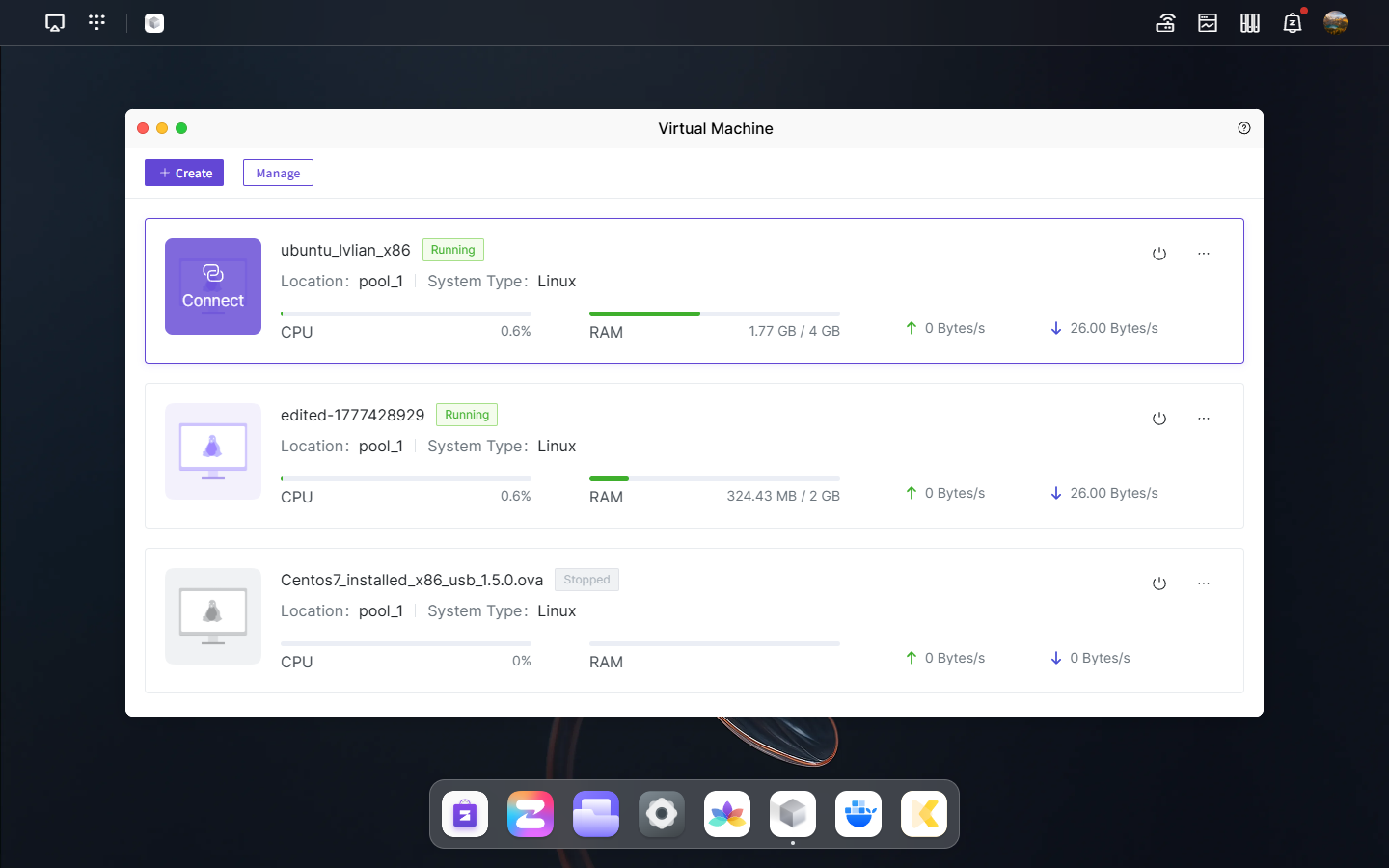
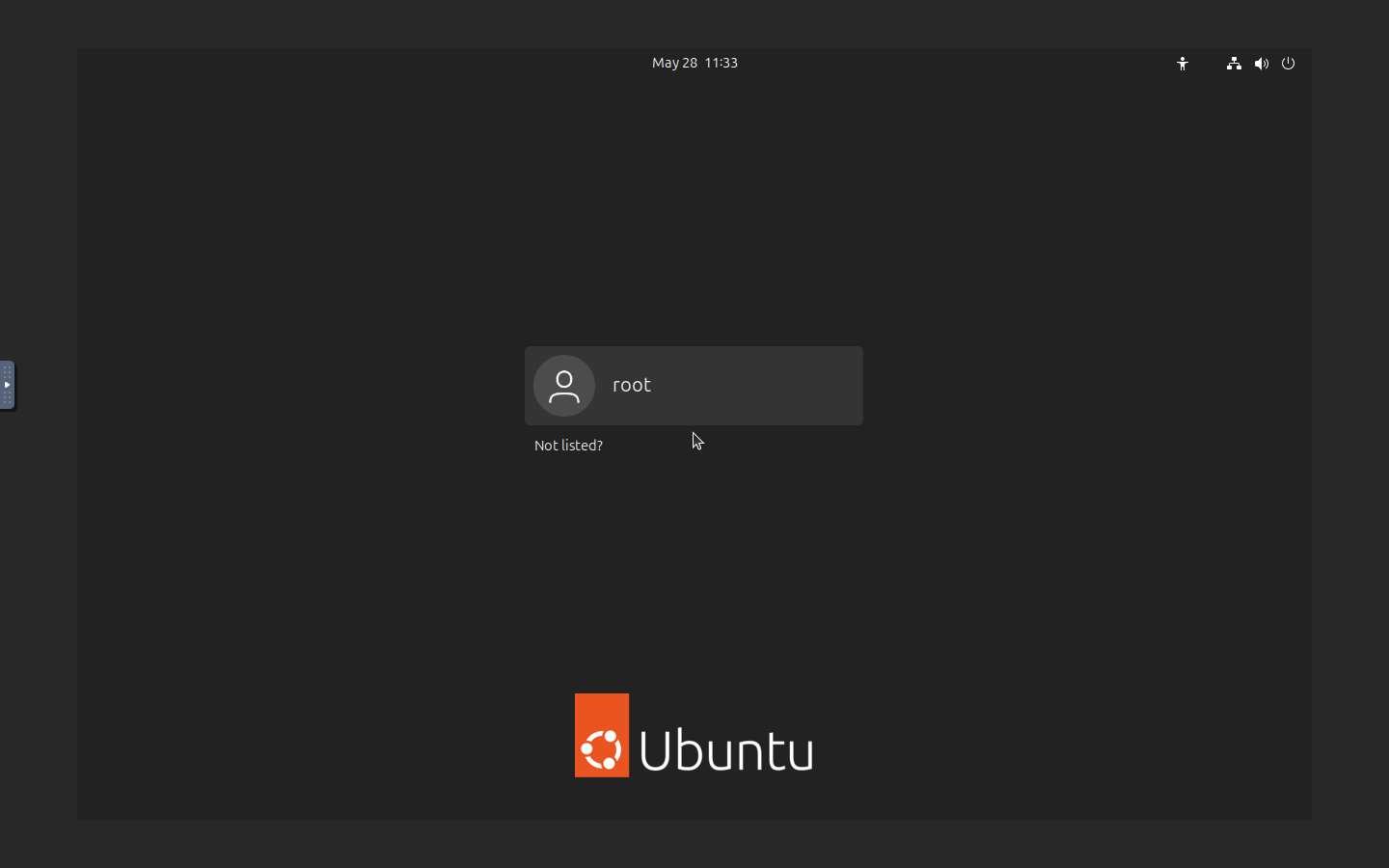
コンソールを独立したブラウザタブで開きたい場合(複数ウィンドウ並行、ウィンドウサイズ調整)、⋯ → 新しいページから接続 を使用してください。
> ℹ️ コンソールについて: > **VNC コンソールは、OS インストール段階やグラフィカルログイン画面で VM を操作するためのものです。OS インストール後は VM 内で SSH を有効化し、ローカル SSH クライアントで直接接続することをお勧めします — VNC より効率的です。
「⋯」その他メニュー
各 VM カード右上の ⋯(その他)ボタンをクリックすると、VM の状態に応じてメニュー項目が変わります — 「OVA エクスポート」は停止中の VM にのみ表示されます。「削除」は実行中は無効になっており、削除する前にシャットダウンが必要です。
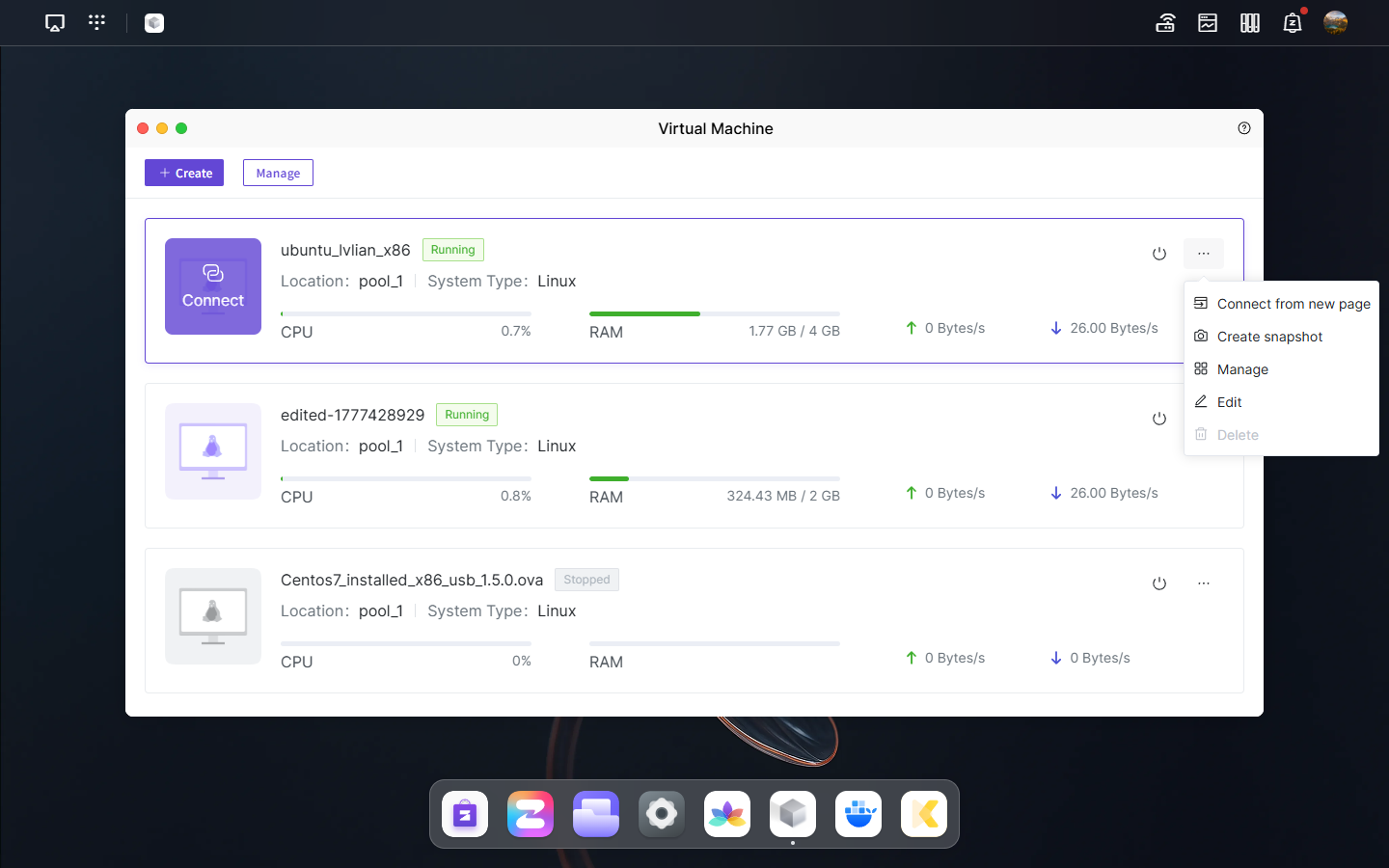
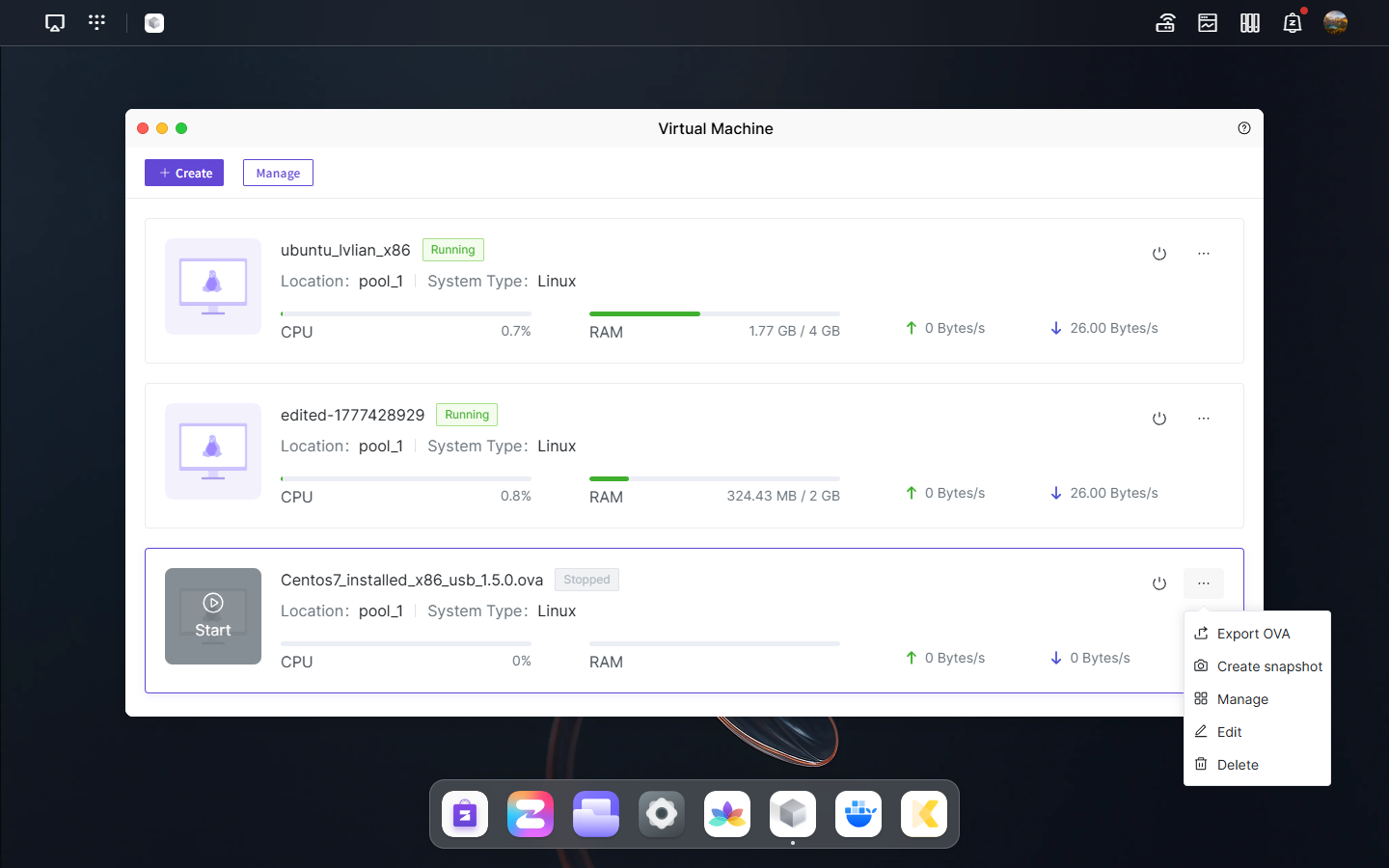
- 新しいページから接続 — 新しいブラウザタブで VNC コンソールを開きます。インラインの「接続」ボタンとは異なり、メインアプリパネルから独立したウィンドウになります
- スナップショット作成 — 現在の VM 状態のスナップショットを取得(後述の「スナップショット」セクション参照)
- 管理 — この VM のスナップショット管理ページにジャンプ。既存スナップショットの表示 / ロールバック / 削除が可能
- 編集 — VM 設定詳細に入る:VM 名、CPU / メモリ、ネットワーク、ディスク、USB パススルー、自動起動などを変更。ここは VM の完全な設定詳細を確認するエントリでもあります
- OVA エクスポート(停止中のみ表示)— VM 全体を OVA ファイルとしてエクスポート、「インポートとエクスポート」参照
- 削除(実行中は無効、先にシャットダウンが必要)— VM とそのディスクファイルを完全に削除(不可逆 — 重要データのバックアップを確認してください)
> ⚠️ 削除前の確認事項: > **
VM に保持したいデータがまだあるか — コンソールから VM に入って重要ファイルをバックアップするか、先に「OVA エクスポート」で全体バックアップ 他の VM やサービスがこの VM の IP / サービスに依存していないか
スナップショット
スナップショットは、ある時点での VM のディスクとメモリ状態のコピーです。「アップグレード前の保存」「破壊的変更のテスト前の保存」などのシナリオで一般的に使用されます — 問題が発生した場合、スナップショット時点にワンクリックでロールバックでき、再インストール不要です。
- VM カード
⋯→スナップショット作成— 追加設定なしで即座に開始 - 進捗完了を待ちます(小さなディスクは数秒、大きなディスクは十数秒から 1 分)
- 作成済みスナップショットは「⋯ → 管理」で開くスナップショット管理ページで表示 / ロールバック / 削除できます
> ℹ️ スナップショットについて: > **スナップショットはバックアップの代替ではありません — 元の VM ストレージプールに依存しており、ストレージプールが破損するとスナップショットも失われます。重要データには「OVA エクスポート」で全体バックアップを行ってください。
成功の目安
- 起動後にステータスが「実行中」に変わり、プロセッサ/メモリの進捗バーが変動し始める
- VNC コンソールに VM のログイン画面またはデスクトップが表示される
よくある質問
- 起動失敗 — ほとんどの場合、ストレージプール容量不足、CPU リソースの飽和、または VM 設定(CPU コア数など)がホスト物理コア数を超過
- コンソール接続時に白画面 / 黒画面 — VM がまだグラフィカル段階まで起動していない、または VM システムが再起動中。10 秒待ってから再試行
- 「シャットダウン」を押しても反応しない — VM 内システムが ACPI 信号に応答していません。30 秒待ってから「強制シャットダウン」を使用
- CPU / メモリの変更が反映されない — ほとんどの変更には VM の再起動が必要。変更後にシャットダウンしてから再起動
- 「削除」ボタンが見つからない — 実行中 VM の「削除」はグレーアウトされています。先に電源「シャットダウン」で VM を停止してから削除
- 「OVA エクスポート」が見つからない — 停止中の VM のみエクスポート可能。先にシャットダウンしてください
| 質問 | 対応または推奨 |
|---|---|
| VNC コンソール接続時に白画面 / 黒画面 | VM がグラフィカル段階まで起動していない、またはブラウザが WebSocket をブロック 10 秒待ってから再試行。ブラウザ拡張機能(ShareX、広告ブロッカーなど)を無効化して再接続 |
| 「シャットダウン」を押しても反応しない | VM 内システムが ACPI シャットダウン信号に応答していない 30 秒待つ。それでもダメな場合は「⋯ → 強制シャットダウン」を使用 |
| CPU / メモリ設定を変更しても VM 内で変化なし | ほとんどの設定変更には VM の再起動が必要 シャットダウン後に VM を起動して、新しい設定を反映 |
| VM が IP を取得できない / LAN から VM にアクセスできない | ネットワークが NAT のため外部からアクセス不可、または bridge が有効になっていない LAN の他のデバイスからアクセスするには、VM のネットワークは bridge を使用する必要があります。bridge に変更後、VM を再起動 |
| 仮想マシン内へデータを転送する方法は? | ホスト-ゲスト間のファイル転送、一般的な方法は USB パススルー USB ドライブまたは外付けハードディスクを NAS の USB 3.0 / USB 4.0 ポートに接続 → VM カード ⋯ → 編集 → 詳細 → USB コントローラ、「USB デバイスの追加を許可」にチェックを入れると、ホストの USB デバイスを仮想マシンにマウントして使用可能 |
| 仮想マシンをブート時に自動起動できるか? | VM はデフォルトで NAS 再起動後に自動起動しない VM カード ⋯ → 編集 → 詳細 → その他の設定、「自動起動」を有効化すると、VM は NAS の起動と一緒に起動するようになります。 *注:デバイスのメモリ不足、VM のメモリ使用率が高い、他のアプリのリソース使用率が高い場合、自動起動は失敗する可能性があり、その VM の手動再起動が必要です* |
