既存の写真(NAS、パソコン、カメラ、外付けディスク上の写真)を管理対象に加えます。スマホで撮ったばかりの新しい写真は「スマホからの自動バックアップ」を使ってください。
始める前に
- 「初期設定」が完了している
- 保存先ストレージに十分な空き容量がある
操作手順(写真の保管場所に応じてパスを選択)
① 写真がすでに NAS にある
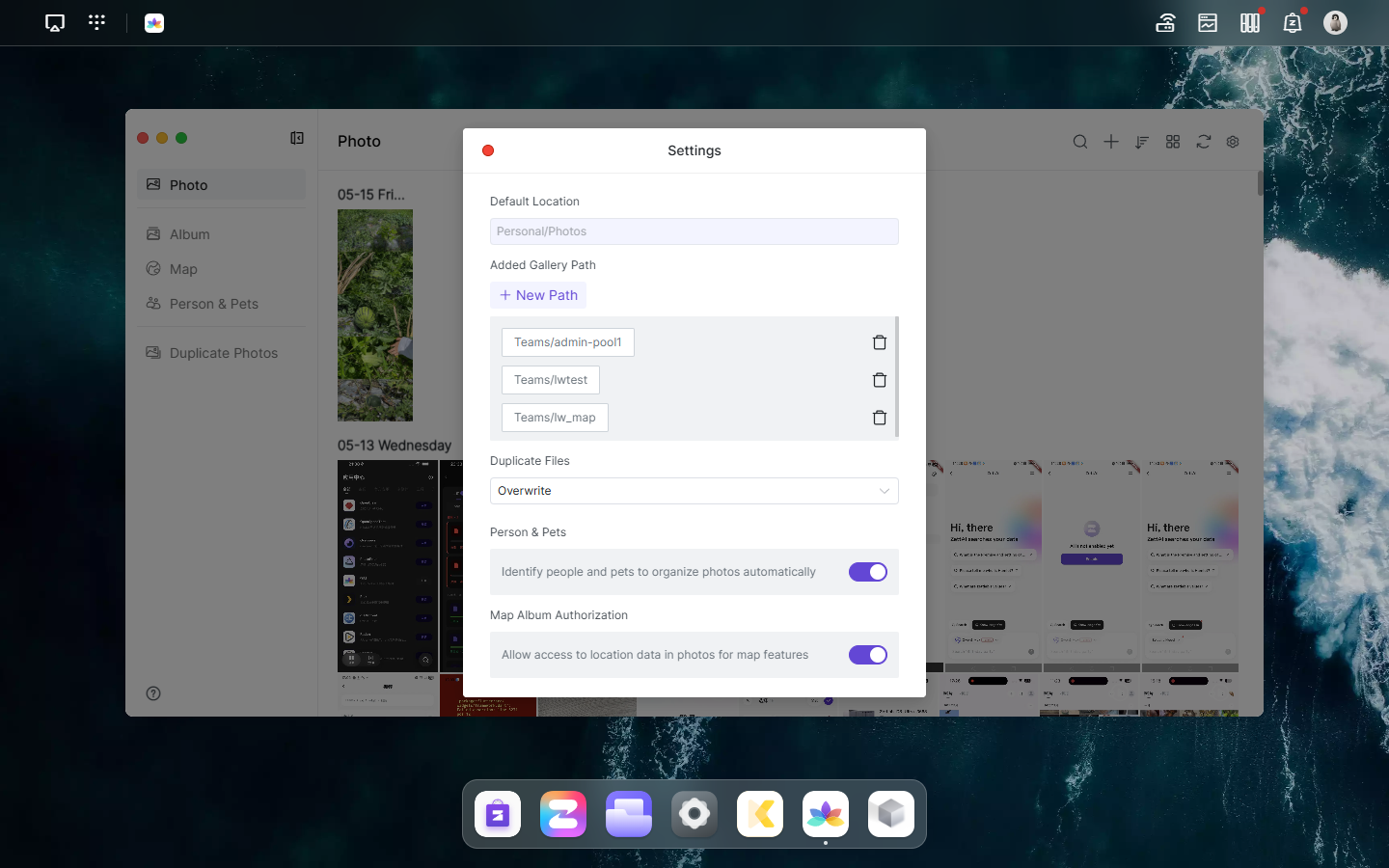
- 「フォト」→ 写真パス設定を開く
- 写真があるディレクトリを写真パスに追加
保存をクリックし、インデックス完了を待つ
② 写真がパソコン、カメラ、外付けディスクにある
- 「ファイル管理」を使って写真を NAS の対象ディレクトリにアップロード/コピー
- そのディレクトリが写真パスに含まれていることを確認
- インデックス完了を待つ
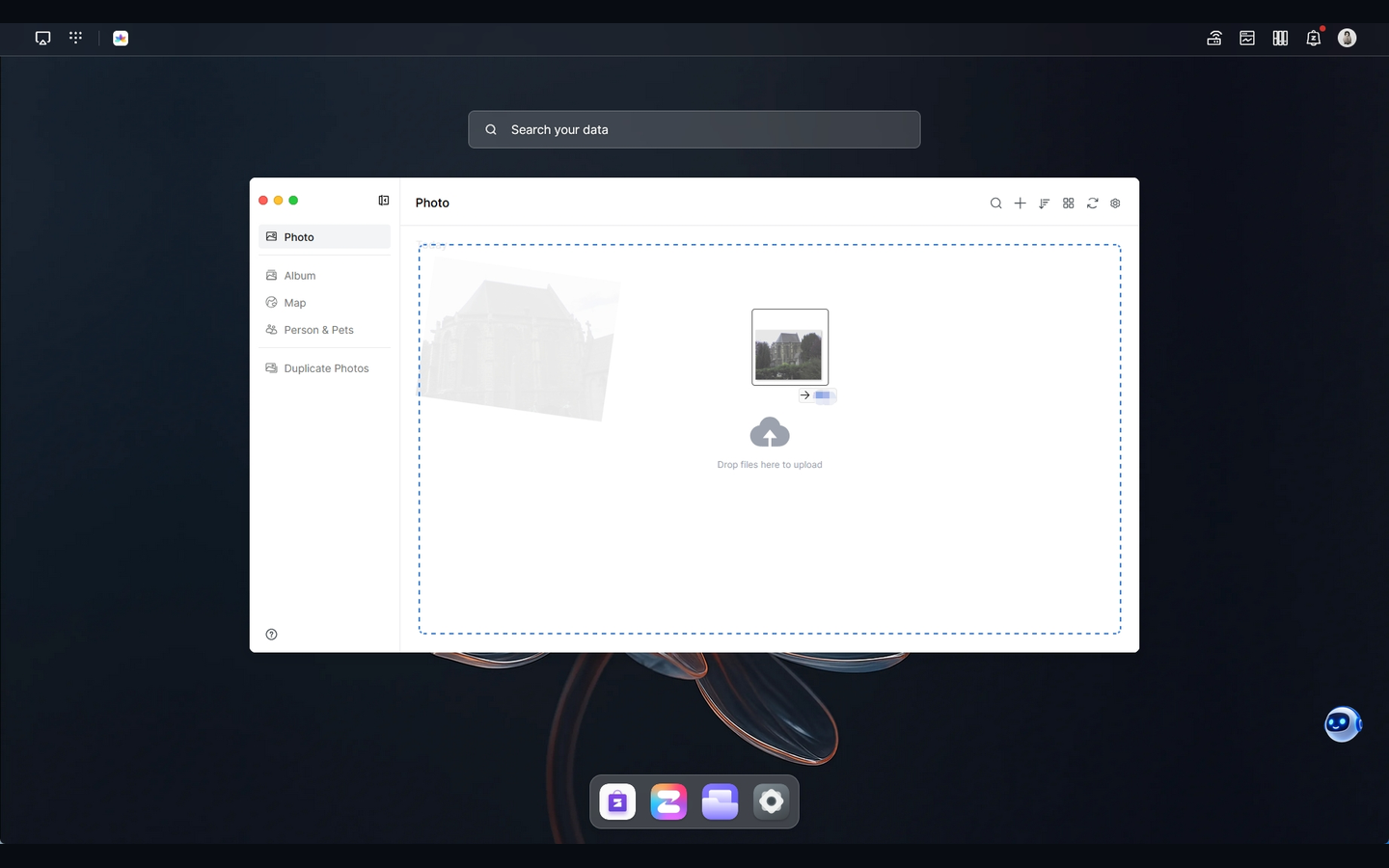
> ℹ️ より速い方法: > **「フォト」アプリ内でも右上の + をクリックしてローカルの写真をアップロードできます。ローカル写真をフォトのウィンドウへ直接ドラッグしてアップロードすることも可能です。
③ 写真がスマホにある
「スマホからの自動バックアップ」に移動し、アプリを継続的に同期するように設定してください。
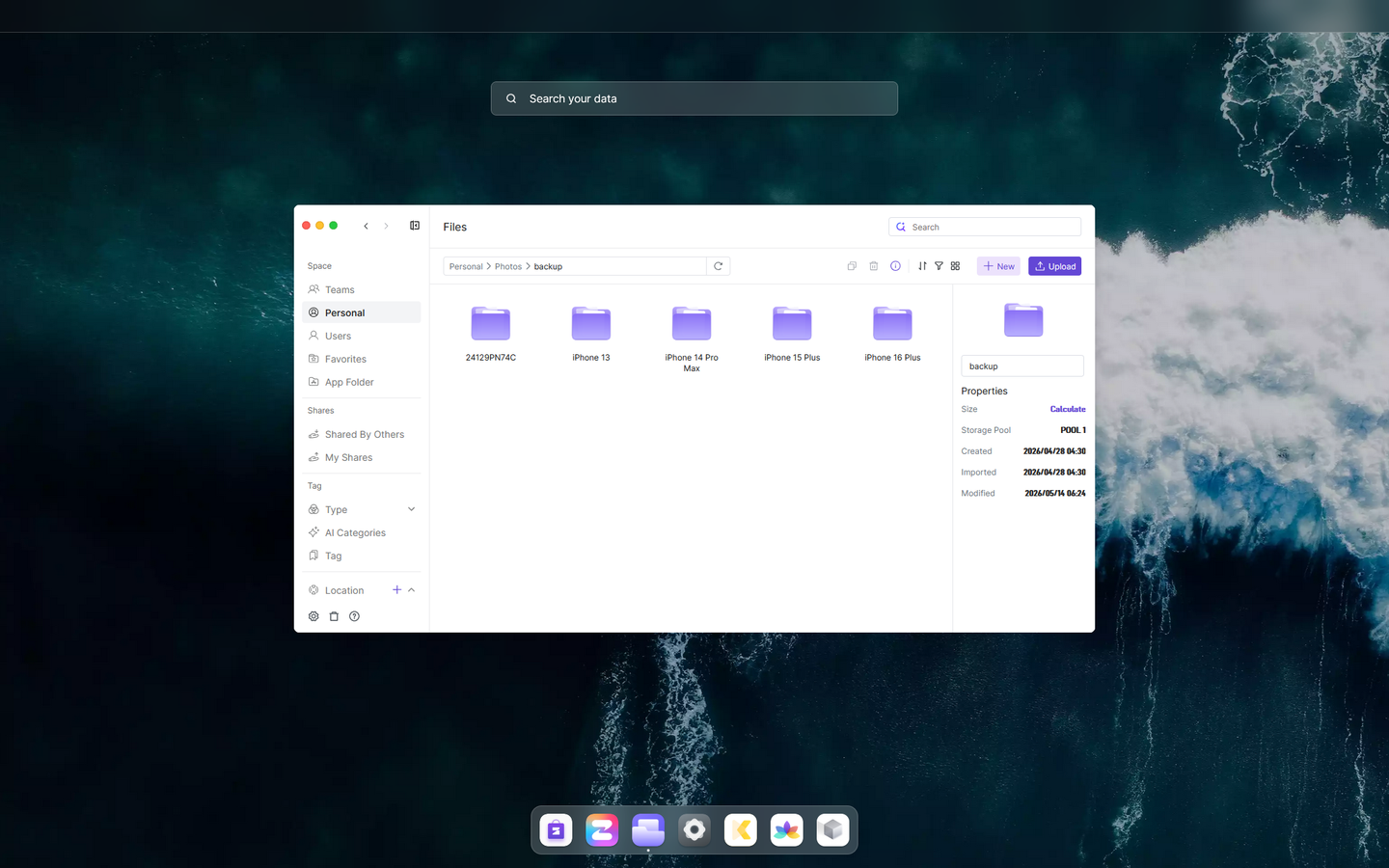
モバイルの自動バックアップは既定で /This_NAS/admin/Photos/backup に保存され、「ファイル管理」で機種ごとのサブフォルダとして確認できます。
成功の目安
- すべての取り込み元の写真が、撮影時刻順に並んでフォトのタイムラインに表示される
よくある問題
- アップロード後に写真が表示されない — アップロード先が写真パス内にあるか確認、またはインデックス完了を待つ
- 動画のサムネイルがない — バックグラウンドで生成中、または動画形式が非対応
- インデックスが遅い — 初回や大量追加時は時間がかかる。CPU/ディスクが忙しいとさらに遅くなる
