設定-ファイルサービス では、SMB、FTP/FTPS、WebDAV、NFS、Rsync、DLNA、Bonjour サービスを有効にでき、Time Machine 用のバックアップフォルダーも設定できます。接続アドレスは画面に表示される内容を基準にしてください。本文中の <NAS IP> は現在の NAS のローカルネットワークアドレスを示します。
SMB を有効にする
SMB は、ローカルネットワーク内のコンピューターから NAS の共有フォルダーへアクセスするために使用します。
設定-ファイルサービス-SMBを開きます。- [SMB サービス] を有効にします:
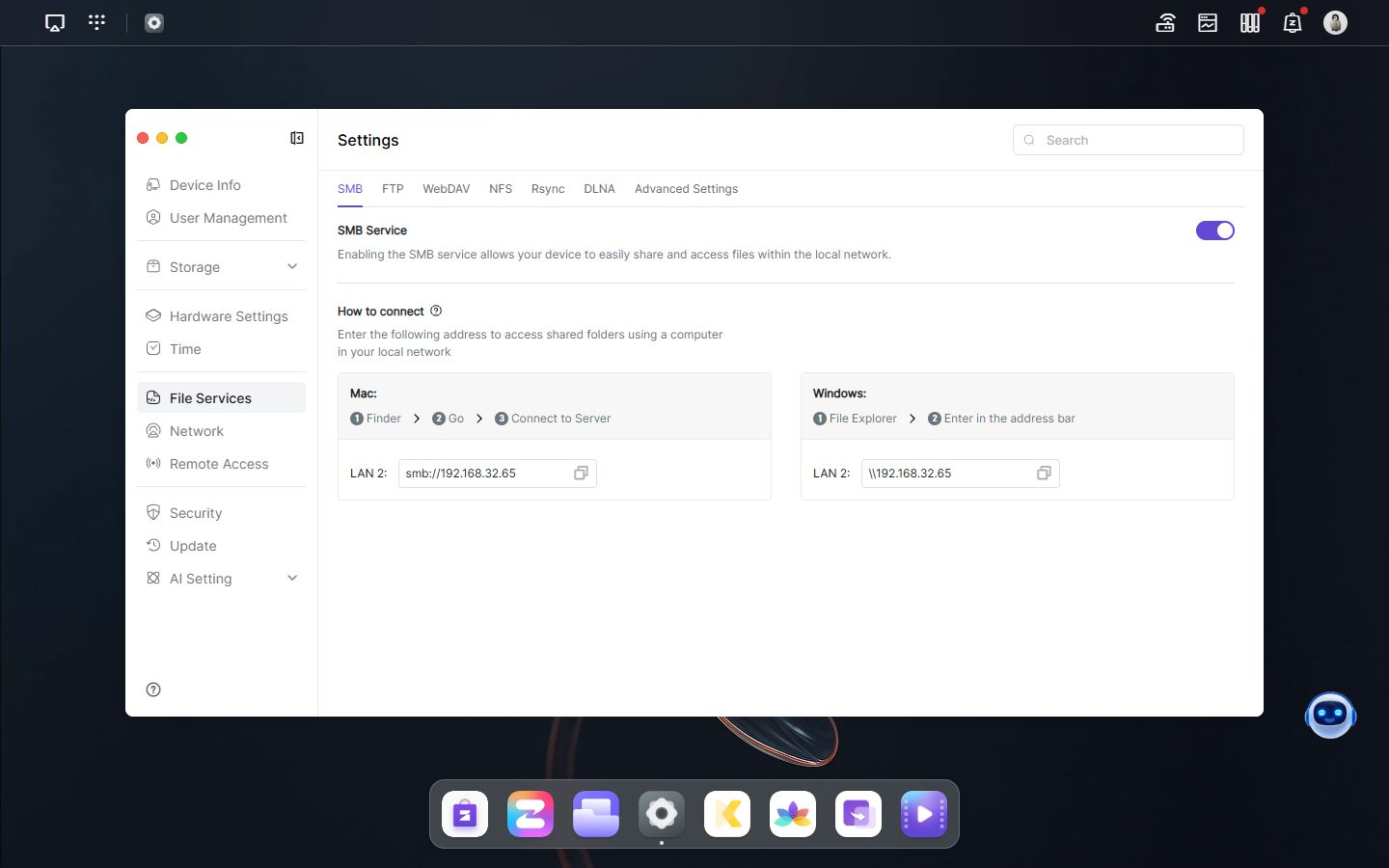
接続方法エリアで Mac と Windows の接続方法を確認します。- Mac では
smb://<NAS IP>をコピーし、Finder で [移動]、[サーバへ接続] の順にクリックして、アドレスを貼り付けて接続します。 - Windows では
\\<NAS IP>をコピーし、エクスプローラーのアドレスバーに貼り付けてアクセスします。
FTP / FTPS を有効にする
FTP / FTPS は、ファイル転送プロトコルを通じて NAS データへアクセスするために使用します。有効にすると、接続エリアに FTP と FTPS のアドレスが表示されます。
設定-ファイルサービス-FTPを開きます。- [FTP サービス] または [FTPS サービス] を選択します。設定が反映されると、画面に
設定に成功しましたと表示されます。 接続方法 ?エリアで接続アドレスをコピーします:
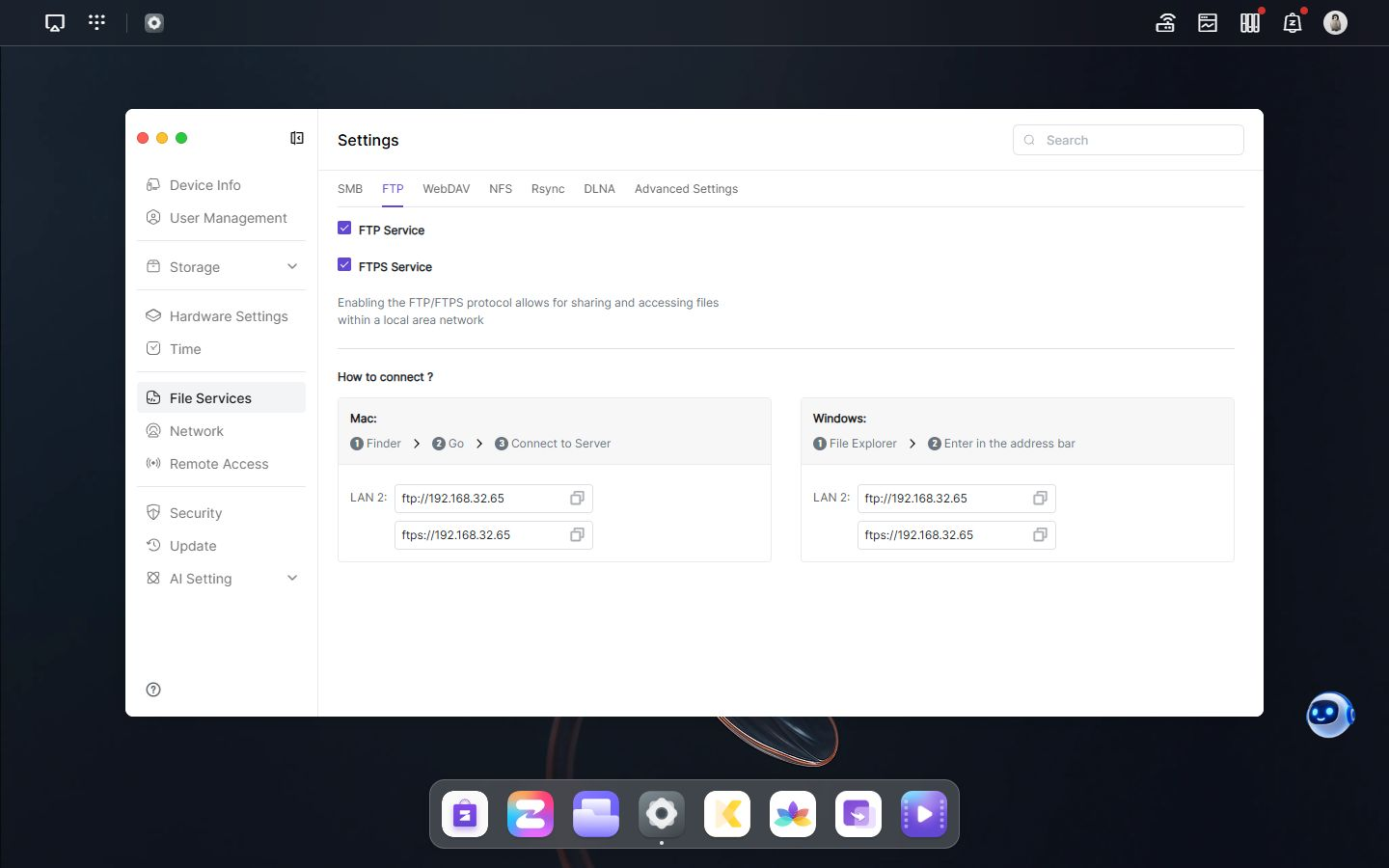
- FTP を有効にした後は
ftp://<NAS IP>をコピーできます。FTPS を有効にした後はftps://<NAS IP>をコピーできます。 - Mac では Finder の [サーバへ接続] から接続します。Windows ではエクスプローラーのアドレスバーにアドレスを貼り付けてアクセスします。
- サービスを無効にするには、対応するサービスの選択を解除します。無効にした後も、画面に
設定に成功しましたと表示されます。
WebDAV を有効にする
WebDAV を有効にすると、HTTP または HTTPS アドレスを使用して、ローカルネットワークおよび外部ネットワークから NAS データへアクセスできます。
設定-ファイルサービス-WebDAVを開きます。- [WebDAV サービス] を有効にします:
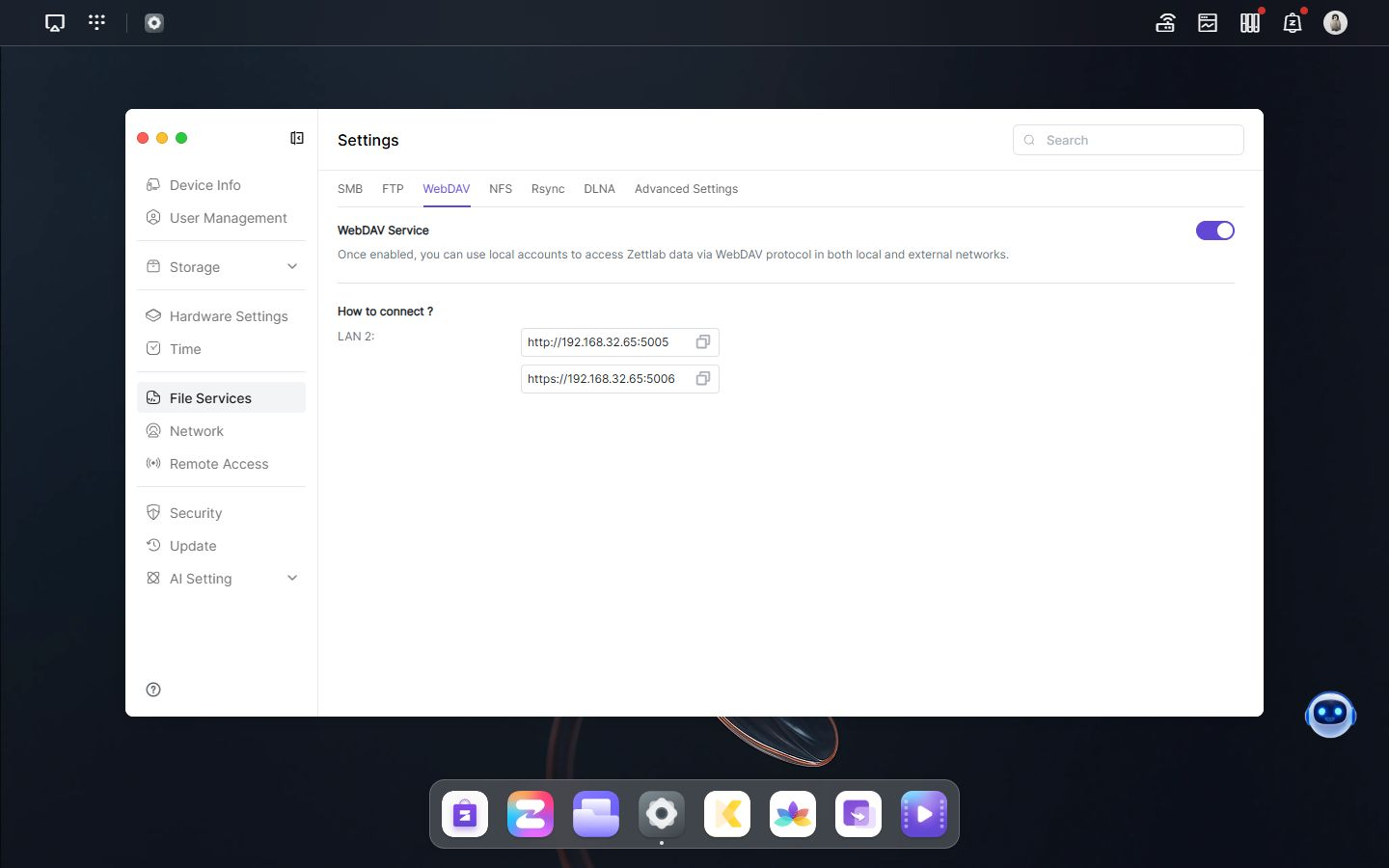
接続方法 ?エリアで HTTP または HTTPS アドレスをコピーします。アドレスは画面表示を基準とし、形式はhttp://<NAS IP>:<ポート>またはhttps://<NAS IP>:<ポート>です。- WebDAV 対応クライアントにアドレスを貼り付け、ローカルアカウントでログインします。
NFS を設定する
NFS は、信頼できるネットワーク内で指定したディレクトリへアクセスする用途に適しています。画面には NFS ファイルアクセスにはパスワード認証は不要です。この機能は信頼できるネットワークでのみ有効にしてください と表示されます。
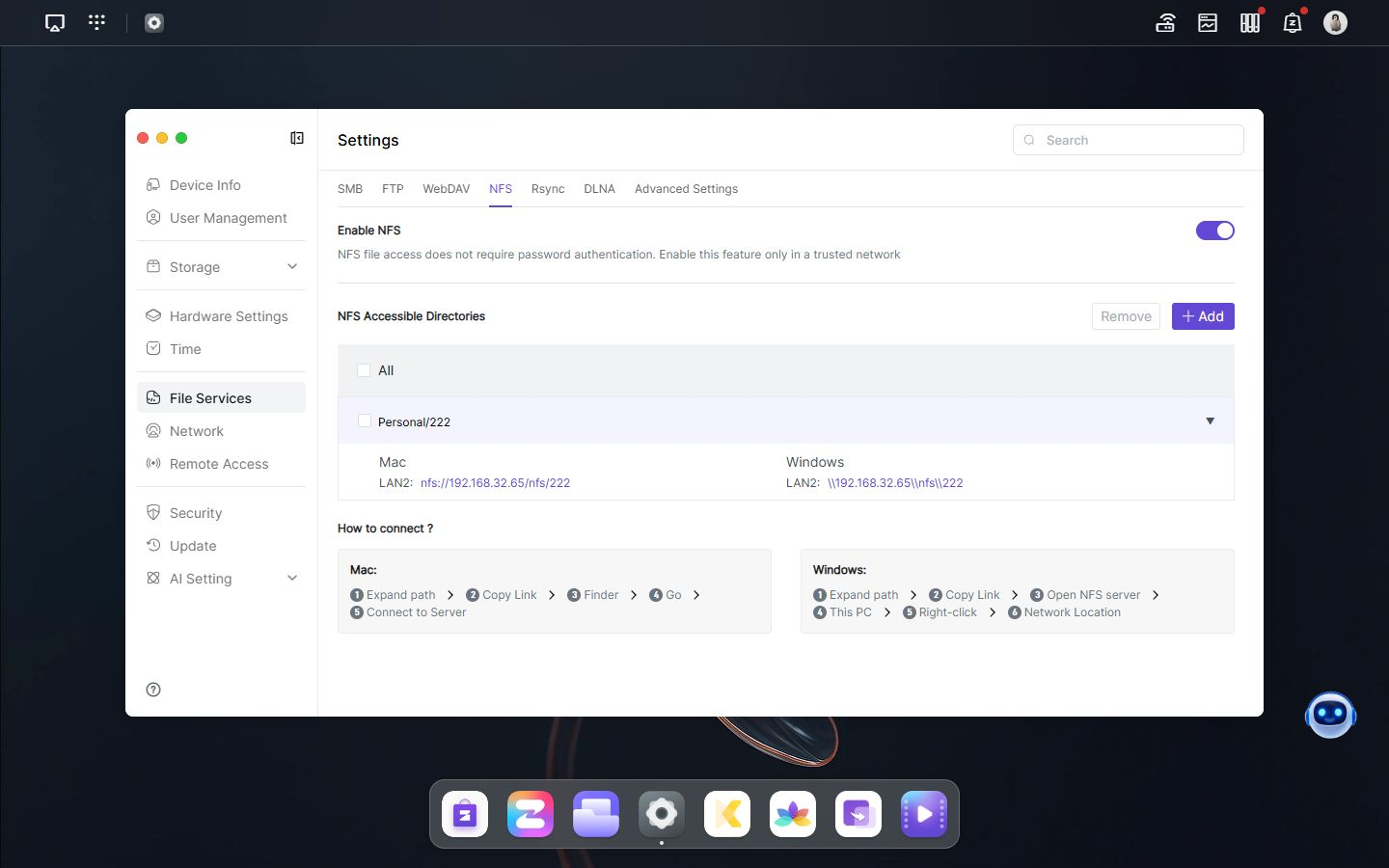
設定-ファイルサービス-NFSを開きます。- [NFS を有効にする] を有効にします。
NFS アクセス可能ディレクトリで、公開済みのディレクトリと接続アドレスを確認します:
- 新しいディレクトリを公開するには、[追加] をクリックします。
フォルダーを追加ダイアログで公開するフォルダーを選択し、[確認] をクリックします:
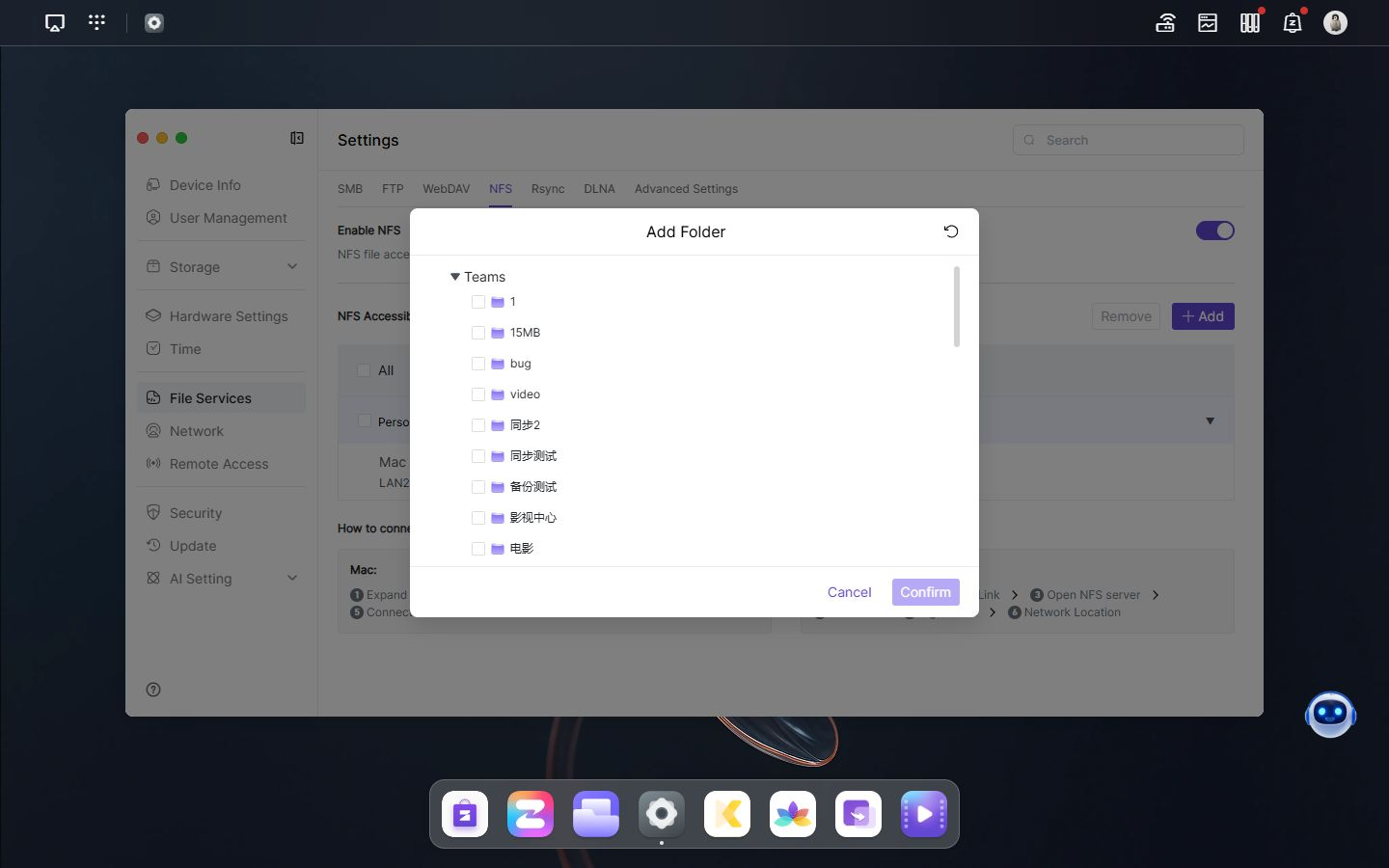
- 追加に成功すると、画面に
追加しましたと表示され、そのディレクトリがNFS アクセス可能ディレクトリの一覧に表示されます。 - ディレクトリを展開して、Mac または Windows の接続アドレスをコピーします。Mac のアドレス形式は
nfs://<NAS IP>/nfs/<ディレクトリ名>、Windows のアドレス形式は\\<NAS IP>\\nfs\\<ディレクトリ名>です。 - ディレクトリを削除するには、ディレクトリを選択して [削除] をクリックし、
選択したパスを削除ダイアログで [確認] をクリックします。削除に成功すると、画面に削除しましたと表示されます。
Rsync を設定する
Rsync は、デバイス間でファイルを同期するために使用します。このページでは同期ユーザー、パスワード、ポートを設定できます。
設定-ファイルサービス-Rsyncを開きます。- [Rsync を有効にする] を有効にします:
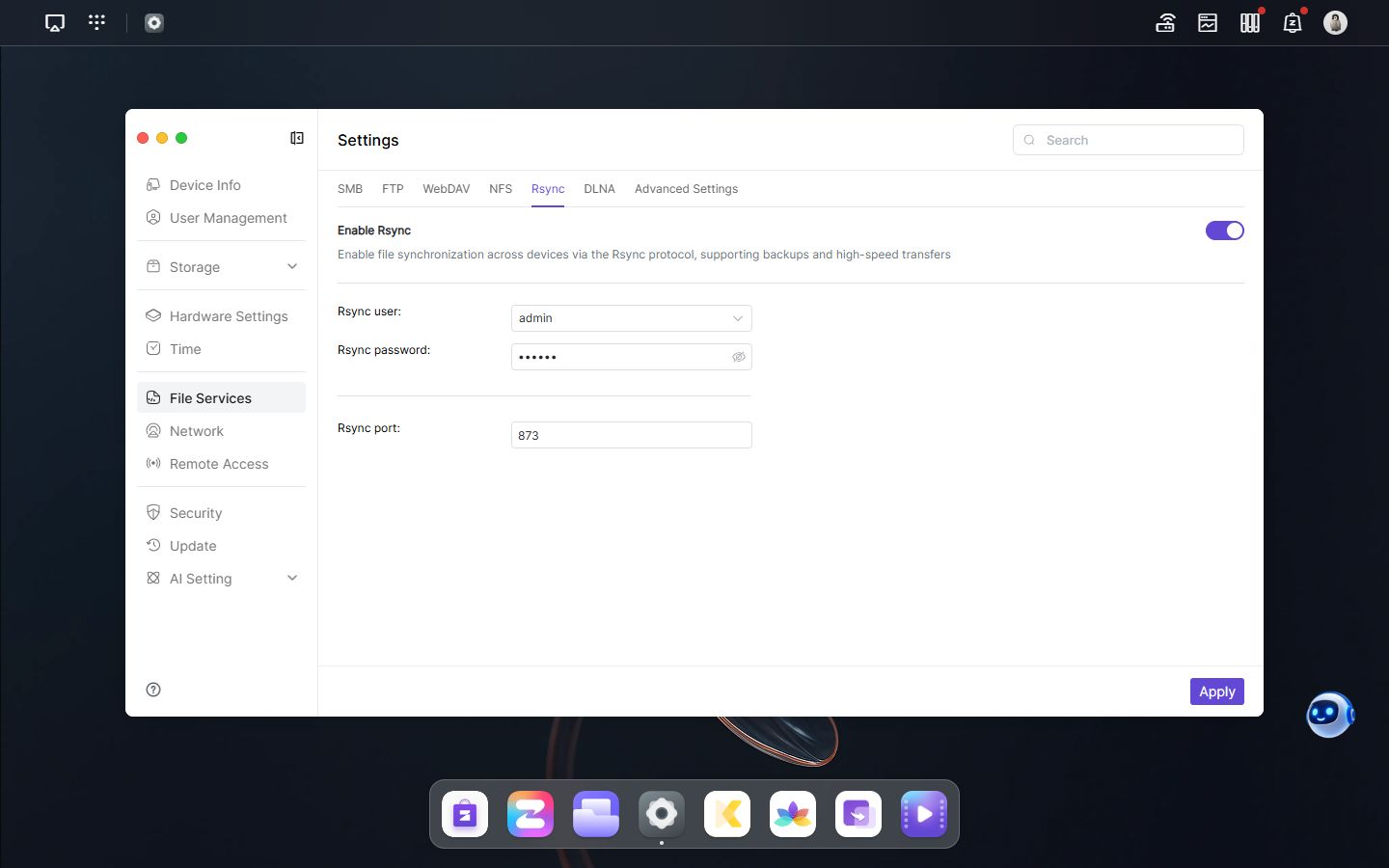
Rsync ユーザーで同期に使用するユーザーを選択します。Rsync パスワードで接続パスワードを設定します。Rsync ポートでポートを設定します。- [適用] をクリックして設定を保存します。
DLNA を有効にする
DLNA は、ローカルネットワーク内でマルチメディアファイルをコンピューターやテレビなどのデバイスへ共有するために使用します。DLNA アクセス可能ディレクトリ で共有を許可するメディアディレクトリを指定できます。
設定-ファイルサービス-DLNAを開きます。- [DLNA を有効にする] を有効にします:
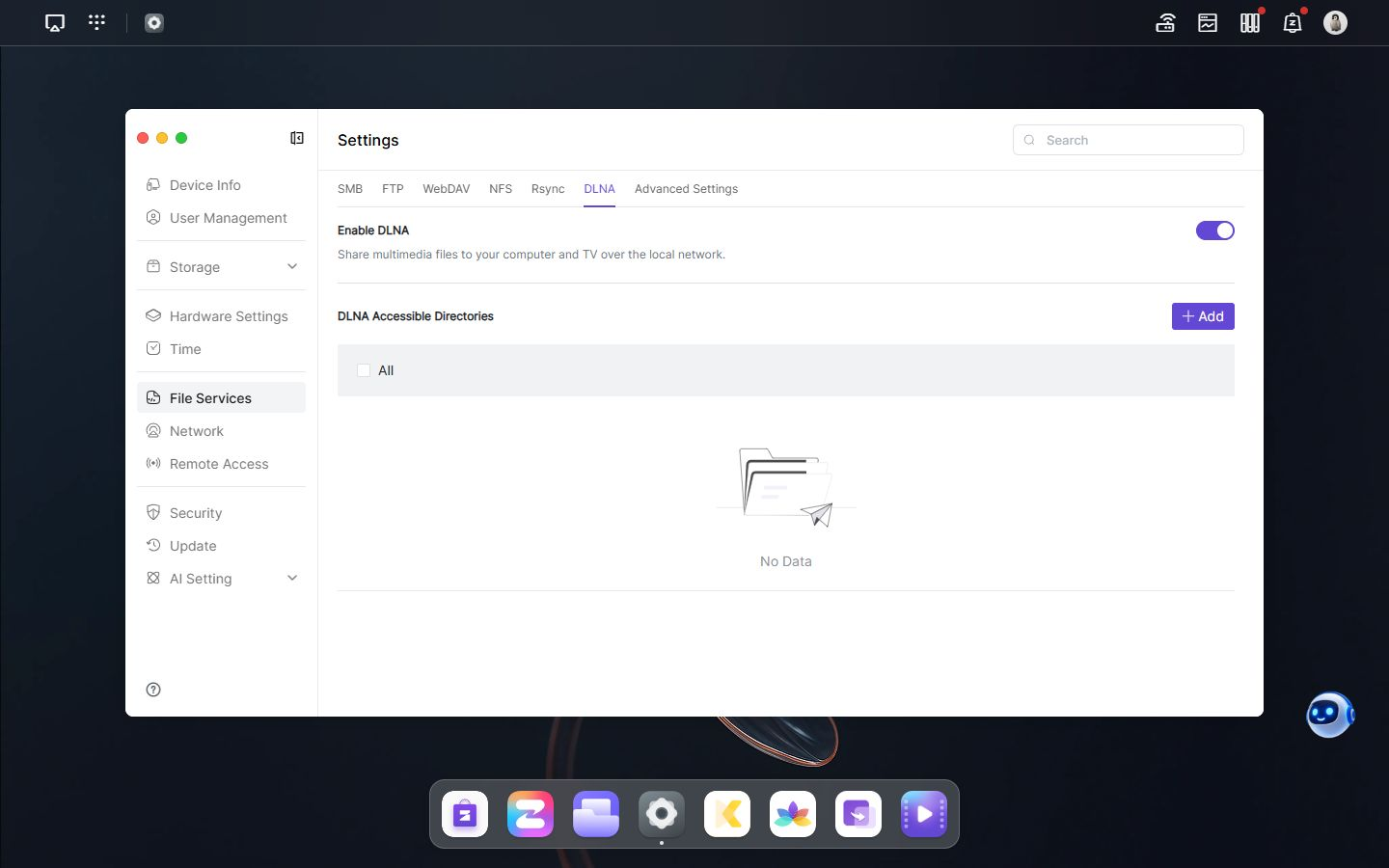
- [追加] をクリックします。
フォルダーを追加ダイアログで DLNA に共有するメディアディレクトリを選択し、[確認] をクリックします:
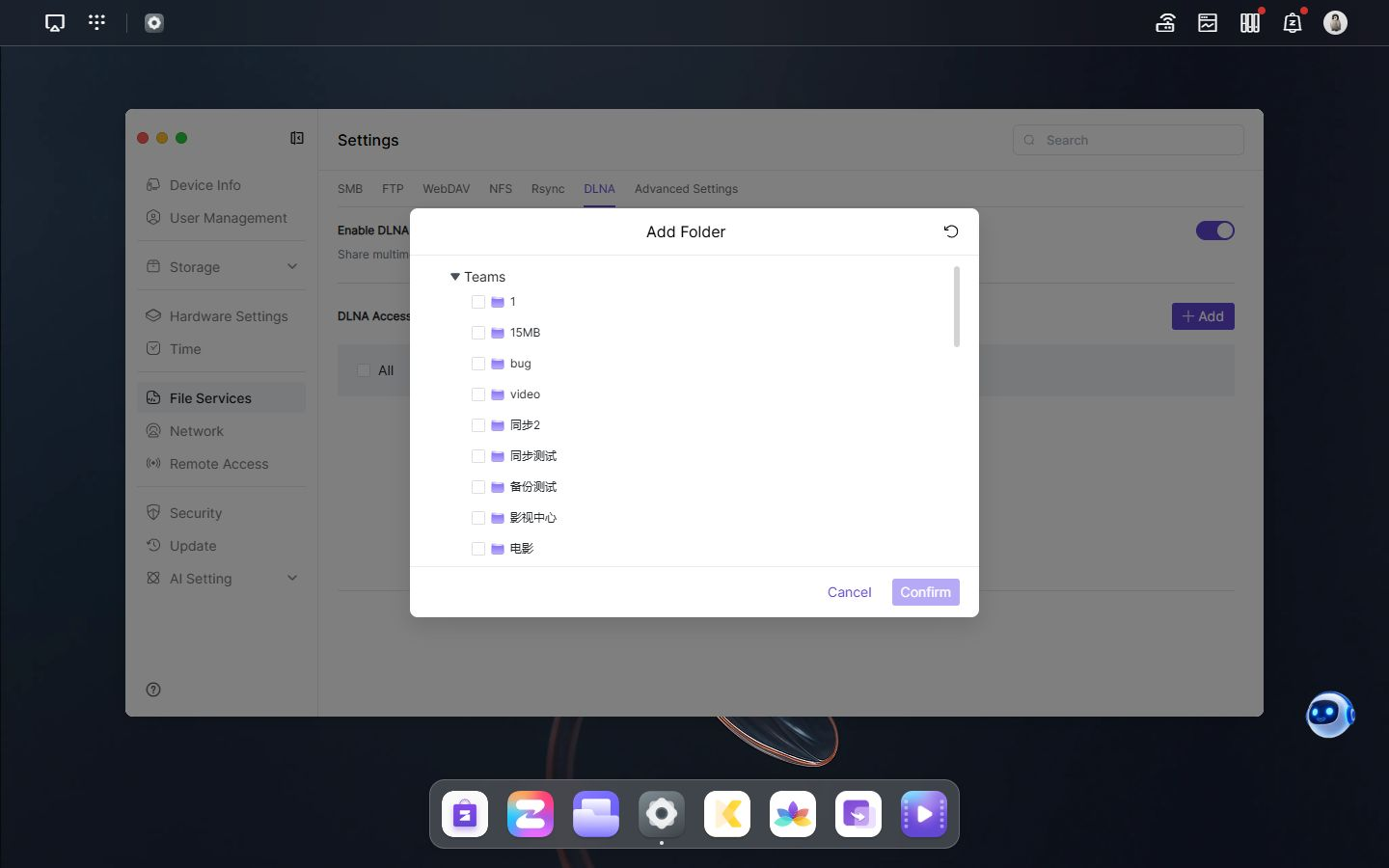
- 追加に成功すると、画面に
追加しましたと表示され、ディレクトリがDLNA アクセス可能ディレクトリの一覧に表示されます。
Bonjour サービスを有効にする
Bonjour サービスは、ローカルネットワーク内のデバイスが Zettlab NAS を検出できるようにするために使用します。
設定-ファイルサービス-詳細設定を開きます:
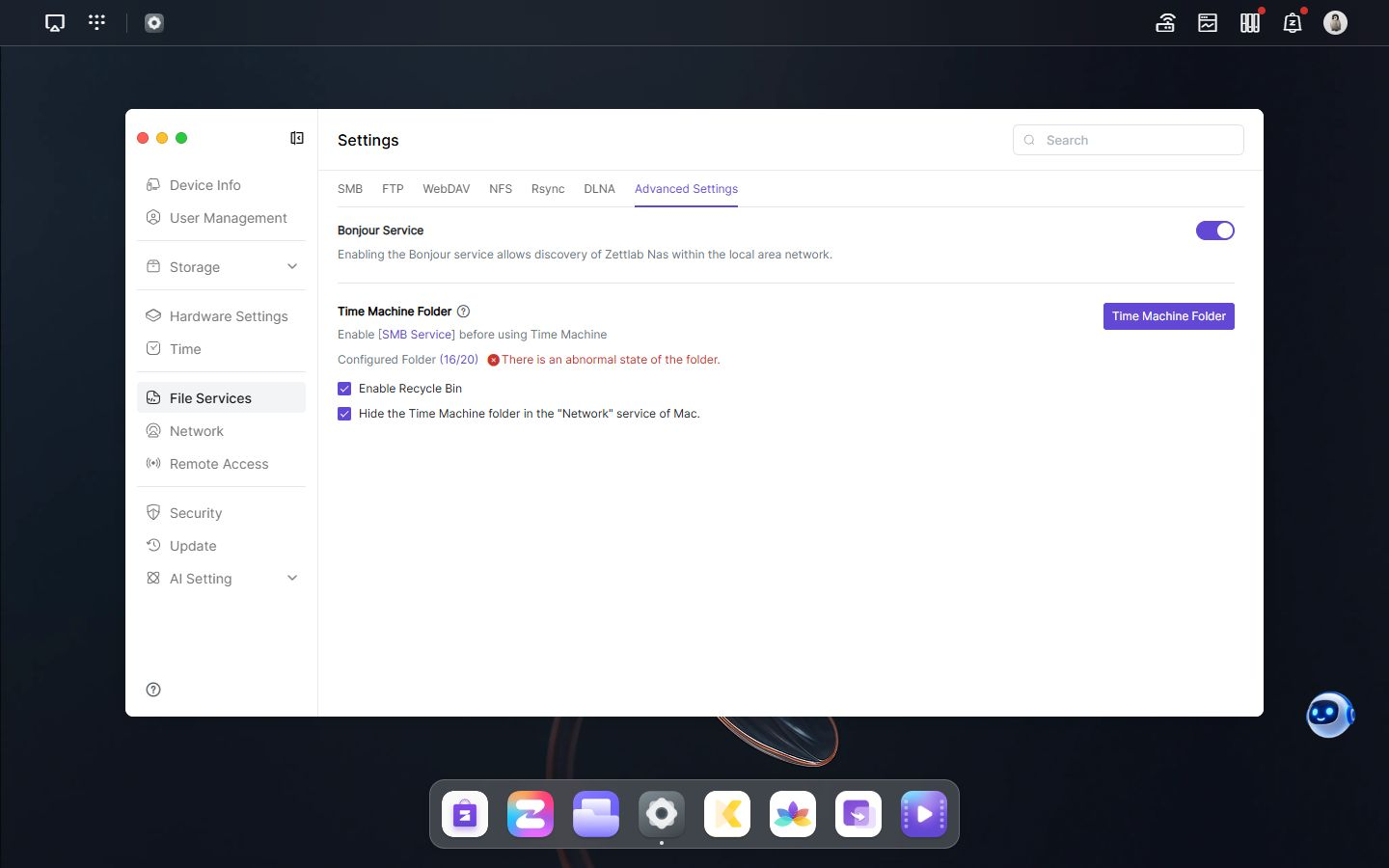
- [Bonjour サービス] を有効にします。
- 有効にすると、ローカルネットワーク内の Bonjour 対応デバイスが Zettlab NAS を検出できます。
Time Machine フォルダーを設定する
Time Machine バックアップを使用する前に、SMB サービス と Bonjour サービス の両方が有効になっていることを確認してください。
設定-ファイルサービス-詳細設定を開きます。Time Machine フォルダーエリアで、設定済みフォルダーの数と状態を確認します。- 必要に応じて [ごみ箱を有効にする] を選択するか、[Mac の「ネットワーク」サービスで Time Machine フォルダーを非表示にする] を選択します。
- [Time Machine フォルダー] をクリックします:
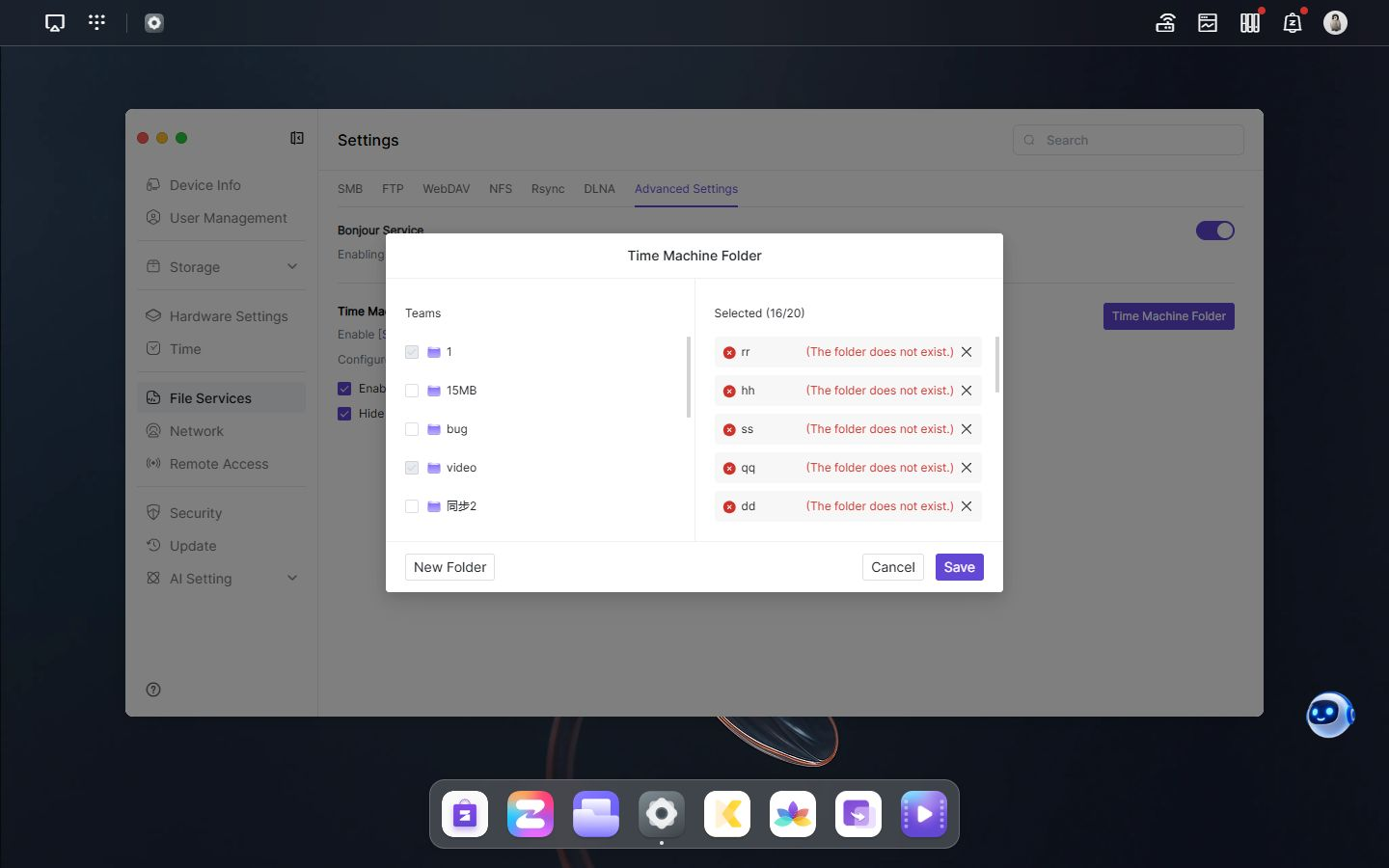
- ダイアログ左側で既存のフォルダーを選択するか、[新しいフォルダー] をクリックして新しいフォルダーを作成します。
- 新しいフォルダーを作成する場合、
新しいフォルダーの最初のステップでフォルダー名を入力し、保存場所を選択して容量クォータを設定します:
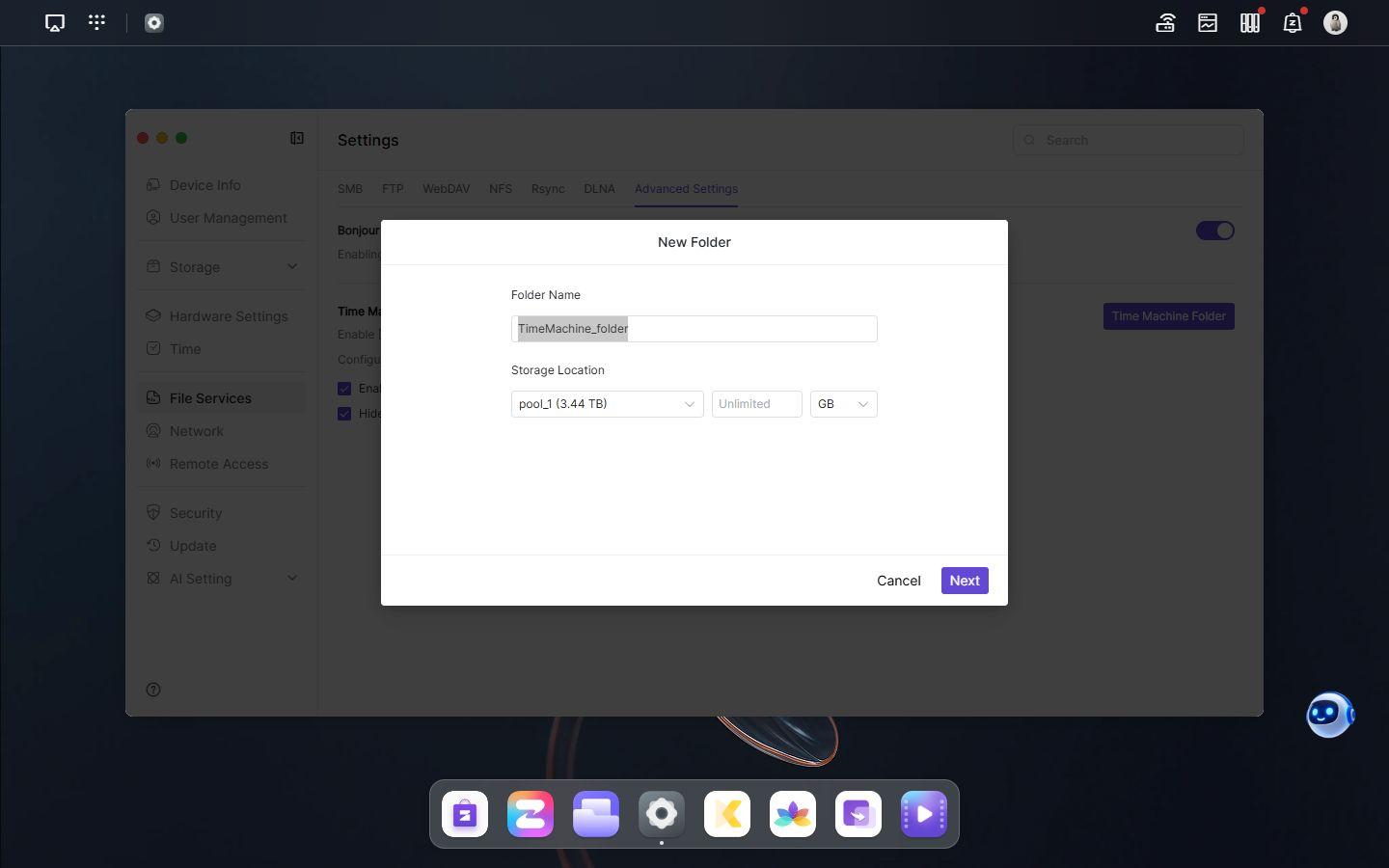
- フォルダー名に使用できるのは、英字、数字、アンダースコアのみです。ルールに合わない名前を入力すると、画面に
ファイル名に使用できるのは英字、数字、アンダースコアのみですと表示されます。 - [次へ] をクリックし、権限ステップでアクセス権限を設定します:
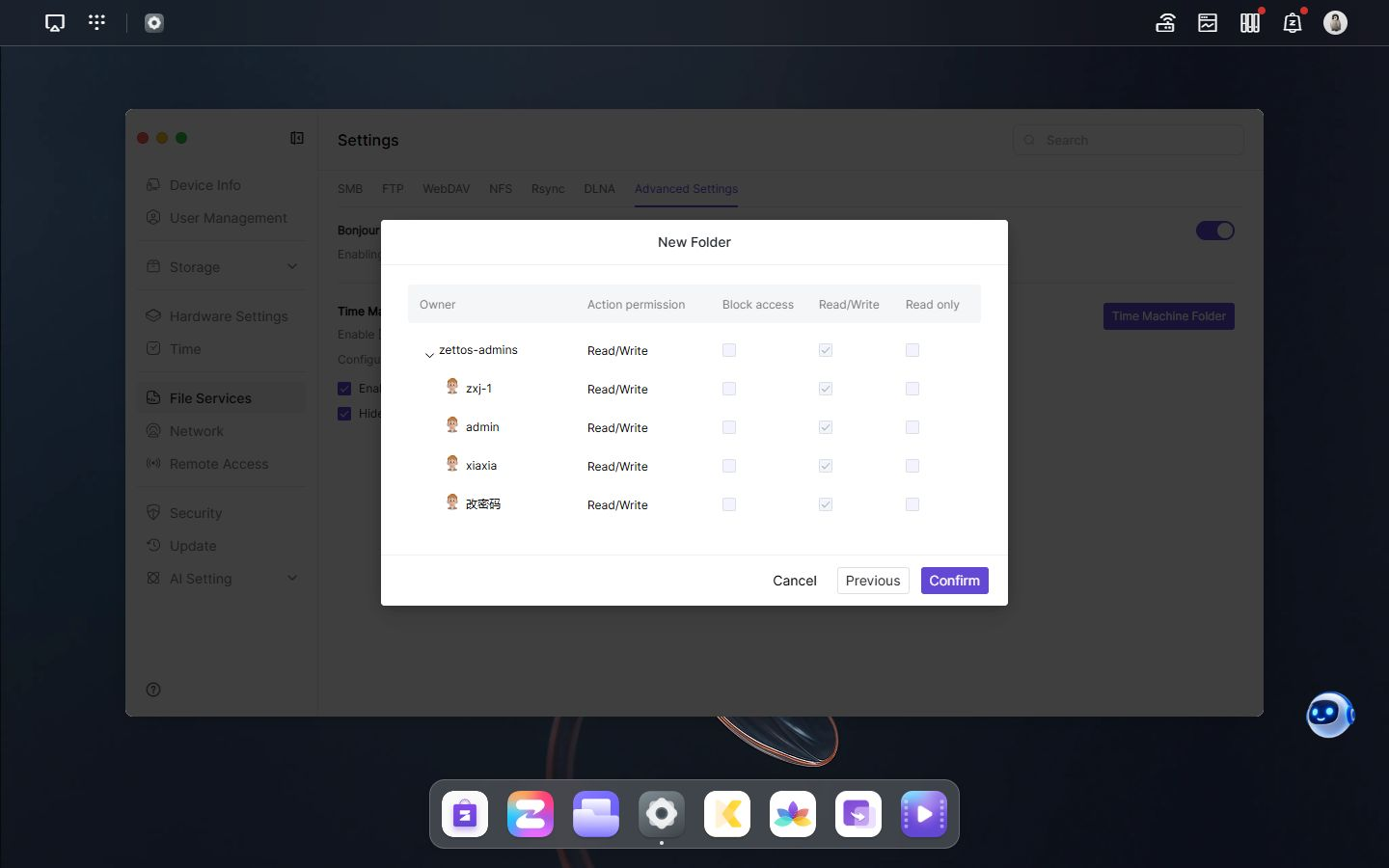
- [確認] をクリックすると
Time Machine フォルダーダイアログに戻ります。新しいフォルダーが左側のフォルダー一覧に表示されれば作成完了です。 - 右側の
選択済み一覧で Time Machine に使用するフォルダーを確認し、[保存] をクリックします。 - Time Machine 設定からフォルダーを削除するには、
Time Machine フォルダーダイアログ右側の選択済み一覧から該当項目を削除し、[保存] をクリックします。
FAQ
| 質問 | 対応または推奨 |
|---|---|
| Time Machine バックアップの前に有効にする必要があるサービスは何ですか? | SMB サービス と Bonjour サービス の両方を有効にしてから、Time Machine フォルダーを設定します。詳しくは ファイルサービスを有効にする を参照してください。 |
| NFS を有効にする際のセキュリティ上の注意は何ですか? | NFS のファイルアクセスではパスワード認証が不要です。製品は、この機能を信頼できるネットワークでのみ有効にするよう案内します。詳しくは ファイルサービスを有効にする を参照してください。 |
