設定-更新 では、現在のシステムバージョンの確認、手動での更新確認、システムが更新を確認する間隔の設定を行えます。
現在のシステムバージョンを確認する
更新ページには、現在のシステム更新状態と現在のバージョンが表示されます。
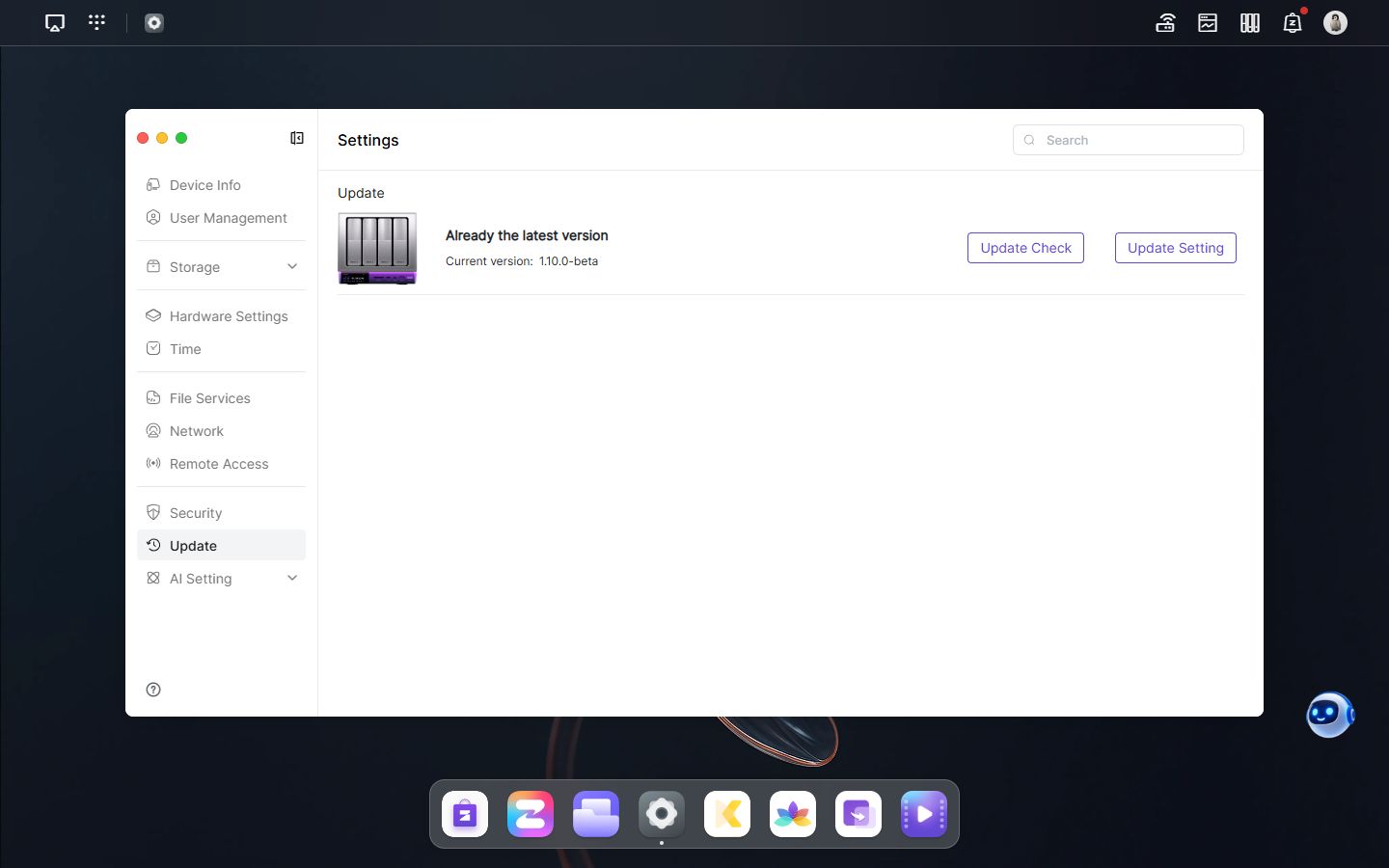
設定-更新を開きます。- ページで現在の更新状態を確認します。
現在のバージョンで現在のシステムバージョンを確認します。
システムを確認して更新する
設定-更新を開きます。- [更新を確認] をクリックします。
- 確認が完了したら、結果に応じて現在の更新状態を確認します。
- すでに最新バージョンの場合、画面に "すでに最新バージョンです" と表示されます。 !すでに最新バージョン - 利用可能な更新がある場合、ページに 新しいバージョン と 現在のバージョン が表示され、更新内容も表示されます。 !利用可能な更新
- 利用可能な更新がある場合は、[ダウンロード] をクリックして更新パッケージをダウンロードします。
- ダウンロードが完了すると、ボタンが [今すぐ更新] に変わります。[今すぐ更新] をクリックします。
今すぐ更新の確認ダイアログが開きます。
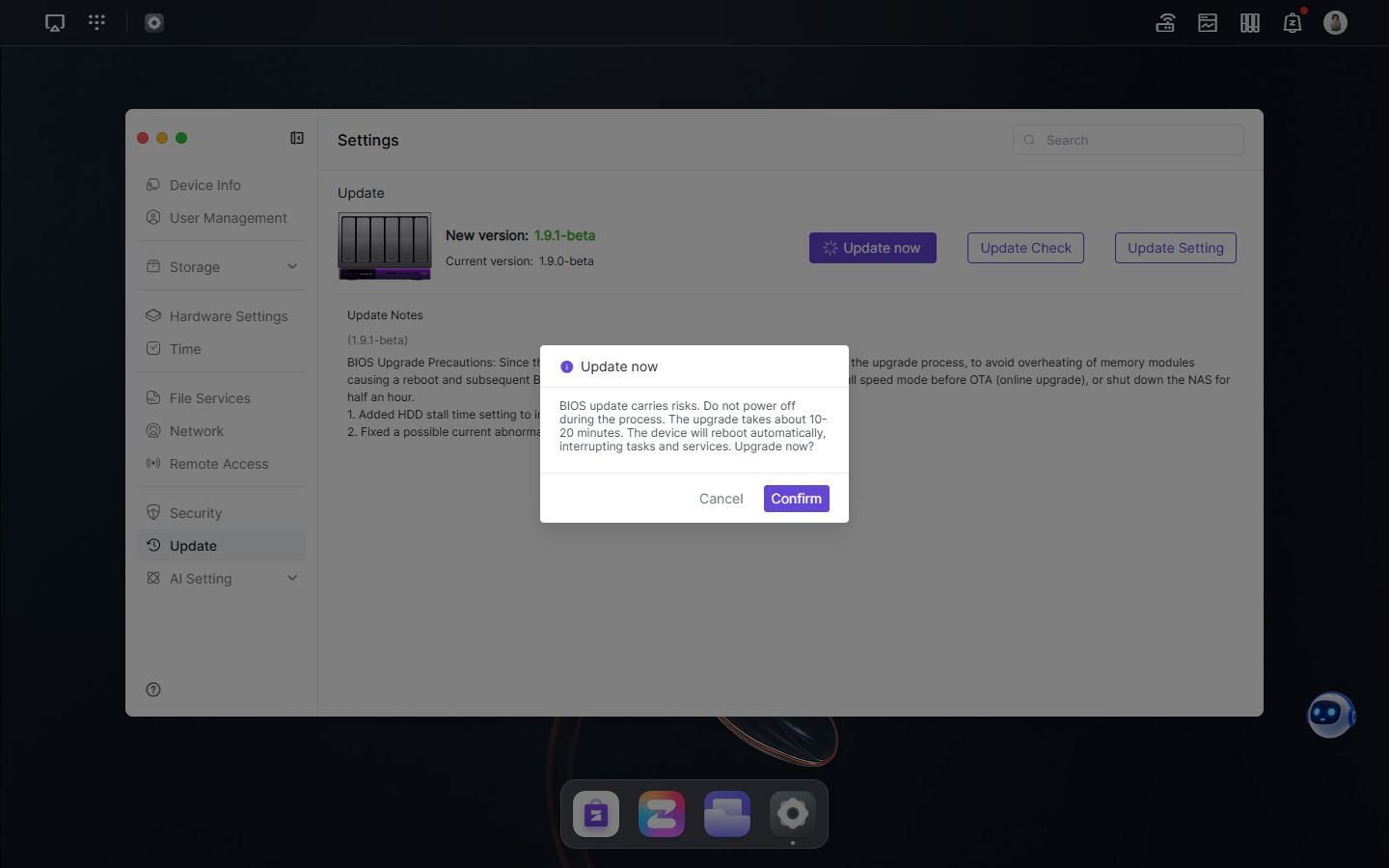
- 確認ダイアログには
"BIOS プログラムの更新には一定のリスクがあります。更新中は電源を切ったり、デバイスをシャットダウンしたりしないでください。アップグレードには約 10-20 分かかり、その間デバイスは自動的に再起動します。アップロード/ダウンロードなどのタスクや実行中のサービスは中断されます。今すぐアップグレードしますか?"と表示されます。 - デバイスの再起動と現在のタスクの中断が可能であることを確認したら、画面の案内に従って確認します。システムがアップグレードを開始します。
更新確認間隔を設定する
設定-更新を開きます。- [更新設定] をクリックします。
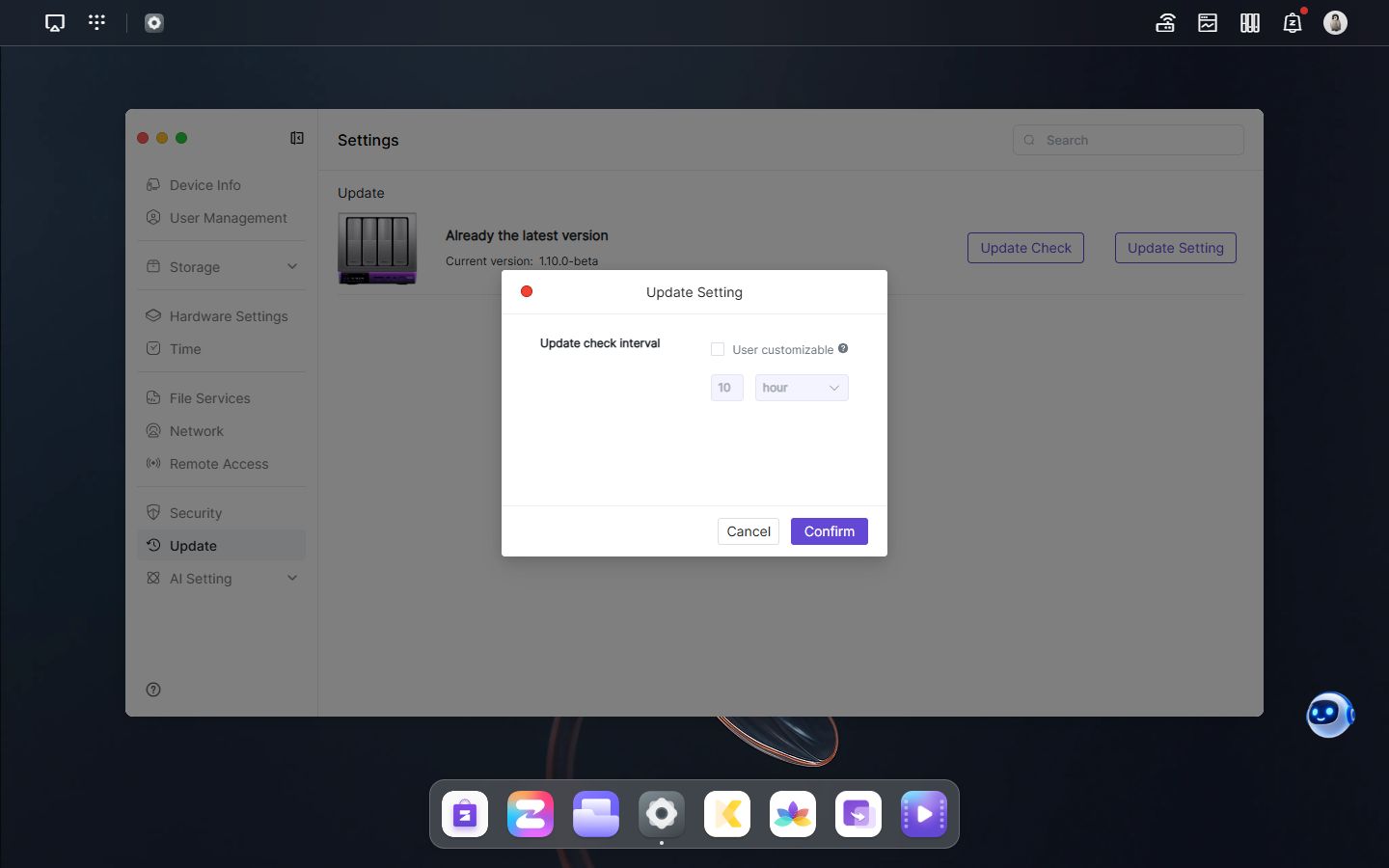
更新確認間隔で [ユーザー定義] を選択します。- 確認間隔の数値を設定し、時間単位を選択します。時間単位は
時間または日を選択できます。 - [確認] をクリックして保存します。終了する場合は [キャンセル] をクリックします。
FAQ
| 質問 | 対応または推奨 |
|---|---|
| システム更新でデバイスは再起動しますか? | [今すぐ更新] をクリックすると、確認ダイアログでアップグレードに約 10-20 分かかること、デバイスが自動的に再起動すること、アップロード/ダウンロードタスクおよび実行中のサービスが中断されることが提示されます。詳しくは システムを更新する を参照してください。 |
